创建 SSH 配置
在 IntelliJ IDEA 中,您可以将远程服务器的 SSH 连接参数保存为专用的 SSH 配置。 创建的配置随后可用于 连接到 SFTP 部署服务器 ,或 启动 SSH 会话。
启用 FTP/SFTP/WebDAV Connectivity 插件
此功能依赖于 FTP/SFTP/WebDAV Connectivity插件,该插件默认在 IntelliJ IDEA 中捆绑并启用。 如果相关功能不可用,请确保您没有禁用插件。
按 Ctrl+Alt+S 打开设置,然后选择 。
找到 FTP/SFTP/WebDAV Connectivity 插件并点击 启用。
在 设置 对话框(Ctrl+Alt+S ),转到 。
在左侧窗格中,点击
 。
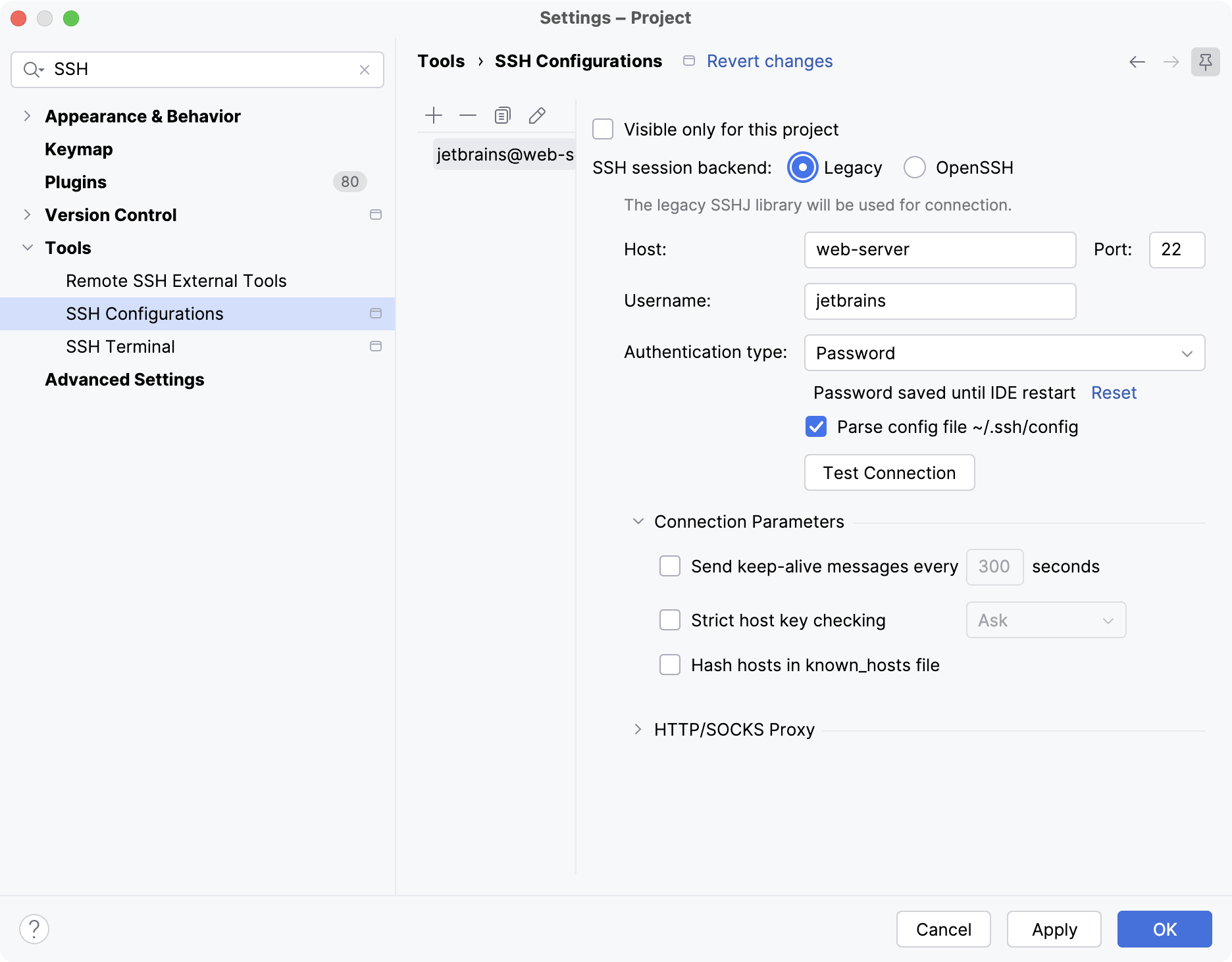
使用 仅对该项目可见 复选框以启用在其他项目中重用此服务器访问配置。
选中复选框以将 SSH 配置的使用限制于当前项目。 这样的 SSH 配置无法在当前项目之外重用。 它不会出现在其他项目的可用配置列表中。
项目特定配置存储在 .idea 目录中。 在 通过版本控制共享这些文件之前,请先查看它们。 可用于所有项目的服务器配置存储在 IDE 设置中。
当复选框被清除时,SSH 配置在所有 IntelliJ IDEA 项目中是可见的。 其设置可在多个项目之间复用。
在 主持人、 用户名 和 端口 字段中,指定连接参数。
选择认证到服务器的方式。 请执行以下操作之一:
密码 :使用密码访问主机。 要将密码保存在 IntelliJ IDEA 中,请选中 保存密码 复选框。
密钥对(OpenSSH 或 PuTTY) :使用 SSH 认证与密钥对。 要应用此身份验证方法,您必须在客户端计算机上拥有私钥,并在远程服务器上拥有公钥。 IntelliJ IDEA 支持使用 OpenSSH 工具生成的私钥。
指定存储您 私钥 的文件路径,并在相应字段中输入密码短语(如果有)。 要让 IntelliJ IDEA 记住该密码短语,请选中 保存密码短语 复选框。
OpenSSH 配置和身份验证代理 :使用管理您的 SSH 密钥的凭据助手应用程序,例如 ssh-agent 或 Pageant(仅限 Windows)。
有关使用 SSH 密钥的更多信息,请参阅 生成新的 SSH 密钥并将其添加到 ssh-agent 教程。
请点击 测试连接 按钮以确保设置正确且 IntelliJ IDEA 可以连接到目标服务器。
支持的 OpenSSH 指令
使用 OpenSSH 配置和身份验证代理 时,IntelliJ IDEA 会读取您的 SSH 配置文件。 在 中选择读取方式。
默认的 OpenSSH 选项要求您的计算机上安装 OpenSSH,并会运行 ssh -G 来读取配置。 IntelliJ IDEA 随后会应用其 SSH 实现支持的设置,而不是每项 OpenSSH 功能。
遗留 选项使用内置于 IntelliJ IDEA 的解析器,该解析器支持以下指令: