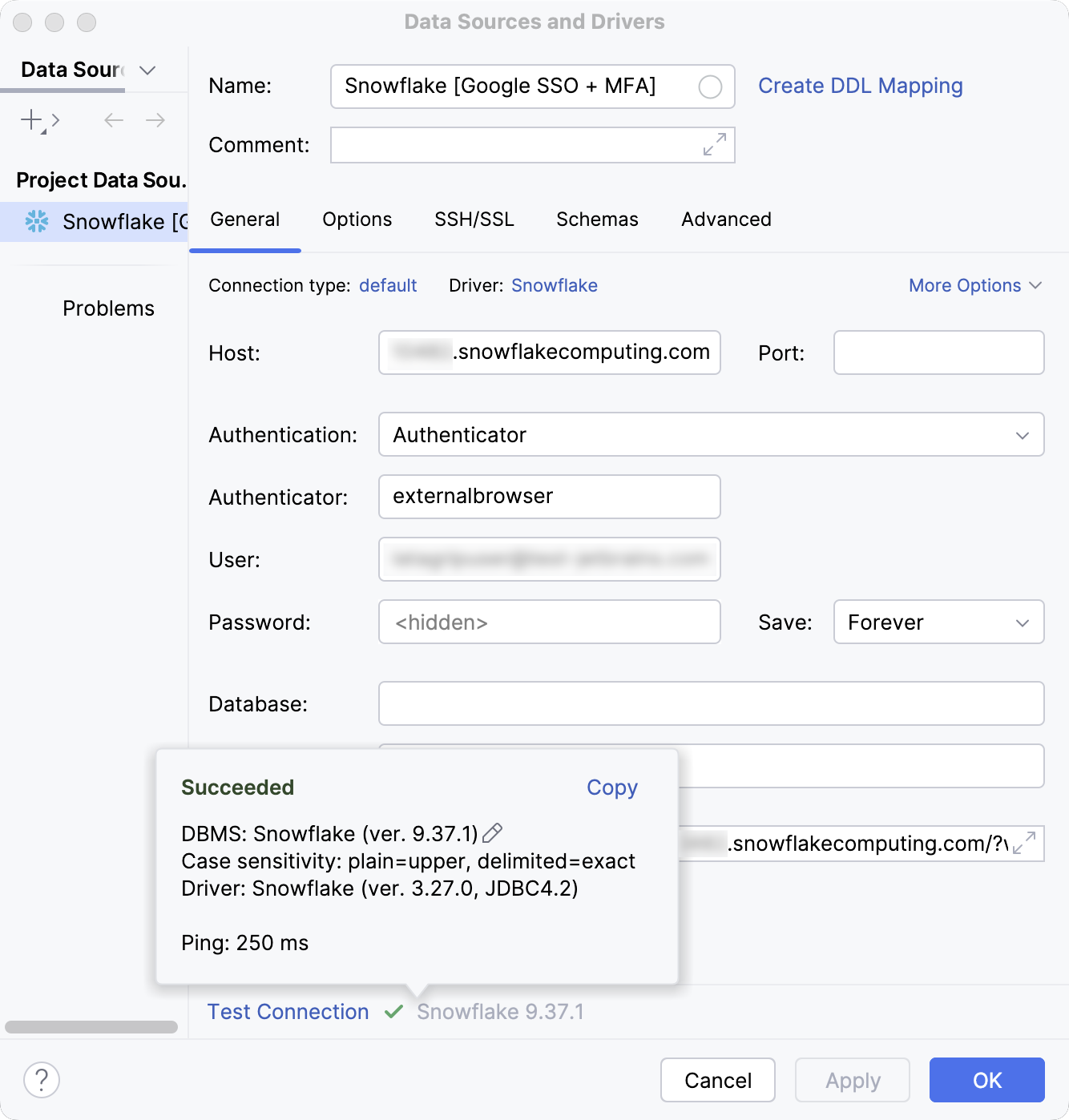
使用 Google Workspace 单点登录和 Google Authenticator 多因素认证创建 Snowflake 数据源。
启用 数据库工具与 SQL 插件
此功能依赖于 数据库工具与 SQL 插件,该插件默认情况下在 IntelliJ IDEA 中绑定并启用。 如果相关功能不可用,请确保您没有禁用插件。
按 Ctrl+Alt+S 打开设置,然后选择 。
打开 已安装 选项卡,找到 数据库工具与 SQL 插件,然后选中插件名称旁边的复选框。
官方文档
在本教程中,我们将详细介绍如何创建数据源并使用单点登录认证和多因素认证连接到 Snowflake。 我们将使用 Google Workspace 作为身份提供商,并将 Google Authenticator 用于多因素认证。
使用 Google Workspace 的单点登录(SSO)
在这种情况下,认证是在 web 浏览器窗口中使用您的凭据登录您的 Google 账户来完成的。
创建一个用于 Google Workspace 单点登录的 Snowflake 数据源
在 数据库 工具窗口中,点击
 新建 工具栏上的按钮,然后导航到 。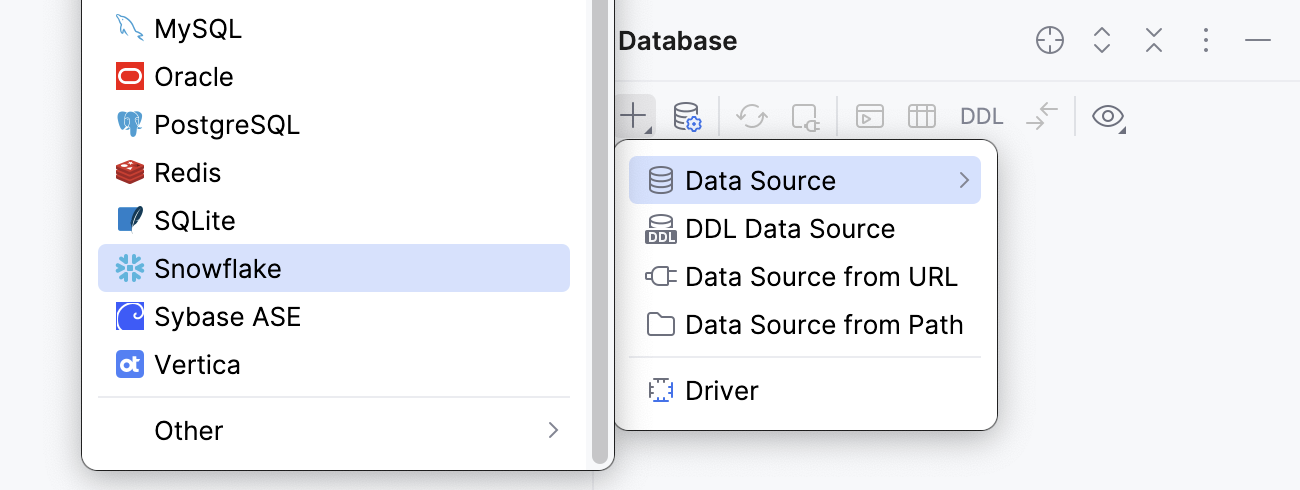
请检查连接设置区域底部是否有一个 下载缺少的驱动程序文件 链接。 点击此链接下载与数据库交互所需的驱动程序。

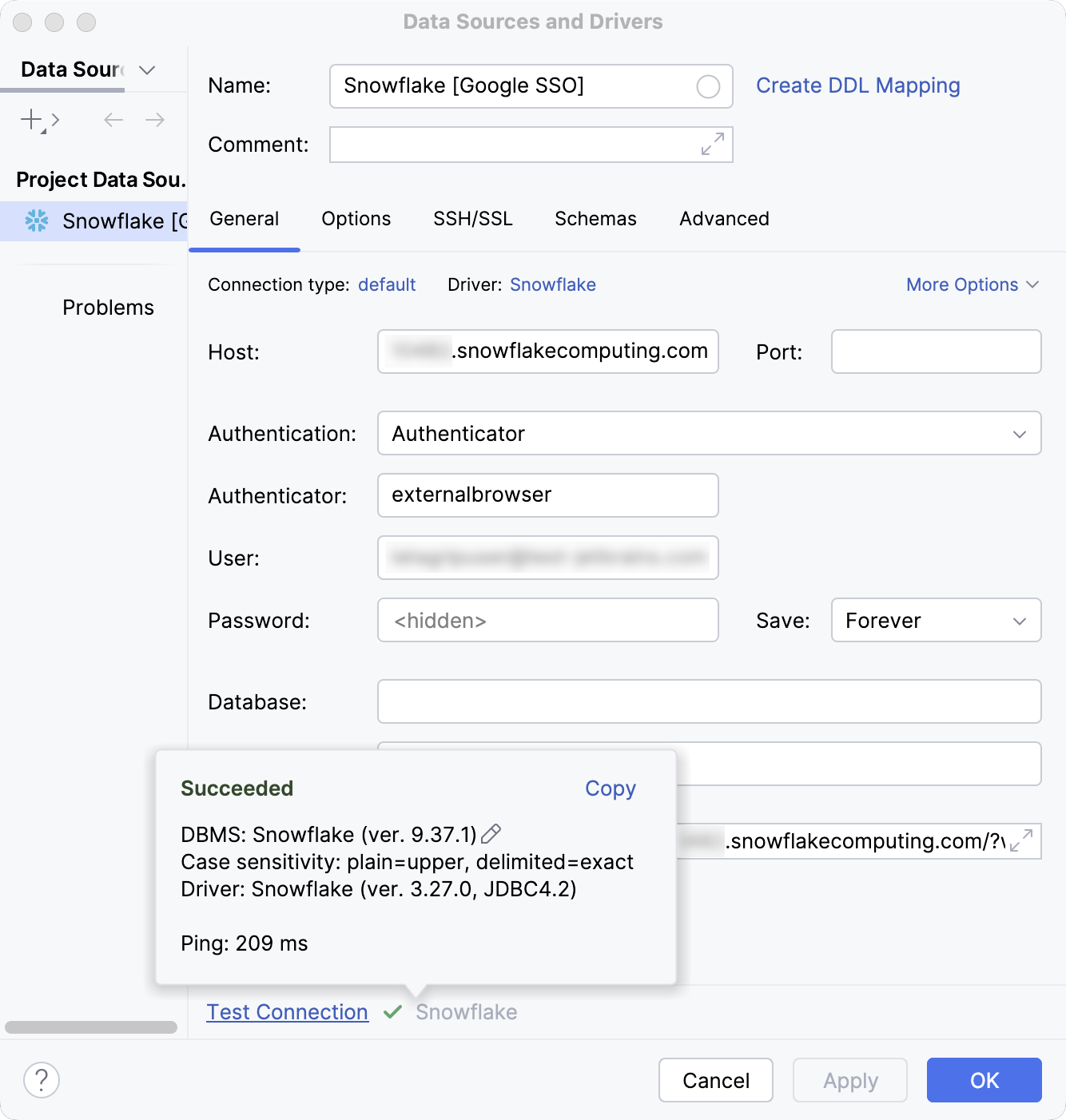
请指定数据库连接详情。
在 名称 字段中,输入您的新数据源名称。
例如,
Snowflake [SSO]。在 主持人 字段中,输入用于连接到您的 Snowflake 帐户的 URL。 例如,
myorg-myconnection.snowflakecomputing.com。从 身份验证 下拉列表中选择 身份验证器。
在 身份验证器 字段中,键入
externalbrowser。在 用户 字段中,输入用于登录您的 Snowflake 和 Google 账户的电子邮件地址。 在 Snowflake 中,它是您的
login_name。将 密码 字段留空。
在 仓库 字段中,输入您要使用的 Snowflake 计算资源集群名称。
或者,在 URL 字段中输入您的 JDBC URL。 通常使用的 URL 如下:
设置格式:
jdbc:snowflake://<organization_name>-<connection_name>.snowflakecomputing.com/?warehouse=<warehouse_name>&db=<database_name>&schema=<schema_name>&user=<okta_username>&password=<okta_password>&authenticator=externalbrowser示例:
jdbc:snowflake://myorg-myconnection.snowflakecomputing.com/?warehouse=AUTH_WH&db=TESTDB&schema=MYSCHEMA&user=MYUSERNAME@DOMAIN.COM&password=DUMMY-PASSWORD&authenticator=externalbrowser
点击连接详细信息区域底部的 测试连接 链接以启动到数据库的测试连接。

在浏览器中打开的 Google 网站上,输入您的用户凭据并登录您的 Google 账户。
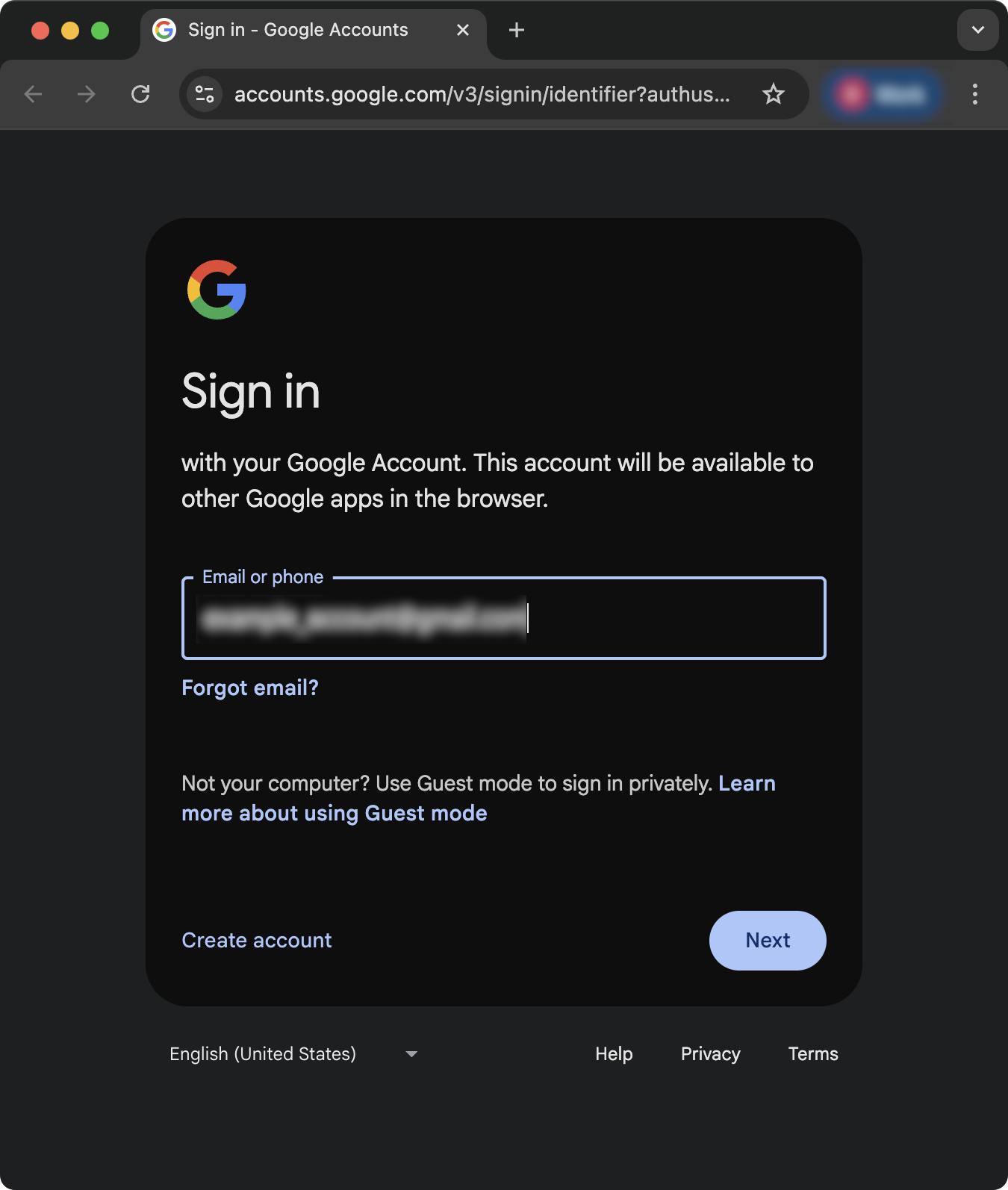
一旦 Google 确认了您的身份,请返回 IntelliJ IDEA。
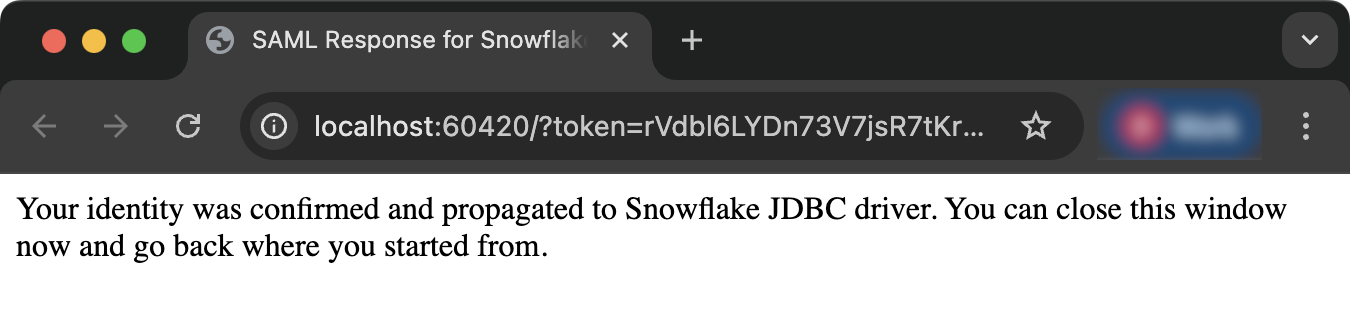
在 IDE 中,点击 OK 以保存您的新数据源。
Google Workspace 单点登录和 Google Authenticator 多因素认证
在此情况下,认证是通过登录您的 Google 账户,输入您的凭据后,使用双重身份验证验证您的身份。
作为您的双重身份验证方法,您可以使用手机号码、Google Authenticator 移动应用程序或密钥。在我们的示例中,我们将使用 Google Authenticator 移动应用程序。 在我们的示例中,我们将使用 Google Authenticator 移动应用程序。
创建一个用于 Google Workspace 单点登录和 Google Authenticator 多因素认证的 Snowflake 数据源
在 数据库 工具窗口中,点击
新建 工具栏上的按钮,然后导航到 。 请检查连接设置区域底部是否有一个 下载缺少的驱动程序文件 链接。 点击此链接下载与数据库交互所需的驱动程序。
请指定数据库连接详情。
在 名称 字段中,输入您的新数据源名称。
例如,
Snowflake [SSO + MFA]。在 主持人 字段中,输入用于连接到您的 Snowflake 帐户的 URL。 例如,
myorg-myconnection.snowflakecomputing.com。从 身份验证 下拉列表中选择 身份验证器。
在 身份验证器 字段中,键入
externalbrowser。在 用户 字段中,输入用于登录您的 Snowflake 和 Google 账户的电子邮件地址。 在 Snowflake 中,它是您的
login_name。将 密码 字段留空。
在 仓库 字段中,输入您要使用的 Snowflake 计算资源集群名称。
或者,在 URL 字段中输入您的 JDBC URL。 通常使用的 URL 如下:
设置格式:
jdbc:snowflake://<organization_name>-<connection_name>.snowflakecomputing.com/?warehouse=<warehouse_name>&db=<database_name>&schema=<schema_name>&user=<okta_username>&password=<okta_password>&authenticator=externalbrowser示例:
jdbc:snowflake://myorg-myconnection.snowflakecomputing.com/?warehouse=AUTH_WH&db=TESTDB&schema=MYSCHEMA&user=MYUSERNAME@DOMAIN.COM&password=DUMMY-PASSWORD&authenticator=externalbrowser
点击连接详细信息区域底部的 测试连接 链接以启动到数据库的测试连接。
在浏览器中打开的 Google 网站上,输入您的用户凭据并登录您的 Google 账户。
在 Google Authenticator 中,找到您 Google 账户的验证码。
在 web 浏览器窗口中,输入来自 Google Authenticator 的验证码以验证您的身份。
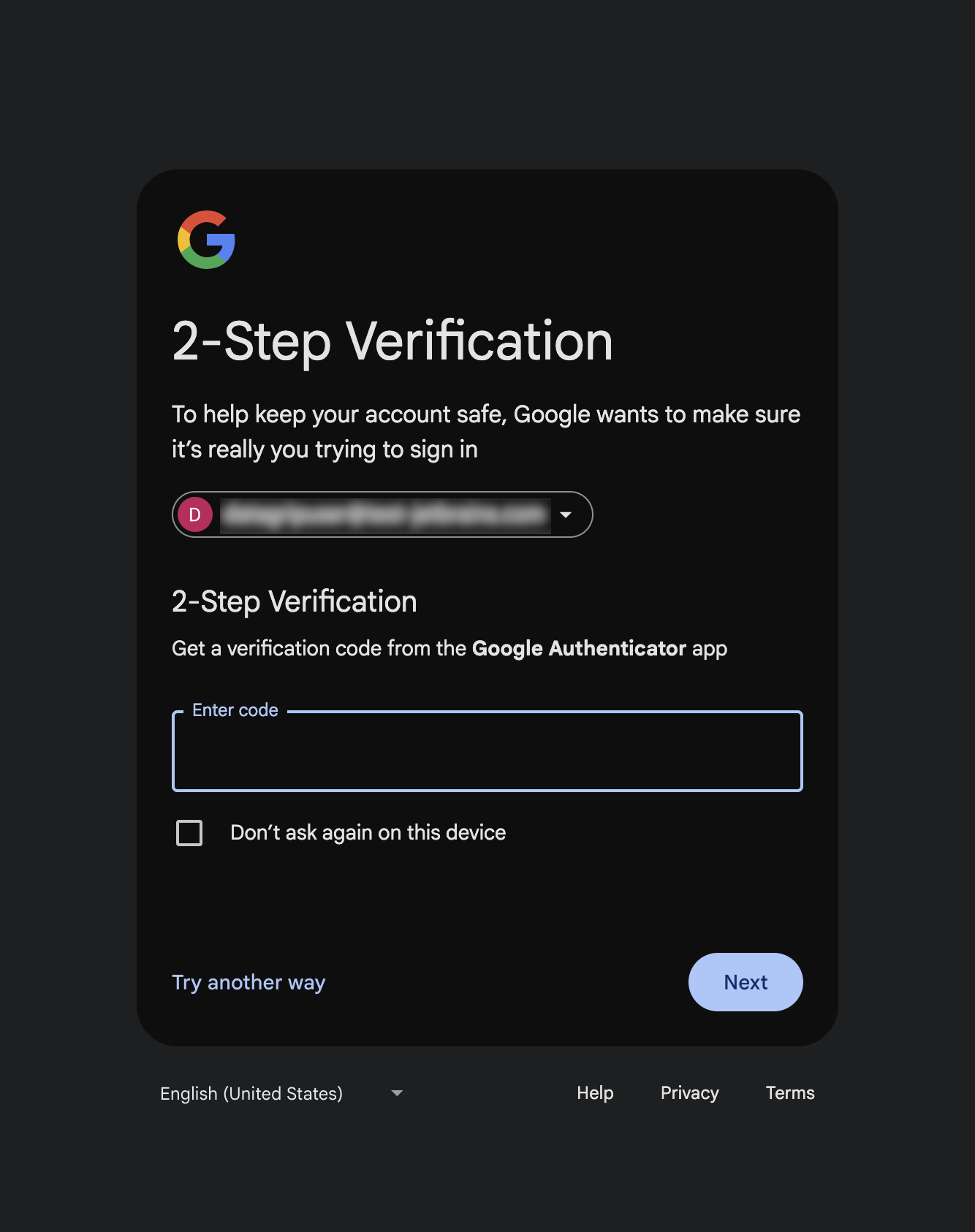
一旦 Google 确认了您的身份,请返回 IntelliJ IDEA。
在 IDE 中,点击 OK 以保存您的新数据源。