创建并打开内存快照
内存快照(堆转储)有助于识别与内存相关的问题。 您可以分析堆以查找内存泄漏,并定位使用大量内存资源的代码。 IntelliJ IDEA 允许您分析 .hprof 快照,无论它们是在 IDE 中还是通过任何其他外部工具获取的。
请拍摄内存快照
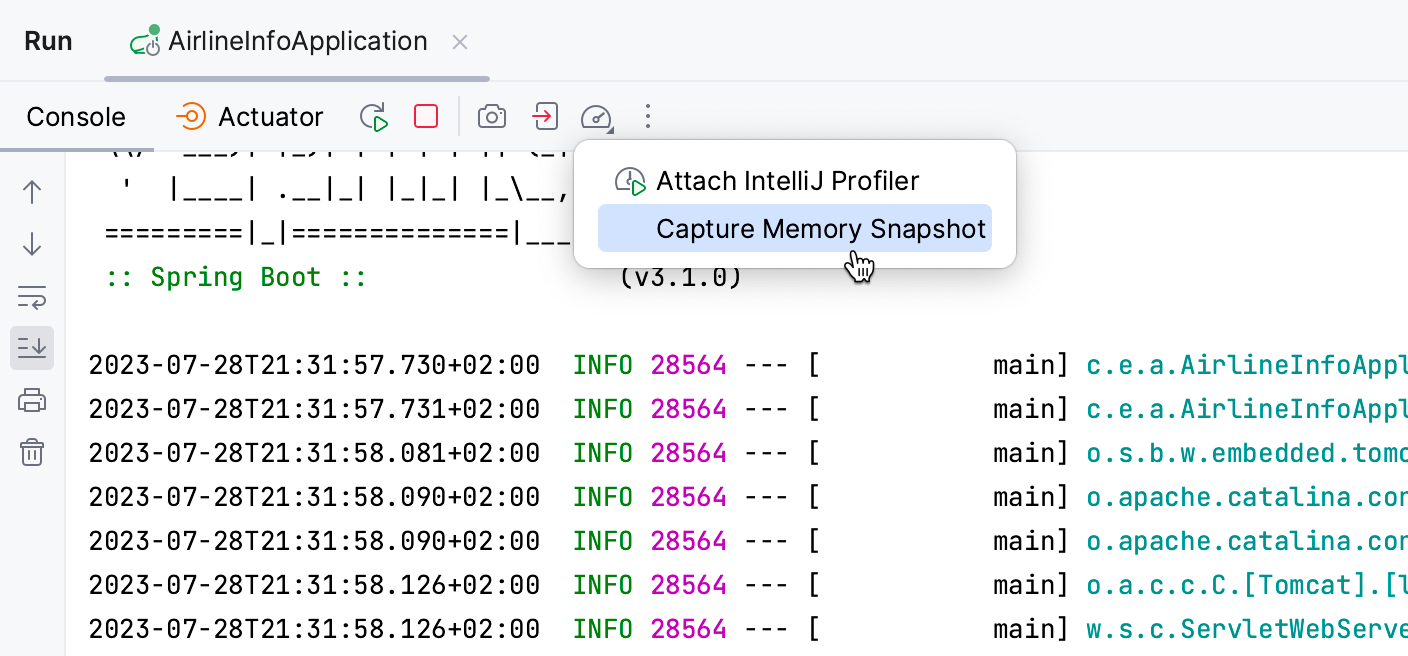
如果进程已经通过 运行 或 服务 工具窗口运行,请点击 。
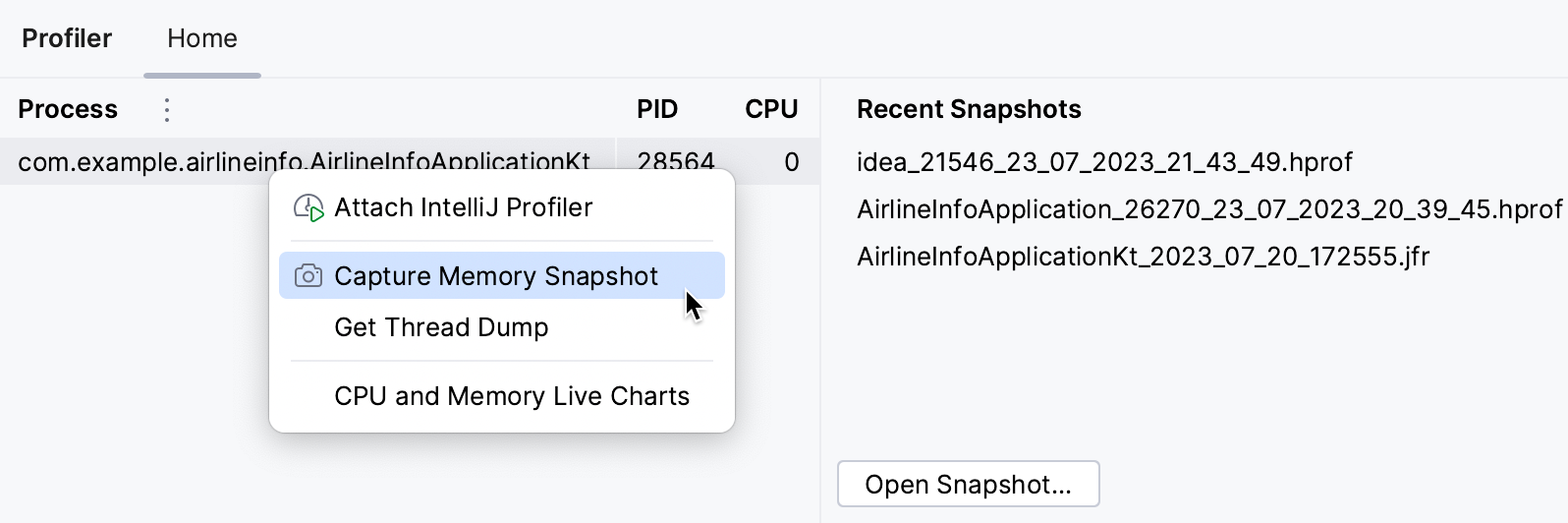
对于任意进程:在 分析器 工具窗口( )中,右键点击进程并选择 捕获内存快照。
当快照被捕获时,会立即打开进行 分析。
快照也会显示在 最近快照 下。 从那里,您可以查看最近的快照或打开存储在硬盘其他地方的快照。
打开外部内存快照
打开 分析器 工具窗口 ()。
在 最近快照 标签上,点击 打开快照 ,然后选择您想要打开的 hprof 文件。
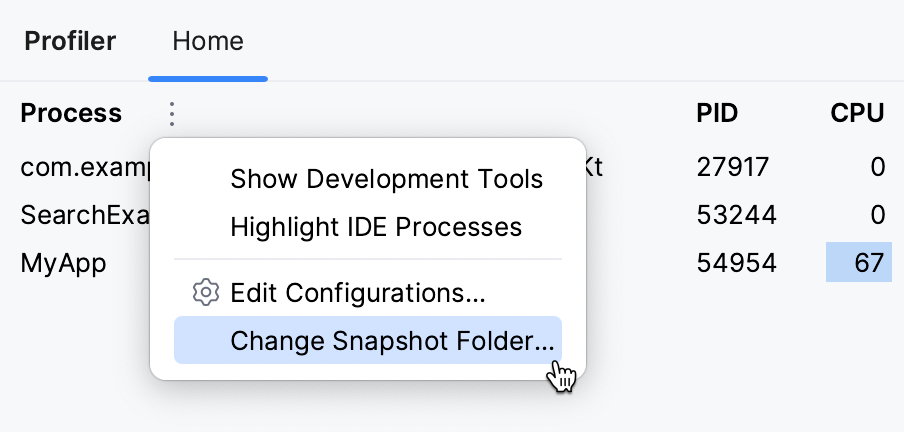
默认情况下,快照存储在用户主目录中。 如果您希望使用其他位置,您可以更改该位置。
更改快照位置
打开 分析器 工具窗口 ()。
在 首页 选项卡上,点击 更多 ,然后选择 更改快照文件夹…。
如果您正在开发一个 IDE 插件,您可能希望对 IntelliJ IDEA 本身进行内存快照。
获取 IDE 的内存快照
在主菜单中,前往 。
2026年 7月 14日