# 上下文与依赖注入( CDI )
> For the complete documentation index, see [llms.txt](https://www.jetbrains.com.cn/help/idea/llms.txt).
[Jakarta Contexts and Dependency Injection](https://jakarta.ee/specifications/cdi/) (CDI) 是一个用于声明式依赖注入及支持性服务的规范。
Procedure: 启用 Jakarta EE:上下文与依赖注入 (CDI) 插件
此功能依赖于 [Jakarta EE: Contexts and Dependency Injection (CDI)](https://plugins.jetbrains.com/plugin/20204)插件,该插件默认在 IntelliJ IDEA 中捆绑并启用。 如果相关功能不可用,请确保您没有禁用插件。
> **Note:**
> 如果没有 Ultimate 订阅,Jakarta EE:上下文和 SQL 注入 (CDI) 插件在 IntelliJ IDEA 中不可用。
1. 按 `Ctrl+Alt+S` (Windows), `⌘ Comma` (macOS), `⌘ Comma` (IntelliJ IDEA Classic (macOS)), `⌘ Comma` (macOS System Shortcuts), `Ctrl+Alt+S` (XWin), `Ctrl+Alt+S` (GNOME), `Ctrl+Alt+S` (KDE), `Ctrl+Alt+S` (Emacs), `Ctrl+Alt+S` (Sublime Text), `⌘ Comma` (Sublime Text (macOS)), `Ctrl+Alt+S` (Visual Studio), `⌘ Comma` (Visual Studio (macOS)), `Ctrl+Alt+S` (NetBeans), `Ctrl+Alt+S` (Eclipse), `⌘ Comma` (Eclipse (macOS)) 打开设置,然后选择 `插件` 。
2. 找到 Jakarta EE:上下文和 SQL 注入 (CDI) 插件并点击 启用 。
您可以在创建新项目或模块时启用 CDI 支持,或向现有模块添加 CDI 支持。
Procedure: 创建一个新的 Jakarta EE 项目并使用 CDI
1. 打开 新建项目 向导:
* 如果位于主屏幕,请选择 ` 新建 |  项目……` 。
* 如果已打开另一个项目,请转到 `文件 | 新建 | 项目` 。
2. 从左侧的 生成器 列表中,选择  Jakarta EE 。
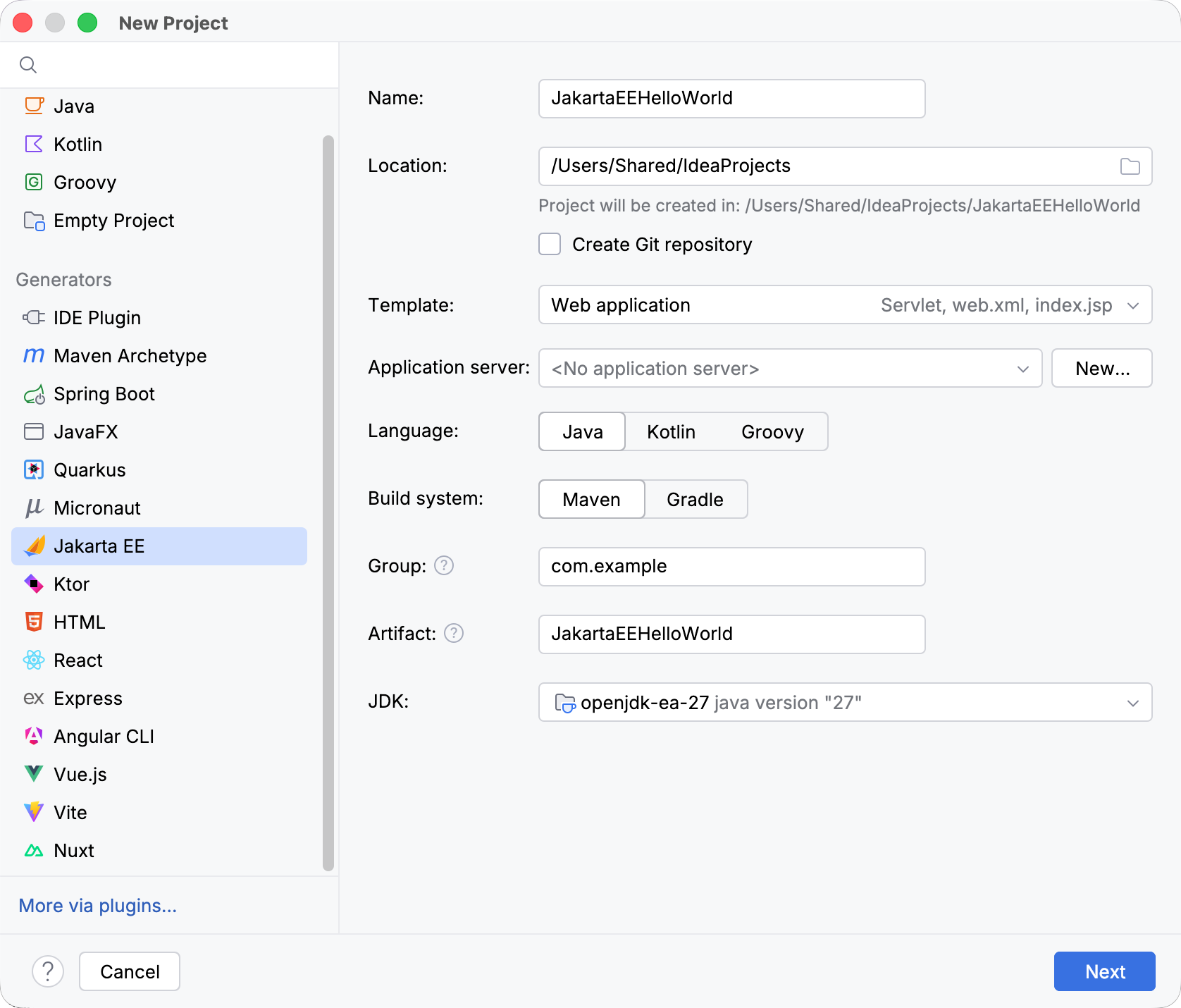
3. 设置 [Jakarta EE 项目设置](new-project-wizard.html#java-ee)。
准备就绪后,点击 下一步 。
4. 从 版本 下拉菜单中选择要使用的 Jakarta EE 版本。
5. 从 依赖项 列表中,选择 上下文与依赖注入( CDI ) 以及要包含在项目中的任何其他规范或实现。
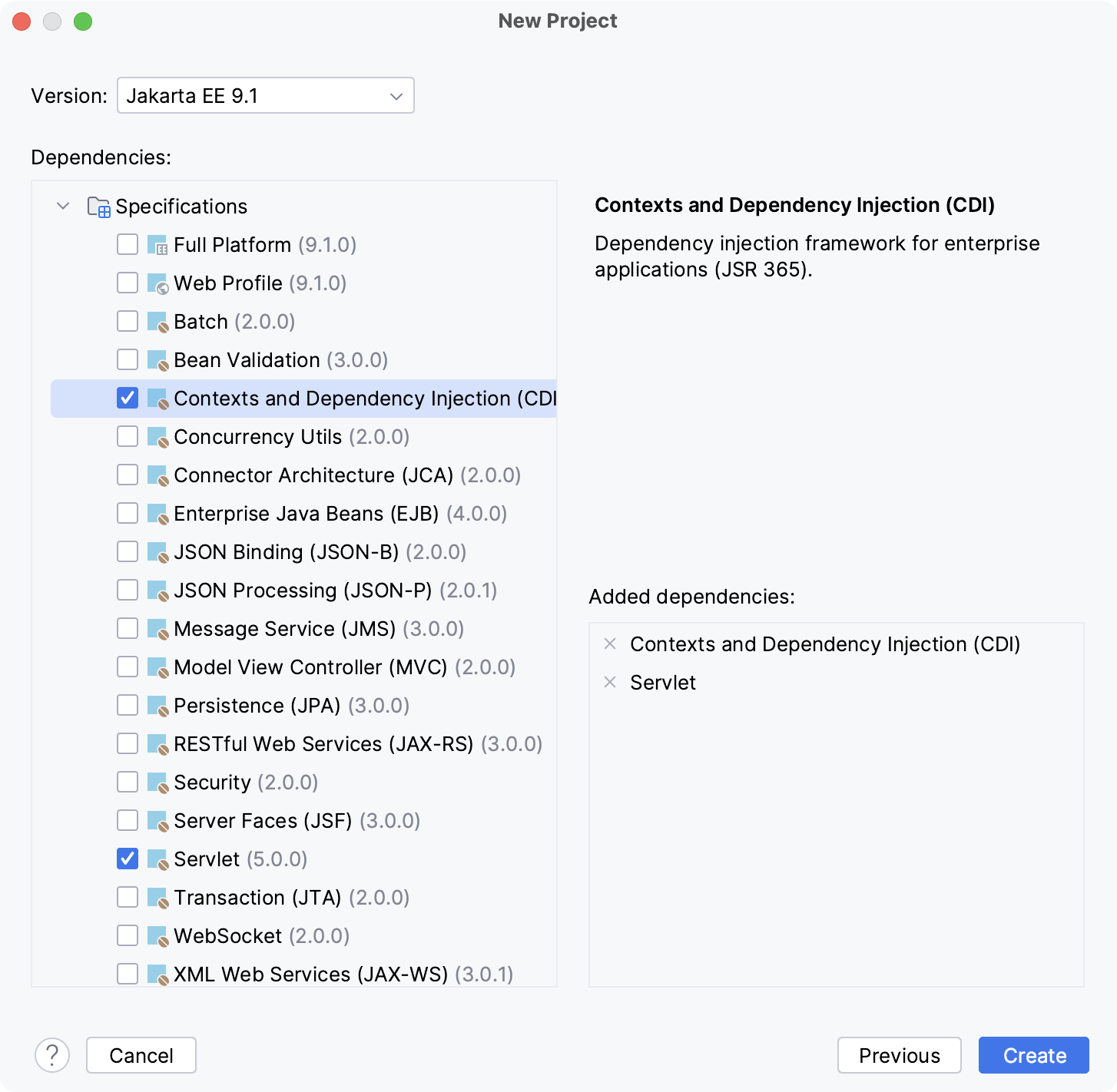
6. 点击 创建 。
有关创建 Jakarta EE 项目的更多信息,例如如何设置应用程序服务器,请参阅 [教程:您的第一个 Jakarta EE 应用程序](creating-and-running-your-first-jakarta-ee-application.html)。
Procedure: 向现有项目添加 CDI
1. 在编辑器中打开构建文件( `pom.xml` 或 `build.gradle` ,具体取决于项目中使用的 [构建工具](build-tools.html))。
2. 添加 CDI 库,并确保其版本与项目的其余部分匹配:
Maven:
Jakarta EE
: ```XML
:
: jakarta.enterprise
: jakarta.enterprise.cdi-api
: 4.1.0
:
:
: ```
Java EE
: ```XML
:
: javax.enterprise
: cdi-api
: 2.0.SP1
:
:
: ```
Gradle (Groovy):
Jakarta EE
: ```GROOVY
: implementation 'jakarta.enterprise:jakarta.enterprise.cdi-api:4.1.0'
:
: ```
Java EE
: ```GROOVY
: implementation 'javax.enterprise:cdi-api:2.0.SP1'
:
: ```
Gradle (Kotlin):
Jakarta EE
: ```KOTLIN
: implementation("jakarta.enterprise:jakarta.enterprise.cdi-api:4.1.0")
:
: ```
Java EE
: ```KOTLIN
: implementation("javax.enterprise:cdi-api:2.0.SP1")
:
: ```
3. 按 `Ctrl+Shift+O` (Windows), `Ctrl+Shift+O` (macOS), `Ctrl+Shift+O` (IntelliJ IDEA Classic (macOS)), `Ctrl+Shift+O` (macOS System Shortcuts), `Ctrl+Shift+O` (XWin), `Ctrl+Shift+O` (GNOME), `Ctrl+Shift+O` (KDE), `Ctrl+Shift+O` (Emacs), `Ctrl+Shift+O` (Sublime Text), `Ctrl+Shift+O` (Sublime Text (macOS)), `Ctrl+Shift+O` (Visual Studio), `Ctrl+Shift+O` (Visual Studio (macOS)), `Ctrl+Shift+O` (NetBeans), `Ctrl+Shift+O` (Eclipse), `Ctrl+Shift+O` (Eclipse (macOS)) 导入更改。
有关使用构建工具的更多信息,请参阅 [Maven](maven-support.html) 或 [Gradle](gradle.html)。
## See also
### 参考
[Beans 工具窗口](beans-tool-window.html)
### 过程
[Maven](maven-support.html) [Gradle](gradle.html) [教程:您的第一个 Jakarta EE 应用程序](creating-and-running-your-first-jakarta-ee-application.html)