组件属性
安装 Swing UI Designer 插件
此功能依赖于 Swing UI Designer 插件,您需要安装并启用该插件。
按 Ctrl+Alt+S 打开设置,然后选择 。
打开 市场 选项卡,找到 Swing UI Designer 插件,并点击 安装 (如果出现提示,请重启 IDE)。
灰色阴影部分的 属性检查器提供了一组专属于 UI Designer 的属性,用于其代码生成和其他过程。
当一个组件被添加到表单时,它可以作为组件或容器被创建。 在后一种情况下,此类组件将获得仅对容器特有的某些属性。 在下表中,与容器相关的属性有特别注明。
您将在本节中找到以下类别的属性:
属性是特定于布局的。 某些属性在某些布局管理器中可能会缺失。
代码绑定属性
本节涵盖的属性与绑定 GUI 表单和组件到源代码相关。
属性 | 描述 |
|---|---|
绑定到类 | 这是 Forms 的专有属性。 它指定了包含使表单工作的逻辑的类的名称。 当此属性设置为一个有效的类时,我们称表单绑定到了该类。 如果尚不存在目标类,您仍然可以输入这个 future类的名称。 IntelliJ IDEA 会在属性聚焦时,为您提供一个快速修复来创建指定名称的类。 您可以随时使用快速修复来创建该类。 |
字段名 | 这是组件的属性。 它指定了组件绑定到父表单的类中字段的名称。 对于大多数组件,将自动输入默认字段名称,并将相应声明写入表单的绑定源文件。 您可以在 Inspector 中更改默认字段名称,源代码将自动更新。 您可以选择在源文件中 更改字段名称 ,更改后将会在返回 GUI Designer 时反映在 Inspector 中。 |
自定义创建 | 这是组件的属性。 如果选中该选项,则表示您希望为组件调用非默认构造函数,而不是在 GUI 的运行时构建期间生成默认构造函数。 代码生成将忽略该组件,并假设您已编写构造方法。 如果尚未存在非默认构造函数,当在 Inspector 中聚焦 Custom Create 属性时,IntelliJ IDEA 将显示快速修复。 您可以使用此方法在绑定到父表单的源文件中创建构造函数。 |
组件尺寸属性
本节中描述的属性会影响组件在设计时和运行时的大小。
属性 | 子属性 | 描述 |
|---|---|---|
水平大小策略 垂直大小策略 | 这些属性定义了组件的尺寸如何分别受到容器沿水平方向和垂直方向调整大小的影响。 此属性适用于 GridLayoutManager (IntelliJ) 并具有以下子属性: | |
canShrink | 当窗格调整大小时,元素大小可以减小(小于首选大小)。 | |
canGrow | 当窗格调整大小时,可以放大元素大小。 | |
想要增长 | 元素大小在窗格调整大小时会放大。 此标志优先于 canGrow。 | |
这些选项可以同时设置。 | ||
水平相同大小 | 这是包装组件的容器的属性。 当选中该选项时,布局网格中的所有列始终会均等大小。 仅适用于 GridLayoutManager(IntelliJ)。 | |
垂直相同大小 | 这是包装组件的容器的属性。 选中此选项时,布局网格中的所有行将始终大小相等。 仅适用于 GridLayoutManager (IntelliJ)。 | |
最小尺寸 首选大小 最大大小 | 对于 Swing 布局管理器,这些属性与 Java SDK 中的属性相同。 对于 GridLayoutManager(IntelliJ) 和 FormLayout 布局管理器,这些属性与 Java SDK 使用的属性不同。 更具体地说,它们不是实际属性,而是将组件添加到容器时的一部分约束。 该特性使您只能为一个维度设置大小值。 例如,如果您将 Preferred Size 值设置为
|
布局和对齐属性
本节描述的属性控制组件布局和对齐的各个方面。
属性 | 子属性 | 描述 | |
|---|---|---|---|
布局管理器 | 这仅是容器类型组件(例如 JPanel、JScrollPane)的属性。 此设置控制容器使用哪种布局管理器。 此设置会影响设计时和运行时。 在 设置 对话框的 GUI 设计器选项部分中找到支持的布局管理器列表。 | ||
边框 | 定义了组件边框和(可选)标题的外观。 仅适用于容器类型组件,并包括以下子属性: | ||
类型 | 指定元素边框的斜角特性。
| ||
标题 | 可选地指定一个字符串作为容器在运行时的标题。 您可以直接在编辑字段中输入字符串字面量,或者点击省略号按钮以打开一个对话框,在那里您可以硬编码一个字符串值或指定资源的标识符。 | ||
标题对齐 | 控制 title 文本的对齐方式。
| ||
标题位置 | 控制标题相对于容器边界的位置。 文本的水平位置由标题对齐设置控制。 默认,上上,上,次上,上下,下,次下,如下图所示: 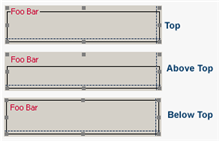 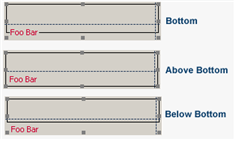 | ||
标题字体 | 控制用于显示标题文本的字体。 | ||
标题颜色 | 控制显示标题文本的字体颜色。 省略号按钮会打开一个颜色选择器,您可以从多个调色板(AWT、Swing 或 System)中选择颜色,输入 RGB 或 HSB 颜色值,或从一组选色卡中选择。 | ||
边距 | JPanel 的此属性控制容器外边框与其内容之间的间距量。 适用于 FormLayout 和 GridLayoutManager(IntelliJ)。 | ||
顶部 右 底部 左 | 每个属性控制窗格相应装订区域的间距。 每个属性的值是一个整数,表示各自间距中的像素数。 零表示没有空间。 | ||
水平间隙 垂直间隙 | 这仅是 JPanel 的属性,并且只有在窗格使用网格类型布局管理器(例如默认的 GridLayoutManager)时才有效。 该属性定义窗格中网格单元边缘与所包含组件(例如 JRadiobutton)边缘之间内边距的像素尺寸。 默认值为-1,表示默认间距。 您可以输入零或任何正整数值,并在设计时查看结果。 为了使 Vertical Gap 有效,布局网格应至少有 2 行。 | ||
水平对齐 | 此属性确定组件在其容器内的相对水平位置。 从下拉列表中选择一个值:
| ||
垂直对齐 | 此属性决定组件在其容器内的相对垂直位置。 从下拉列表中选择一个值:
| ||
缩进 | 此属性仅适用于 GridLayoutManager。 有效值为零或任何正整数。 所选组件向右移动指定像素数的十倍。 例如,如果您输入 12,缩进将为 120 像素(12 * 10)。 | ||
与父级对齐网格 | 这是窗格的一个属性,适用于网格类型布局管理器。 当选中时,这意味着子(嵌套)容器中的网格列和行始终与父容器的行和列对齐。 如果不选中,子容器的网格列和行可能会独立对齐: 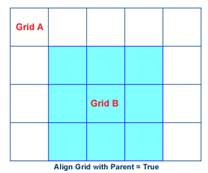 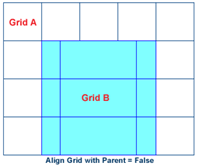 | ||
其他属性
本节介绍其他未分类的 GUI Designer 属性。
条目 | 描述 |
|---|---|
客户端属性 | 这是一个具有可配置子属性的属性。 如果您开发自己的组件,您可以在 GUI Designer 中配置自定义属性来支持它。 |