比较分析器快照
IntelliJ IDEA 允许您比较 profiler 快照。 这可能对查看代码中某个更改如何影响性能或相同代码在不同运行时中的表现很有用。
打开两个快照进行比较
打开 您要比较的两个快照,并选择其中一个。
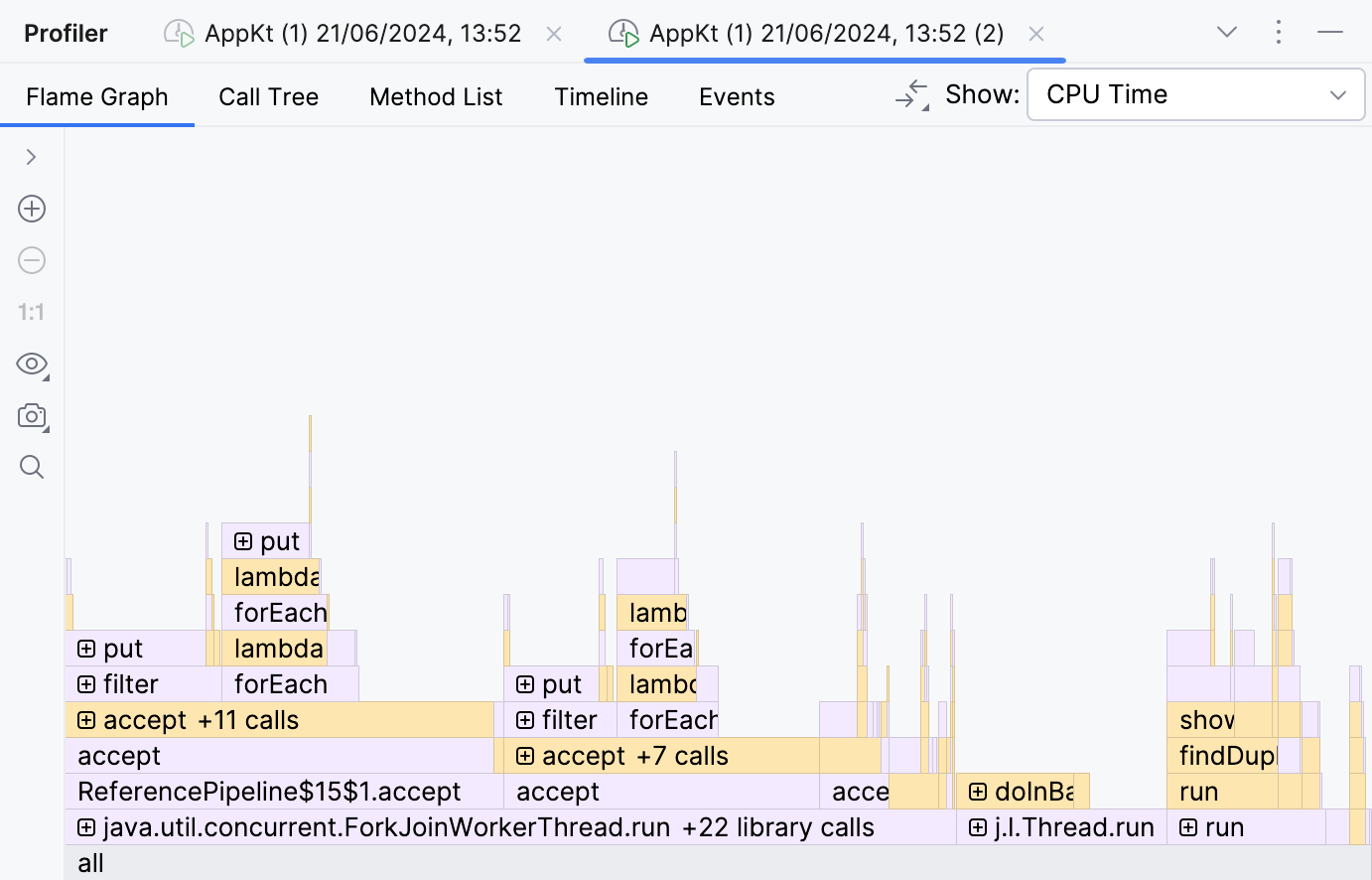
在工具栏右侧,点击 与基线比较 ,然后选择另一个快照。
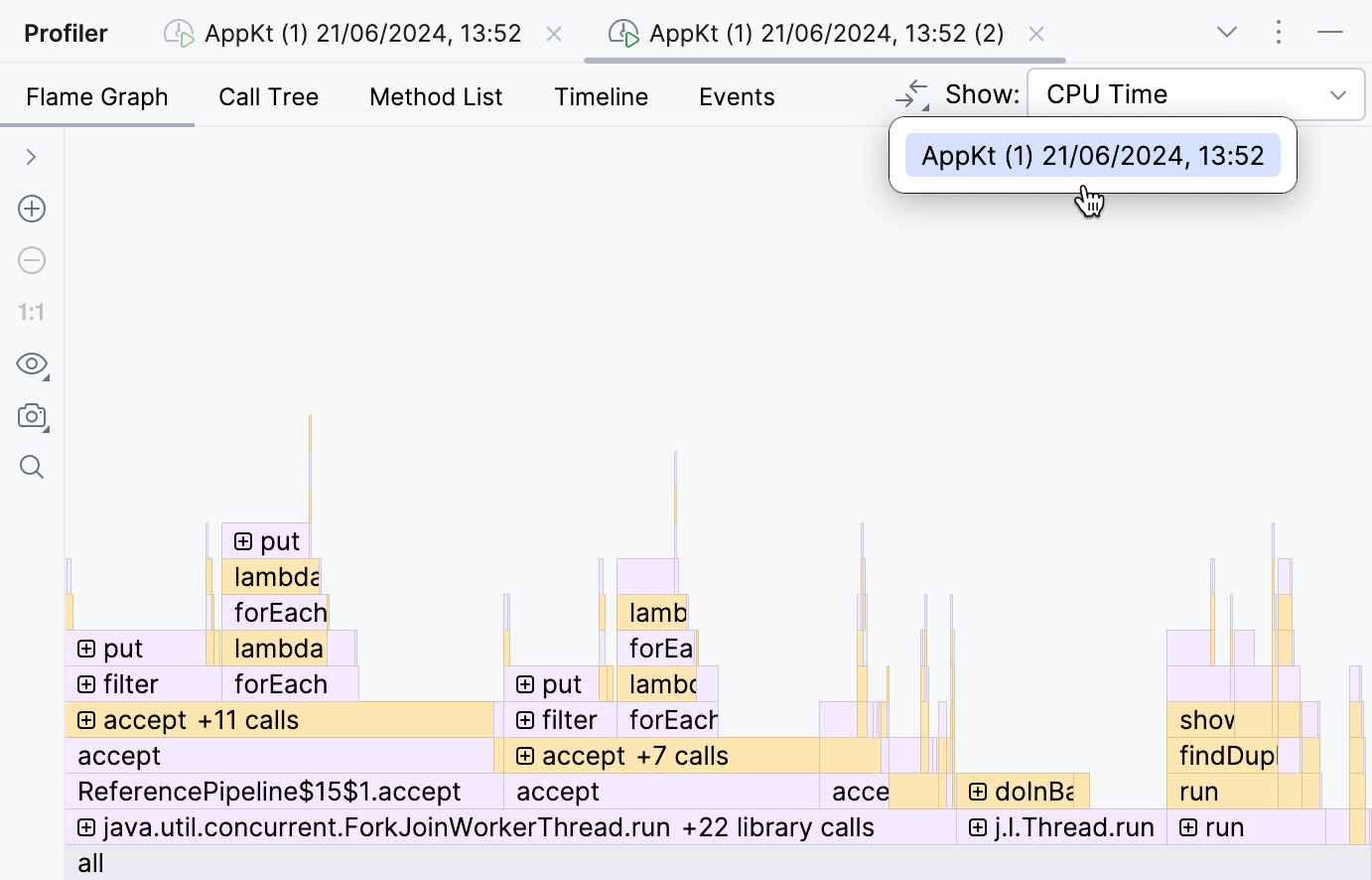
用于比较,您可以使用 flame graph、call tree 或 method list。 在比较模式下,这些选项卡提供它们的常规功能,同时还显示两个快照在每个条目(例如,树节点或方法列表项)方面的差异。
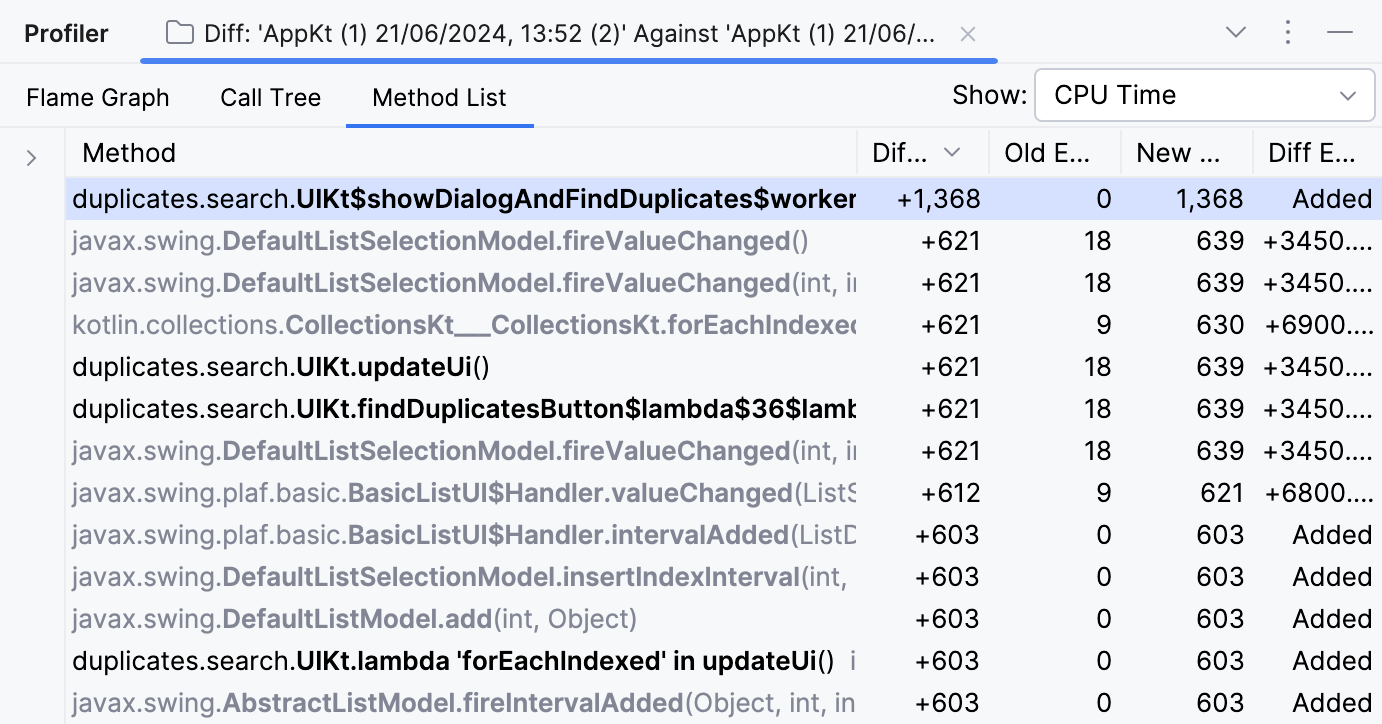
让我们看看火焰图。
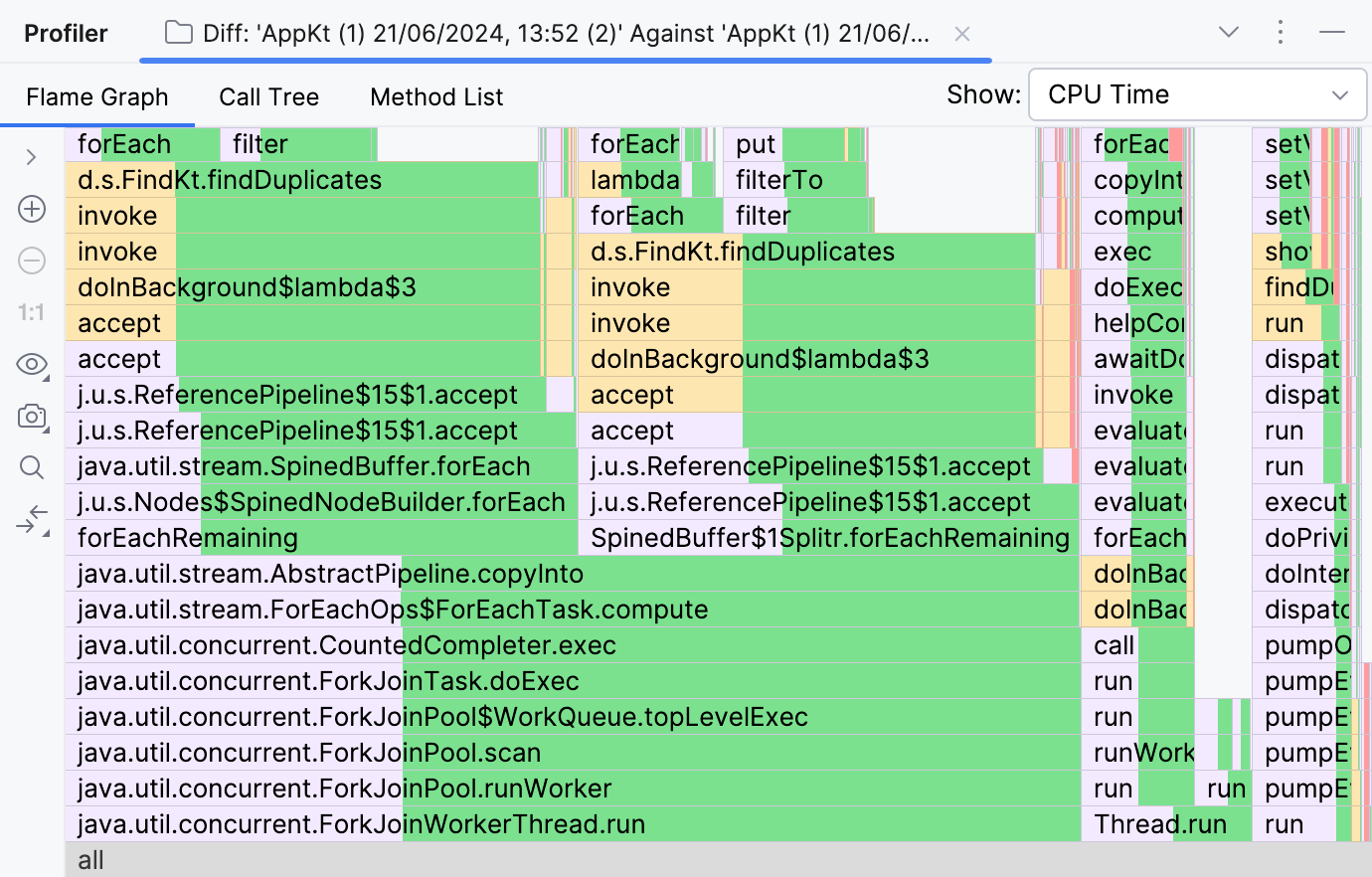
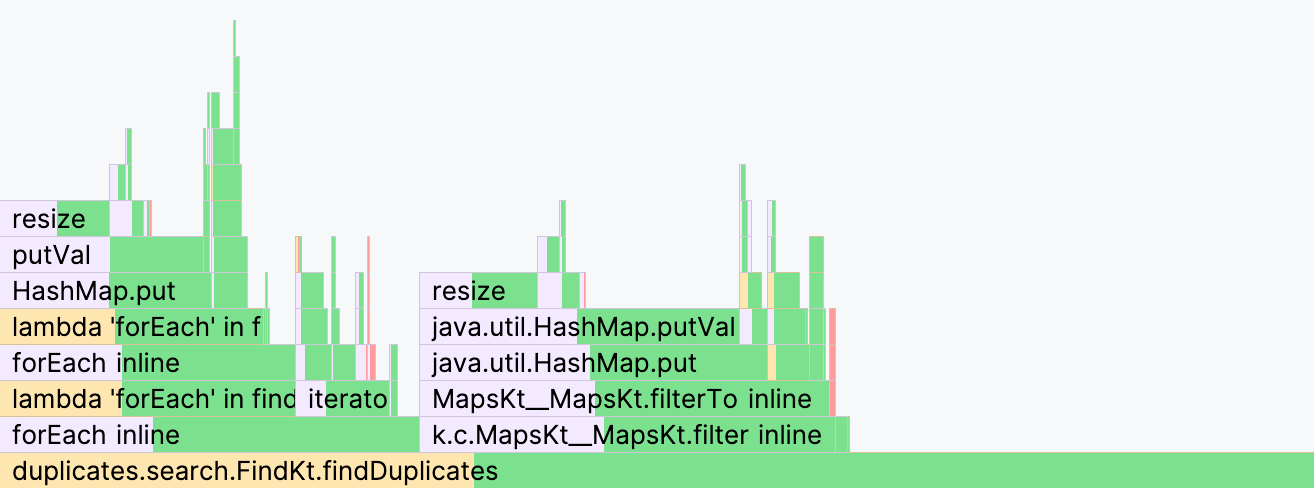
如果框架的一部分是绿色的,这意味着在第二次快照中此框架的执行时间较少。 如果其整个框架是绿色的,这意味着该框架在第二个快照中完全不存在。 红色表示第二次快照中的样本数量更多,执行时间也相应增加。
例如,图表的以下部分告诉我们, findDuplicates() 方法的速度提高了两倍多,这是由于在 forEach 和 filter 上花费的时间减少了。 然而,这并不一定意味着实现得到了改进。 这也可能归因于该方法在第二次运行时处理的数据量不同。
2026年 7月 14日