Amazon EMR
IntelliJ IDEA 允许您监控集群和节点在 Amazon EMR 数据处理平台中。
连接到 AWS EMR 服务器
在 大数据工具 窗口中,点击
 并选择 AWS EMR。
在打开的 大数据工具 对话框中,指定连接参数:
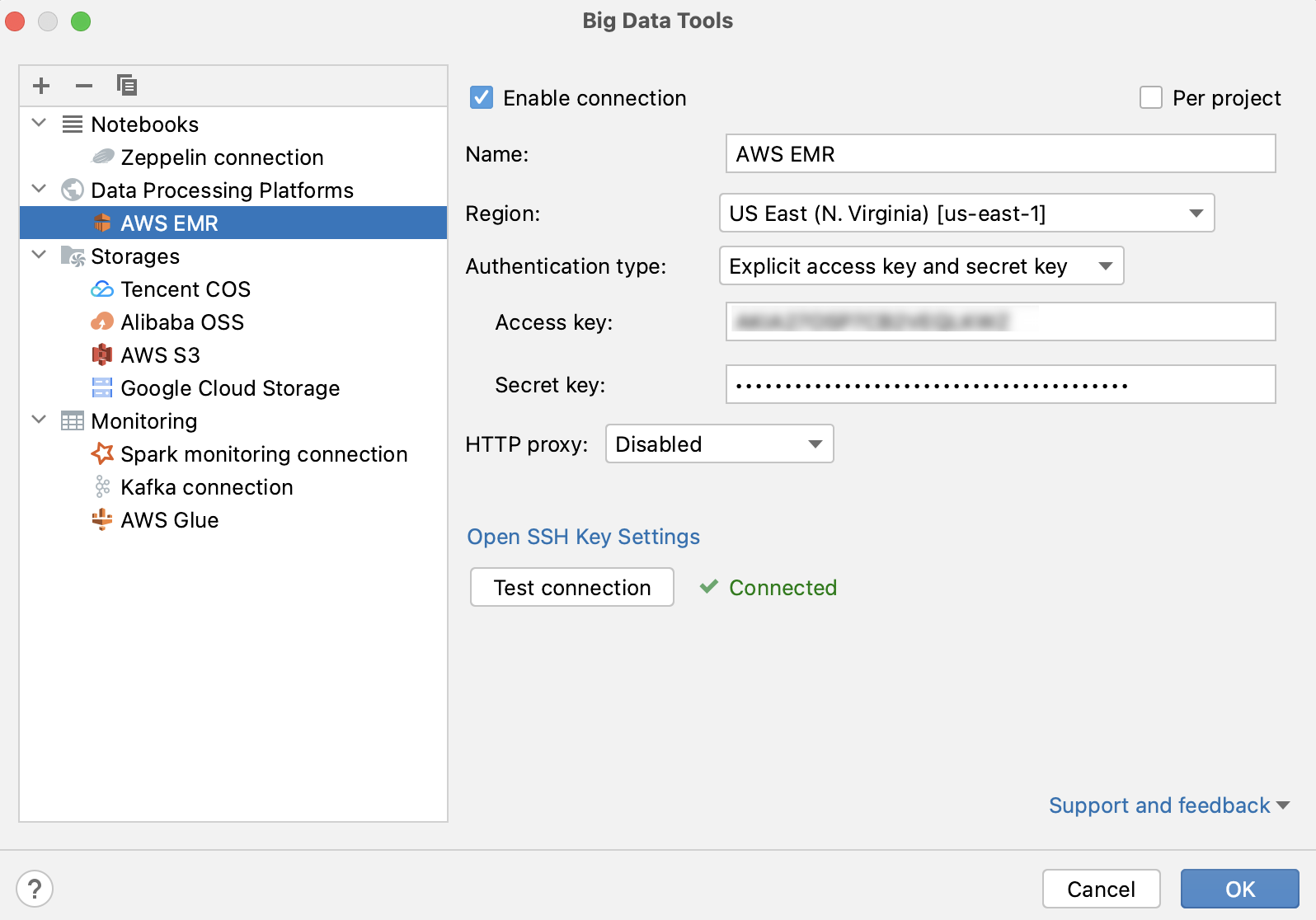
名称 :用于区分其他连接的连接名称。
区域 :选择一个区域以获取集群。
身份验证类型 允许您选择身份验证方法:
默认凭证提供程序链 :使用默认凭证提供程序链中的凭证。 有关该链的更多信息,请参阅 使用默认凭证提供程序链。
凭证文件中的配置文件 :从您的 文件中选择一个配置文件。
显式访问密钥和秘密访问密钥 :手动输入您的凭证。
选择 默认凭证提供程序链 或 凭证文件中的配置文件 选项后,您可以点击 打开凭证 来定位凭证文件的存储目录。 如果您使用默认位置,Linux 或 macOS 上通常为 ~/.aws/credentials ,Windows 上为 C:\Users\<USERNAME>\.aws\credentials 。 或者,如果您选择了 使用自定义配置 ,则可以是您的自定义位置。
此外,您可以设置:
按项目 :选择仅对当前项目启用这些连接设置。 如果希望此连接在其他项目中可见,请取消选中复选框。
启用连接 :如果希望禁用此连接,请取消选中复选框。 默认情况下,新建的连接是启用的。
HTTP 代理 :选择此项以使用 IDE 代理设置 ,或指定自定义代理设置。
点击 打开 SSH 密钥设置 链接,以使用私钥文件验证的方式创建 SSH 连接。 您需要在 EMR SSH 密钥库 对话框中指定 Amazon EC2 key pair private key。
填写设置后,点击 测试连接 以确保所有配置参数正确。 然后点击 OK。
您可以随时通过以下方式之一打开连接设置:
转到 工具 | 大数据工具设置 设置页面 Ctrl+Alt+S。
在 AWS EMR 工具窗口的工具栏上点击
 。
。
一旦您建立了与服务器的连接, AWS EMR 工具窗口将会出现。 您可以通过输入集群名称、选择集群状态或终止时间来筛选集群。
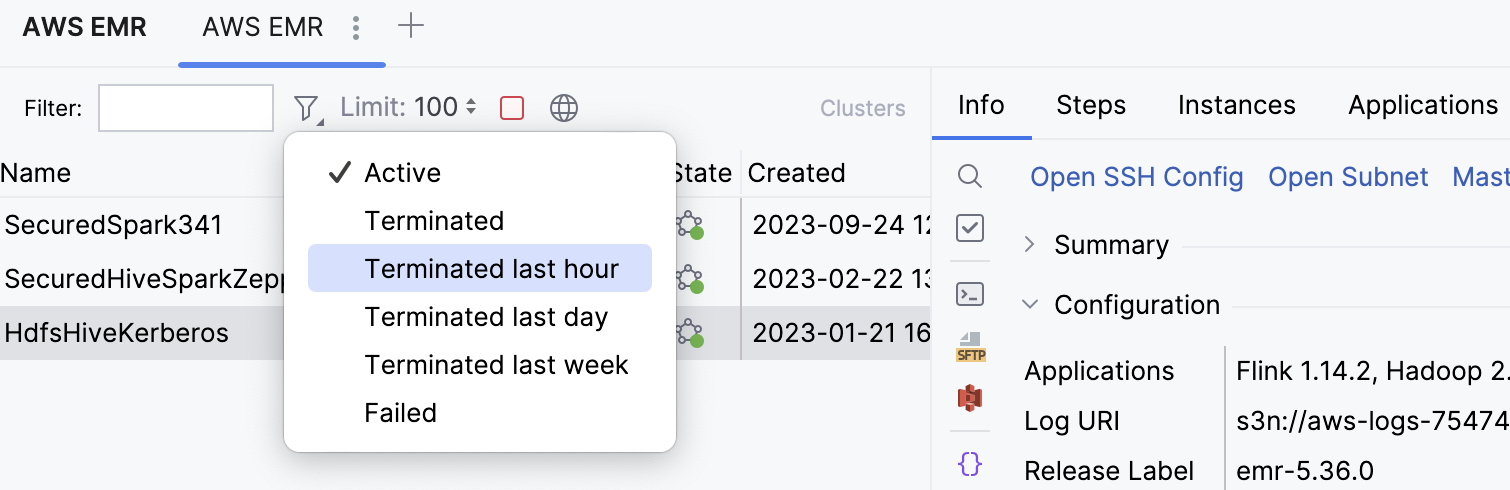
当您在 AWS EMR 工具窗口中选择集群时,您可以使用以下选项卡来监控集群:
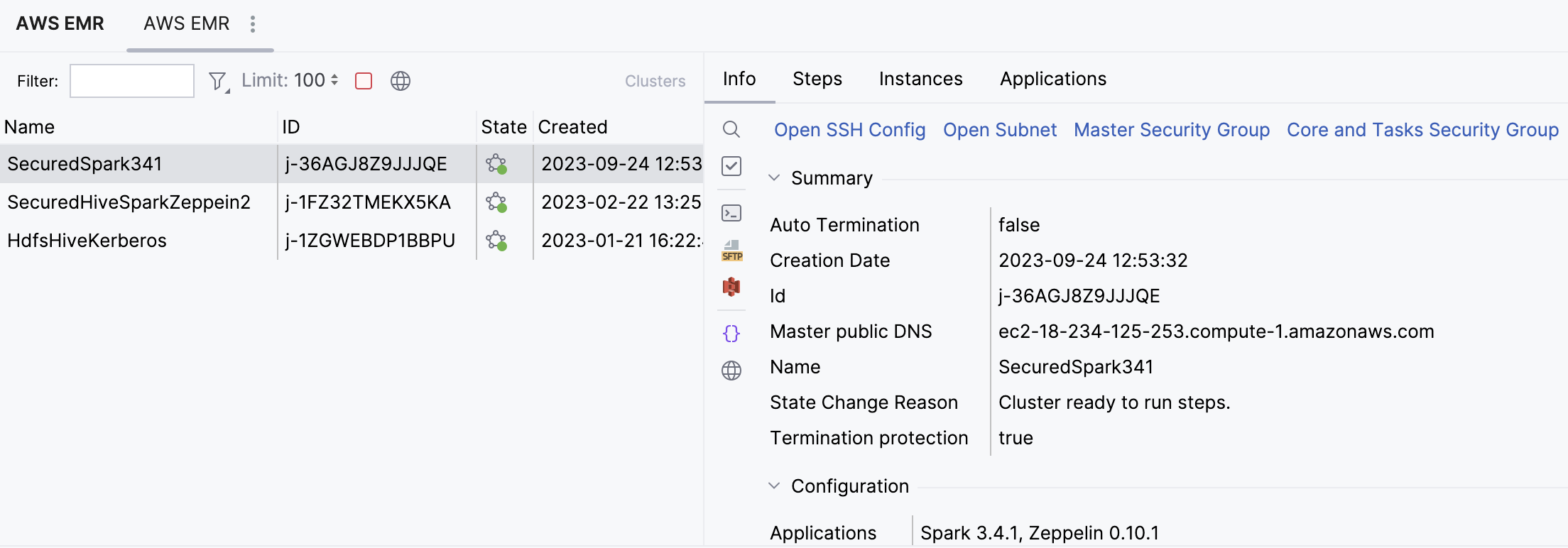
此选项卡显示有关所选集群的详细信息。 可以通过在 过滤器 字段中输入集群的名称和 ID 来筛选集群。
获取更多信息
您可以在 web 界面中预览集群详情。 请点击
 或 打开子网、 主安全组 或 核心和任务安全组。
点击
 以与目标服务器建立 SFTP 连接,然后在您的文件系统中指定配置文件的路径。
您可以预览所选集群的 EMR 日志。 点击
 以在 大数据工具 工具窗口中打开日志,在专用的 Remote File Systems viewer 中查看。
若要获取所选集群配置的 JSON 表示,请点击
 (显示为 JSON)。
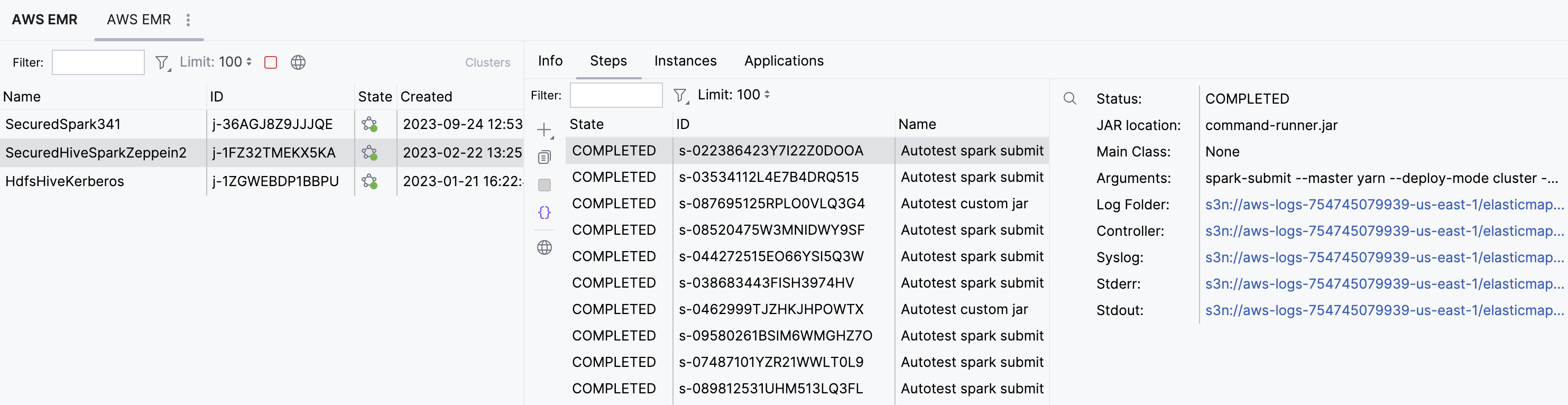
此标签显示应用步骤、其 ID 及执行状态。 您可以通过在 过滤器 字段中输入步骤的名称和 ID 来过滤步骤。
选择一个步骤以在工具窗口的右侧预览其详细信息,包括主类名称、参数以及到日志文件夹的链接。
管理步骤
点击
在网页界面中预览应用步骤。您可以添加更多不同类型的步骤。 点击
 并选择要添加的步骤类型。 然后,指定其参数。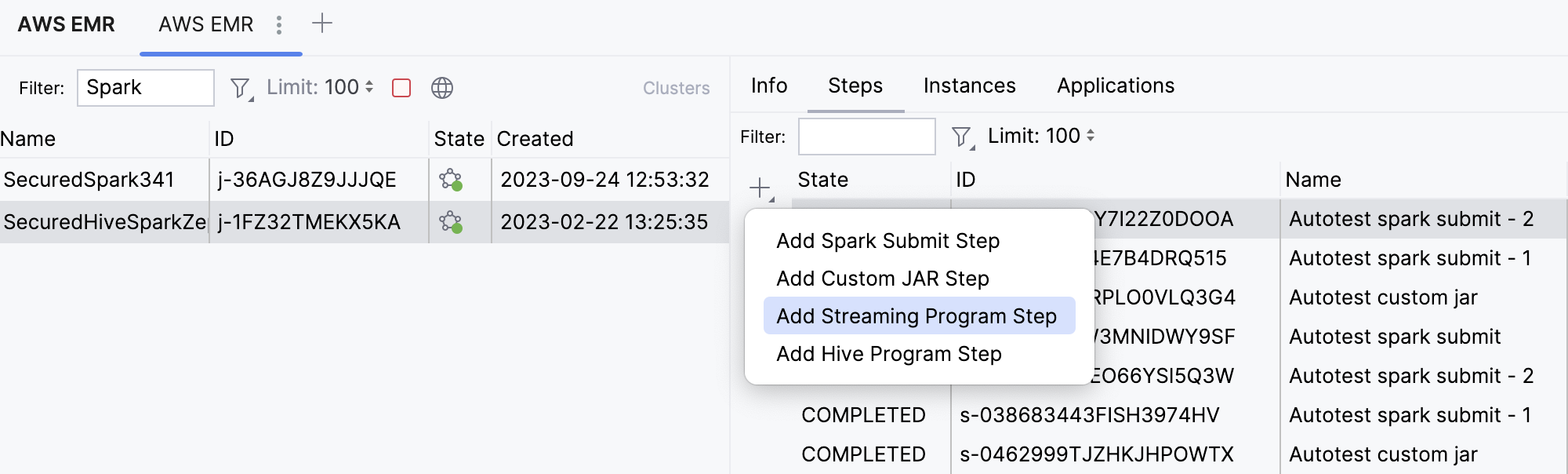
点击
 以复制所选步骤。
要获取所选步骤的 JSON 表示形式,请点击
。
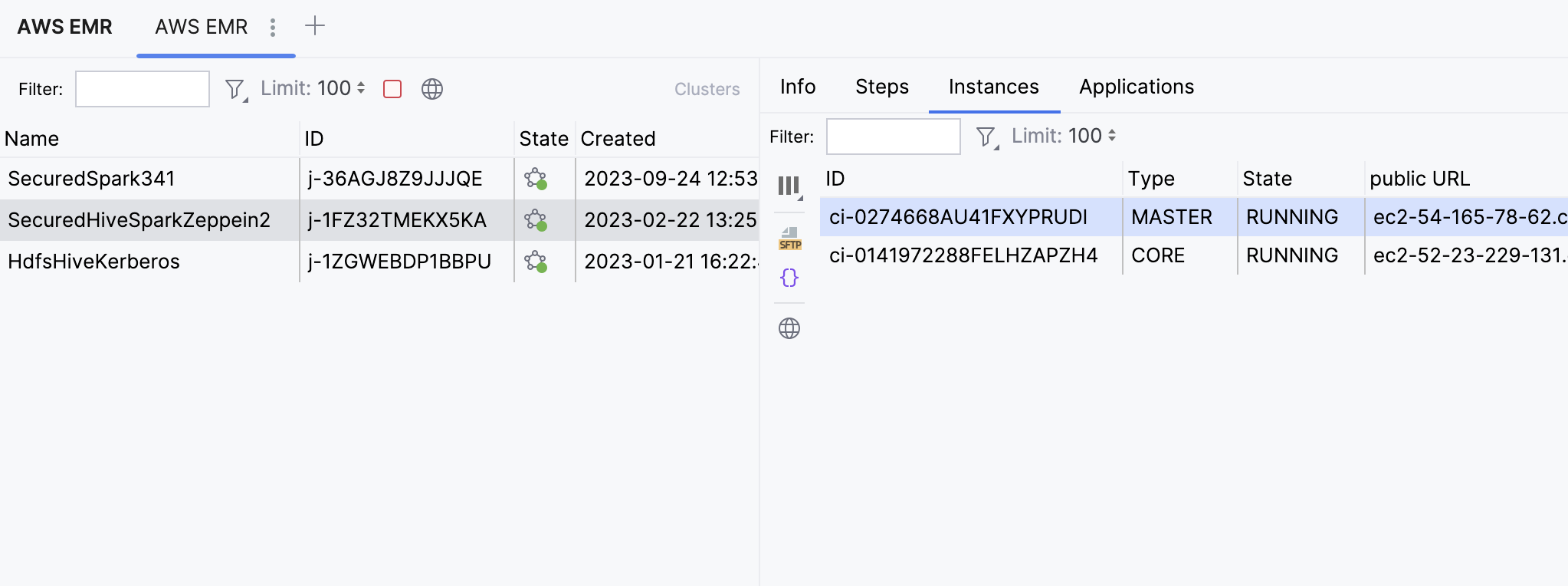
此选项卡显示选定集群实例的详细信息。 您可以在 搜索 字段中开始输入任何实例名称,它将被选中。
查看实例
您可以通过点击
在 web 界面中预览实例详情。 您还可以点击  以显示或隐藏实例的特定参数。
点击
以与目标服务器建立 SFTP 连接,然后在您的文件系统中指定配置文件的路径。如需获取选择的集群配置的 JSON 表示,请点击
。
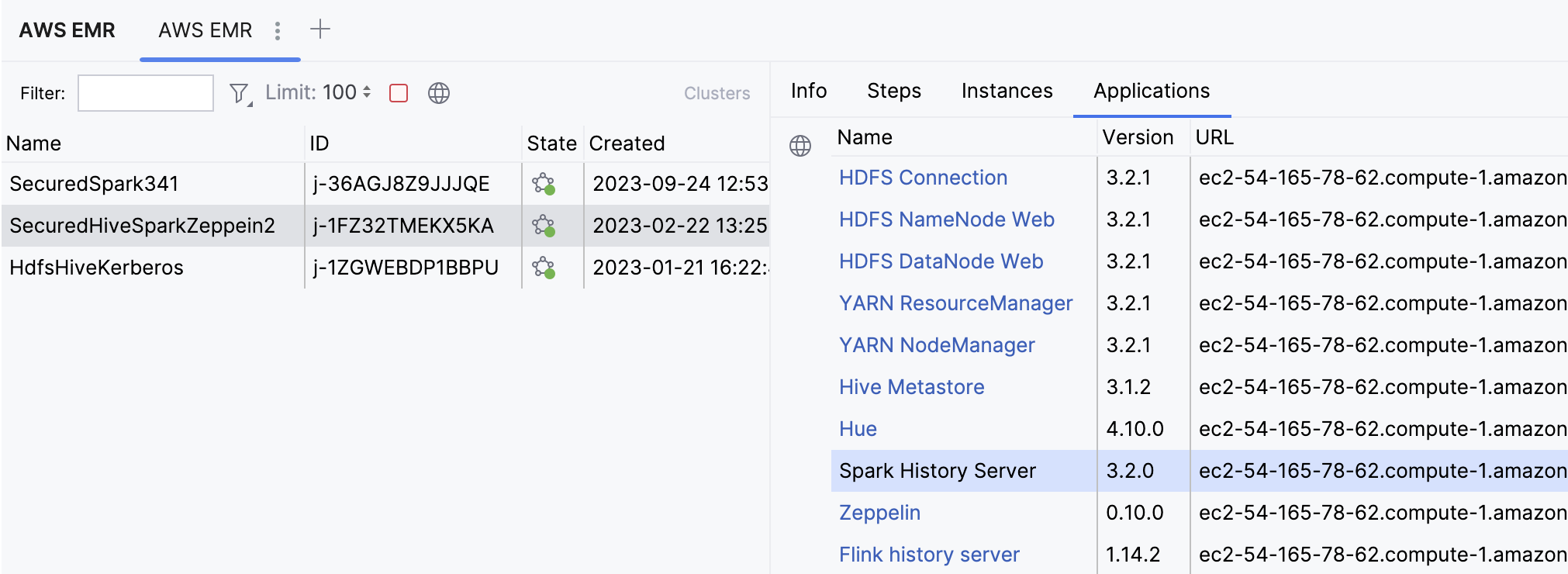
此选项卡显示在所选集群上运行的应用程序。 点击 在您的默认网络浏览器中预览集群详情。
打开 Amazon EMR 应用程序
IntelliJ IDEA 允许您打开安装在 Amazon EMR 集群上的应用程序。 您可以直接从 AWS EMR 工具窗口在默认浏览器中打开它。 此外,如果有一款工具受到 Big Data Tools 插件 (例如 Hadoop、HDFS、Hive、Spark 或 Zeppelin)的支持,您可以在 IntelliJ IDEA 中创建一个连接。 在这种情况下,将在您的 IDE 中打开一个专用工具窗口。 例如,如果您连接到 Zeppelin 服务器,您可以在 IntelliJ IDEA 编辑器中打开和编辑 Zeppelin 笔记。 连接到应用程序是基于 SSH 隧道,因此您必须提供 在集群中配置的 SSH 密钥。
在 AWS EMR 工具窗口中,选择您的 Amazon EMR 集群。
打开 应用程序 选项卡,在 名称 栏中,点击应用程序的链接。
对于支持 Big Data Tools plugins 的应用程序,请选择打开位置:
在浏览器中打开 以在您的默认浏览器中打开它。
创建连接 在您的 IDE 内创建与应用程序的连接。 一个新连接将显示在 大数据工具 工具窗口中。
如果这是您第一次尝试连接到应用程序,系统会提示您创建连接。 点击 创建 ,在打开的对话框中选择您的 SSH 密钥文件,例如
mykey.pem。一旦您的 SSH 密钥加载完成,您只需点击 应用程序 选项卡中集群的名称即可连接到此集群的应用程序。
在打开的 创建连接 窗口中,选择以下选项之一:
使用默认值 如果您想使用默认设置立即启动连接。
自定义 如果您想在连接之前更改一些设置,例如,提供您的 Zeppelin 用户名和密码。