Bazel
Bazel 是 Google 开发的开源构建和测试工具。 它旨在管理具有复杂依赖关系的大型代码库,支持多种语言和平台。 Bazel 自动化了编译代码、链接依赖项、运行测试和部署工件的过程。
安装 Bazel 插件
此功能依赖于 Bazel 插件,您需要安装并启用该插件。 更多信息请参阅 从 Marketplace 安装插件。
Bazel 支持基于通用的 Build Server Protocol (BSP) 实现,该协议将多种构建工具与 IDE 集成。 该协议作为一个单独的插件提供,与 JetBrains Bazel 插件一起自动安装。
按 Ctrl+Alt+S 打开设置,然后选择 。
打开 市场 选项卡,找到 Bazel 插件,然后点击 安装。
重启 IDE 以激活插件。
打开项目
打开 Bazel 项目
在欢迎屏幕上,点击 打开。
或者,前往主菜单中的 。
在打开的对话框中,指定项目源的路径。
您可以在 构建 工具窗口中查看导入项目的过程:
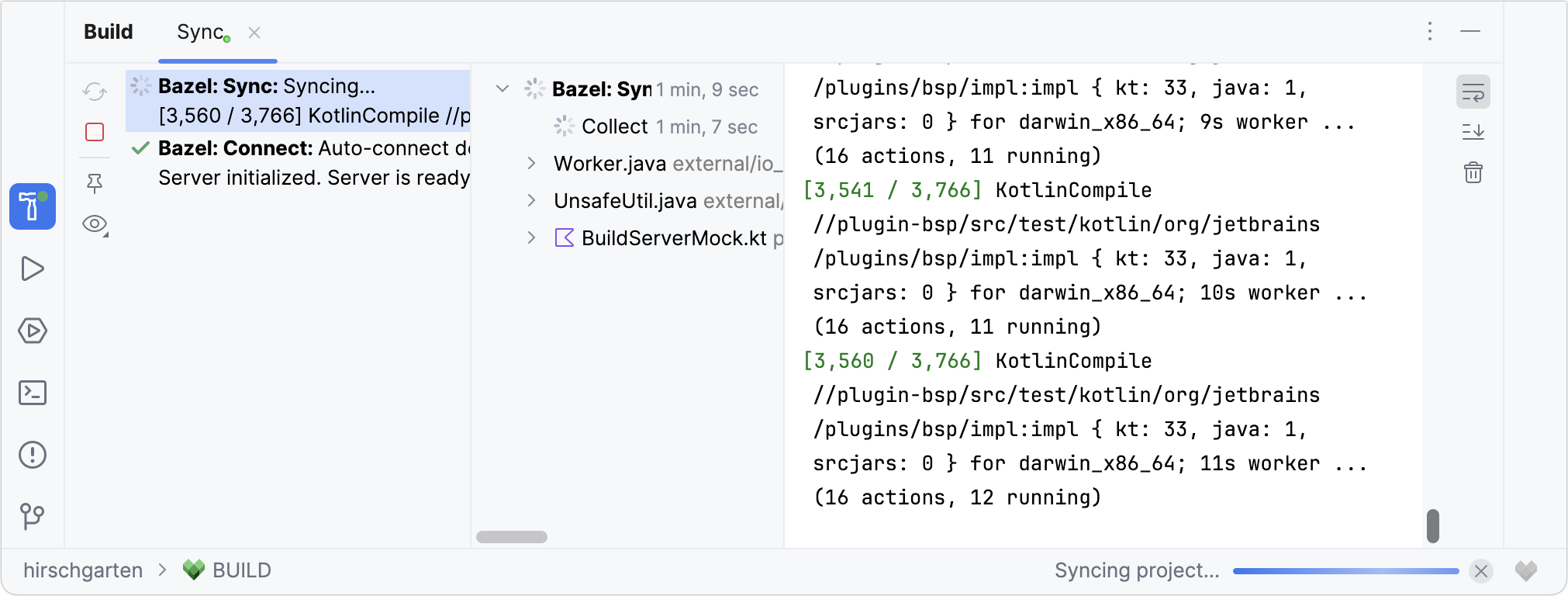
打开 Bazel 项目目录将创建一个默认的项目视图文件 projectview .bazelproject ,该文件加载整个工作区。
打开项目子集
由于 Bazel 通常用于大型项目,您可能希望打开项目子集以减轻 IDE 的负担。 Bazel 插件通常支持由 Google 实现的项目视图文件功能 。
在 项目 工具窗口(主菜单中的 Alt+1 或 )中,右键点击预定义的项目视图文件并选择 加载项目视图。
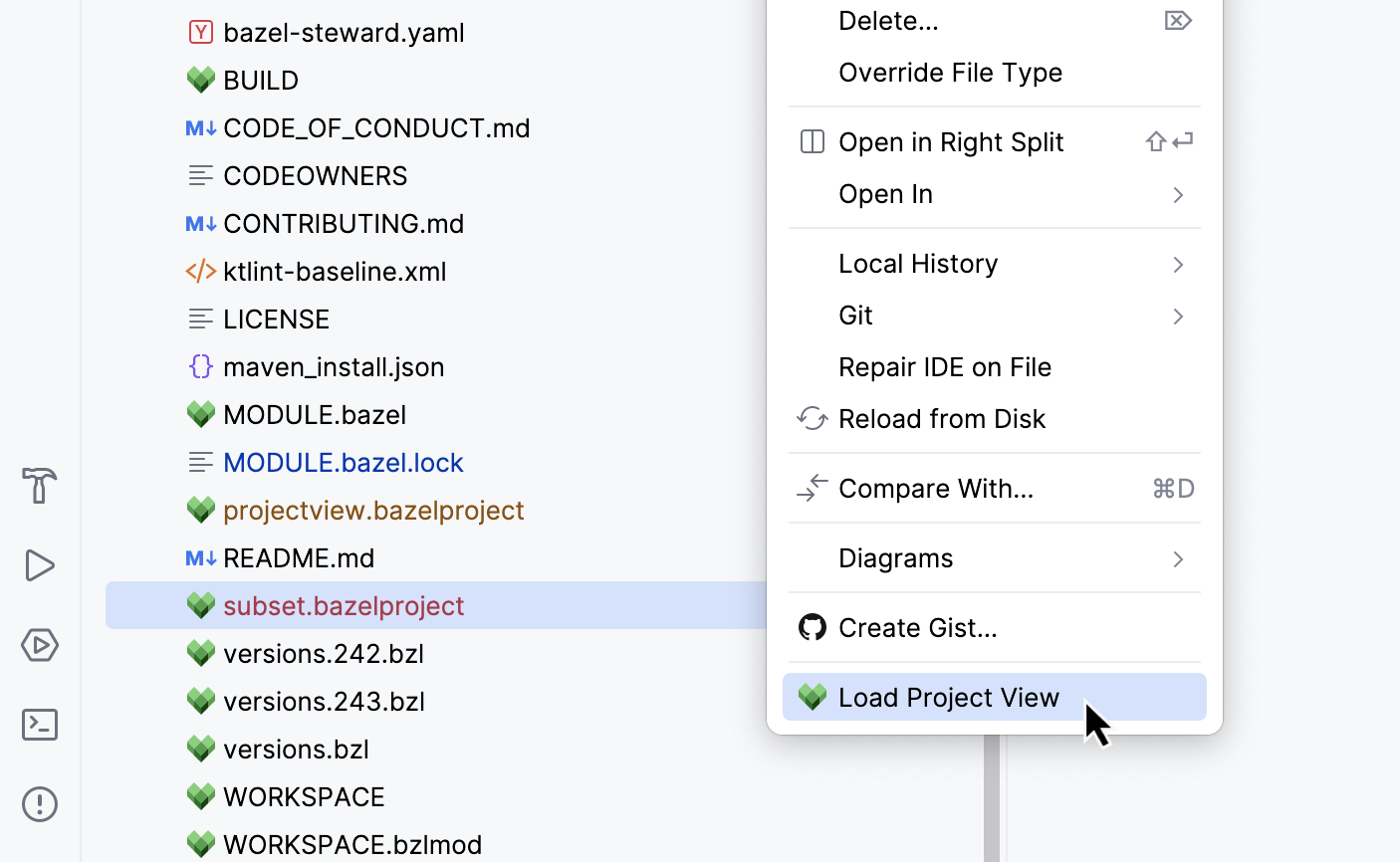
或者,在欢迎屏幕上点击 打开 ,或转到主菜单中的 并选择预定义的项目视图文件。
在文件更改时重新同步项目
当您更改 BUILD 、 WORKSPACE 、 MODULE.bazel 或其他构建定义文件时,IDE 会显示一个弹出窗口,其中包含更新已加载项目结构的按钮。 点击此图标以重新加载项目,或按 Ctrl+Shift+O。
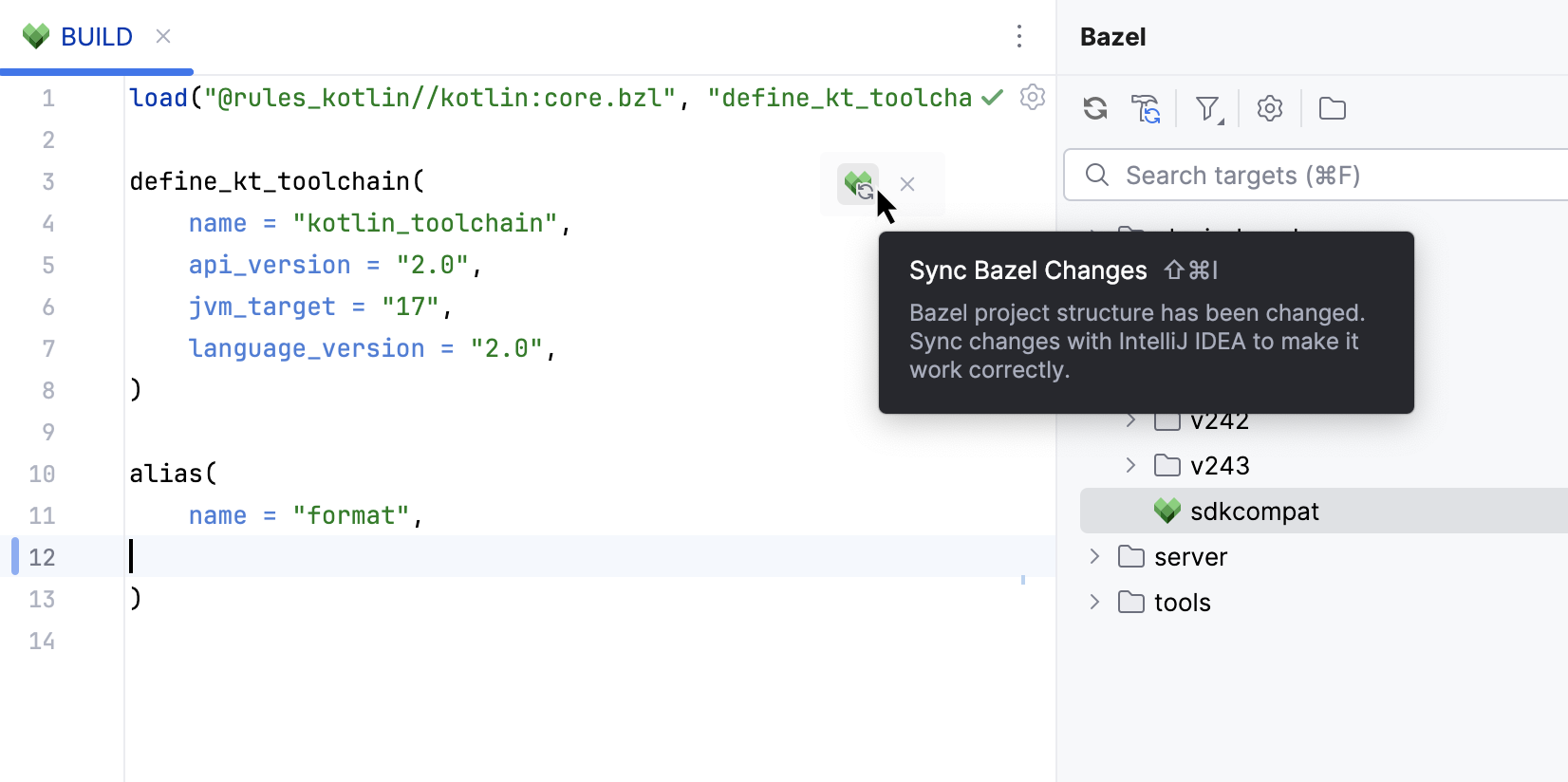
您还可以使用 Bazel 工具窗口重新加载项目。
在主菜单中,前往 。
在 Bazel 工具窗口中,点击
 构建并重新同步项目 按钮。
构建并重新同步项目 选项还会在同步过程中运行完整构建。 这确保了所有生成的源依赖项可用。
Starlark 支持
Bazel 插件在 Starlark 文件中提供代码补全和导航功能:
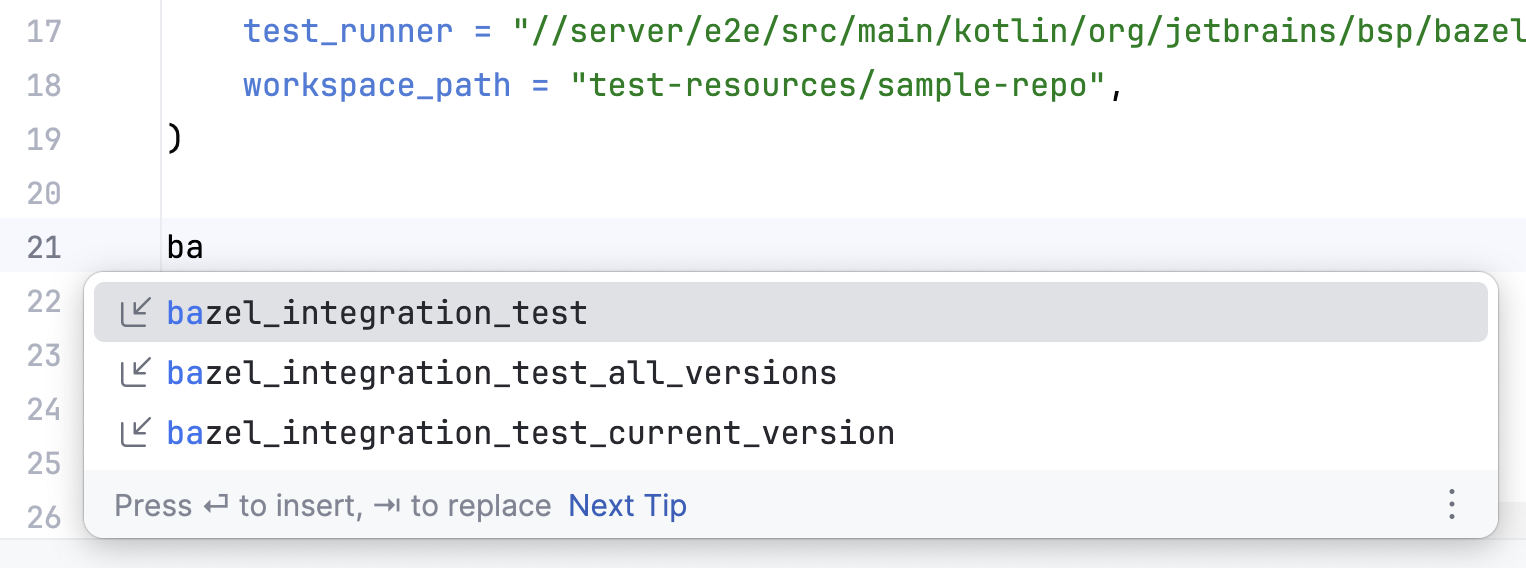
调试 Starlark 代码
设置断点。
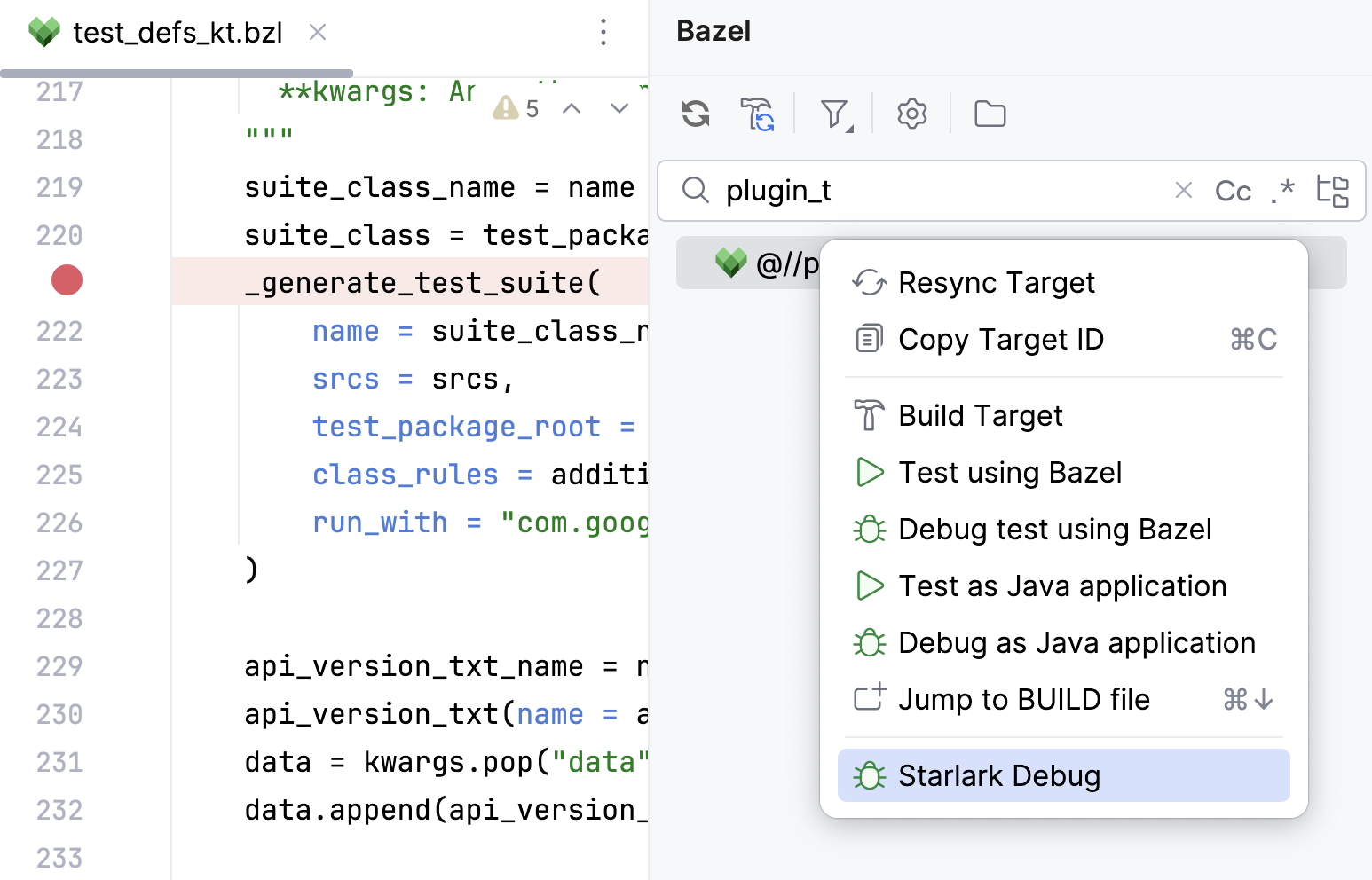
右键点击 Bazel 工具窗口中的相应目标并选择 Starlark 调试。