无障碍功能
IntelliJ IDEA 允许您启用各种辅助功能以满足您的需求。 您可以使用屏幕阅读器或调整字体大小、颜色以及某些 UI 元素的行为来让使用 IntelliJ IDEA 的过程更轻松。
设置屏幕阅读器
IntelliJ IDEA 支持 Windows、macOS 和 Linux 上的屏幕阅读器。
在 IntelliJ IDEA 启用屏幕阅读器。
下载并启用您偏好的屏幕阅读器:
首次启动时,如果检测到正在运行的屏幕阅读器,IntelliJ IDEA 会自动显示建议启用屏幕阅读器支持的提示。
在打开的对话框中,点击 启用 以优化 IntelliJ IDEA 针对屏幕阅读器的行为。
对于已安装并配置好的 IntelliJ IDEA 版本,也可以 稍后或手动启用屏幕阅读器支持。
支持屏幕阅读器 选项位于 将被启用。
手动配置屏幕阅读器支持。
要在首次启动 IntelliJ IDEA 之前,或为已配置的版本启用屏幕阅读器支持,请执行以下操作:
打开包含个人设置(如按键映射和配色方案等)的 配置目录。
- 语法
%APPDATA%\JetBrains\<product><version>
- 示例
C:\Users\JohnS\AppData\Roaming\JetBrains\IntelliJIdea%instance-version%
请创建一个名为 idea.properties 的文件。
请将
ide.support.screenreaders.enabled=true属性添加到您创建的文件中。
打开包含个人设置(如按键映射和配色方案等)的 配置目录。
- 语法
~/Library/Application Support/JetBrains/<product><version>
- 示例
~/Library/Application Support/JetBrains/IntelliJIdea%instance-version%
请创建一个名为 idea.properties 的文件。
请将
ide.support.screenreaders.enabled=true属性添加到您创建的文件中。
打开包含个人设置(如按键映射和配色方案等)的 配置目录。
- 语法
~/.config/JetBrains/<product><version>
- 示例
~/.config/JetBrains/IntelliJIdea%instance-version%
将 <IDE_HOME>/bin/idea64.vmoptions 文件复制到该目录。
在新的一行添加
-Djavax.accessibility.assistive_technologies=org.GNOME.Accessibility.AtkWrapper选项并保存文件。要了解详情 JVM 选项,请参阅 JVM 选项。
请创建一个名为 idea.properties 的文件。
请将
ide.support.screenreaders.enabled=true属性添加到您创建的文件中。
支持屏幕阅读器 选项位于 将被启用。
使用键盘导航 IDE。
导航主菜单。
在 Windows 上,可以像其他 Windows 应用程序一样,通过键盘导航 主菜单。
请按 Alt 聚焦到主菜单栏。
导航主工具栏。
可以使用键盘快捷键聚焦到主工具栏,并在其各元素间移动。
要将焦点移动到主工具栏,请按 Alt+Page Up。 被聚焦的项目会用蓝色边框高亮显示。
要在工具栏微件和按钮之间移动焦点,请按 Tab 和 Shift Tab ,或 → 和 ← 。
要返回之前聚焦的工具窗口或编辑器,请按 Esc 返回之前聚焦的工具窗口或编辑器。
导航状态栏。
可以使用键盘快捷键聚焦到状态栏,并在其各元素间移动。
要将焦点移动到状态栏,请按 Alt+Page Down。 被聚焦的项目会用蓝色边框高亮显示。
要在状态栏微件之间移动焦点,请按 Tab 和 Shift Tab ,或 → 和 ← 。
要返回之前聚焦的工具窗口或编辑器,请按 Esc 返回之前聚焦的工具窗口或编辑器。
自定义 IDE
您可以根据您的辅助功能需求自定义 IDE。
针对红绿色觉缺陷调整颜色
如果您有红绿色盲,您可以调整 IDE 和编辑器的颜色。 在这种情况下,通常用红色高亮显示的错误等代码通知或通常为绿色的字符串将会使用中性色显示。 测试运行器中进度条的颜色也会进行调整,以便于识别。
按 Ctrl+Alt+S 打开设置,然后选择 。
选择 针对红绿色觉缺陷调整颜色。 并保存您的更改。
请查看以下示例,其中 Before 图像中 String 以绿色高亮显示, Errors 以红色高亮显示,而 After 图像中颜色已调整:


为滚动条添加对比色
您可以使编辑器中的滚动条更醒目。
按 Ctrl+Alt+S 打开设置,然后选择 。
从右侧的选项中,在 无障碍功能 部分,选择 使用对比滚动条。
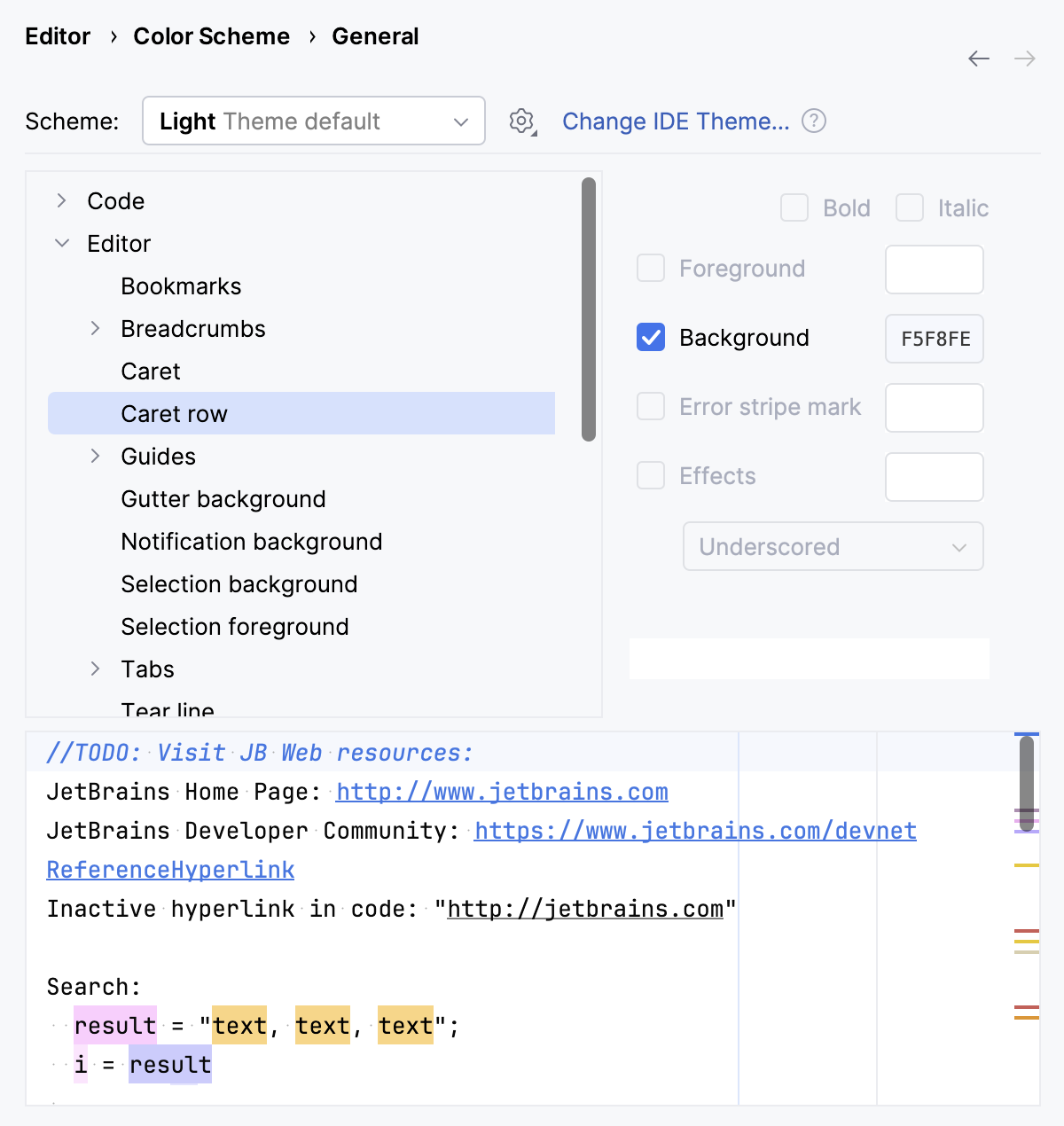
配置代码元素、编辑器、滚动条、超链接等的颜色
您可以调整代码元素、错误、编辑器元素和工具窗口的颜色。 您还可以为编辑器中的垂直滚动条配置颜色。
按 Ctrl+Alt+S 打开设置,然后选择 。
从右侧的列表中选择您要调整颜色的元素。 例如,您可以选择 代码 并调整注入语言片段或匹配括号的颜色等。 点击 OK 保存更改。
您还可以调整调试器、控制台和 IDE 其他部分的颜色:在 中选择合适的节点。
更改默认UI字体
您可以调整菜单、侧边栏和工具窗口中的字体及其大小,从而提升导航的可读性,同时不影响您的编辑器外观。
按 Ctrl+Alt+S 打开设置,然后选择 。
从右侧选项中的 使用自定义字体 列表中,选择一个字体并在 大小 字段中指定字体大小。
请点击 OK 以保存更改。
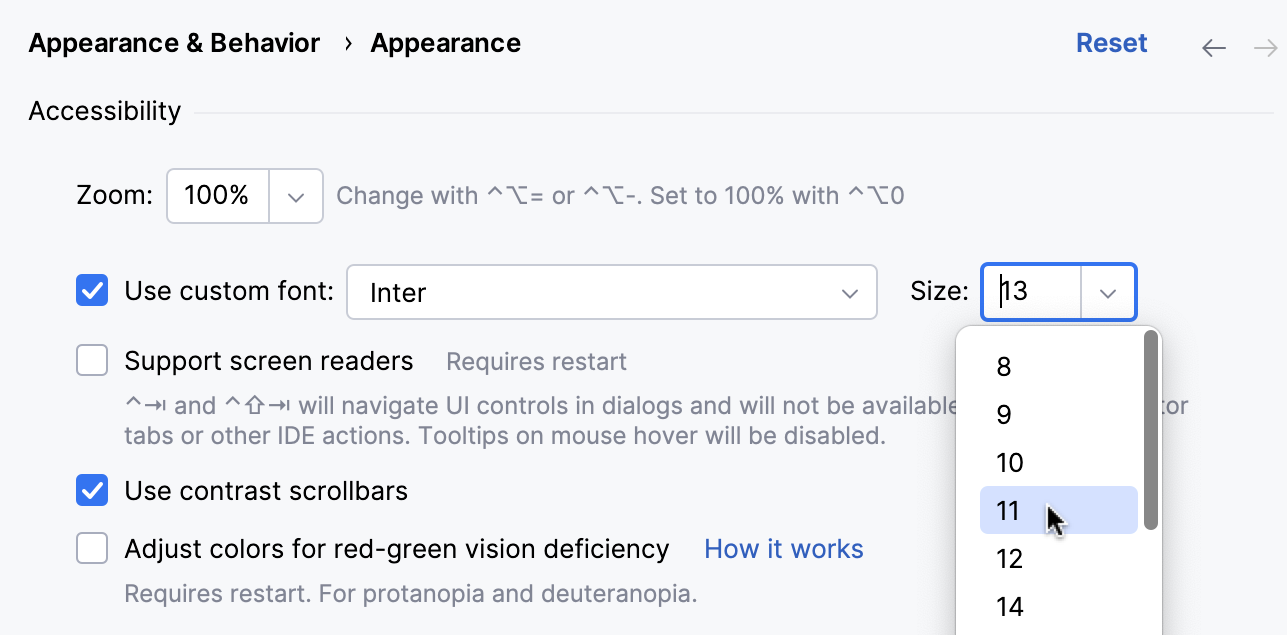
结果是,UI 中图标和文本的大小将被调整。
调整工具窗口大小
您可以使用快捷键在垂直或水平方向调整工具窗口的大小。
要垂直向上或向下调整大小,请按 Ctrl+Alt+Shift+Up 或 Ctrl+Alt+Shift+Down。
要向左或向右水平调整大小,请按 Ctrl+Alt+Shift+Left 或 Ctrl+Alt+Shift+Right。
调整编辑器中的字体大小
您可以更改编辑器中文本的字体和大小。
按 Ctrl+Alt+S 打开设置,然后选择 。
在右侧的选项中,选择 用Ctrl+鼠标滚轮改变字体大小(缩放) 选项,以便在编辑器中工作时快速更改文本大小(滚动鼠标滚轮)。
如果您需要指定准确的字体大小,请选择 。
在右侧的选项中,指定字体、其大小、行距以及其他可用选项。 点击 OK 以保存更改。
设置所有 UI 元素的缩放级别
您可以根据您的需求设置整个 IDE 的缩放级别,使其比默认比例更小或更大。
转到 并选择 缩放 IDE。
要预览不同的缩放级别,将鼠标悬停在弹出窗口中的选项上。
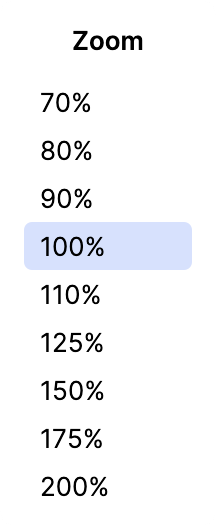
点击首选的缩放级别以应用更改。
按 Ctrl+Alt+S 打开设置,然后选择 。
在 无障碍功能 部分,点击 缩放 字段并输入您的值。
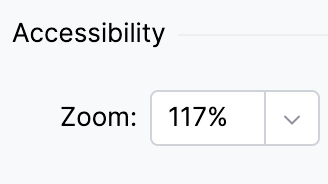
点击 OK 以应用更改。
自定义快捷键
您可以为经常使用的操作配置自定义快捷键。
按 Ctrl+Alt+S 打开设置,然后选择 。
从右侧的选项列表中(如菜单、操作和工具),选择您需要的操作。
右键点击所选项目,并从上下文菜单中选择您要执行的操作,例如 添加键盘快捷键、 添加鼠标快捷键. 或 添加缩写。。
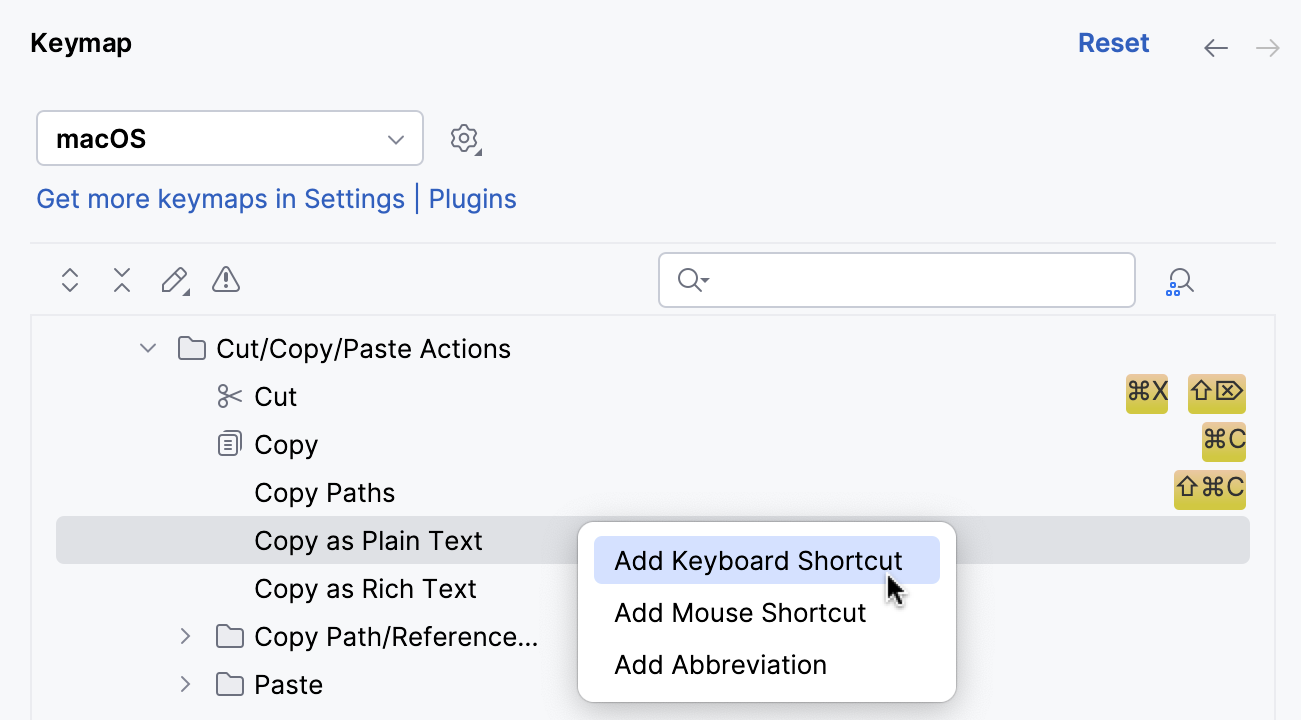
在打开的对话框中,指定一个快捷键。 如果有必要,选择 第二次按下 选项并为快捷方式指定一个附加键。 要保存更改,请点击 OK 使用鼠标 (如果您按 Enter ,IntelliJ IDEA 会将其视为快捷键)。
自定义智能键行为
您可以配置智能键的行为。
按 Ctrl+Alt+S 打开设置,然后选择 。
从右侧的选项中,选择或清除智能键选项。 例如,您可以清除 插入成对中括号 或 插入成对引号 选项,这些选项会自动插入右括号或引号,因为在使用屏幕阅读器时可能不需要这些功能。 点击 OK 保存更改。
禁用自动代码补全
您可以禁用自动代码补全,以避免在使用屏幕阅读器在编辑器中工作时自动插入代码元素。
按 Ctrl+Alt+S 打开设置,然后选择 。
清除 类型匹配完成 选项。 如有必要,请清除 基本补全 以禁用基本补全功能。
自定义代码折叠
您可以控制代码折叠行为,并指定应折叠或不应折叠的内容。
按 Ctrl+Alt+S 打开设置,然后选择 。
在右侧的选项中,选择默认应折叠的内容。
自定义代码样式
您可以配置空格、制表符和缩进。
按 Ctrl+Alt+S 打开设置,然后选择 。
从右侧的选项中,点击 制表符和缩进 来配置标签或点击 空格 来配置空格的使用位置和方式。
请点击 OK 以保存更改。
在编辑器中读取装订区域图标和行号
您可以配置屏幕阅读器读取行号、VCS 注释、调试器和编辑器左侧装订区域的其他图标。
在编辑器中打开您的文件。
请按 Alt+Shift+6, F 聚焦到边距。 IntelliJ IDEA 从您的插入点当前所在的行开始读取。
使用 向上 和 向下 箭头键在各行之间移动。 如果您需要移动到行中的下一个或上一个间距元素,请分别使用 向右和 向左箭头键。
当焦点位于装订区域区域时,屏幕阅读器可以读取装订区域图标提示(如果可用)。
要访问工具提示,请按下双重快捷键 Alt+Shift+6, T。 若要浏览工具提示的内容(逐个符号),请使用 右箭头和 左箭头。
按 Escape 将焦点切换回编辑器。
设置高对比度的界面主题
您可以设置高对比度的界面主题以在 IntelliJ IDEA 中工作。 界面主题定义了窗口、对话框和控件的外观。
按 Ctrl+Alt+S 打开设置,然后选择 。
从 Theme 列表中选择 高对比度 ,然后点击 OK 以应用更改。
设置高对比度的配色方案
您可以为编辑器设置高对比度的配色方案。 IntelliJ IDEA 使用配色方案帮助您在编辑器中定义首选颜色和字体。
按 Ctrl+Alt+S 打开设置,然后选择 。
在 配色方案字体 页面,从 方案 列表中选择 高对比度。
点击 OK 以应用您的更改。
使用简化的初始屏幕
简化的初始屏幕为标准启动图片提供了替代方案,能够减少明亮色彩或复杂图形等视觉触发器,对于有光敏性或感官偏好的用户尤为适用。
按 Ctrl+Alt+S 打开设置,然后选择 。
在 无障碍功能 部分,选择 使用简化的初始屏幕。
您可以查看 编辑器基础、 IntelliJ IDEA 键盘快捷键 和 用户界面 ,以熟悉其他有用的快捷键。