React
React 是一个用于从封装组件构建复杂交互用户界面的 JavaScript 库。 了解更多有关该库的信息,请访问 React 官方网站。
IntelliJ IDEA 集成了 React,提供配置、编辑、linting、运行、调试和维护您的应用程序的帮助。
开始之前
创建一个新的 React 应用程序
生成 React 应用程序。
从主菜单中选择 ,或者在 欢迎 屏幕上点击 新建项目 按钮。
在 新建项目 对话框的左侧窗格中,选择 Vite。
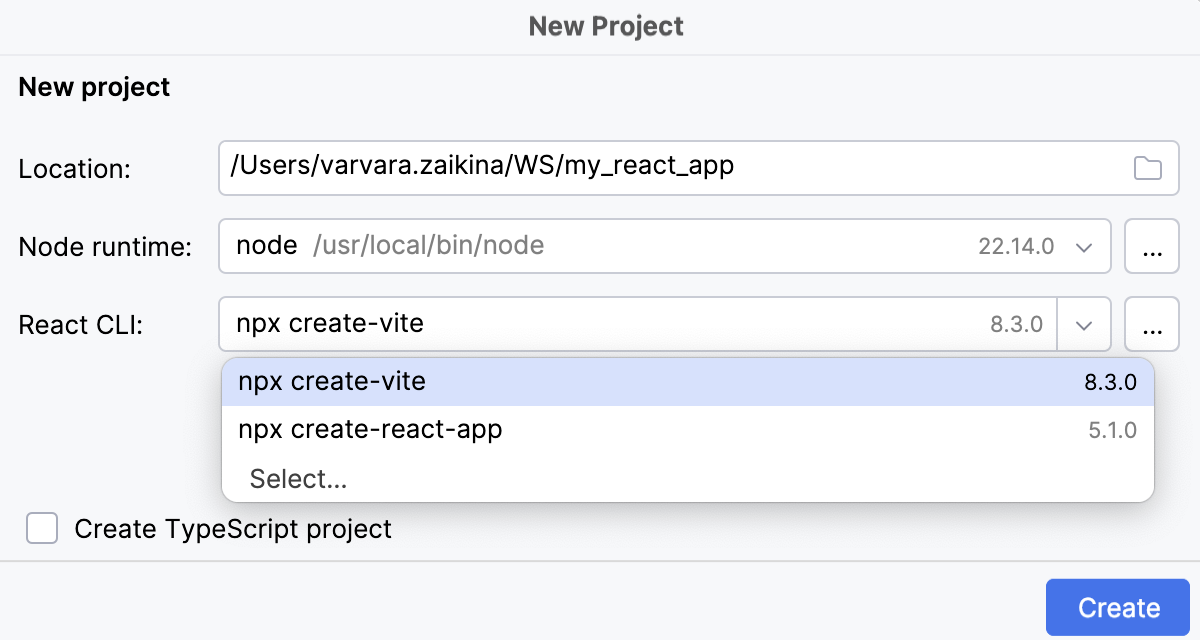
在向导的右侧部分,指定项目名称和创建该项目的文件夹。
在 Node.js 运行时 字段中,指定要使用的 Node.js 运行时。 从列表中选择一个已配置的运行时,或选择 添加 以配置新的运行时。
请从 React CLI 列表中选择要使用的生成器。
接受默认
npx create-vite,可让开发环境预先配置好以使用 Vite。选择
npx create-react-app,可让开发环境预先配置好以使用 webpack、Babel 和 ESLint。如需使用之前下载的自定义生成器,请点击 选择 ,并在打开的对话框中指定生成器路径。
可选:
要使用 TSX 而不是 JSX,请选择 创建 TypeScript 项目 复选框。 IntelliJ IDEA 将为您的应用生成 .tsx 文件以及一个 tsconfig.json 配置文件。
当您点击 创建 时,IntelliJ IDEA会生成一个 React 特定项目,并包括所有必需的配置文件和下载所需的依赖项。 IntelliJ IDEA 还会创建一个 npm start 和 JavaScript Debug 配置,使用默认设置来运行或调试您的应用程序。
在空的 IntelliJ IDEA 项目中安装 React
在这种情况下,您将需要按照下文 构建 React 应用程序中的描述自行配置构建管道。 从 React 官方网站了解更多关于将 React 添加到项目中的信息。
创建一个空的 IntelliJ IDEA 项目
从主菜单中选择 ,或者在 欢迎 屏幕上点击 新建项目 按钮。
在 新建项目 对话框的左侧窗格中,选择 新建项目。
在右侧窗格中,选择 JavaScript 在 语言 区域。
为新项目命名,并在必要时更改其位置,然后点击 创建。
在空项目中安装 React
打开您将使用 React 的空项目。
在内置的 终端 (Alt+F12 )中,输入:
npm install --save react react-dom
从现有的 React 应用程序开始
要继续开发现有的 React 应用程序,请在 IntelliJ IDEA 中打开并下载所需的依赖项。
打开您计算机上已有的应用程序源代码
点击 打开或导入 屏幕上的 欢迎 或从主菜单中选择 。 在打开的对话框中,选择存储源文件的文件夹。
从您的版本控制系统检出应用程序源代码
在 欢迎 屏幕上点击 克隆存储库。
或者,从主菜单中选择 、 或 。
在主菜单中,您可能会看到与您的项目关联的其他任何版本控制系统,而不是 Git。 例如, Mercurial 或 Perforce。
在打开的对话框中,从列表中选择您的版本控制系统,并指定要从中检出应用程序源代码的存储库。 有关更多信息,请参阅 检出项目(克隆)。
下载依赖项
在弹出窗口中点击 运行 'npm install' 或 运行 'yarn install':
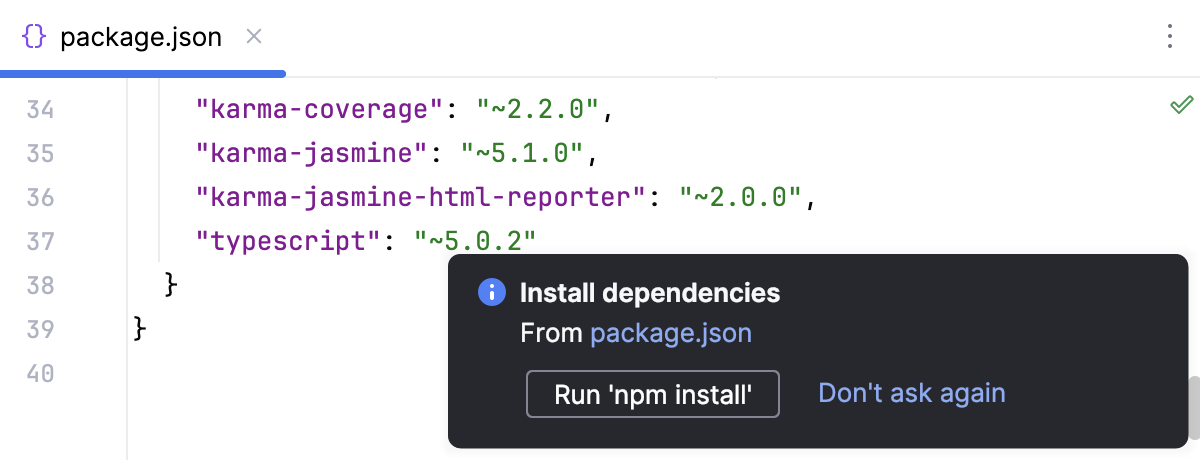
您可以使用 npm、 Yarn 1 或 Yarn 2 ,详情请参阅 npm 和 Yarn。
或者,在编辑器中或 项目 工具窗口 (Alt+1) 中,从 package.json 的上下文菜单中选择 运行 'npm install' 或 运行 'yarn install'。
项目安全
当您打开一个在 IntelliJ IDEA 外部创建并导入到其中的项目时,IntelliJ IDEA 会显示一个对话框,您可以在其中决定如何处理包含不熟悉的源代码的项目。
请选择以下选项之一:
在安全模式中预览 :在这种情况下,IntelliJ IDEA 以预览模式打开项目。 这意味着您可以浏览项目的源代码,但无法运行任务和脚本,也无法运行或调试您的项目。
IntelliJ IDEA 会在编辑器区域顶部显示一条通知,您可以点击 信任项目… 链接,随时加载您的项目。
信任项目 :在这种情况下,IntelliJ IDEA 会打开并加载一个项目。 这意味着项目已初始化,项目的插件已解析,依赖项已添加,并且所有 IntelliJ IDEA 功能均可用。
不打开 :在这种情况下,IntelliJ IDEA 不会打开项目。
有关更多信息,请参阅 项目安全。
代码补全
IntelliJ IDEA 为 JavaScript 代码中的 React APIs 和 JSX 提供代码补全。 代码补全适用于 React 方法、特定于 React 的属性、HTML 标签和组件名称、 React 事件 、组件属性等。 请访问 React 官方网站了解更多信息。
要获得 React 方法和 React 特定属性的代码补全,您需要在项目中的某个地方包含 react.js 库文件。 通常库已经在您的 node_modules 文件夹中。
完整的 React 方法、属性和事件
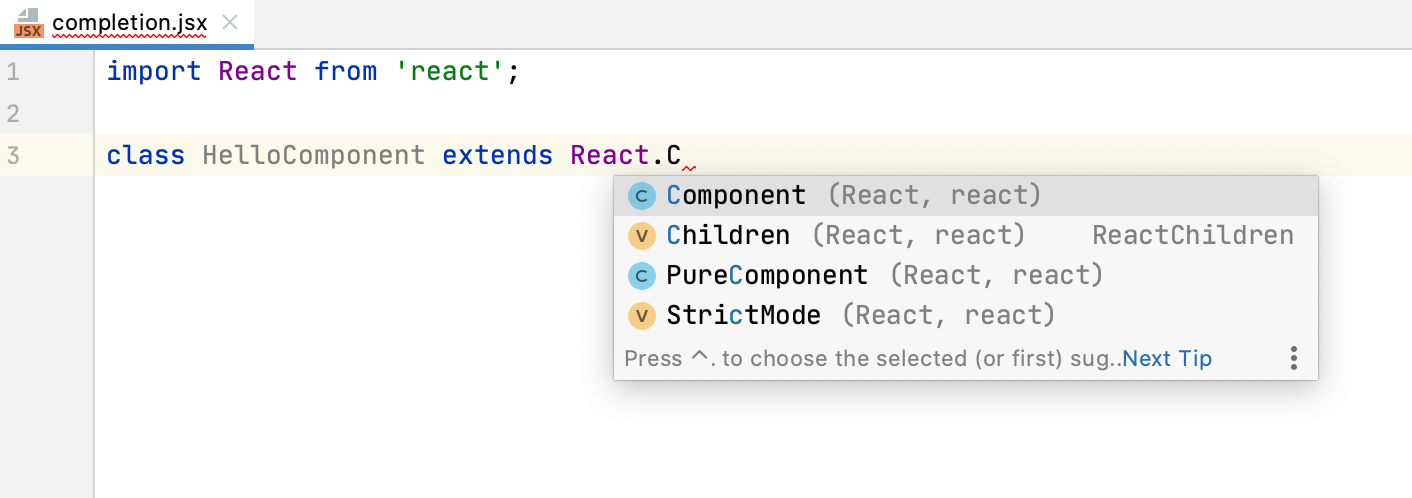
默认情况下,代码补全弹窗会在您输入时自动显示。 例如:
在 JSX 标签中,IntelliJ IDEA 为 特定于 React 的属性 (例如 className 或 classID )以及 非 DOM 属性 (例如 key 或 ref )提供编码辅助。 此外,自动完成功能还适用于项目的 CSS 文件中定义的类名:
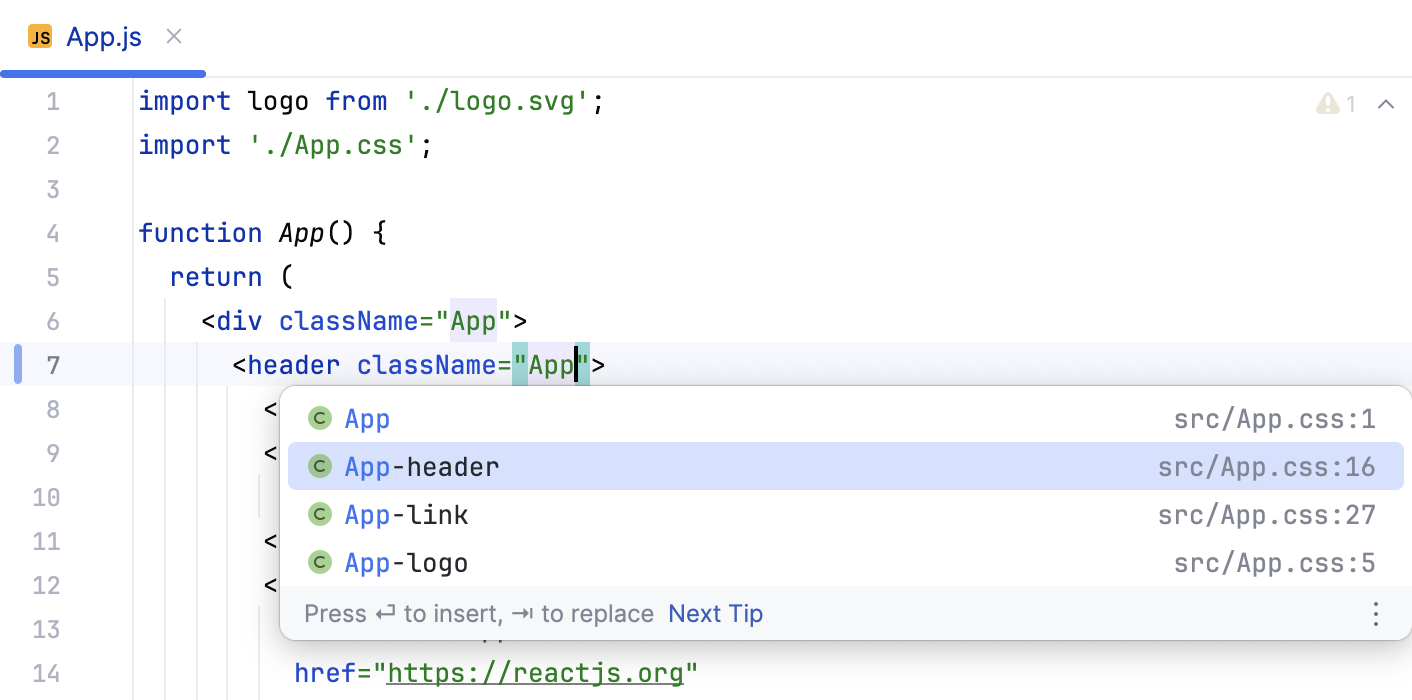
所有 React 事件 (例如 onClick 或 onChange )也可以与花括号  ={} 或引号 "" 一起自动完成。
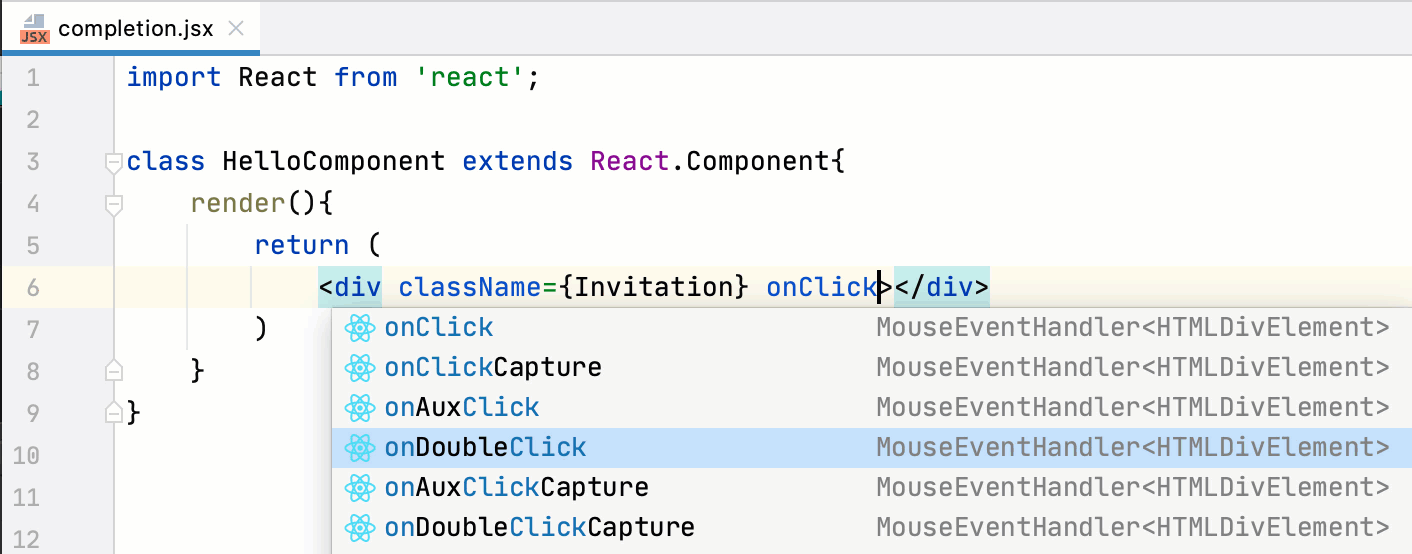
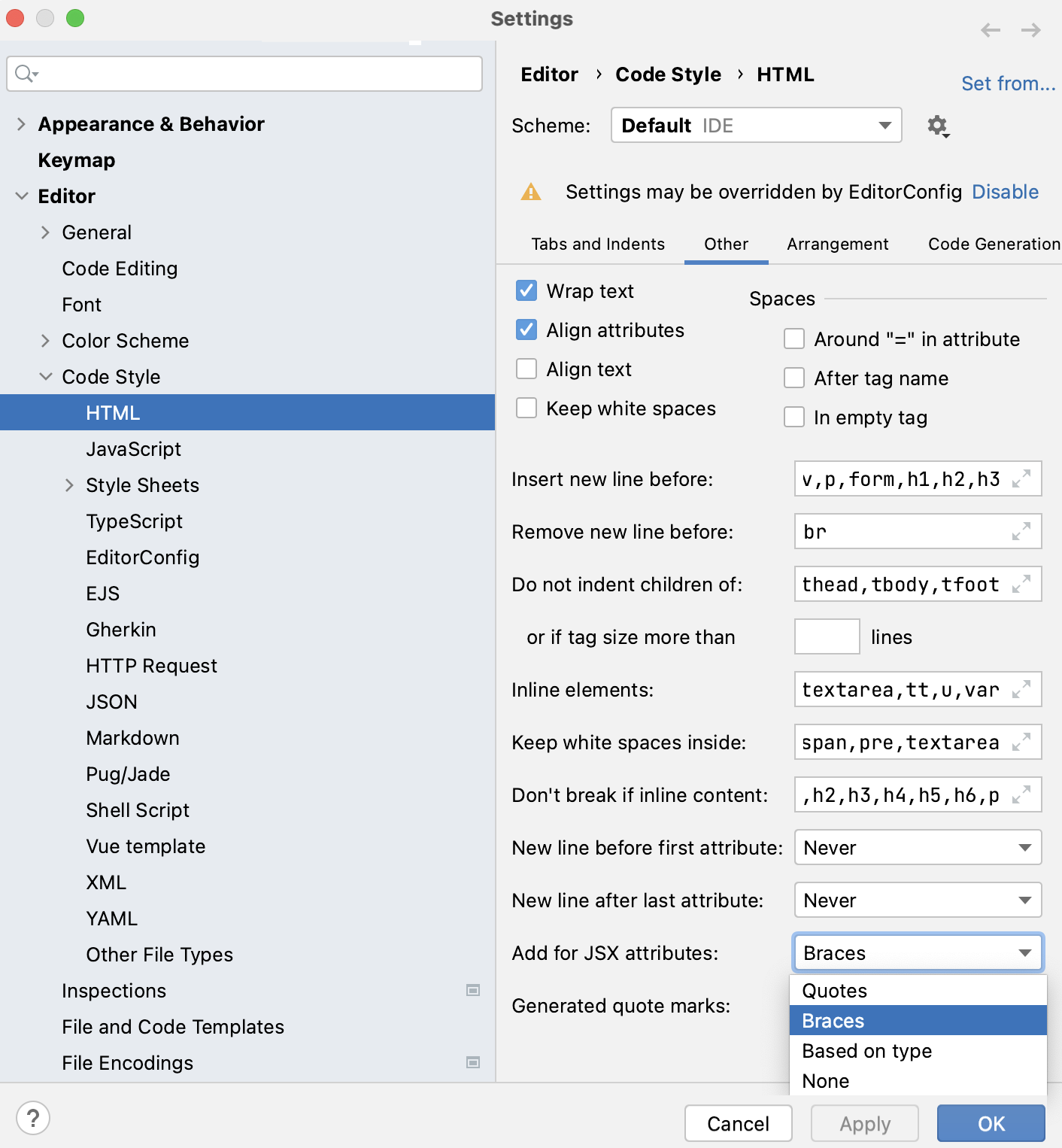
默认情况下,会插入花括号。 您可以让 IntelliJ IDEA 始终添加引号,或根据 TypeScript definition file (d.ts) 的类型在引号和花括号之间选择。 要更改默认设置,请打开 设置 对话框(Ctrl+Alt+S ),转到 ,并从 为 JSX 属性添加 列表中选择适用的选项。
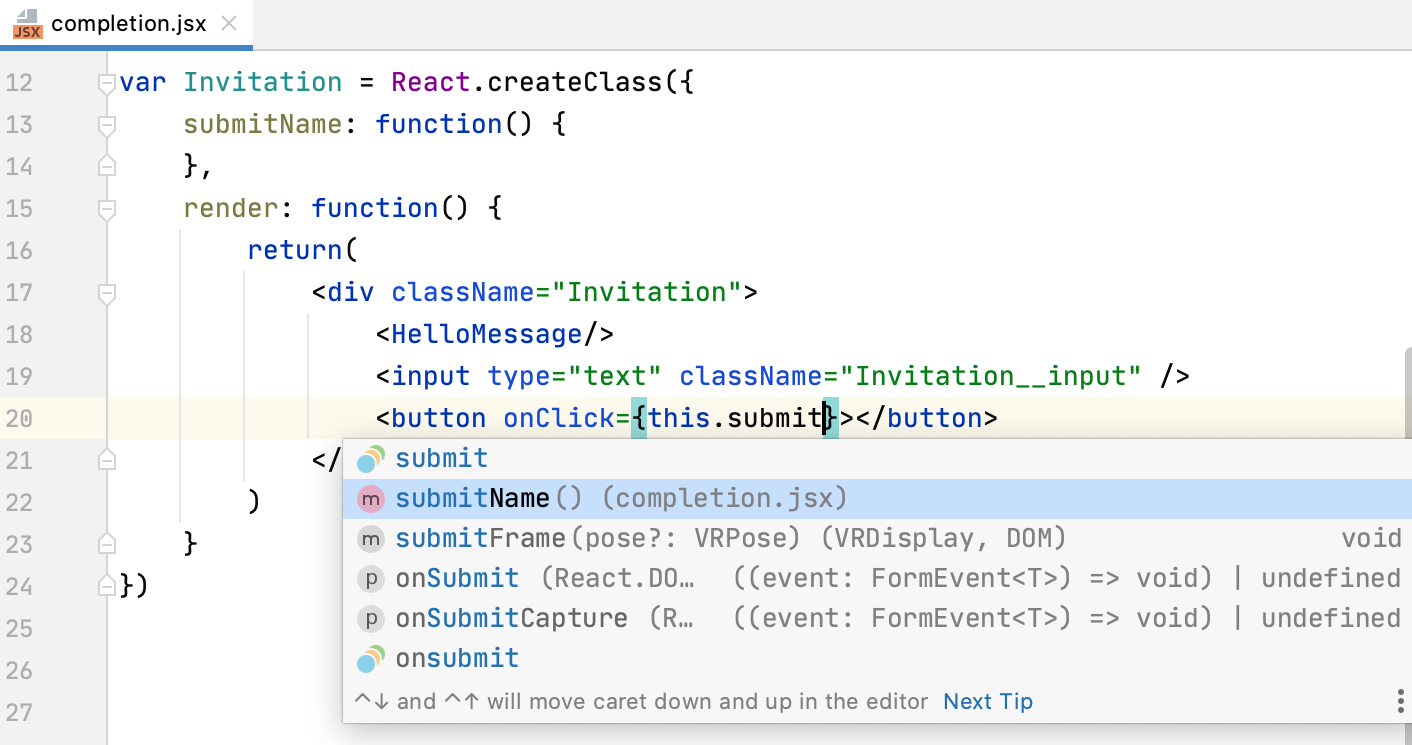
代码补全同样适用于大括号内的 JavaScript 表达式。 这适用于您定义的所有方法和函数:
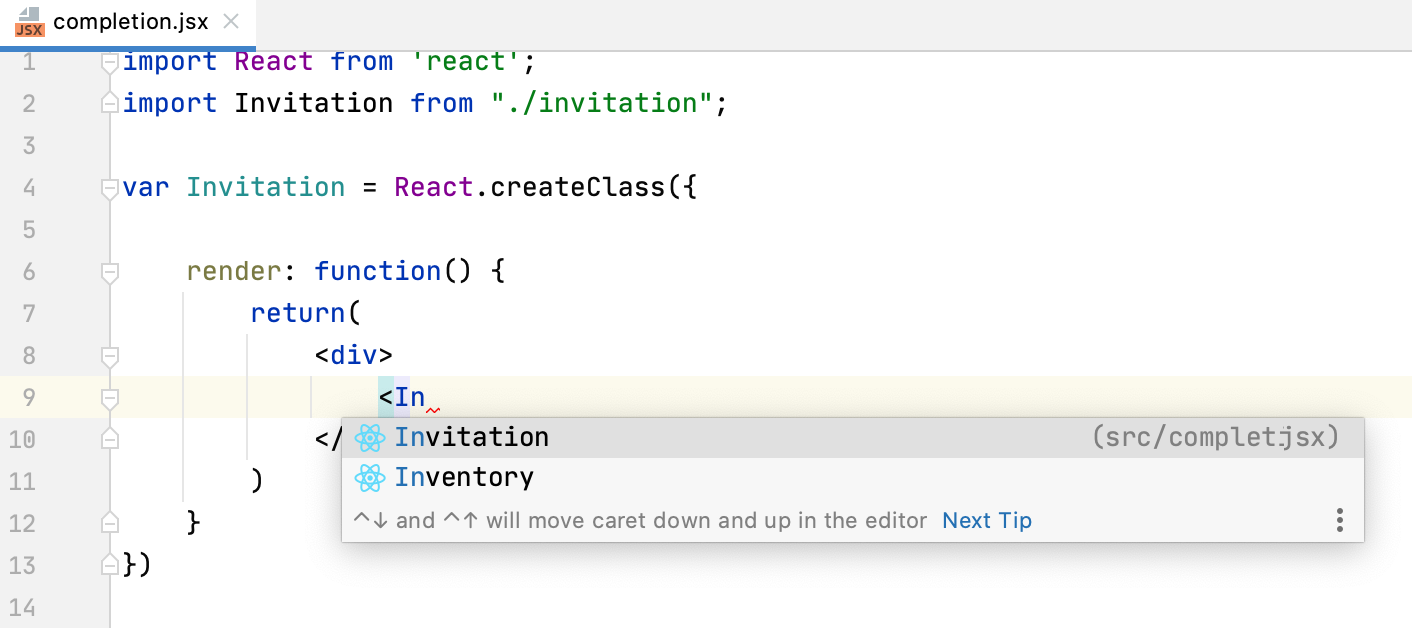
完成 HTML 标签和组件名称
IntelliJ IDEA 为 HTML 标签和 JavaScript 方法或其他组件中定义的组件名称提供代码补全:

补全同样适用于使用 ES6 风格语法导入的组件:
完成组件属性
IntelliJ IDEA 为使用 propTypes 定义的组件属性提供代码补全,并解析它们,这样您就可以快速跳转或预览它们的定义:
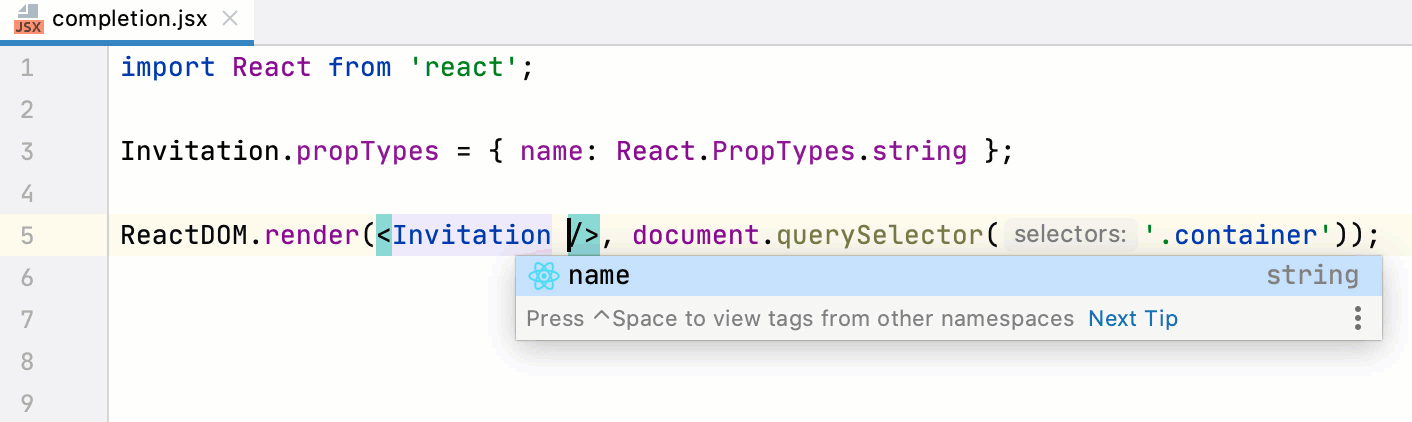
当您自动完成组件的名称时,IntelliJ IDEA 会自动添加它的所有必需属性。 如果某个组件的使用中缺少一些必需的属性,IntelliJ IDEA 会提醒您。
为函数式组件添加状态
IntelliJ IDEA 通过在特定位置定义未解析的引用,建议快速修复以向函数式 React 组件添加 useState 钩子。 IntelliJ IDEA 会自动为 useState 钩子插入 import 语句。 状态的类型将根据定义该引用的位置进行推断。
将插入符号置于未解析的引用处,按 Alt+Enter ,然后在列表中选择 在 < functional component name> 组件中创建 <unresolved reference> 状态。
添加属性
IntelliJ IDEA 通过在特定位置定义未解析的引用,建议快速修复以向 React 组件添加新属性。
IntelliJ IDEA 会生成包含新增属性的组件代码。 属性的类型将根据定义相应引用的位置进行推断。
该快速修复也可用于类组件。 在此类情况下,在插入新属性后,未解析的引用将被替换为 this.props.${reference_name}。
将插入符号置于未解析的引用处,按 Alt+Enter ,然后在列表中选择 在 <component name> 组件中创建 <unresolved reference> 属性。
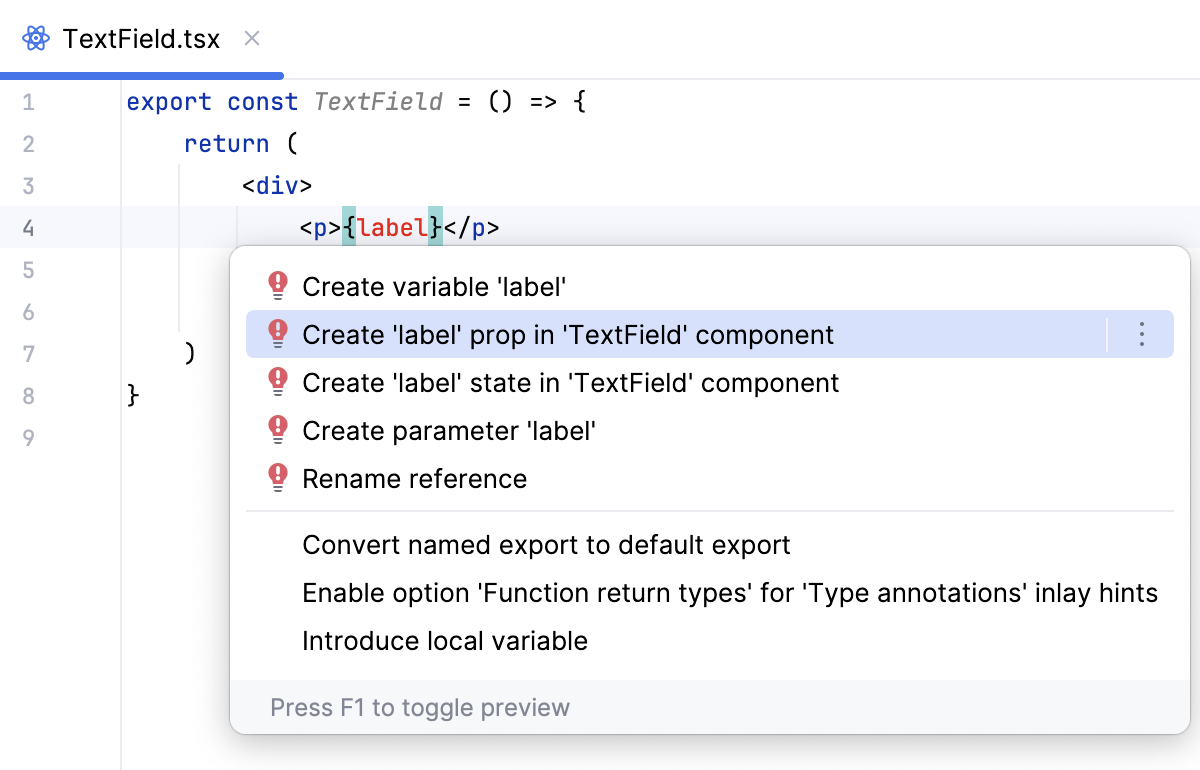
将 HTML 属性转移到 JSX
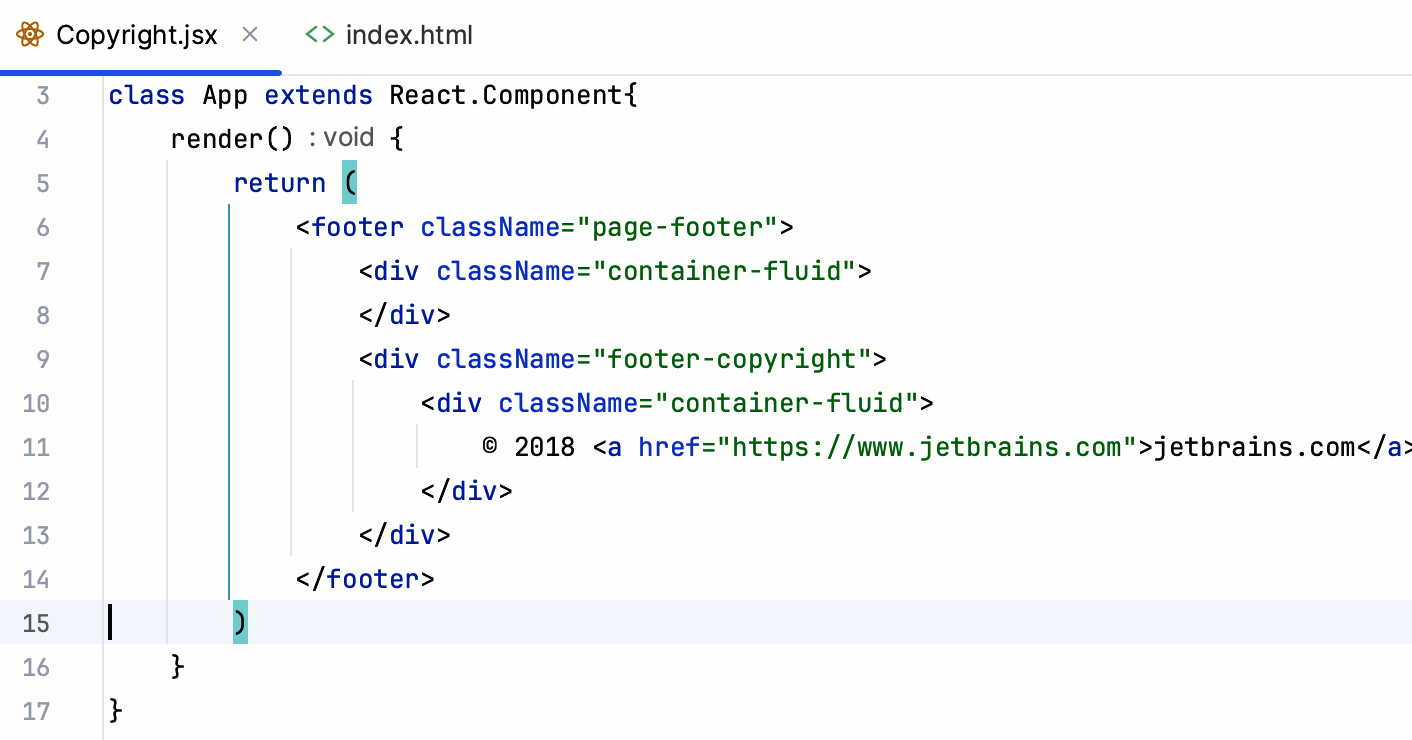
当您复制带有类属性或事件处理程序的 HTML 代码并将其粘贴到 JSX 中时,IntelliJ IDEA 会自动将这些属性替换为特定于 React 的属性(className、 onClick、 onChange 等)。
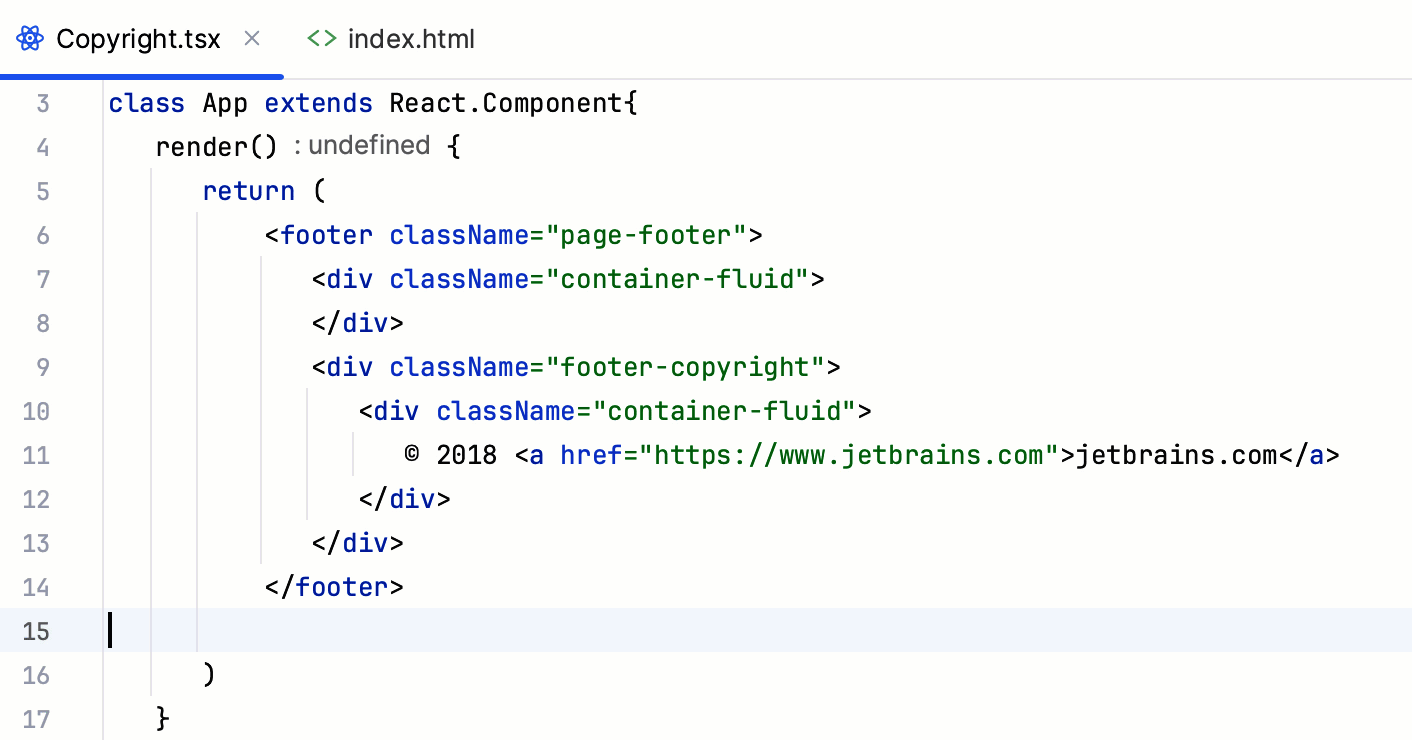
这也适用于 TSX:
当您将包含单标签的 HTML 代码片段复制并粘贴到 JSX 中时,IntelliJ IDEA 会在每个单标签的末尾自动添加斜杠 /。
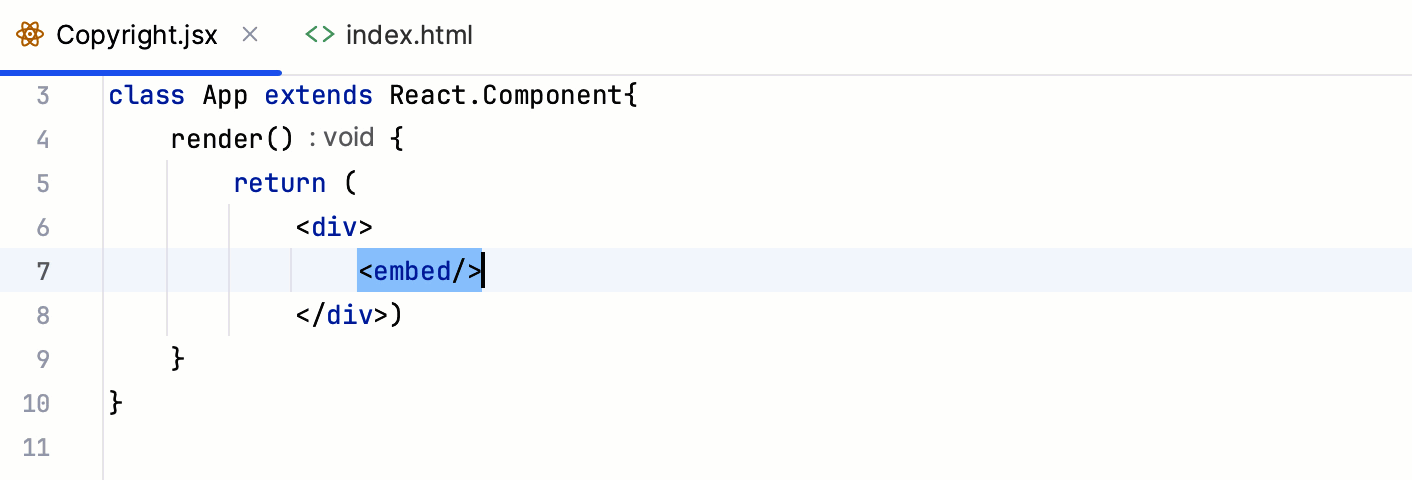
要将 HTML 代码按原样复制到 JSX 或 TSX,请使用 Paste Simple Ctrl+Alt+Shift+V ,或者打开 设置 对话框(Ctrl+Alt+S ),转到 设置页面,并清除 将代码粘贴到 JSX 文件时关闭 HTML 单一标记 和 将 HTML 属性名称粘贴到 JSX 文件时进行转换 复选框。
React 代码片段
IntelliJ IDEA 带有超过 50 个代码片段的集合,这些片段扩展为 React 应用中常用的不同语句和代码块,包括 React Hooks。 下面的示例展示了如何使用 rcjc 缩写创建一个定义新 React 组件的类:
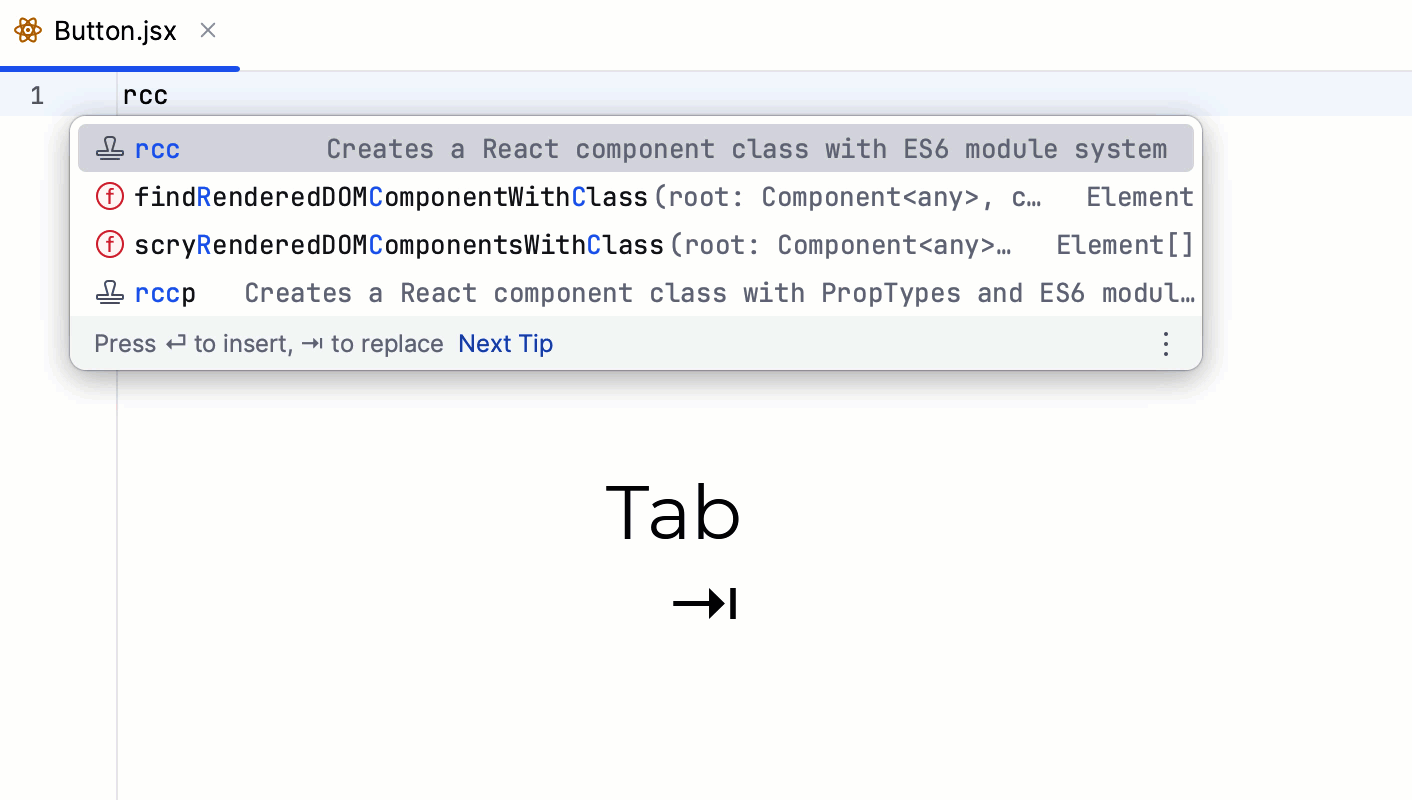
从代码片段创建一个 React 代码结构
请在编辑器中输入所需的缩写并按下 Tab。
按 Ctrl+J 并选择相关的代码片段。 要缩小搜索范围,请开始键入该缩写,然后在 补全列表 中选择它。
如需更多信息,请参阅 实时模板。
查看所有可用的 React 代码片段列表
在 设置 对话框 (Ctrl+Alt+S) 中,点击 实时模板 下的 编辑器 ,然后展开 React 或 React hooks 节点。
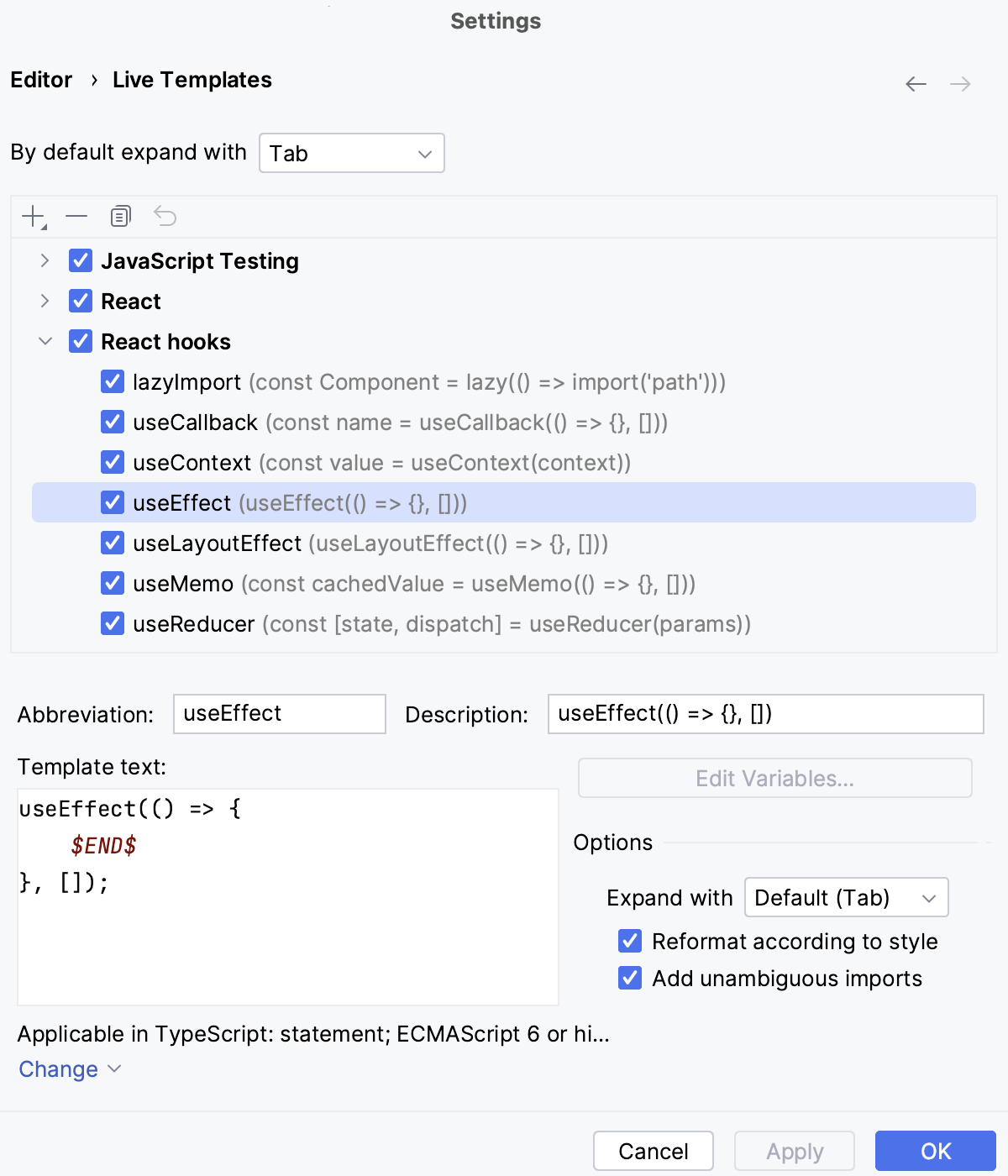
React 指令
IntelliJ IDEA 可以识别并高亮显示文件顶部和函数内的以下 React 指令:
JSX 中的 Emmet
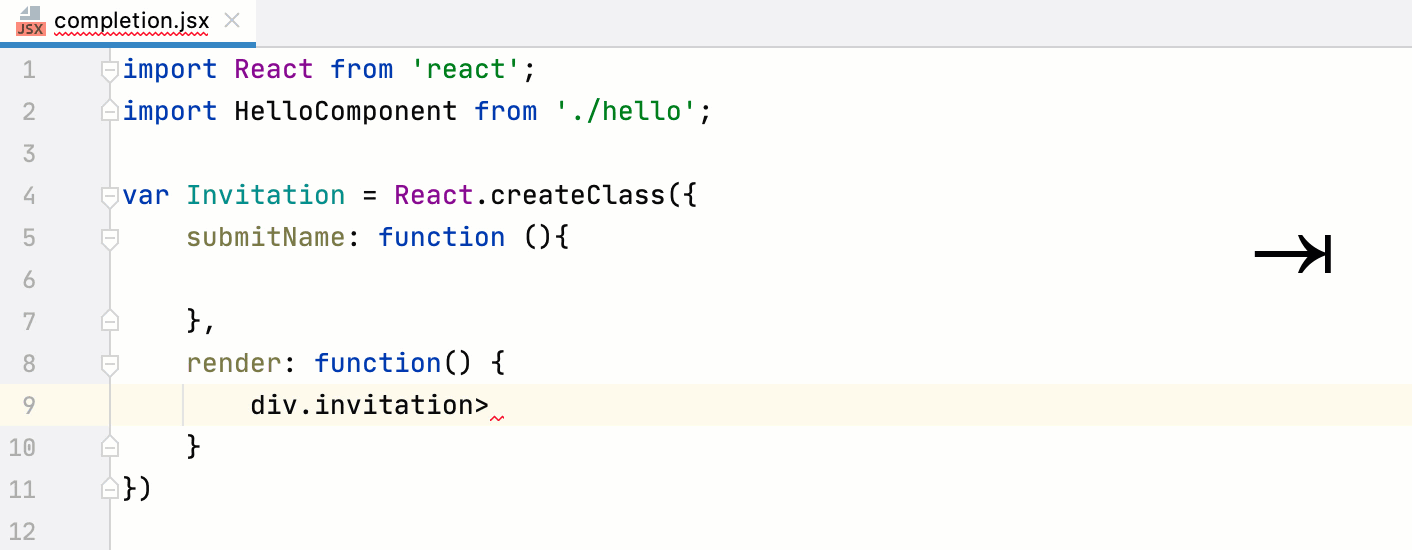
通过 IntelliJ IDEA,您不仅可以在 HTML 中使用 Emmet ,还可以在 JSX 代码中利用一些特别的 React 变体进行使用。 例如,缩写 div.my-class 在 JSX 中扩展为 <div className=”my-class"></div> ,但不会像在 HTML 中那样扩展为 <div class=”my-class"></div>:
浏览 React 应用程序
除了 基本导航之外,IntelliJ IDEA 还能帮助您在 React 特定的代码元素之间跳转。
要跳转到方法的声明或大括号内的 JavaScript 表达式
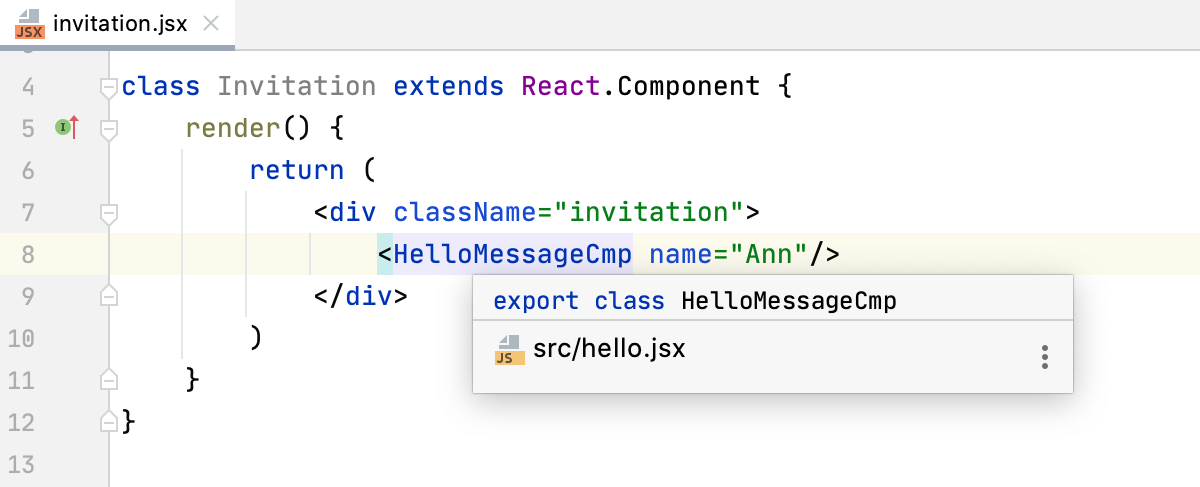
{},请选择方法或表达式并按 Ctrl+B。要跳转到组件声明,选中组件名称并按下 Ctrl+B。
若要查看组件定义,请按 Ctrl+Shift+I。
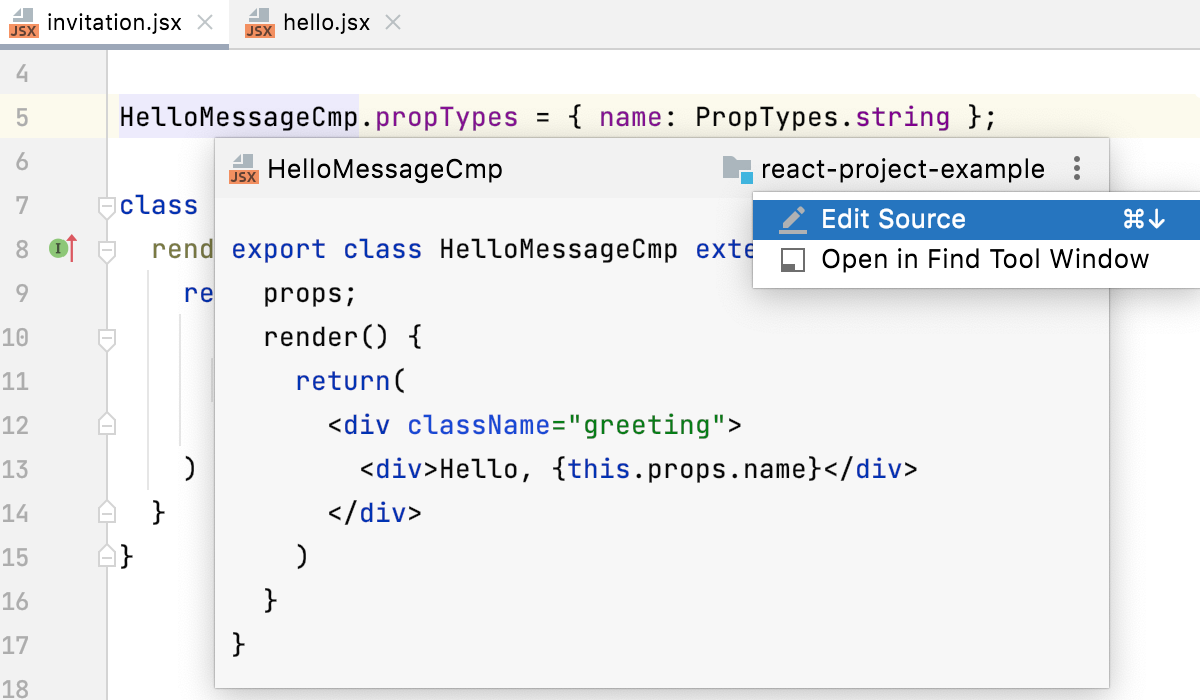
要查看组件的快速文档,请按 Ctrl+Q。 了解详情,请参阅 JavaScript 文档查找。
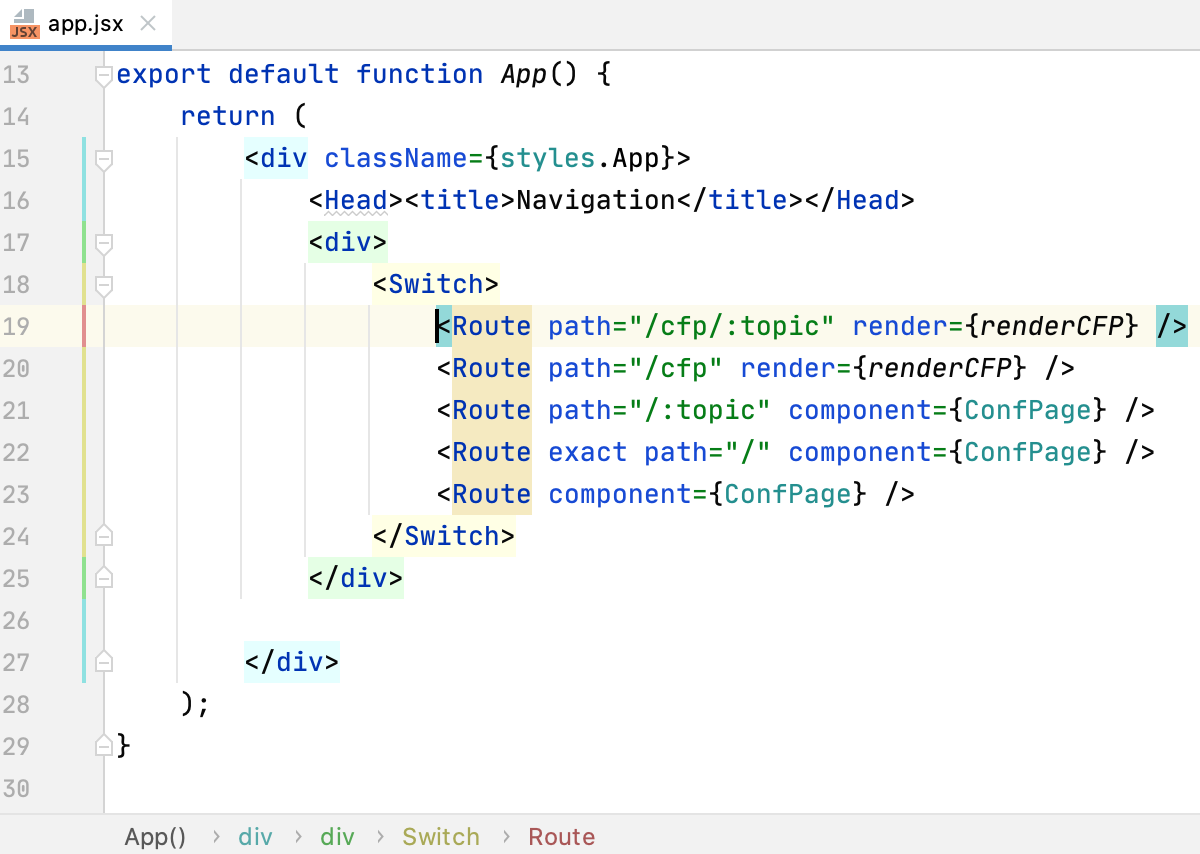
使用结构视图进行导航
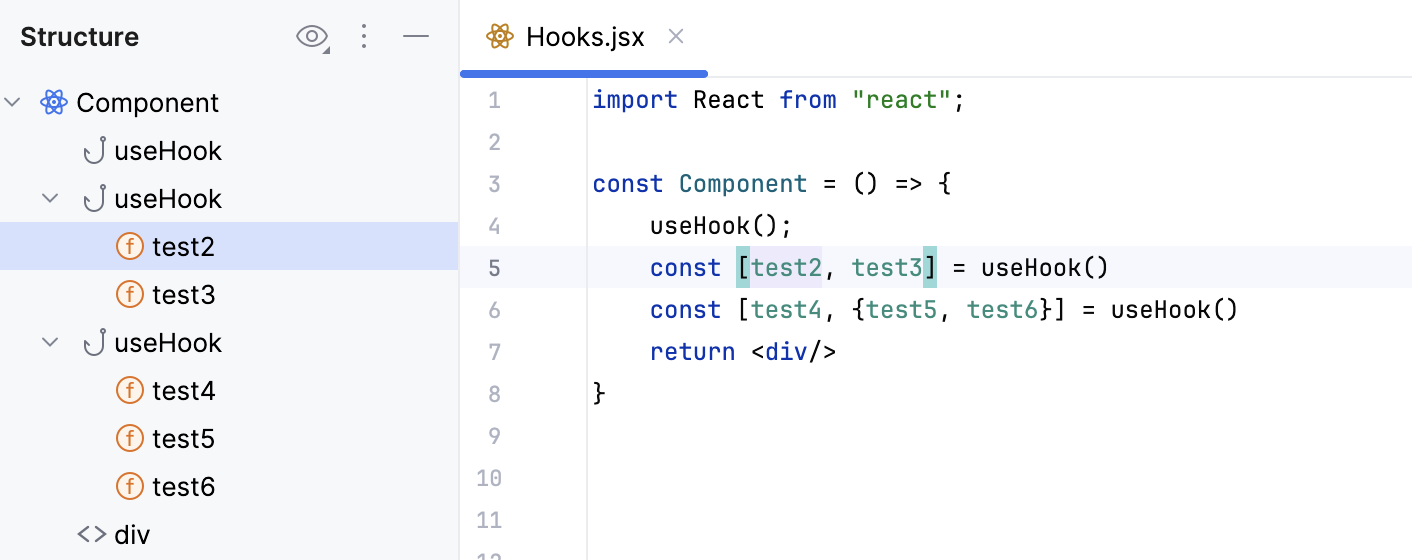
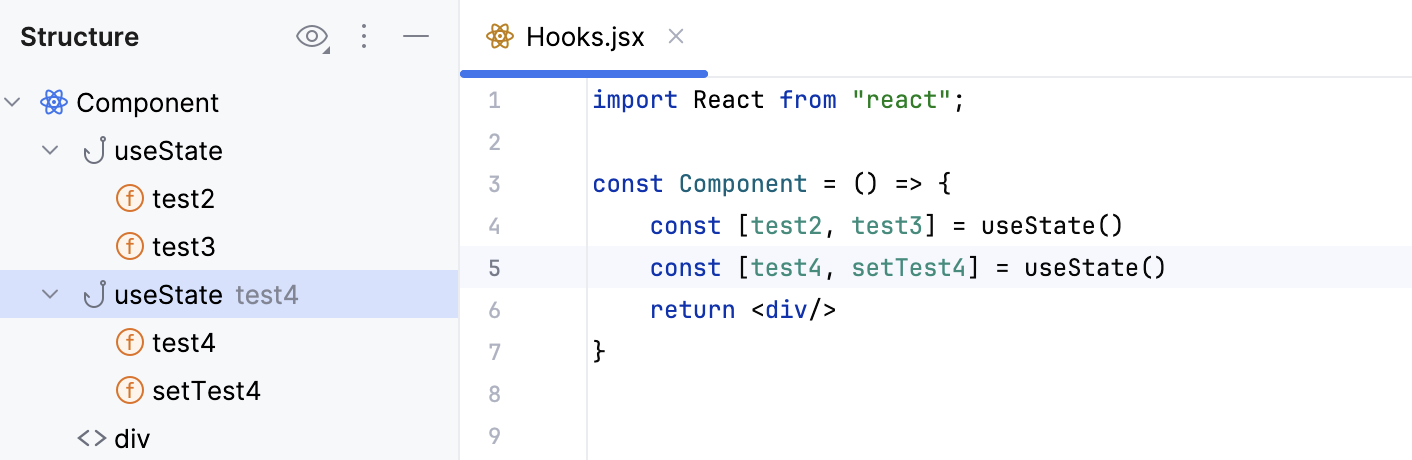
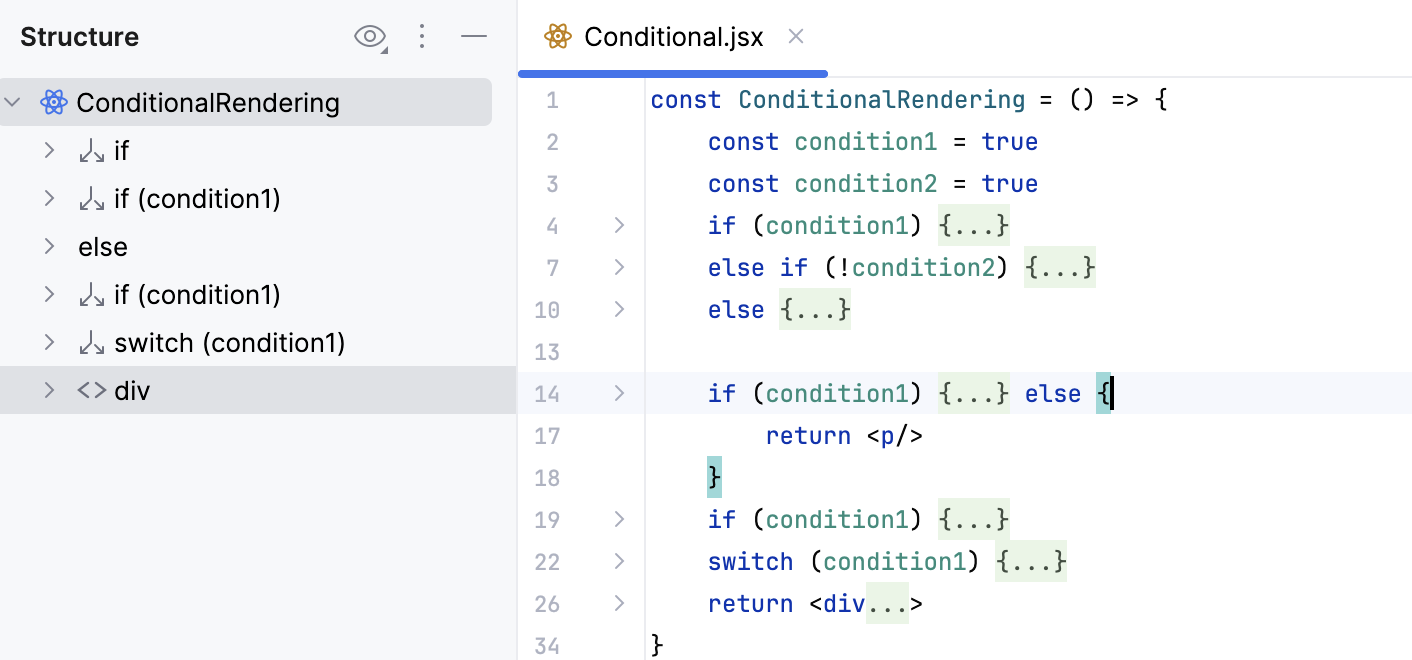
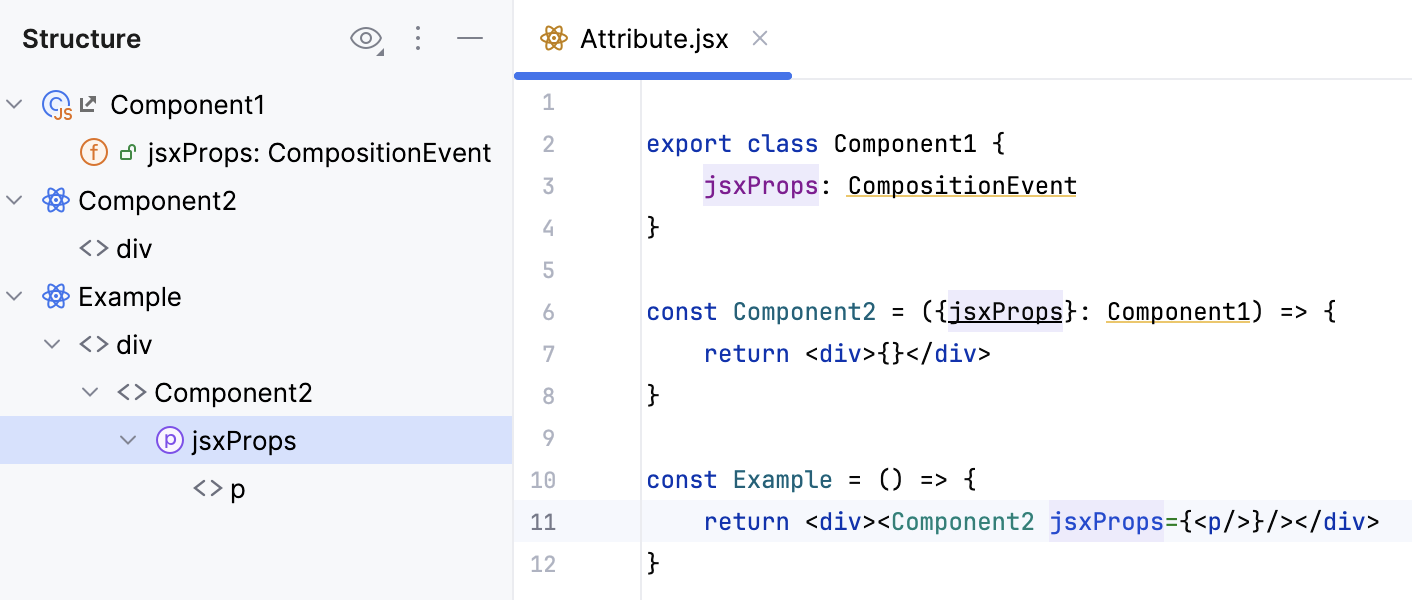
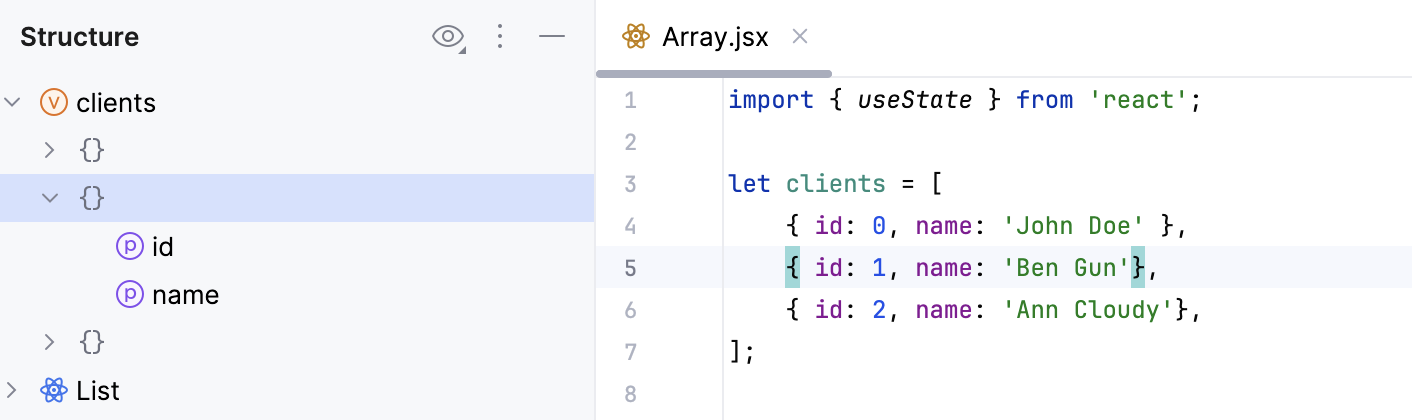
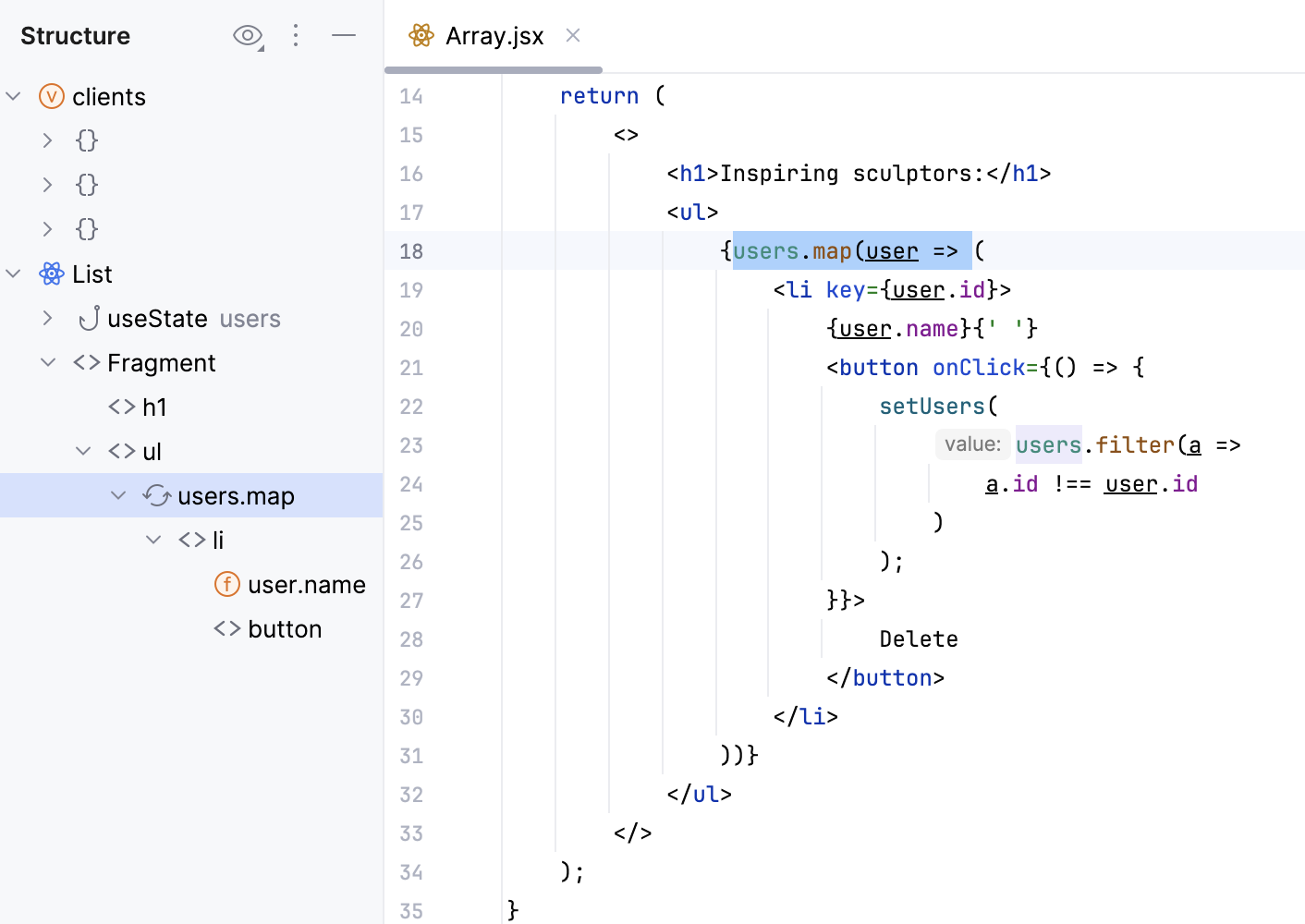
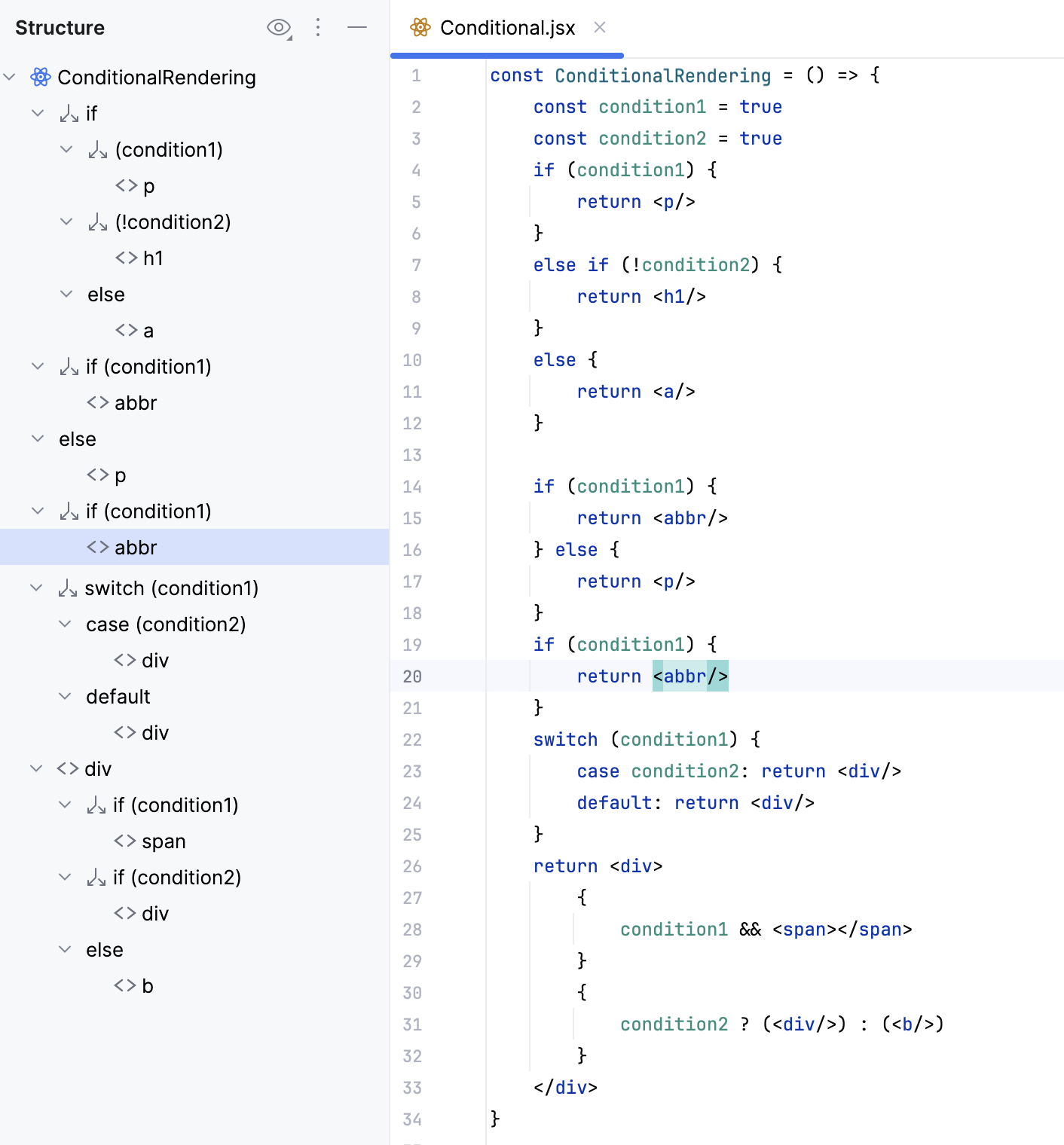
结构 工具窗口与 结构 弹出窗口可帮助您更清晰地洞察 React 代码结构,便于导航并促进对 React 组件及相关元素的更好理解。
结构 工具窗口显示以下特定于 React 的节点:
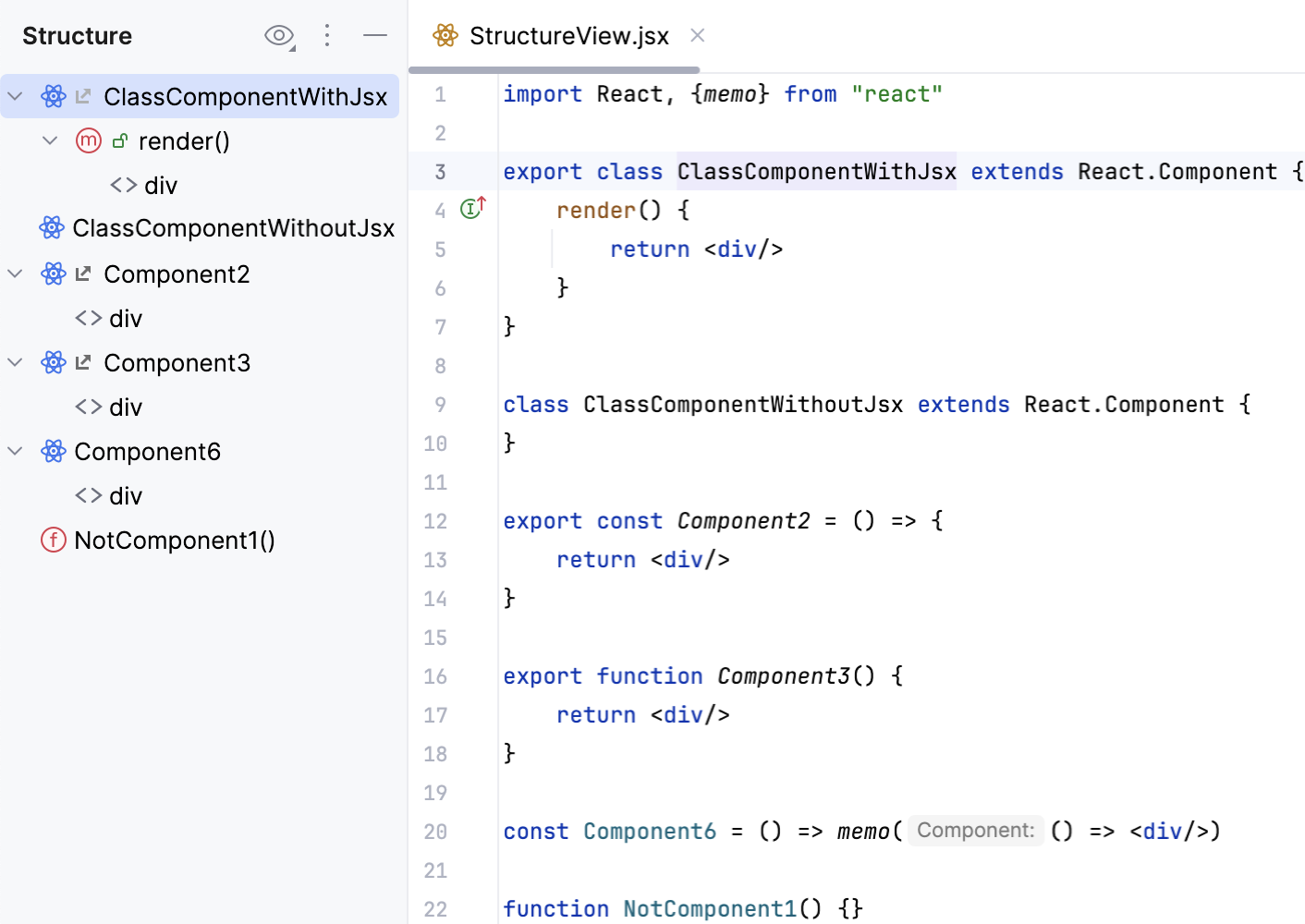
由钩子初始化的变量会作为其节点下的子节点显示。
检查 React 应用程序
所有 IntelliJ IDEA 内置的 代码检查 也适用于 JSX 代码中的 JavaScript 和 HTML。 IntelliJ IDEA 会提醒您未使用的变量和函数、缺少的关闭标签、缺少的语句等。
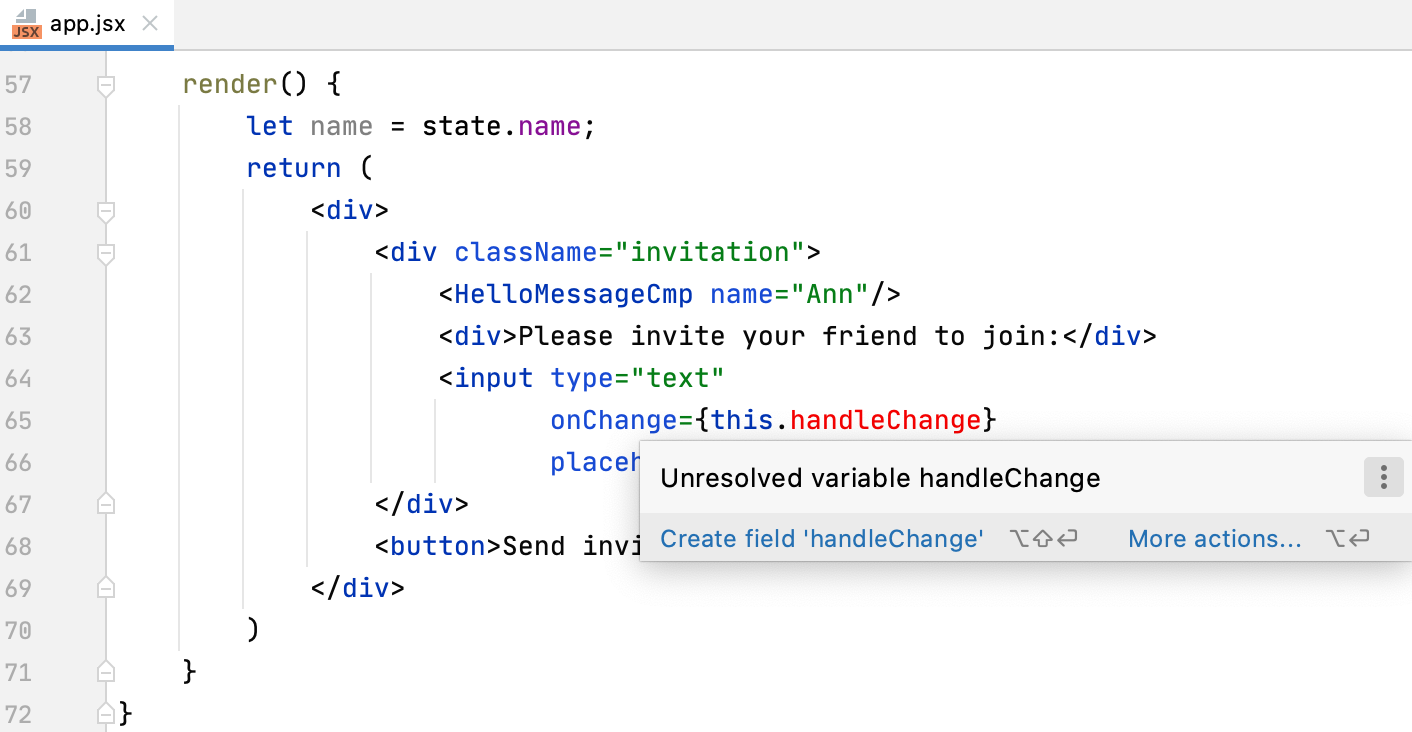
对于某些检查,IntelliJ IDEA 提供快速修复,例如,建议添加缺失的方法。 若要查看 quick-fix 弹出窗口,请按 Alt+Enter。
要自定义检查列表,请打开 设置 对话框(Ctrl+Alt+S ),转到 Editor | Inspections,并禁用您不想看到的检查或更改其严重性级别。 请从 禁止并忽略检查 和 更改检查严重性 中了解更多信息。
ESLint
除了提供内置代码检查之外,IntelliJ IDEA 还与 ESLint 等 linter 集成,用于 JSX 代码。 ESLint 带来了一系列广泛的代码检查规则,这些规则也可以通过插件进行扩展。 IntelliJ IDEA 会在编辑器中直接显示由 ESLint 报告的警告和错误,您在键入时即可看到。 借助 ESLint,您还可以使用 JavaScript Standard Style ,以及 对 TypeScript 代码进行代码检查。
有关更多信息,请参见 ESLint。
要让 ESLint 正确理解 React JSX 语法,您需要 eslint-plugin-react。 使用此插件,您会收到警告,例如,当 React 组件没有设置显示名称,或者使用了一些危险的 JSX 属性时:
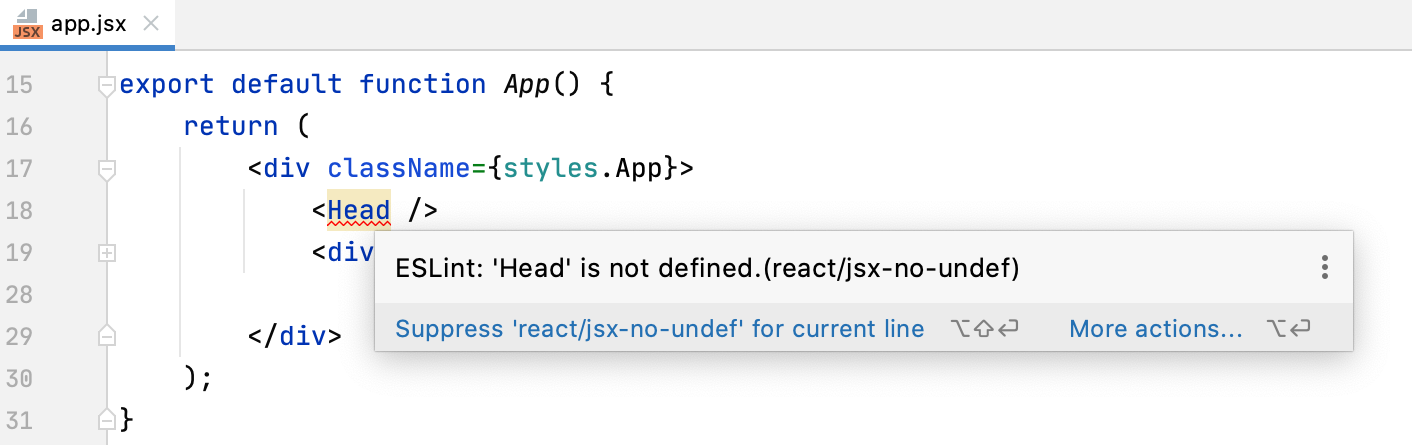
在 React 项目中安装和配置 ESLint
在内置 终端 () 中,键入:
npm install --save-dev eslint npm install --save-dev eslint-plugin-react将 ESLint 配置文件 添加到您的项目中。
在 设置 对话框(Ctrl+Alt+S )中,转到 语言与框架 | JavaScript | 代码质量工具 | ESLint ,然后选择 自动 ESLint 配置。 IntelliJ IDEA 会自动在您的项目 node_modules 文件夹中定位 ESLint,然后从 .eslintrc.* 文件或 package.json 中的
eslintConfig属性使用默认配置。或者,选择 手动 ESLint 配置 使用自定义 ESLint 程序包和配置。
请参见 在 IntelliJ IDEA 中激活和配置 ESLint 了解详细信息。
ESLint 1.x 版本与 react 插件的 .eslintrc 结构示例
在
ecmaFeatures对象中,添加"jsx" = true。 在这里,您还可以指定想要使用的其他语言功能,例如,ES6 classes、modules等。在
plugins对象中,添加react。在
rules对象中,您可以列出希望启用的 ESLint 内置规则以及 通过 react 插件提供的规则。{ "parser": "babel-eslint", "env": { "browser": true, "es6": true, "jest": true }, "rules": { "arrow-parens": ["error", "as-needed", { "requireForBlockBody": true }], "react/jsx-props-no-spreading": "off", "react/jsx-sort-props": ["error", { "reservedFirst": ["key"] }], "react/require-default-props": "off", "react/sort-prop-types": "error", "react/state-in-constructor": ["error", "never"], "semi-spacing": "warn" }, "overrides": [ { "files": [ "sample/**", "test/**" ], "rules": { "import/no-unresolved": "off" } } ] }
了解更多关于 ESLint 和 react 插件配置的信息,请访问 ESLint 官方网站。
构建一个 React 应用程序
如果您 在现有的 IntelliJ IDEA 项目中安装了 React ,需要设置构建过程。 了解各种为您的 React 应用配置构建流水线的方法,详情请参阅 React 官方网站。
在一个项目中使用多个框架
有时,您可能需要在一个 React 项目中使用其他框架。
要在每个文件中获得上下文感知的编码辅助,请创建一个配置文件 .ws-context ,并指定每个特定文件或文件夹应使用的框架。 该文件中的设置将覆盖默认配置。
在项目根目录中,从上下文菜单中选择 新建 | 文件 并将文件名指定为
.ws-context。在
.ws-context中,使用两种属性:<context-name>带有上下文值字符串具有上下文详情对象的 GLOB 模式
使用以下上下文值:
framework:vue、angular、react、svelte、astroangular-template-syntax:V_2、V_17nextjs-project:nextjsastro-project:astrovue-store:vuex、piniavue-class-component-library:vue-class-component、vue -property-decorator、vue-facing-decoratorjsdoc-dialect:jsdoc-typescript、jsdoc-closure
使用路径嵌套以简化操作。
GLOB 路径的最后一段是文件名模式,它仅支持
*通配符。如果最后一个段是一个
**,它匹配所有嵌套的目录和文件。顶层上下文属性应具有
/**模式。
当多个模式匹配相同文件名时,将使用以下规则进行消歧:
选择路径段数最多的模式,排除
**段。选择纯文件名模式,这意味着它不会以
**或/结尾。选择最先定义的模式。
示例
假设您有一个项目,其中在各个文件夹中使用了多个框架。
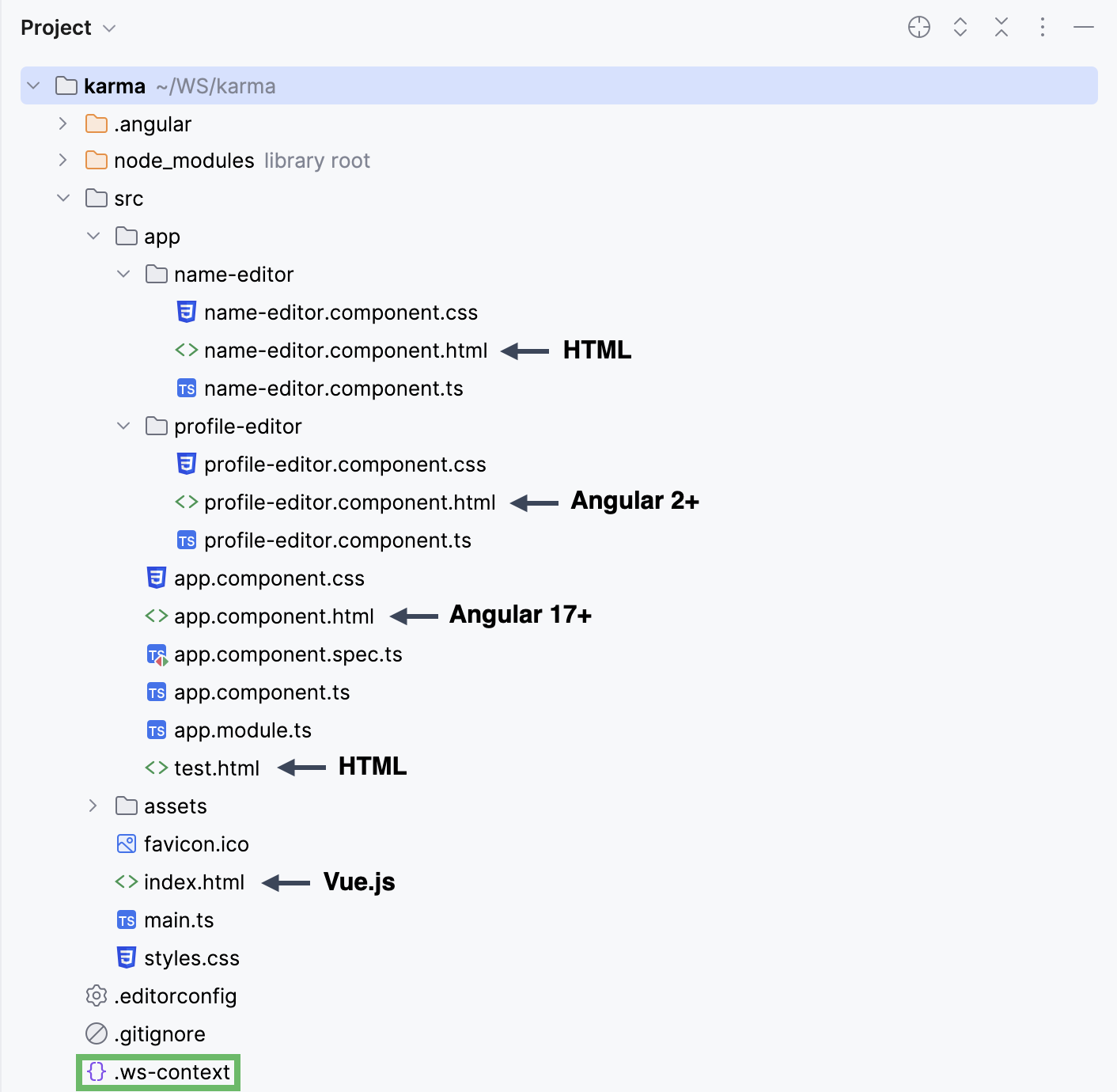
要为项目中的每个文件获得上下文相关的帮助,请将以下代码添加到 .ws-context: