Next.js
IntelliJ IDEA 与 Next.js React 框架集成。
开始之前
创建新的 Next.js 应用程序
推荐开始构建新的 Next.js 应用程序的方法是 create-next-app 包,该包使用 npx 为您IntelliJ IDEA下载和运行。 因此,您的开发环境已预配置为使用 Next.js。
当然,您仍然可以自行下载 create-next-app 或者创建一个空的 IntelliJ IDEA 项目并在其中安装 Next.js。
使用 create-next-app 生成 Next.js 应用程序
从主菜单中选择 或点击 新建项目 按钮在 欢迎 屏幕。
在 新建项目 对话框中,在左侧窗格中选择 React。
在向导的右侧部分,指定项目名称和创建该项目的文件夹。
在 项目类型 区域,选择 Next.js。
在 Node 解释器 字段中,指定要使用的 Node.js 解释器。 从列表中选择一个已配置的解释器或选择 添加 来配置一个新的解释器。
从 create-next-app 列表中选择 npx create-next-app。
或者,对于 5.1 及更早版本的 npm,请通过在 终端 Alt+F12 中运行
npm install --save-dev next react react-dom手动安装create-next-app包。 创建应用程序时,请选择存储create-next-app包的文件夹。可选:
若要使用 TypeScript 而非 JavaScript,请选中 使用 TypeScript 模板 复选框。 IntelliJ IDEA 将为您的应用生成 .ts 文件以及一个 tsconfig.json 配置文件。
当您点击 创建 时,IntelliJ IDEA 会生成一个 Next.js 特定项目,其中包含所有必需的配置文件并下载所需的依赖项。 IntelliJ IDEA 还会创建一个 npm start 和 JavaScript Debug 配置,使用默认设置来运行或调试您的应用程序。
在空的 IntelliJ IDEA 项目中安装 Next.js
在这种情况下,您将不得不自己配置 build pipeline。 从 Next.js 官方网站了解更多关于将 Next.js 添加到项目中的信息。
创建一个空的 IntelliJ IDEA 项目
从主菜单中选择 或点击 新建项目 按钮在 欢迎 屏幕。
在 新建项目 对话框中,在左侧窗格中选择 新建项目。
在右侧窗格中,选择 JavaScript 在 语言 区域。
如有必要,请为新项目命名并更改其位置,然后点击 创建。
在空项目中安装 Next.js
打开您将使用 Next.js的空项目。
在嵌入的 终端 (Alt+F12 )中输入:
npm install --save-dev next react react-dom
从现有的 Next.js 应用程序开始
要继续开发现有的 Next.js 应用程序,请在 IntelliJ IDEA 中打开它并下载所需的依赖项。
打开您机器上已有的应用程序源码
点击 打开 或 导入 屏幕上的 欢迎 或从主菜单中选择 。 在打开的对话框中,选择存储源文件的文件夹。
从您的版本控制中检出应用源代码
在 欢迎 屏幕上点击 克隆仓库克隆。
或者,从主菜单中选择 、 或 。
您可能会看到与您的项目相关联的其他版本控制系统,而不是在主菜单中的 Git。 例如, Mercurial 或 Perforce。
在打开的对话框中,从列表中选择您的版本控制系统,并指定要签出应用程序源代码的存储库。 如需更多信息,请参阅 查看项目 (克隆)。
下载依赖项
点击 运行“npm install” 或 运行 'yarn install' 在弹出窗口中:
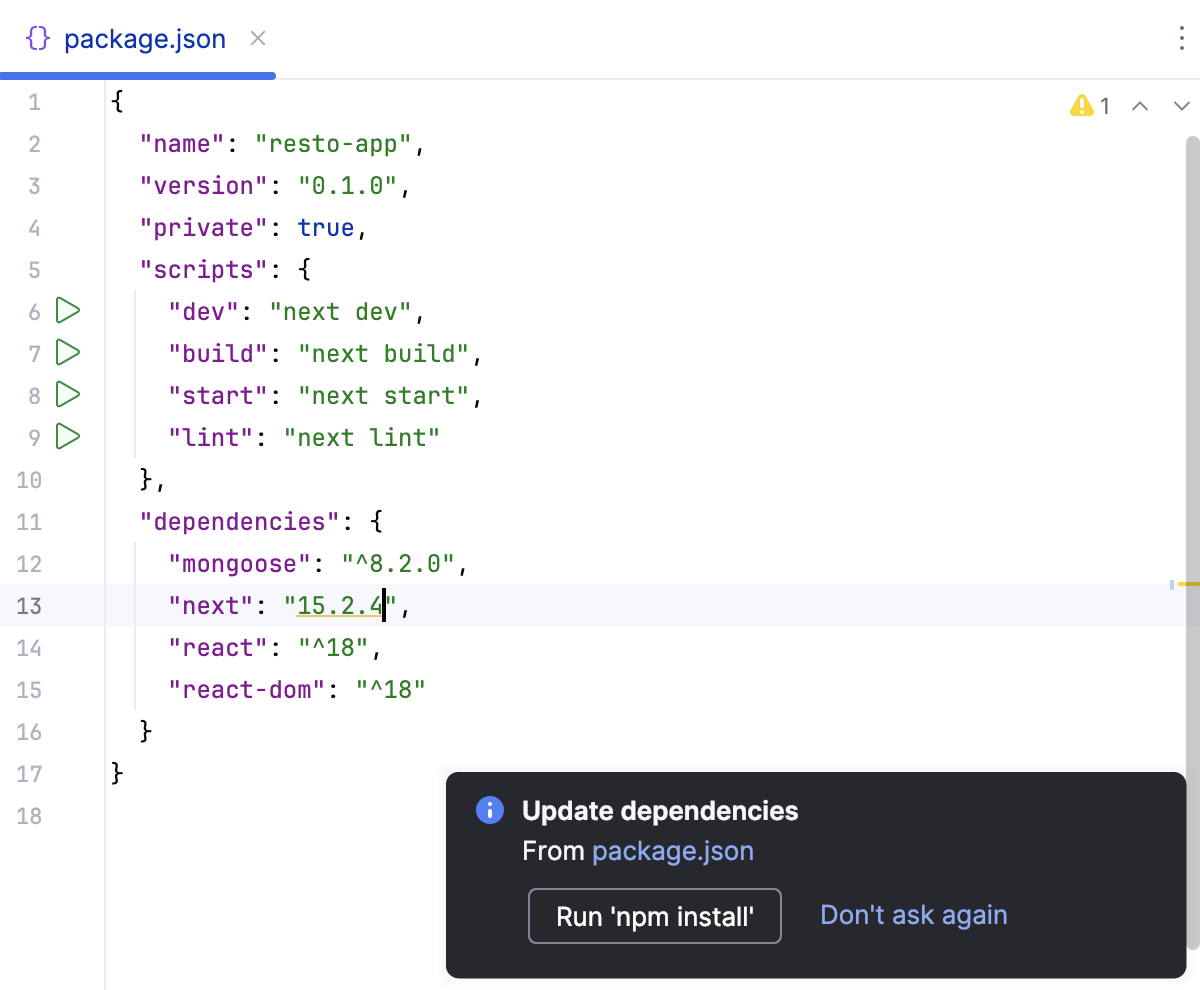
您可以使用 npm、 Yarn 1 或 Yarn 2 ,详情请参阅 npm 和 Yarn。
或者,在编辑器中或在 项目 工具窗口 Alt+1 中,从 package.json 的上下文菜单中选择 运行“npm install” 或 运行 'yarn install'。
项目安全性
当您打开一个在 IntelliJ IDEA 之外创建并导入其中的项目时,IntelliJ IDEA 会显示一个对话框,您可以在其中决定如何处理这个不熟悉的源代码项目。
请选择以下选项之一:
安全模式预览 :在这种情况下,IntelliJ IDEA 以预览模式打开项目。 这意味着您可以浏览项目的源代码,但无法运行任务和脚本或运行/调试您的项目。
IntelliJ IDEA 会在编辑器区域顶部显示通知,您可以随时点击 信任项目… 链接并加载您的项目。
信任项目 :在这种情况下,IntelliJ IDEA 会打开并加载一个项目。 这意味着项目已初始化,项目的插件已解析,依赖项已添加,并且所有 IntelliJ IDEA 功能均可用。
不要打开 :在这种情况下,IntelliJ IDEA 不会打开项目。
了解更多 项目安全性。
运行和调试 Next.js 应用程序
使用 IntelliJ IDEA,您可以通过两种方式运行您的应用程序并开始调试会话:
从编辑器开始运行和调试
使用 next dev 运行一个应用程序
在 package.json 中,在
dev脚本旁的边距中点击 ,或在 终端 中的 Alt+F12 执行
 next dev命令,或在 npm 工具窗口 ( )中双击dev任务。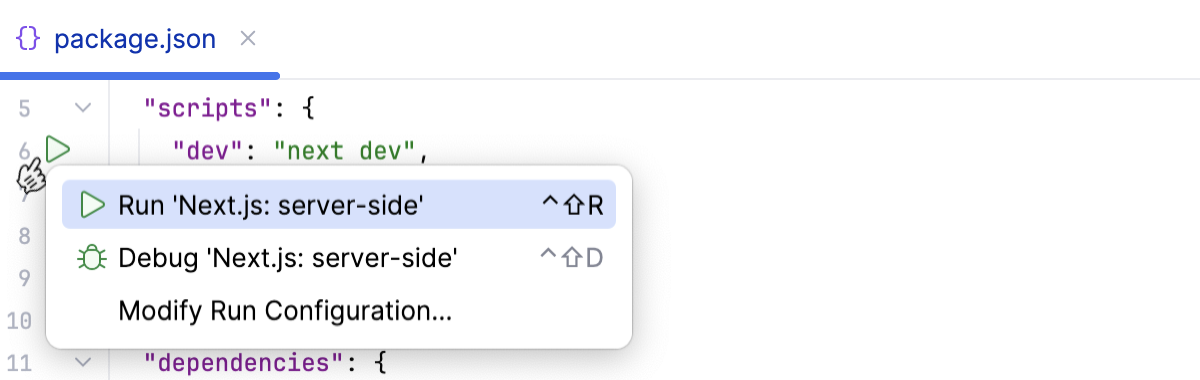
请等待应用程序编译完成并且开发服务器就绪。
运行 工具窗口或 终端 显示了应用程序运行的 URL,默认 URL 是 http://localhost:3000 。
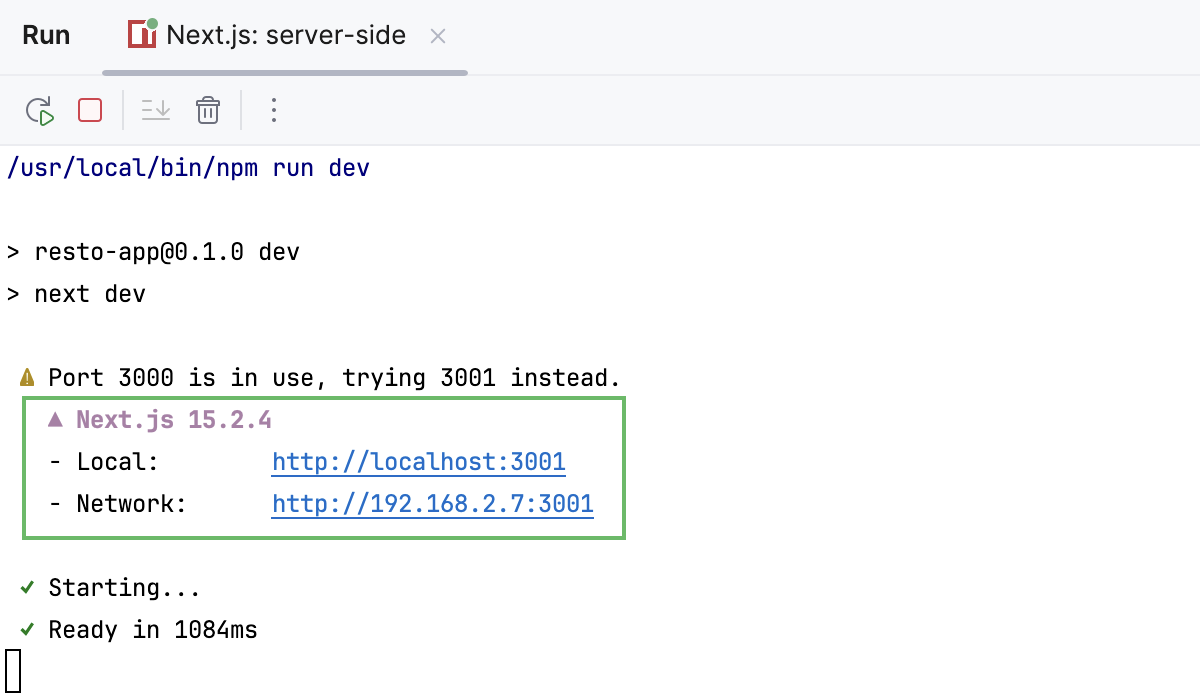
点击此链接以在浏览器中查看应用程序。
从运行工具窗口或终端开始调试会话
在必要的地方 Set breakpoints。
在 package.json 中,在
dev脚本旁的边距中点击 ,或在 终端 中的 Alt+F12 执行 next dev命令,或在 npm 工具窗口 ( )中双击dev任务。请等待应用程序编译完成并且开发服务器就绪。
运行 工具窗口或 终端 显示了应用程序运行的 URL,默认 URL 是 http://localhost:3000 。
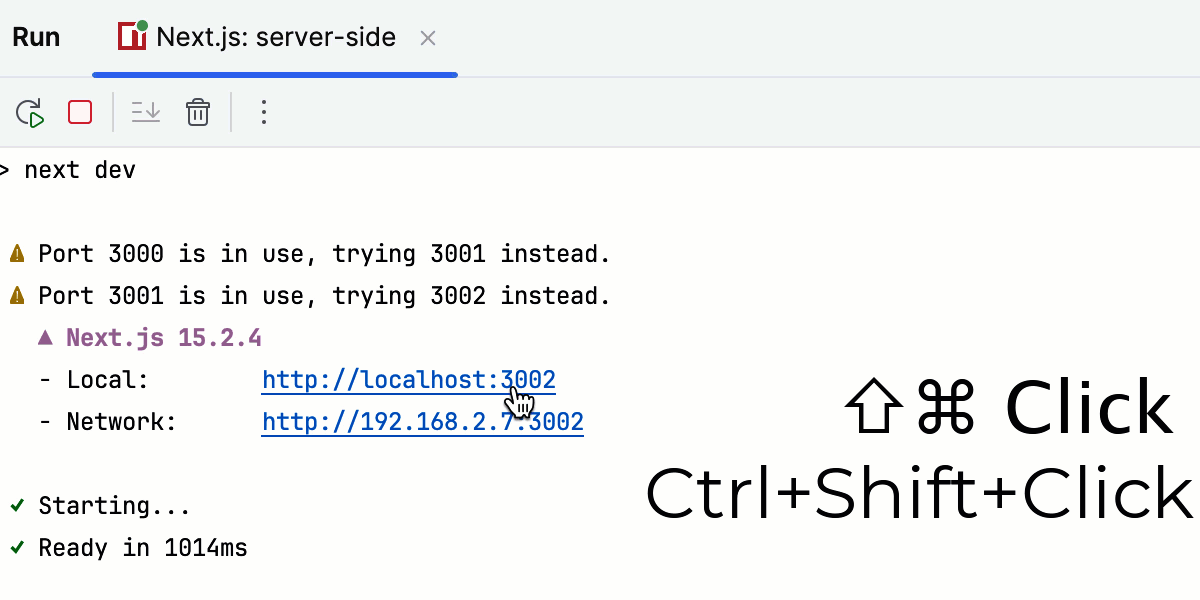
按住 Ctrl+Shift 并点击链接。
当应用程序在浏览器中打开时,执行触发程序运行的操作,例如点击链接。 焦点切换到 IntelliJ IDEA,并打开 Debug(调试)工具窗口。
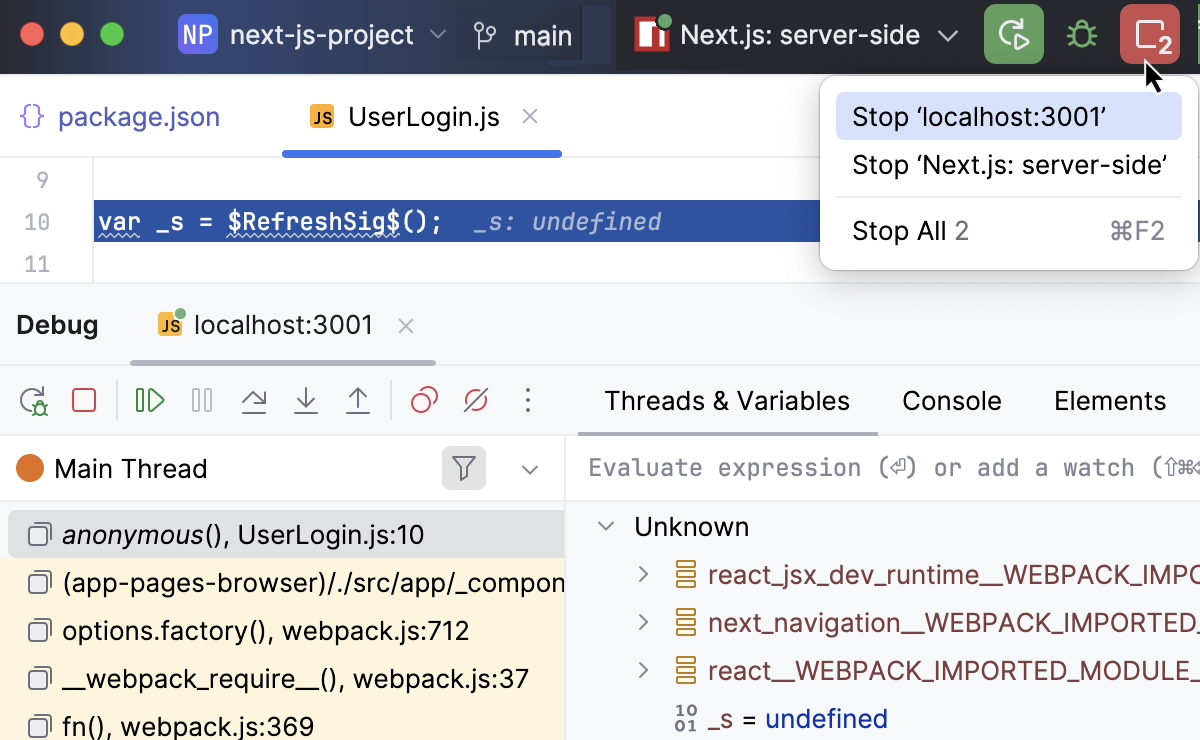
照常进行: 逐步执行程序, 暂停并恢复程序执行, 在暂停时检查程序 ,探索调用堆栈与变量,设置监视,计算变量值, 查看实际的 HTML DOM ,等等。
使用运行/调试配置运行和调试一个 Next.js 应用程序
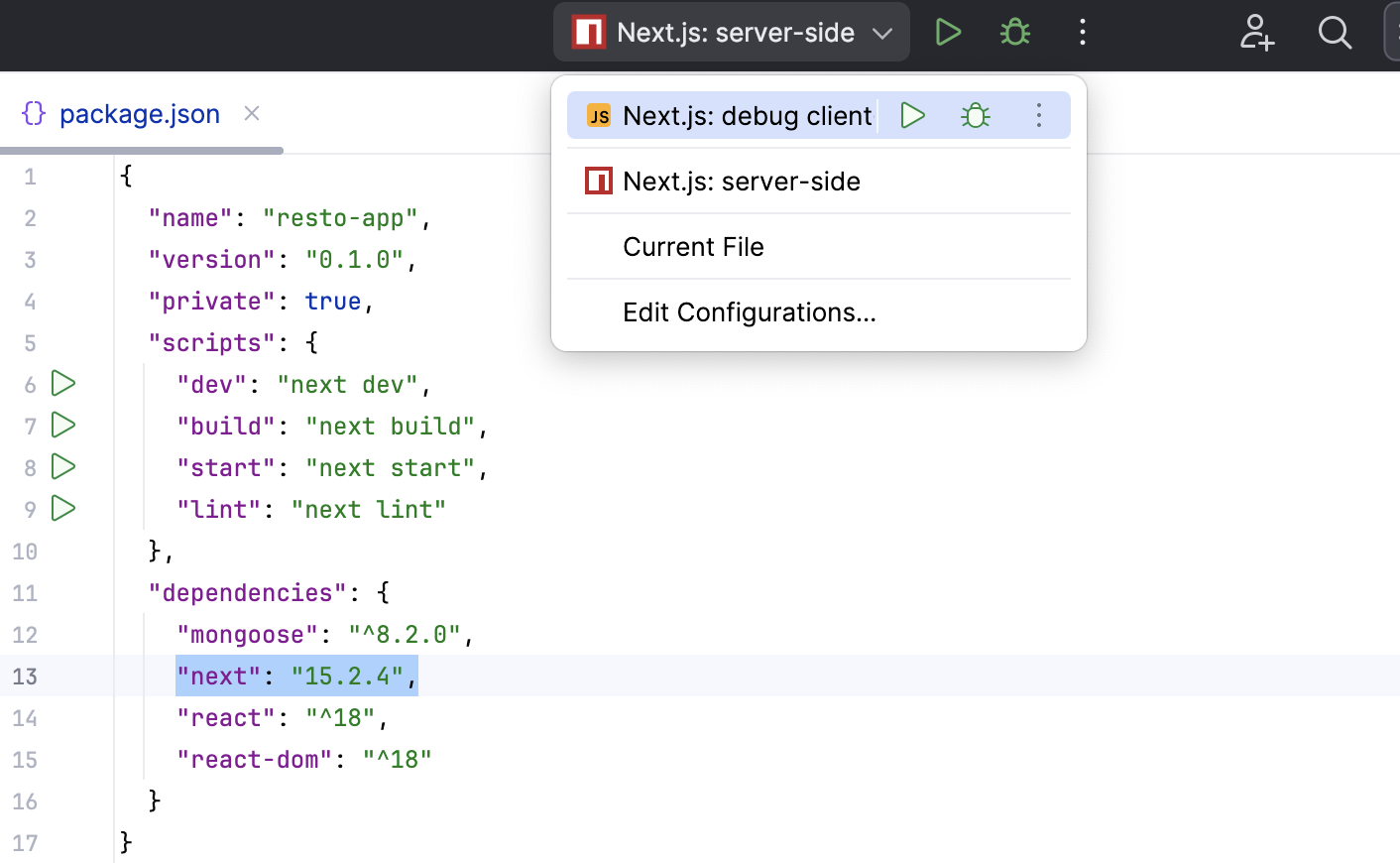
当您打开一个在根目录 package.json 中列为依赖项的 next 包的单一存储库项目时,IntelliJ IDEA 会自动生成两个运行/调试配置:
Next.js:服务器端 ,类型为 npm。 该配置执行
next dev命令,启动开发服务器并以开发模式运行您的应用程序。Next.js:调试客户端 ,类型为 JavaScript Debug ,用于在浏览器中调试您的应用程序。
创建运行/调试配置
前往 。 或者,从工具栏上的 编辑配置 小部件中选择 运行。
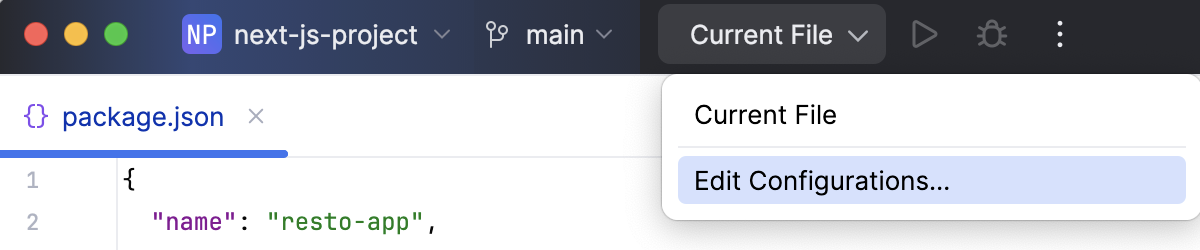
在打开的 编辑配置 对话框中,点击工具栏上的 添加 按钮(
 ),然后从列表中选择 npm。
在打开的 配置 选项卡的 运行/调试配置:npm 对话框中,指定 package.json 的位置、Node.js 解释器和使用的软件包管理器。
在 命令 字段中,从列表中选择 运行 ,然后从 脚本 列表中选择要运行的脚本。 最有可能的是默认的
dev脚本,但您可以在 package.json 中配置其他的脚本,例如,在自定义端口上运行应用程序。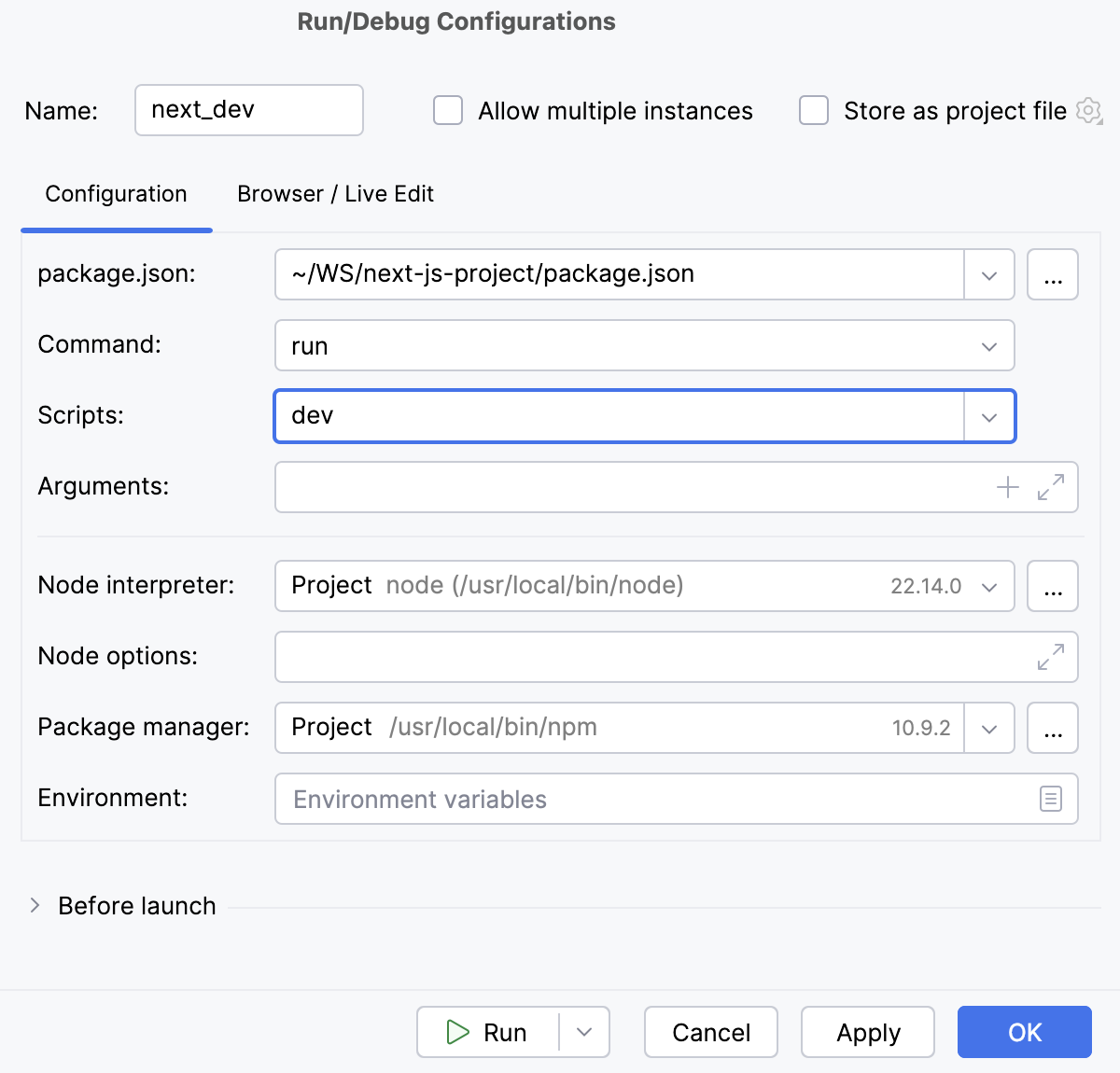
可选:
要在浏览器中打开应用程序,请按照以下步骤更新配置:在 浏览器 / 实时编辑 选项卡中,选中 在启动后 复选框,选择要在其中打开应用程序的浏览器,并指定应用程序将运行的 URL 地址。
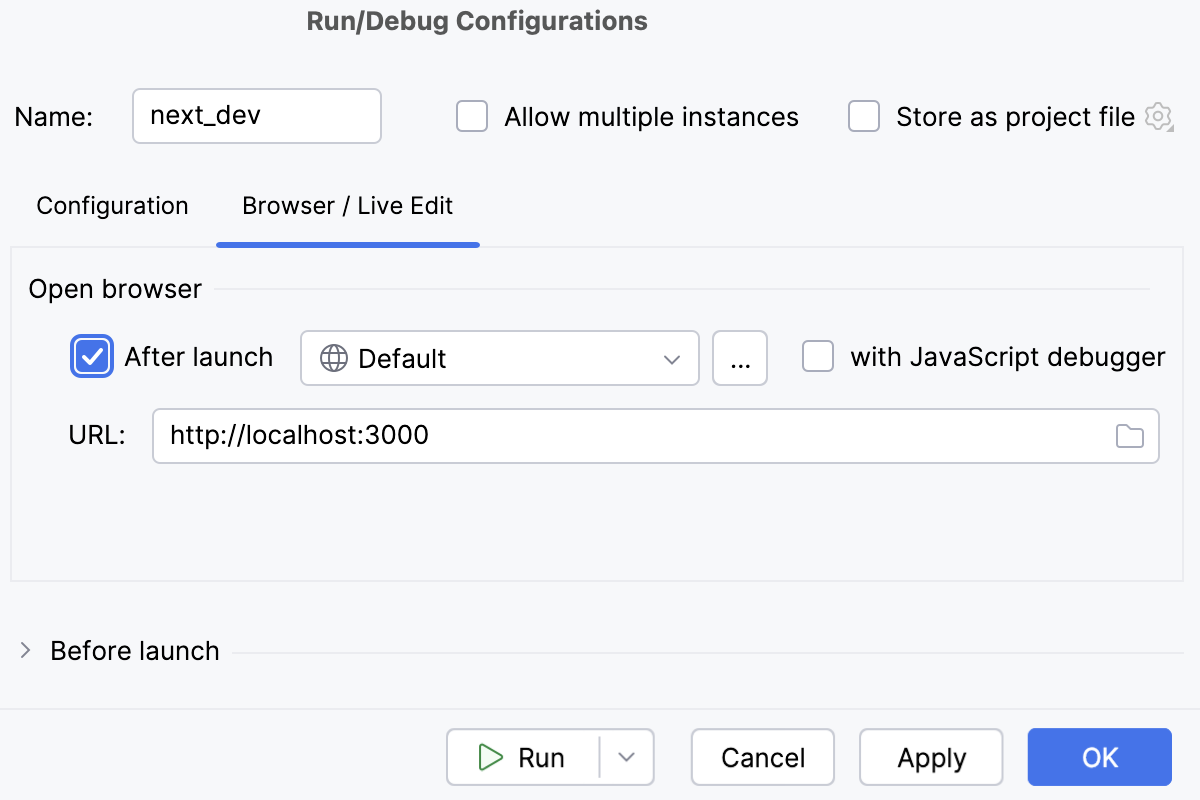
使用 npm 运行/调试配置以开发模式运行一个应用程序
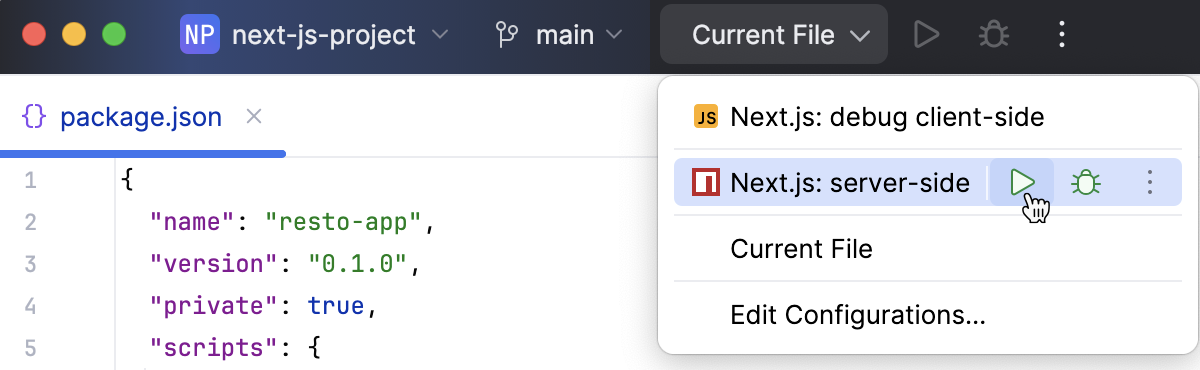
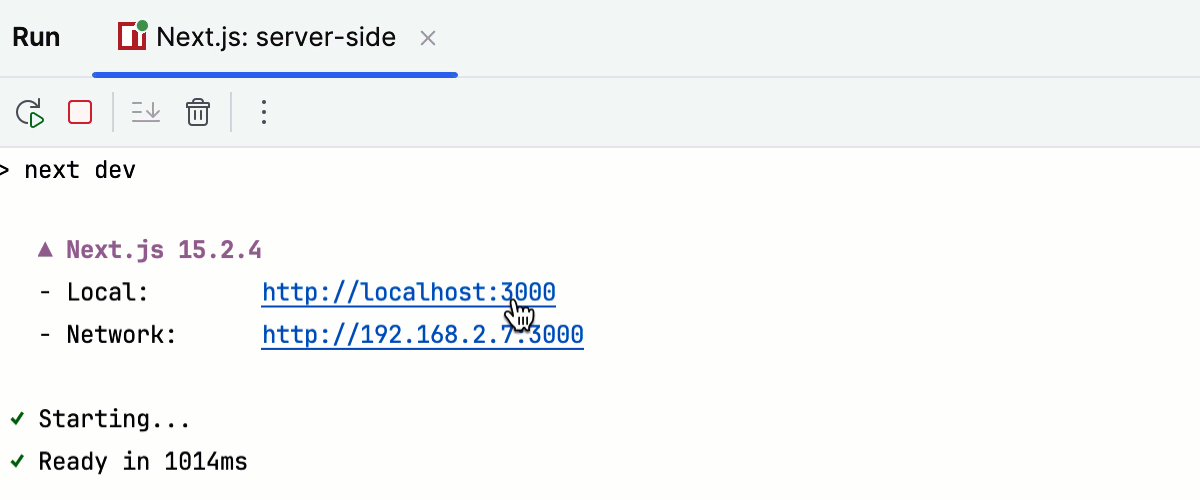
使用 JavaScript 调试配置开始调试
在必要的地方 Set breakpoints。
在开发模式下运行您的应用程序 使用 npm 运行/调试配置 或 使用
next dev。当应用程序编译完成并且开发服务器准备就绪时, 运行 工具窗口显示了应用程序运行的 URL。 默认 URL 是 http://localhost:3000 ,但如果默认端口
3000已被占用,服务器会尝试在最近的空闲端口上启动。从工具栏上的 运行 小部件列表中,选择一种 JavaScript 调试 类型的运行配置。 这可以是自动生成的 Next.js:调试客户端 配置,或者是您自行创建的自定义配置 如上所述。
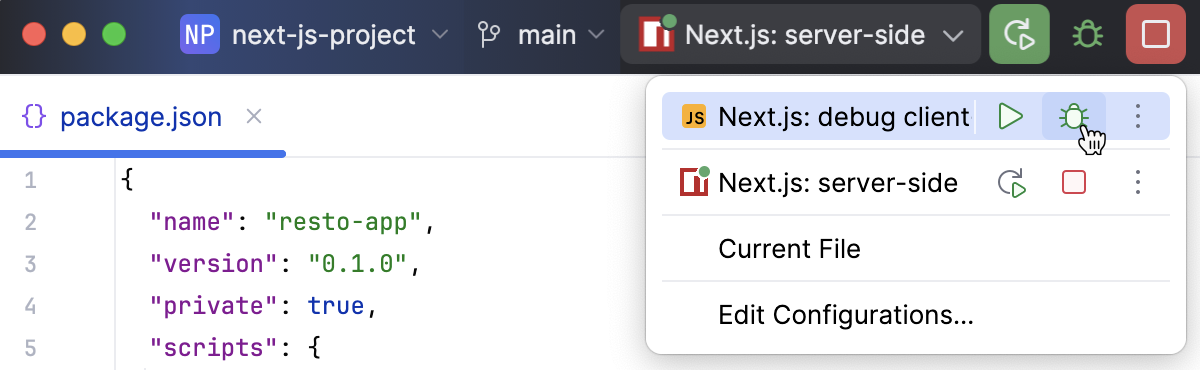
点击
 。
。当应用程序在浏览器中打开时,执行触发程序运行的操作,例如点击链接。 焦点切换到 IntelliJ IDEA,并打开 Debug(调试)工具窗口。
照常进行: 逐步执行程序, 暂停并恢复程序执行, 在暂停时检查程序 ,探索调用堆栈与变量,设置监视,计算变量值, 查看实际的 HTML DOM ,等等。