数据源
启用 数据库工具与 SQL 插件
此功能依赖于 数据库工具与 SQL 插件,该插件默认情况下在 IntelliJ IDEA 中绑定并启用。 如果相关功能不可用,请确保您没有禁用插件。
按 Ctrl+Alt+S 打开设置,然后选择 。
打开 已安装 选项卡,找到 数据库工具与 SQL 插件,然后选中插件名称旁边的复选框。
数据源是一个连接配置。 它存储了用于建立连接到数据库的连接详细信息列表。 例如,主机、端口、数据库名称、驱动程序、SSH 和 SSL 配置设置等。 在数据源设置中,您还可以选择数据库和架构进行 内省 ,并在 数据库 工具窗口中显示,还可以更改连接的驱动程序。
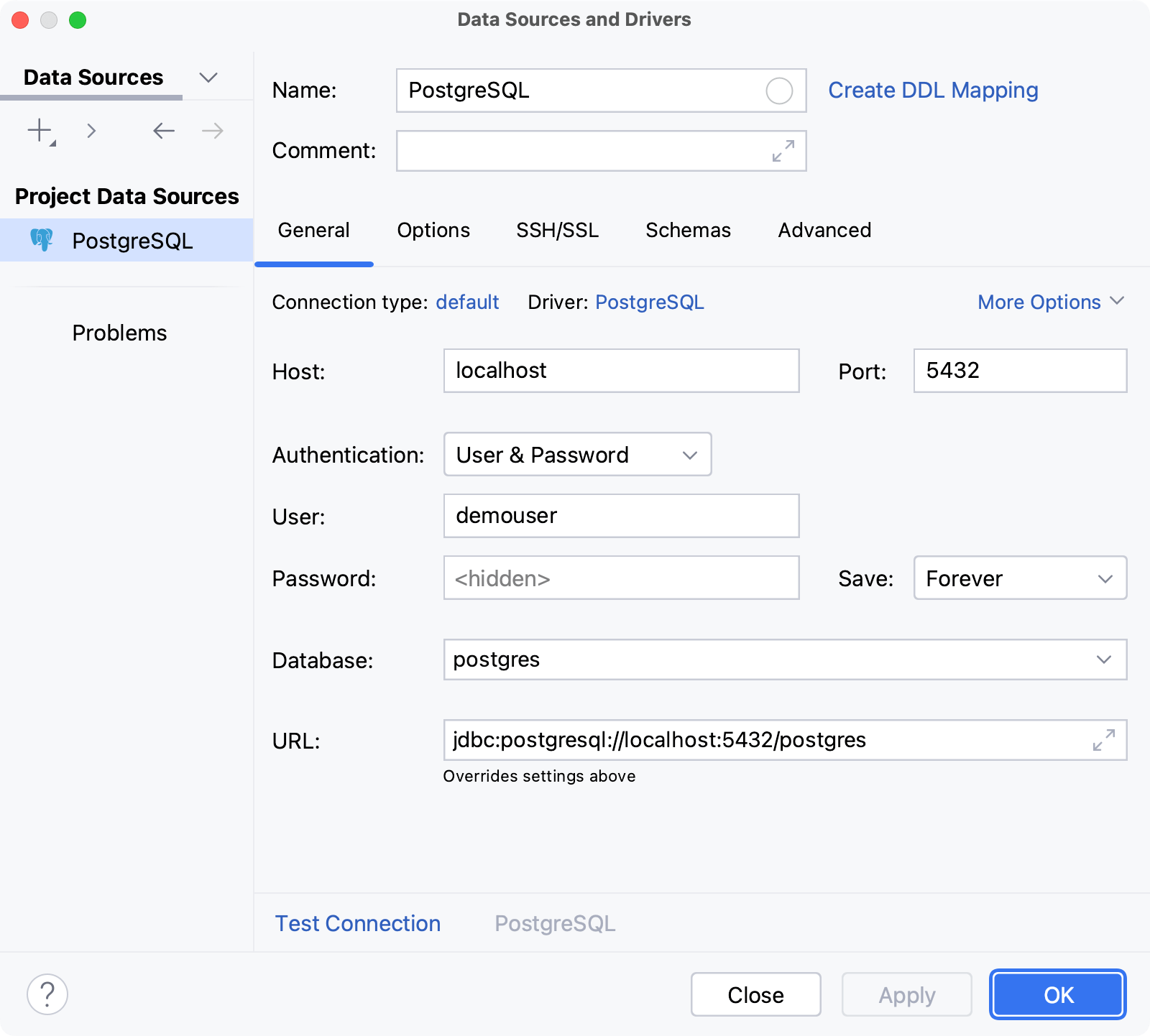
您可以在 数据源和驱动程序 对话框(Shift+Enter )中配置数据源。 要访问该对话框,请在 数据库 工具窗口( )中点击  数据源 工具栏按钮。
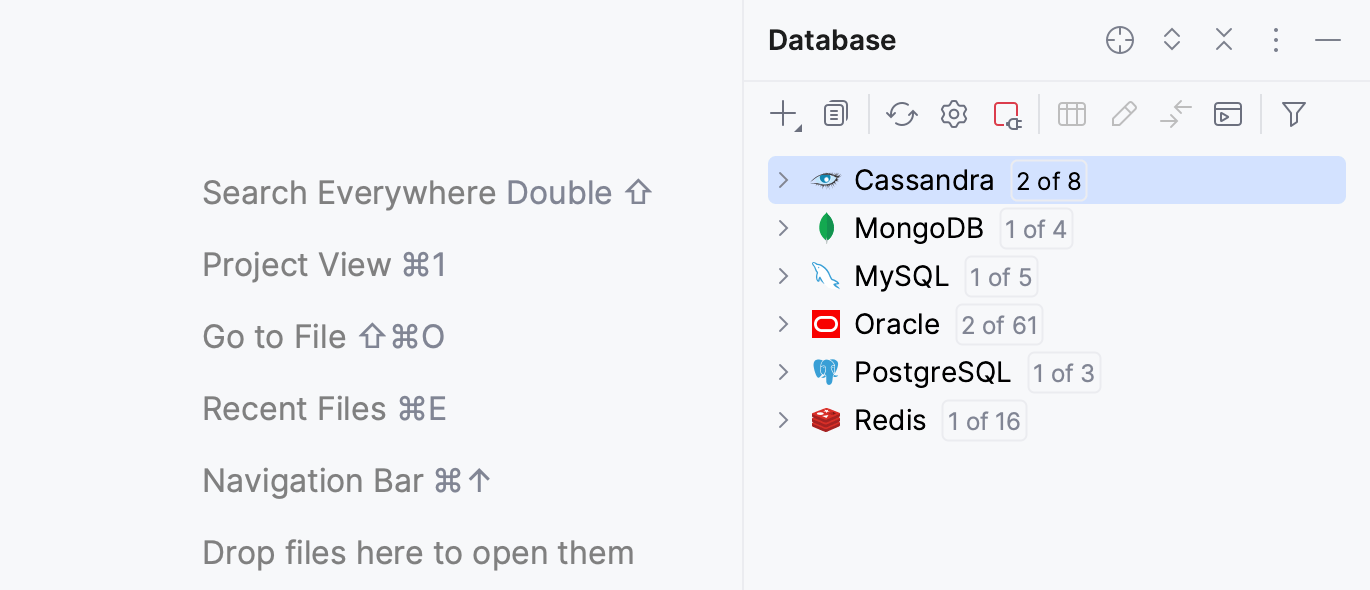
您可以在 数据库 工具窗口( )中查看已创建的数据源列表并进行浏览。
在 IntelliJ IDEA 项目中,所有数据源的设置保存在项目目录下 .idea 子目录中的 dataSources.xml 文件 中。
在 IntelliJ IDEA 中,您可以创建以下数据源:
数据库数据源 :包含数据的操作数据库的连接配置。
对于不同的数据库,IntelliJ IDEA 提供完全支持和基本支持。 数据库的完全支持包括增强的代码补全以及更好的数据库对象(自省)检索功能。 所有的检查、快速修复和其他编码辅助功能也可用,而基本支持仅提供有限的功能。
有关支持类型的更多信息,请参阅 其他数据库主题。
数据定义语言 (DDL) 数据源 :包含数据定义语言语句的 SQL 文件(请参阅 DDL 数据源)。
创建数据源
要连接到数据库并开始使用它,请创建一个包含连接详细信息的数据源,并为您要连接的数据库指定这些详细信息。
支持的数据库
IntelliJ IDEA 可连接本地或远程运行的数据库,无论是否位于主机服务器或云平台上。
要创建数据源并运行到数据库的测试连接,请按照专门主题中提供的说明操作。
- 完整支持
IDE 为以下数据库提供完全支持:
- 基本支持
对于以下列出的数据库,提供 基本支持:
AWS Athena
Apache Ignite
Apache Spark
Databricks
Denodo
DuckDB
Elasticsearch
Firebird
Google Cloud Spanner
Informix
InterSystems IRIS
Mimer SQL
OpenEdge
Phoenix
Presto
SAP HANA
SingleStore
Tarantool
Teradata
TiDB
Tibero
Trino
YugabyteDB
- DDL 数据源
要创建 DDL 数据源,请按照 DDL 数据源 主题中的说明操作。
- 云数据库
IntelliJ IDEA 还支持以下云数据库:
AWS
Azure
Google
IBM
创建数据源的副本
复制数据源会保留所有连接设置,包括密码。 数据源只能在同一个项目内进行复制。
您可以在 数据库 工具窗口或 数据源和驱动程序 中复制连接配置:
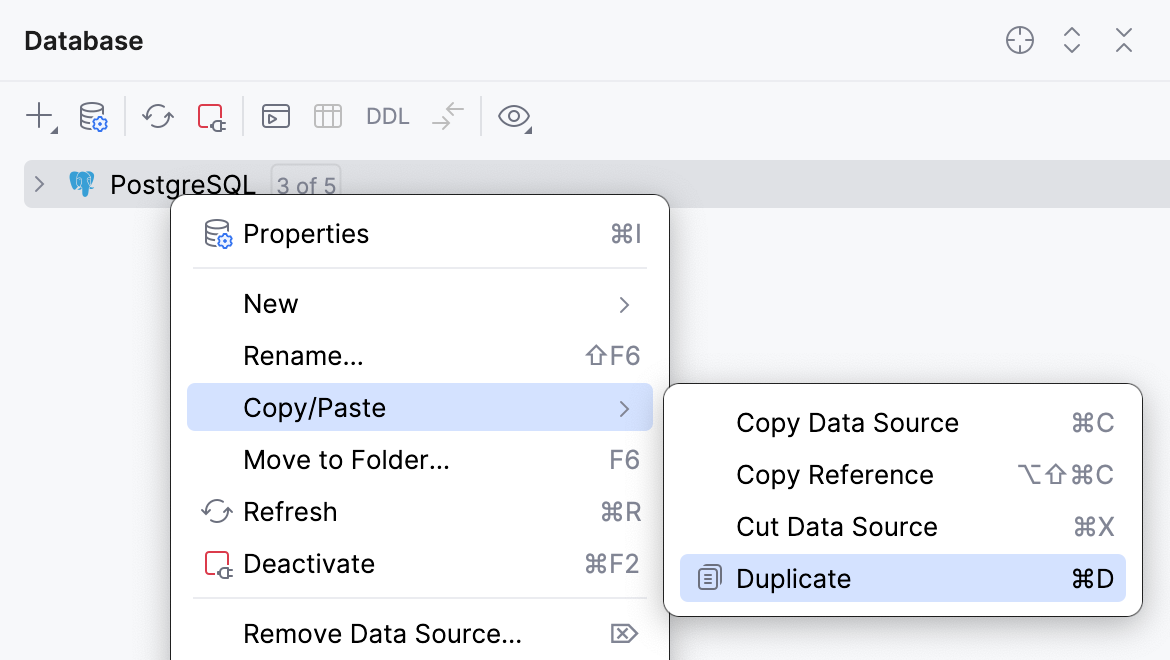
在 数据库 工具窗口中,选择您要复制的数据源,右键点击并选择 。
在 数据源和驱动程序 对话框(Shift+Enter )的左侧区域,选择要复制的数据源,然后点击工具栏上的
 复制。
复制。
或者,选择数据源并按下 Ctrl+D。
IntelliJ IDEA 将创建一个具有相同设置(包括密码)的新数据源。
点击 确定 保存您新增的数据源并关闭该对话框。

删除数据源
您可以通过以下方式之一删除数据源:
要使用上下文菜单删除数据源,请在 数据库 工具窗口( )中,右键点击您想要删除的数据源并选择 删除数据源。
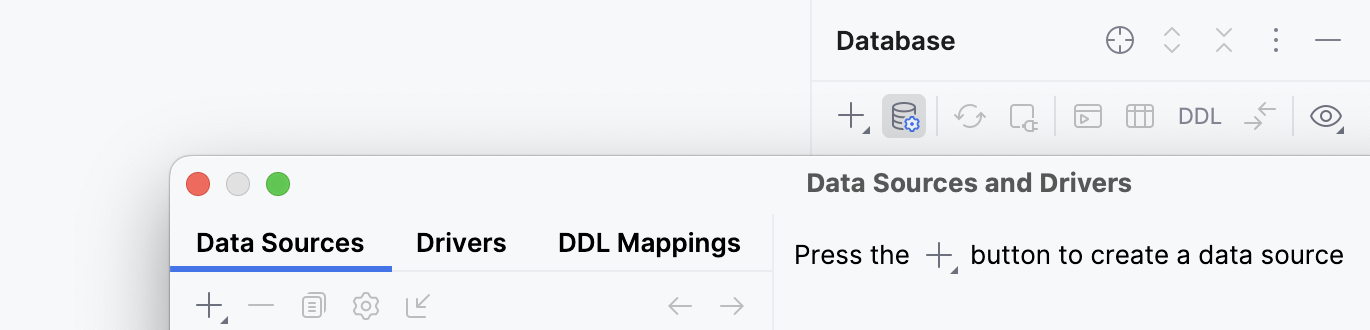
要在 数据源和驱动程序 对话框中删除数据源,请执行以下步骤:
执行以下任一操作以打开数据源属性:
在 数据库 工具窗口工具栏中,点击
数据源。请按 Shift+Enter.
在对话框的左侧窗格中,选择要删除的数据源,然后点击工具栏上的
 移除。
移除。
要在 数据源和驱动程序 对话框中通过其上下文菜单删除数据源,请在对话框左侧窗格中右键点击您要删除的数据源,然后选择 移除。
为数据源配置显示选项
您可以在 数据库 工具窗口( )中对对象进行分组、分配颜色和过滤。
自定义 数据库 工具窗口中对象的视图
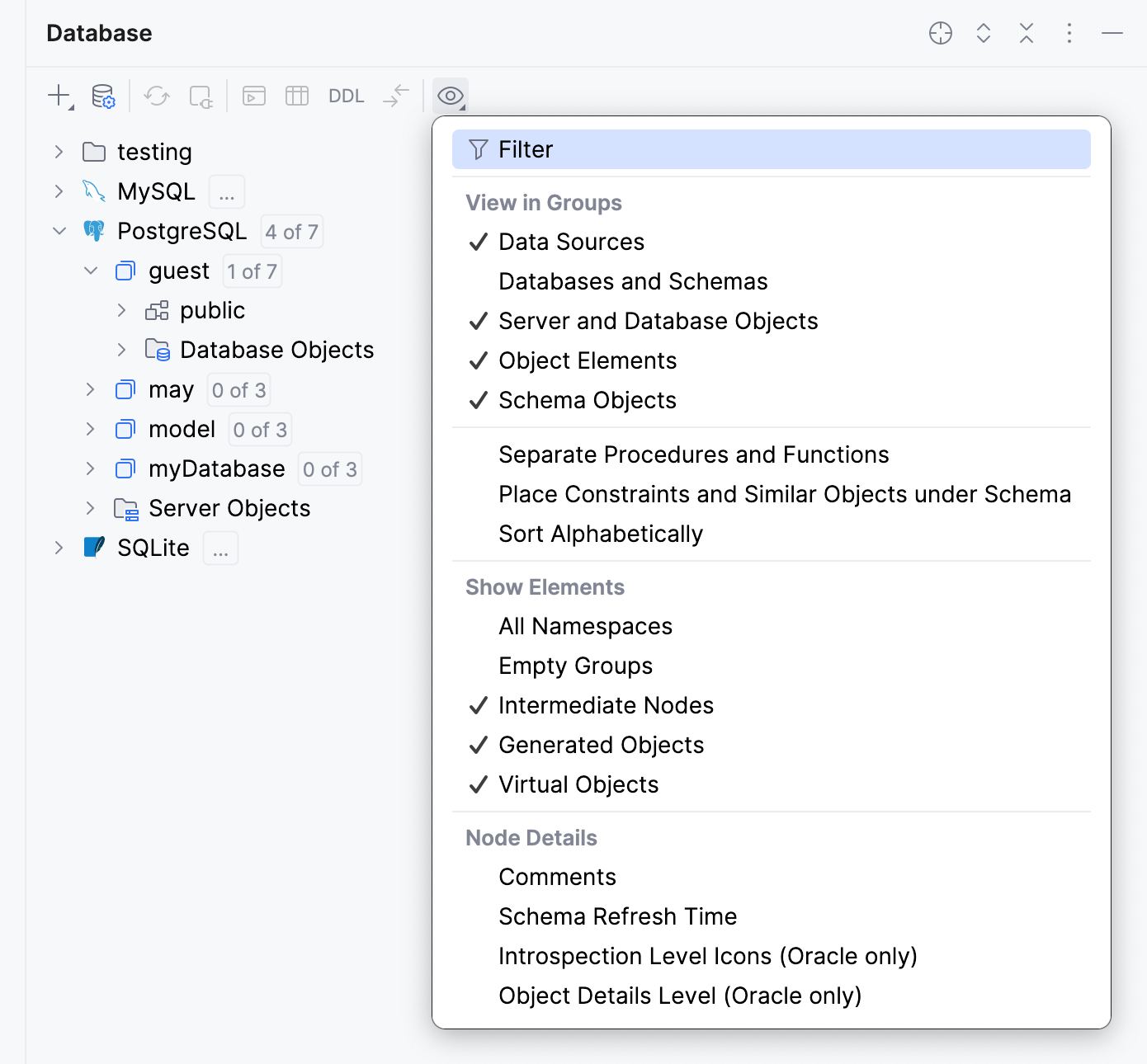
要对数据源进行分组、启用或排序,请点击
 视图选项 ,位置在 数据库 工具窗口的工具栏上,并选择所需的选项。
在 数据库 工具窗口中,数据库对象树的视图会立即变化。
有关数据库树视图选项的更多信息,请参阅 视图选项。
将数据源分组到文件夹中
在 数据库 工具窗口中,选择所需的数据源,然后按下 F6。 或者,右键点击某个数据源,然后选择 移至文件夹。
如果您没有任何文件夹,您将会看到 新建文件夹 对话框。 在文本字段中输入文件夹名称。 您可以使用正斜杠 (
/) 来定义嵌套。 例如,QA/Quick名称将在Quick文件夹内创建QA文件夹。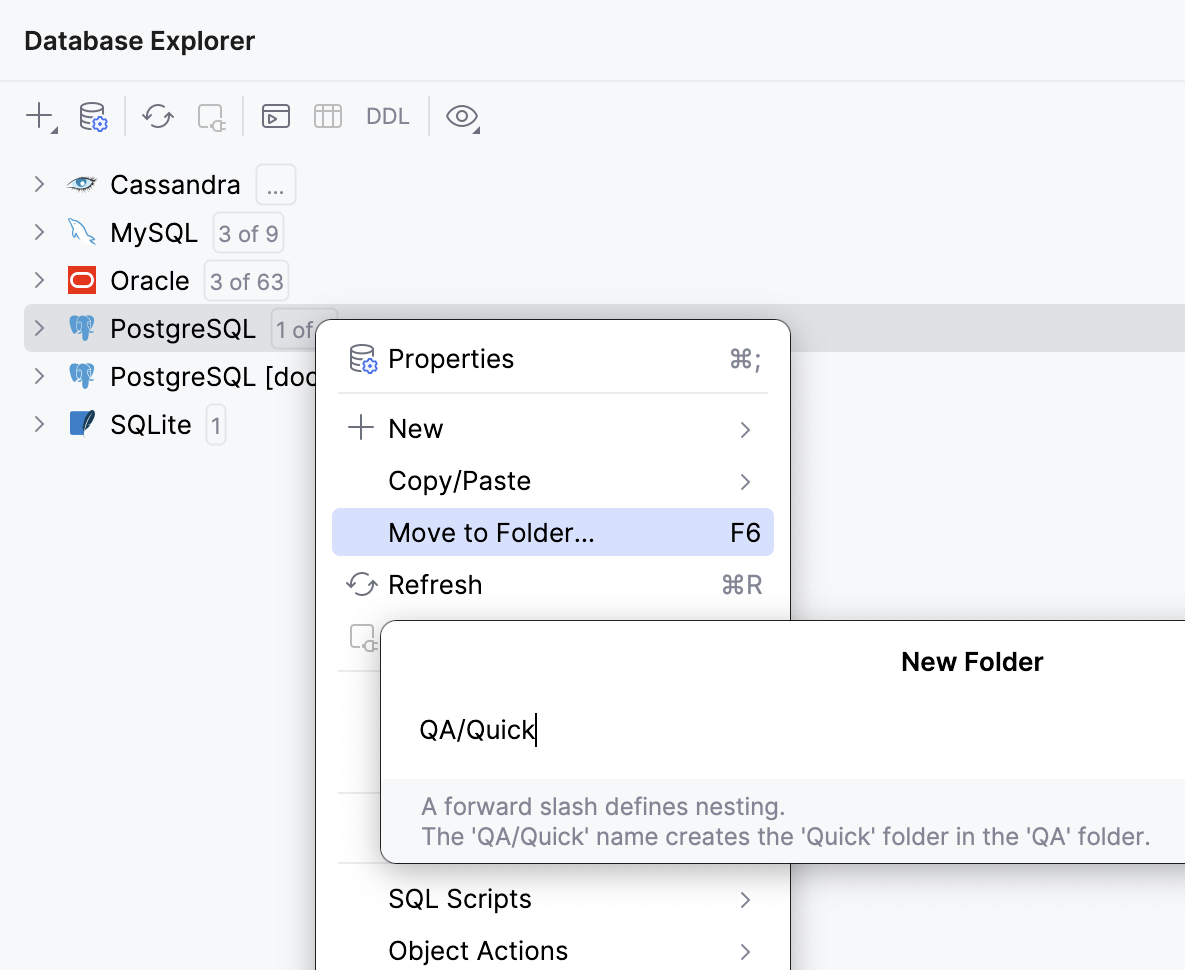
如果您有包含分组数据源的文件夹,您将看到 移至文件夹 对话框。 要创建新文件夹,请选择 新建文件夹。 要从文件夹中移除数据源,请选择 根文件夹。
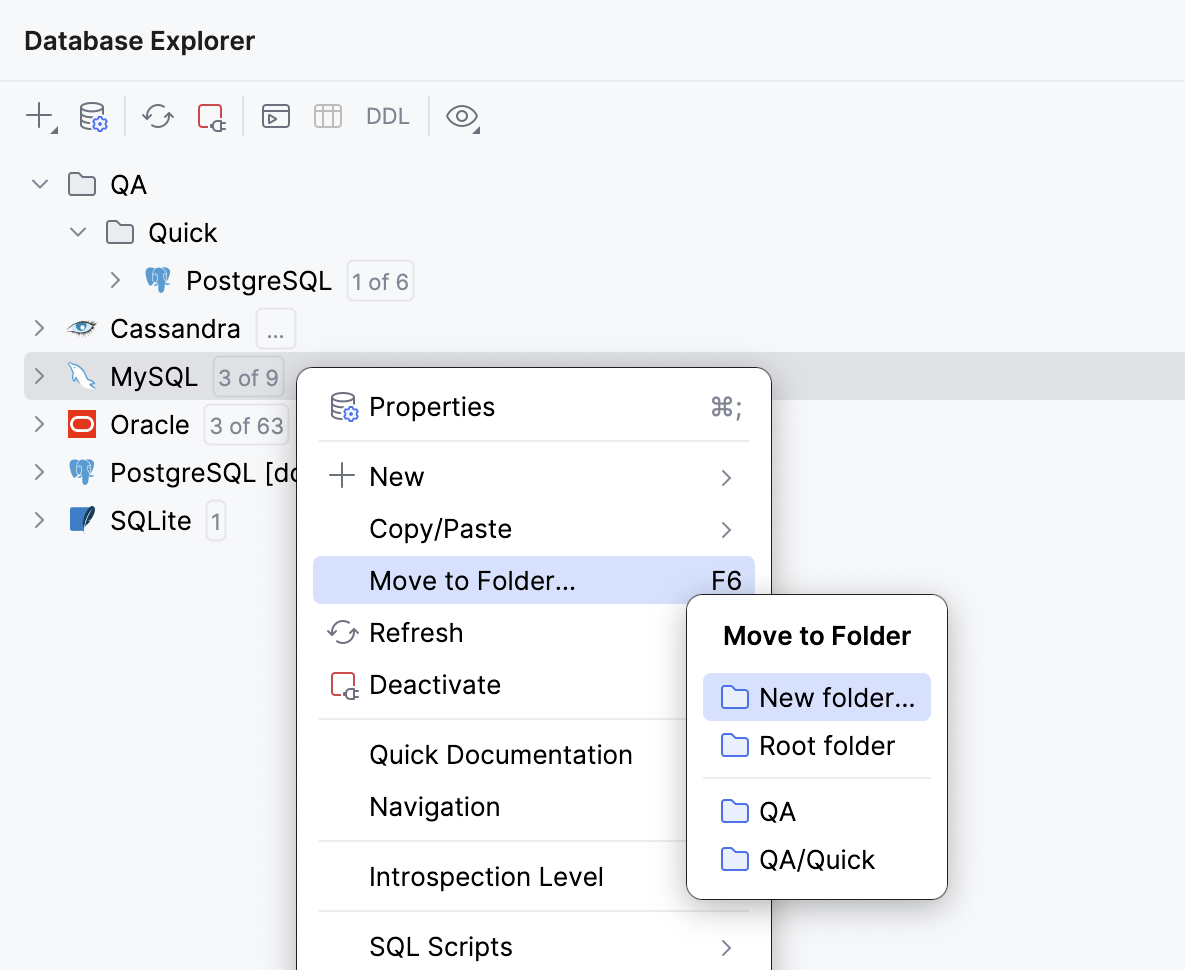
此外,您可以使用 Ctrl+C、 Ctrl+V 和 Ctrl+X 在文件夹之间复制、粘贴和剪切您的数据源。 如果您在一个项目内剪切并粘贴数据源,它将被移动。 不需要密码。 但在其他情况下都需要密码。 可以使用 Ctrl+Z 撤销剪切操作。
为数据源指定颜色
为了更好地区分生产数据库和测试数据库,您可以为数据源指定一种颜色。
您可以通过数据源的设置对话框或其上下文菜单来完成此操作。
设置对话框
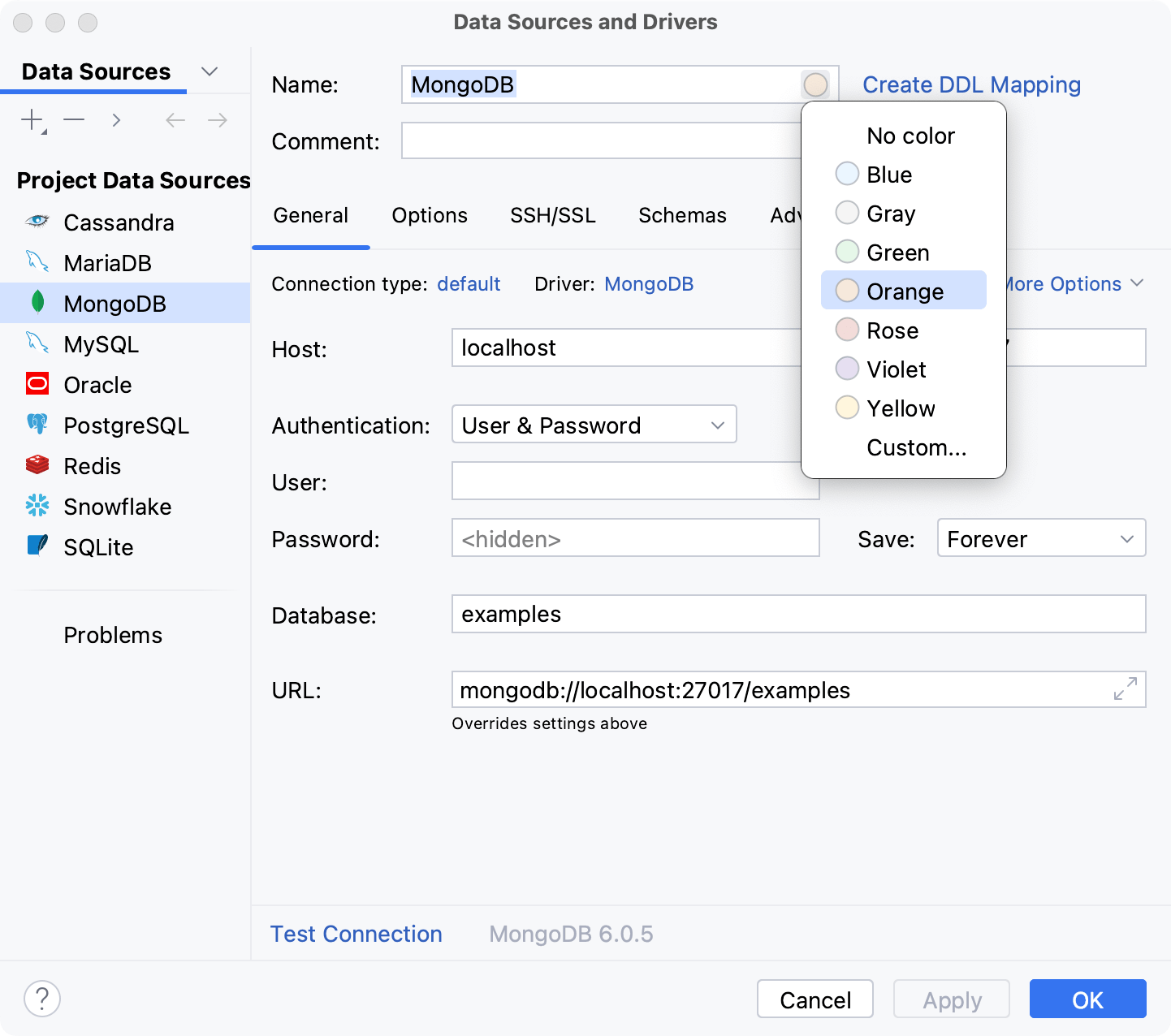
在 数据源和驱动程序 对话框(Shift+Enter )中,选择您要分配颜色的数据源。
点击 名称 字段中的圆圈以选择颜色。
应用更改并关闭对话框。
上下文菜单
在 数据库 工具窗口中,右键点击数据源并导航到 。
在 颜色 中,选择您想要分配的颜色。
应用更改并关闭对话框。
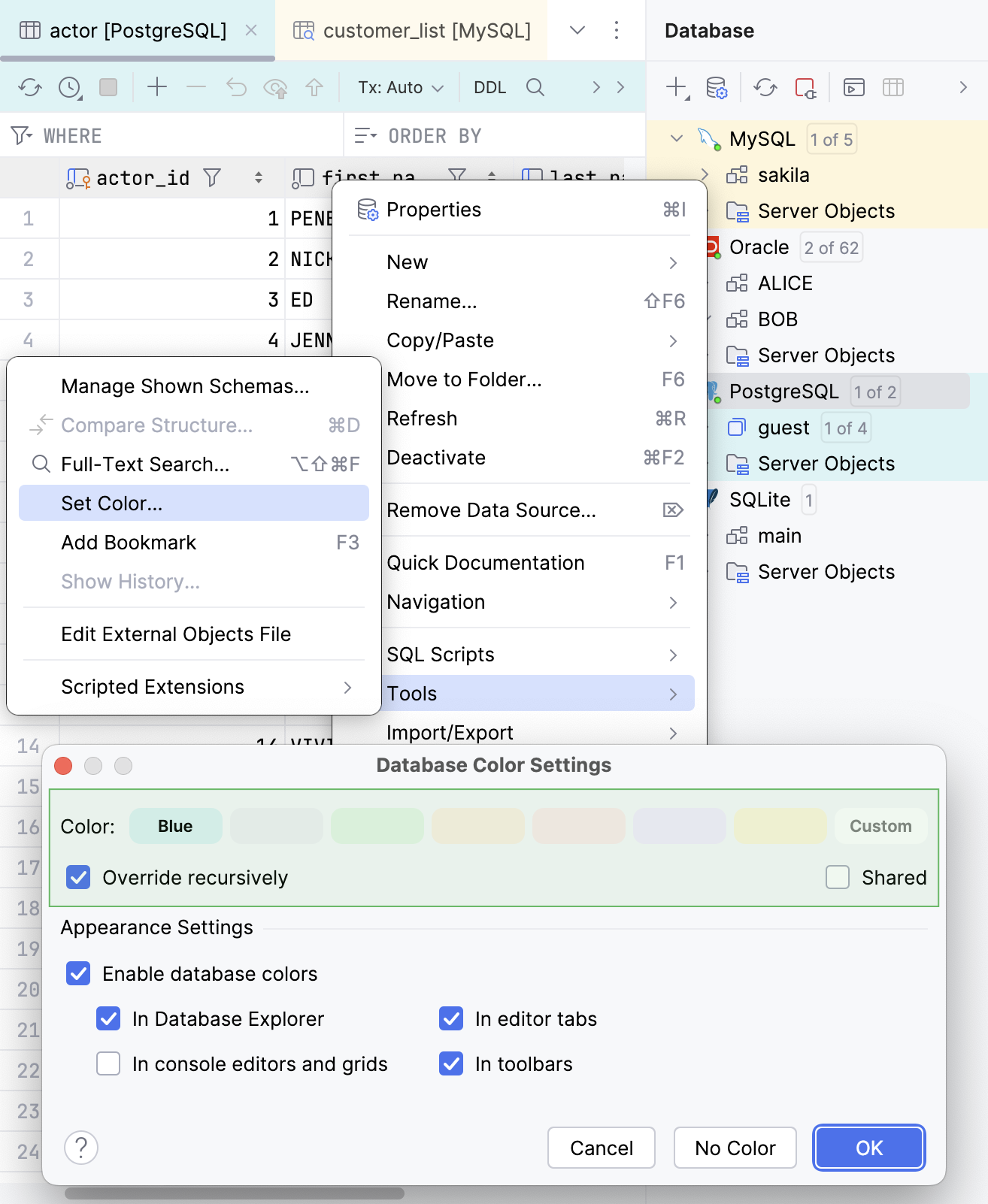
为查询控制台和网格分配颜色
代码编辑器和数据编辑器选项卡可以使用数据源的颜色。
要为 查询控制台 和数据网格应用数据源颜色,请右键点击数据源并选择 。
在 数据库颜色设置 对话框中,选择 在控制台编辑器和网格中 复选框。
应用更改并关闭对话框。
有关对话框和选项的更多信息,请参阅 数据库颜色设置对话框。
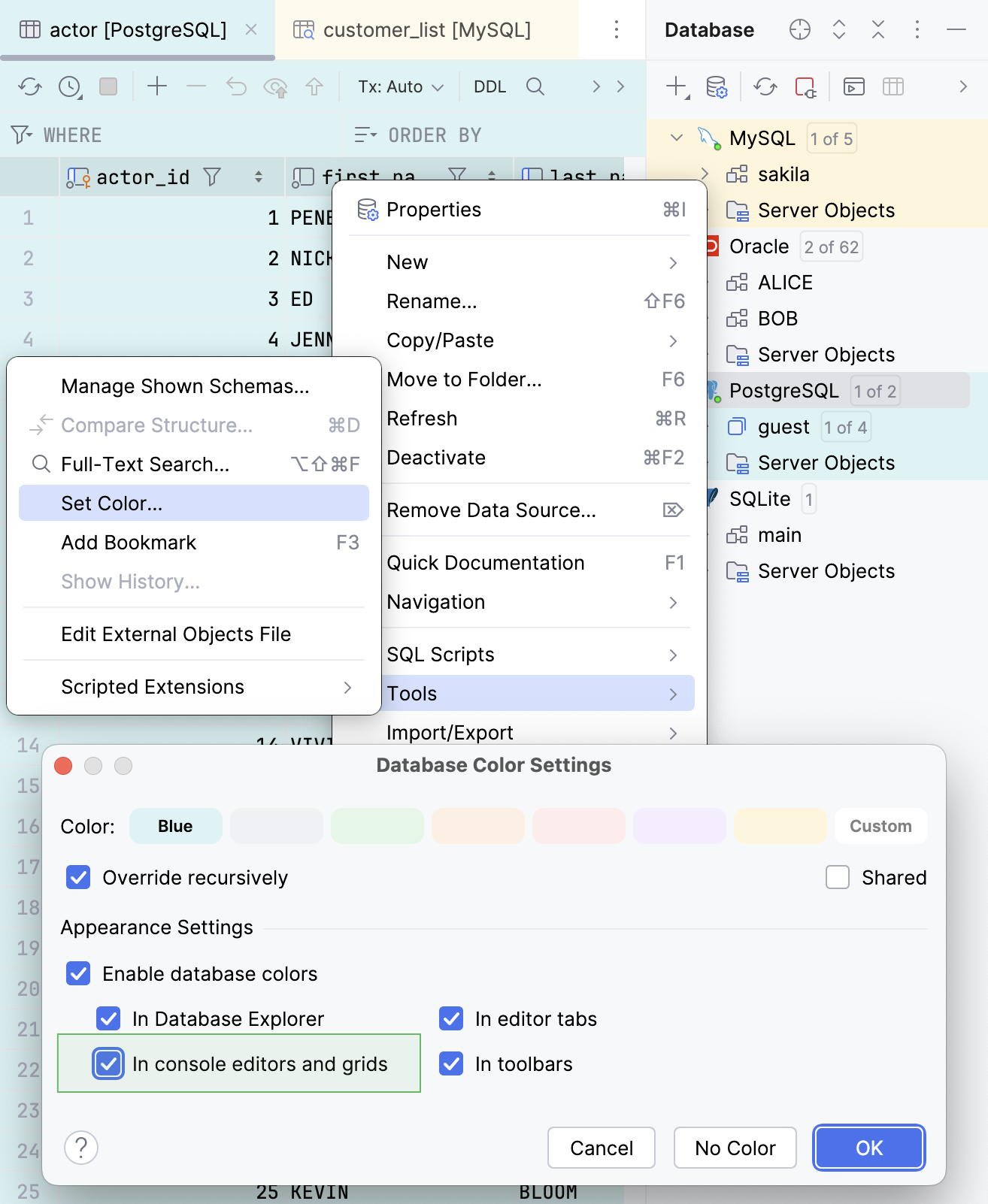
有关对话框中外观设置的更多信息,请参阅 数据库颜色设置对话框。
从工具栏中过滤对象
要选择所需的对象,请点击
视图选项 (位于 数据库 工具窗口工具栏)并选择  筛选。 在数据库对象列表中,选中或取消选中项目以切换对象的可见性。
显示数据源和数据库对象的注释
要为数据库和表启用注释,请点击
视图选项 (位于 数据库 工具窗口工具栏),然后选择 注释。要为表格添加注释,请选择一个表格并按 Ctrl+F6。 在文本字段 Comment 中,添加表格描述。
要为数据库添加注释,请打开数据库设置 Ctrl+Alt+S 并在 Comment 文本字段中添加数据库描述。
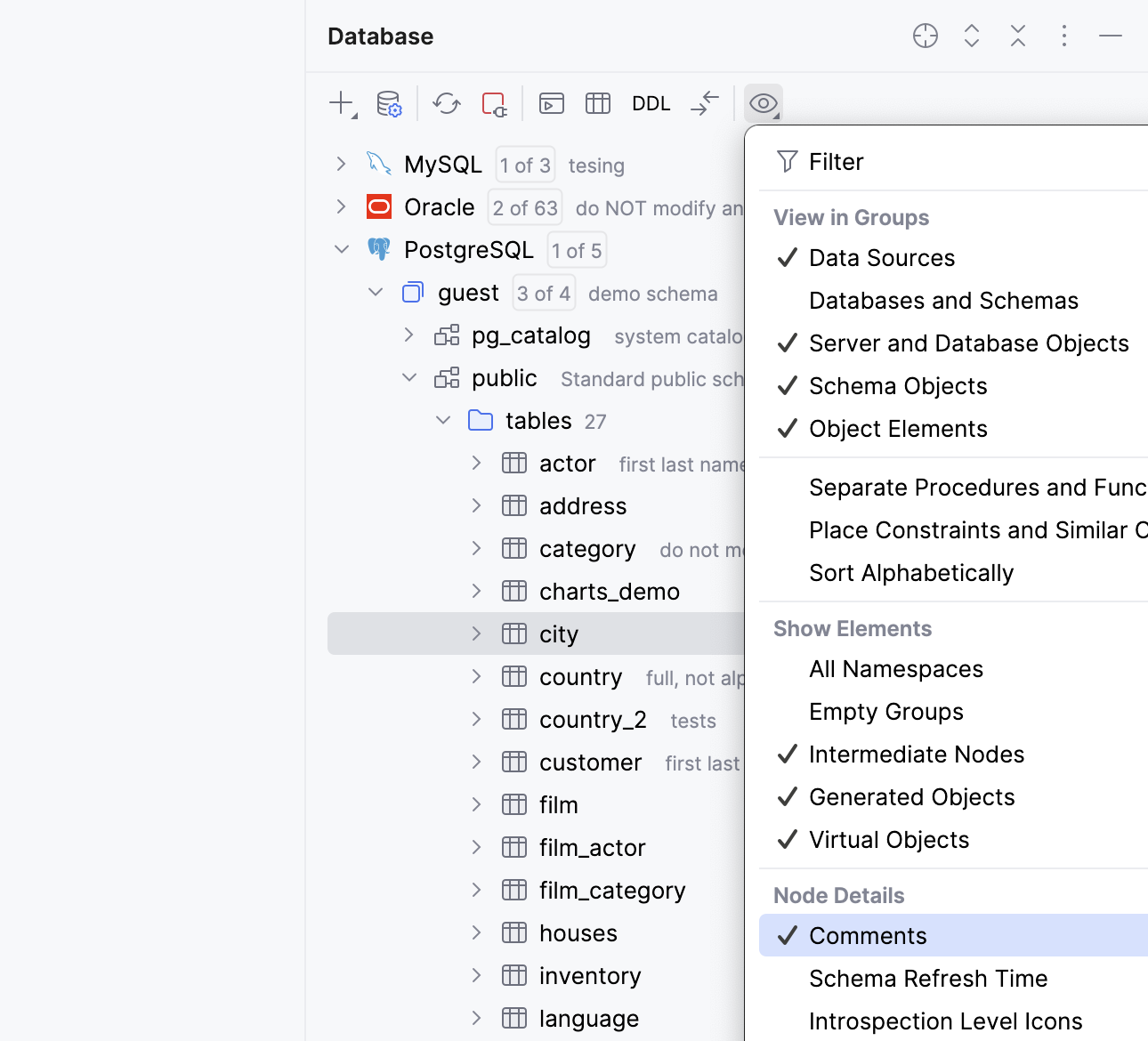
使用数据源全名
默认情况下, 缩短标签页标题 选项是启用的。 选项卡标题中的数据源名称被缩短为 36 个字符。
右键点击一个 查询控制台 的标签页并选择 缩短标签页标题。
在 数据库 工具窗口中查看节点的内容。
在 数据库 工具窗口中,点击一个数据库对象分组节点,然后按 F4。
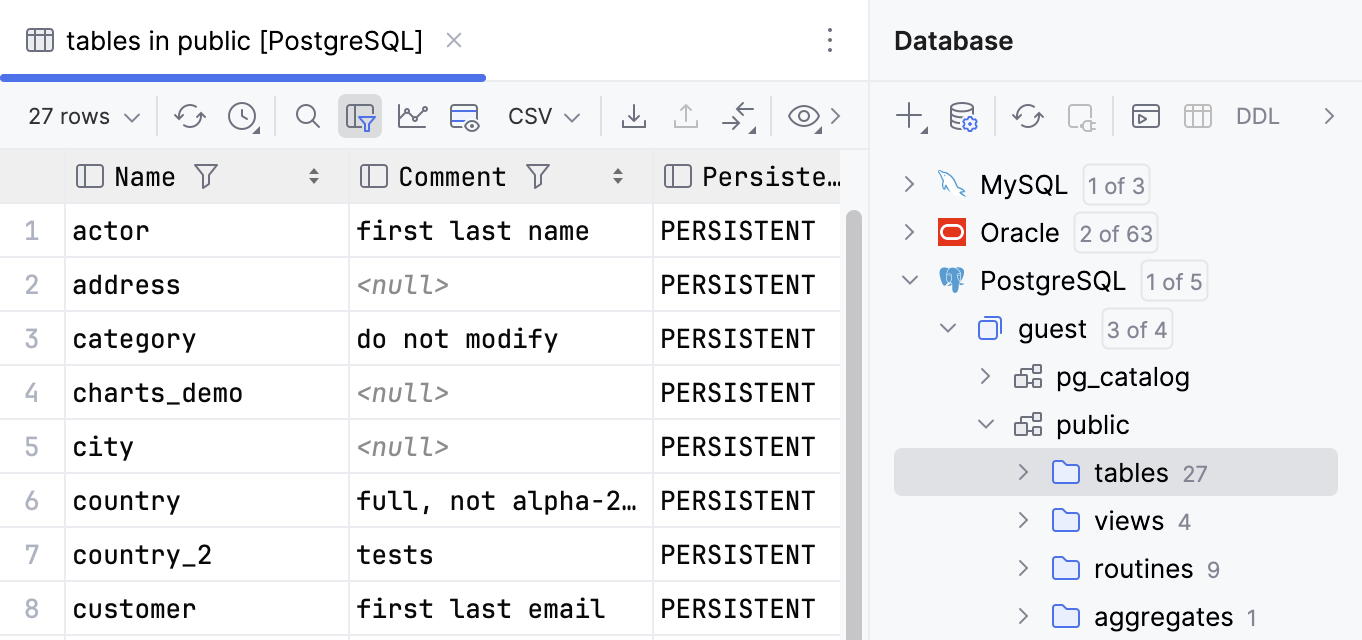
共享数据源
在 IntelliJ IDEA 中,您可以在单个 IDE 实例中的不同项目之间以及不同 IDE 实例之间共享数据源。 要在项目之间共享数据源,您需要更改其可访问级别。 要在 IDE 之间共享数据源,您需要复制并粘贴它们,或使用 IDE 设置导出与导入功能。
在项目之间共享数据源
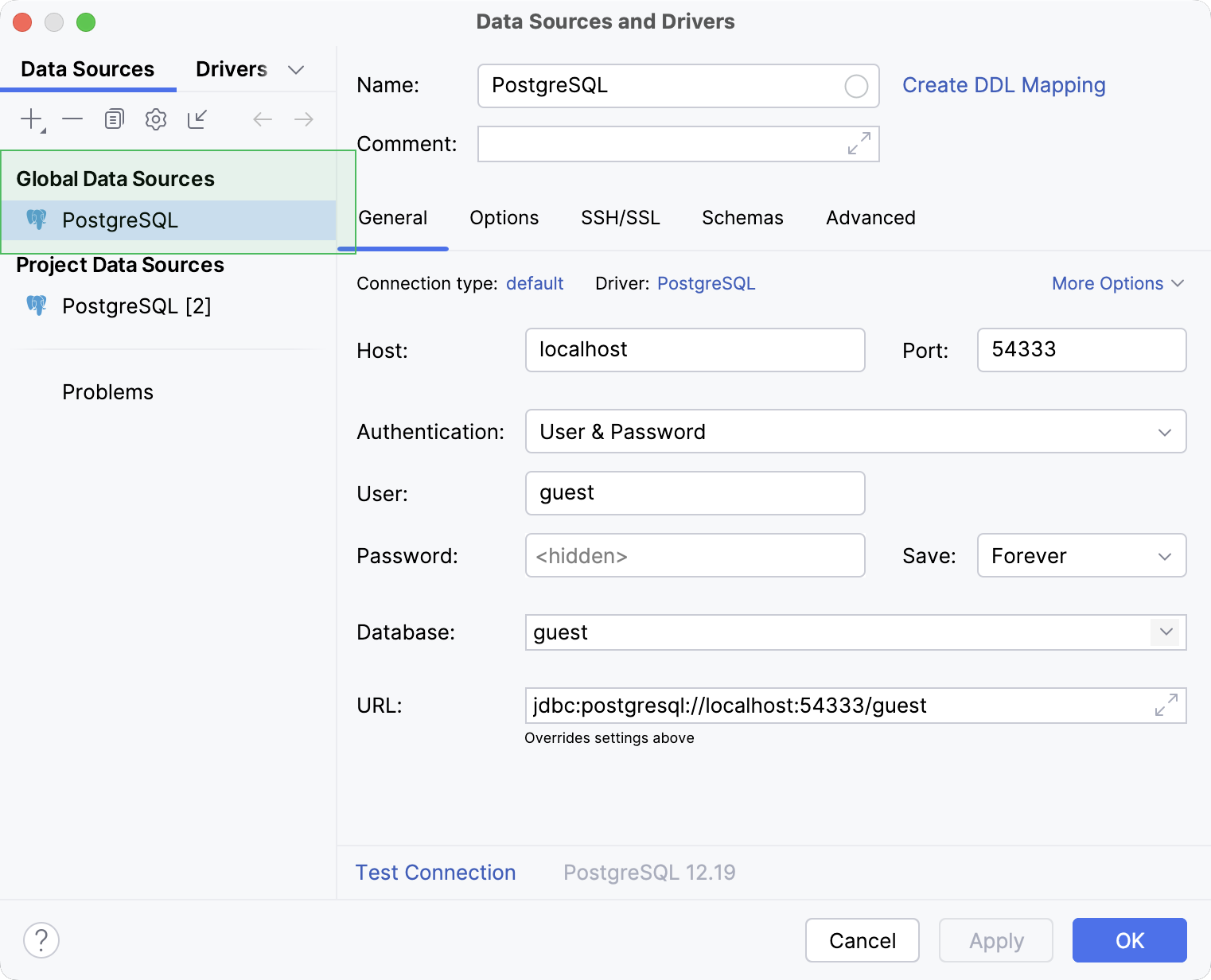
IntelliJ IDEA 中的数据源分为两个层级:项目和全局。 项目级别意味着您只能从创建此数据源的项目中访问数据源。 在全局级别,数据源可用于其他项目。 默认情况下,数据源在项目级别可用。
要在 IDE 内的不同项目之间共享数据源,您需要将数据源移动到全局级别。
在 数据库 工具窗口中,点击工具栏上的
数据源属性。在打开的 数据源和驱动程序 对话框(Shift+Enter )中,选择您要设为全局的数据源,右键点击它并选择
 设为全局。
设为全局。或者,点击工具栏中的
设为全局。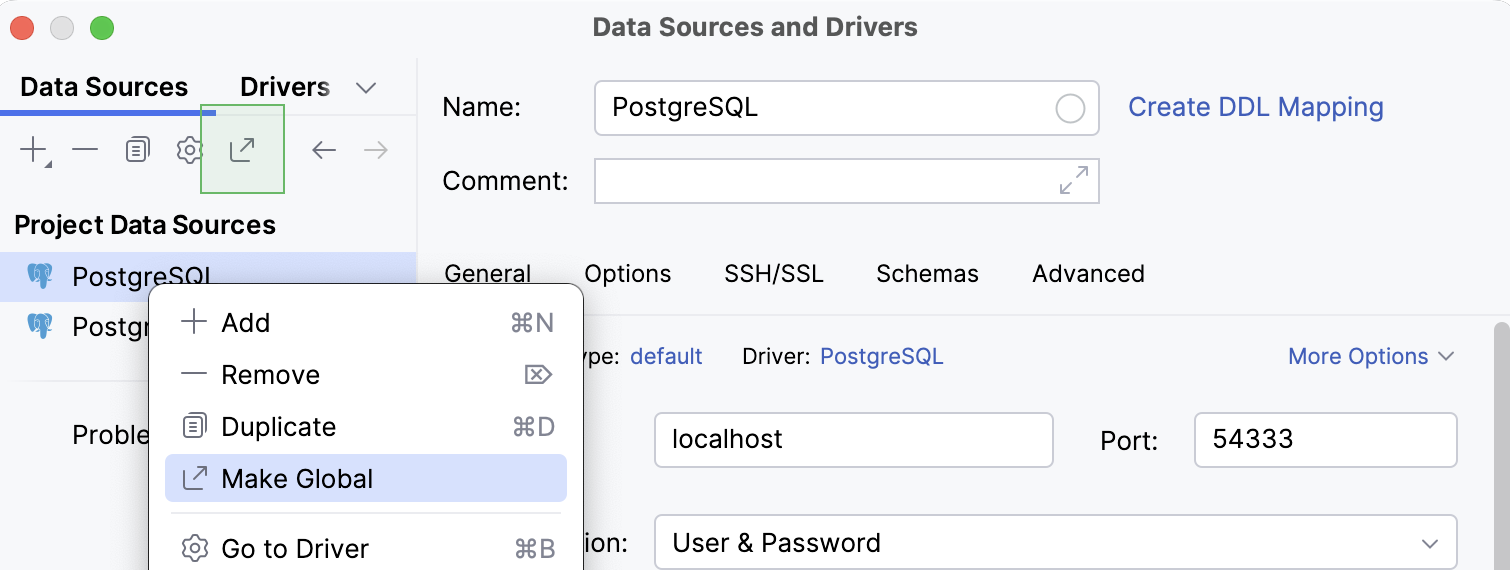
点击 确定 以保存您的更改并关闭对话框。
要将数据源恢复为本地状态,请点击替代该数据源的 设为全局 的  移动到项目。
在 IDE 实例之间共享数据源
在 IntelliJ IDEA 中,您可以通过将设置复制到剪贴板或使用包含所有项目数据源设置的 XML 文件来共享数据源。 您还可以使用 IDE 设置导出与导入功能来导出和导入该文件。
原因是 IntelliJ IDEA 没有自己的密码存储。 它使用本地密码管理系统或 KeePass。 要更改 IDE 的密码存储方式,请在 IDE 设置 Ctrl+Alt+S 中导航至 。 有关在 IntelliJ IDEA 中存储密码的更多信息,请参阅 密码 主题。
将数据源复制到剪贴板
在 IntelliJ IDEA 中,您可以将数据源复制到剪贴板。 执行此操作时,IDE 会将连接设置复制为 XML 片段。 您可以将该片段粘贴到另一个 IDE 中,在那里创建原始数据源的副本。
在 数据库 工具窗口中,选择您要复制的数据源。
右键点击所选数据源并导航至 以将其复制到剪贴板。 或者按 Ctrl+C。
IntelliJ IDEA 会复制包含连接设置的 XML 片段。
切换到目标 IDE 或将数据源发送给其他用户。
在目标 IDE 中,打开 数据库 工具窗口。
在 数据库 工具窗口中,点击
 新建 并选择 从剪贴板导入。 或者,右键点击 数据库 工具窗口并选择 (或按 Ctrl+V)。
在打开的 数据源和驱动程序 对话框(Shift+Enter )中,输入用于连接到数据库或架构的密码。
点击 确定 保存您新增的数据源并关闭该对话框。
每个 IntelliJ IDEA 项目都有一个 dataSources.xml 文件,用于存储该项目中所有数据源的设置。 通过复制该文件,您可以将数据源共享到其他 IDE 实例中。 此外,您还可以将该文件存储在 VCS 中,以跟踪更改并在多个用户之间同步数据源列表。
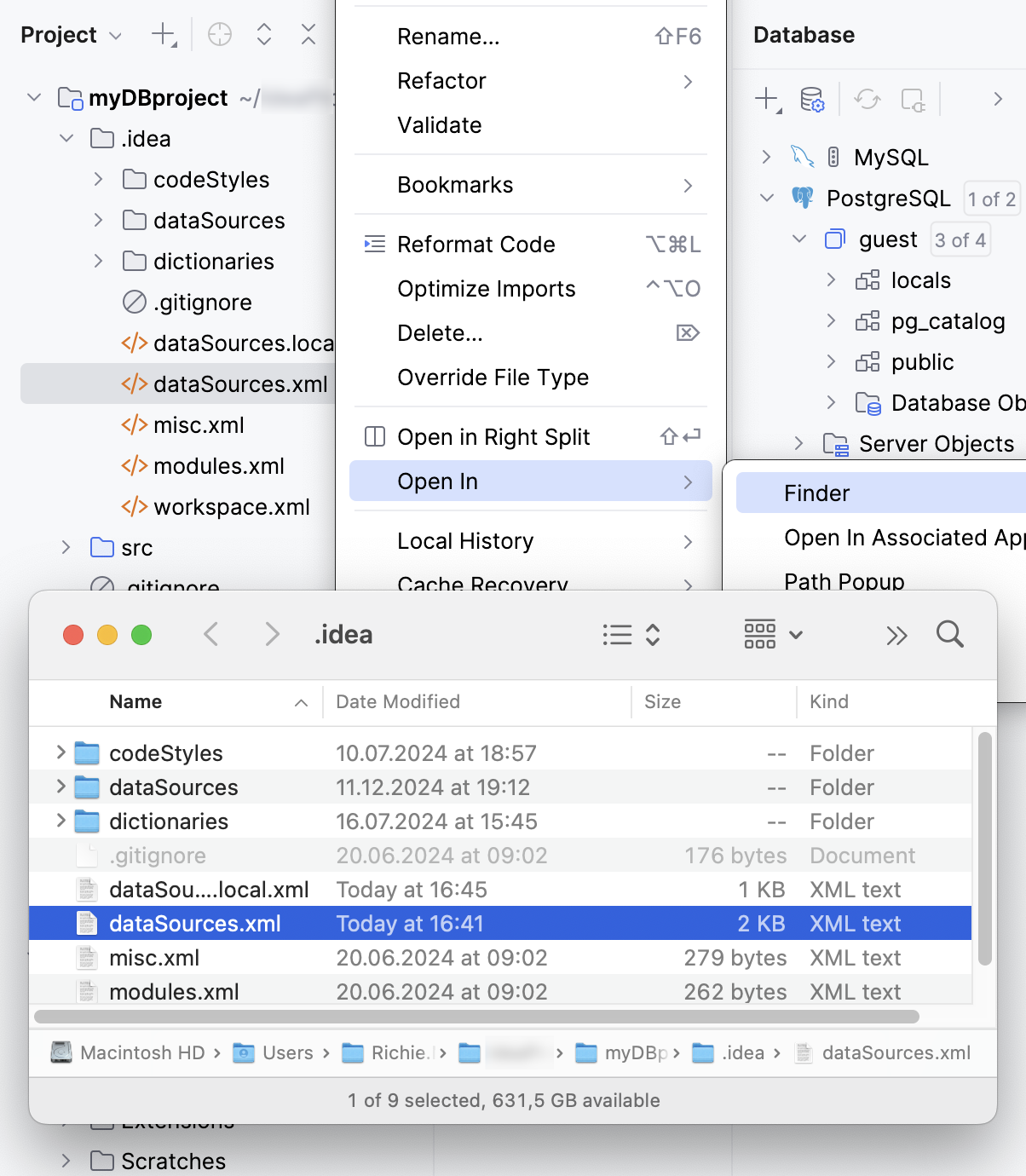
dataSources.xml 文件存储在 IDE 项目目录 的专用项目设置目录的 .idea 子目录下。
定位 dataSources.xml 文件
在 项目 工具窗口中,展开项目目录和 .idea 目录节点,并找到 dataSources.xml 文件。
右键点击 dataSources.xml 文件并选择 。
您还可以使用 IDE 设置导出与导入功能配合 settings.zip 文件,来导出和导入数据源设置文件。 settings.zip 文件仅包含在全局级别可用的数据源。 欲了解有关更改级别的更多信息,请参阅 Change the project level to global。
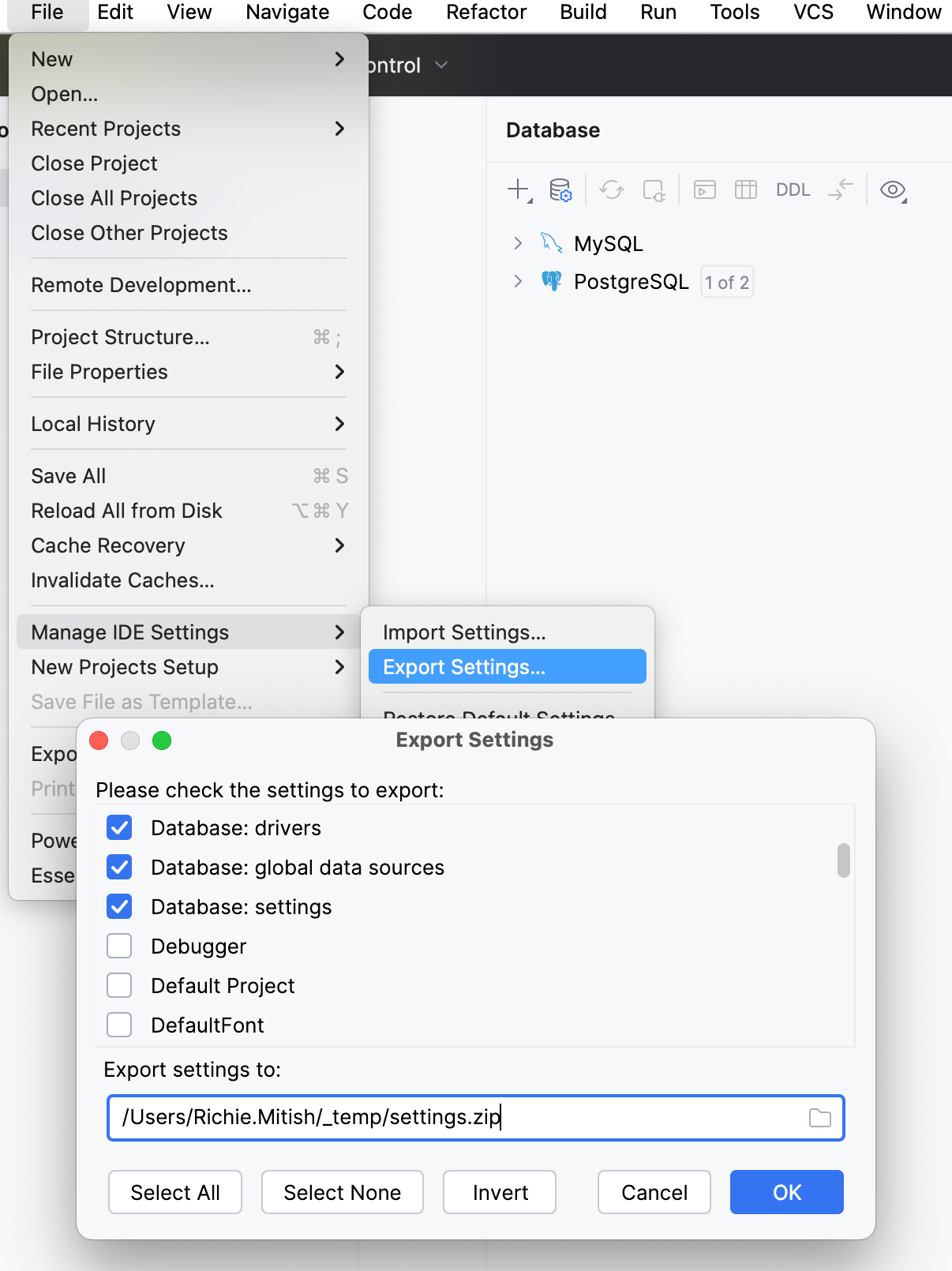
将全局数据源设置导出为 ZIP 压缩包
从主菜单中选择 。
在 导出设置(E)… 窗口中,请点击 不选(N)。
在 导出设置(E)… 窗口中,选择 数据库: 全局数据源。
在 导出设置 字段中,指定您希望存储 settings.zip 文件的目录路径。
从 ZIP 压缩包导入全局数据源设置
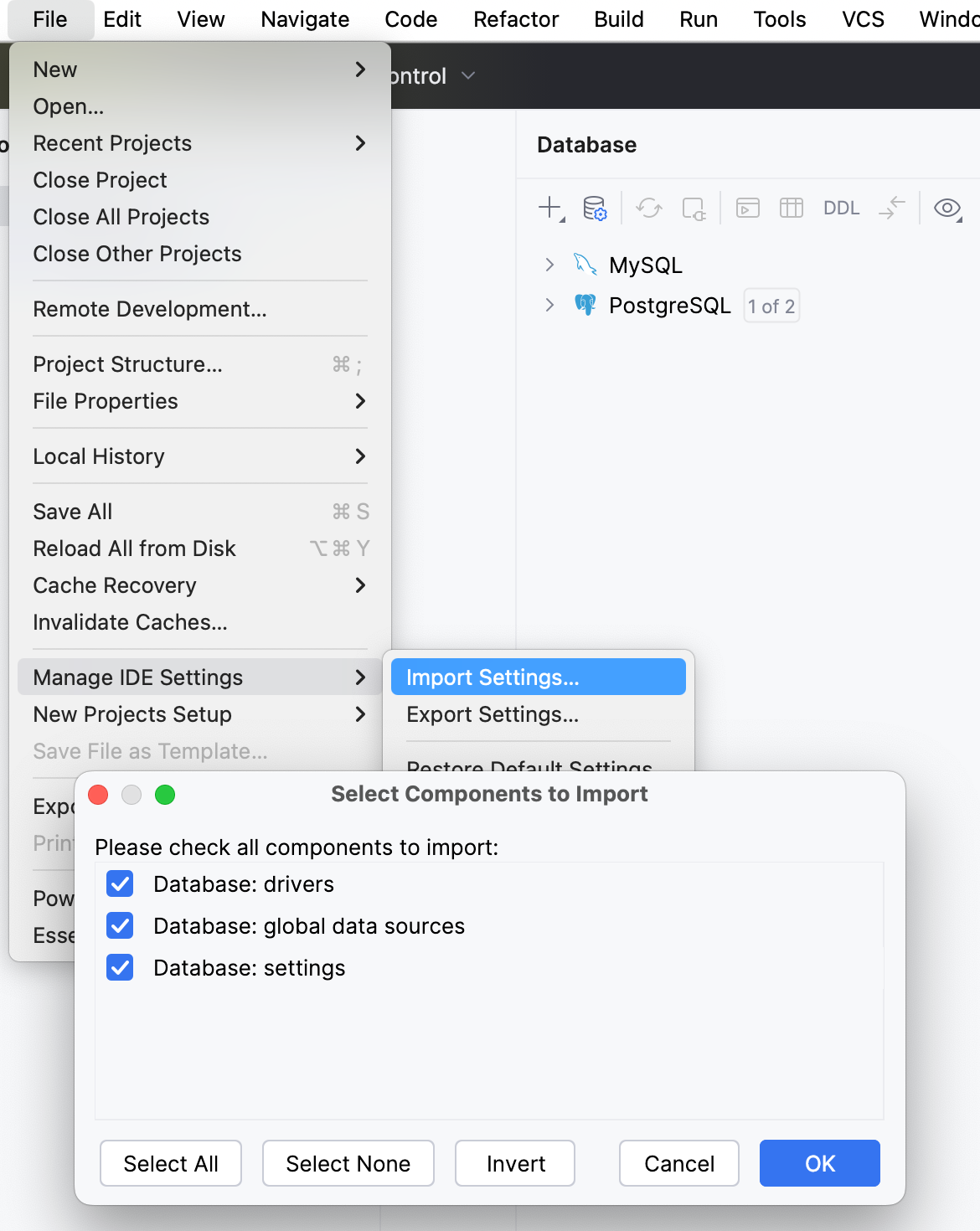
从主菜单中选择 。
在文件浏览窗口中,定位您导出的 settings.zip 文件并选择它。
在 选择要导入的组件 窗口中,选择 数据库:global sources。
点击 确定。
在 需要重启 窗口中,点击 确定 以重新启动您的 IDE。
打开 数据源和驱动程序 对话框(Shift+Enter ),在数据源属性中输入必要的连接凭据。 如果数据源位于本地或网络驱动器上,请确保此数据源的路径正确。
为了确保数据源连接成功,请点击 测试连接。
提示和技巧
分享所有带密码的连接
通过按下 Ctrl+Alt+S 打开设置,并导航到 。
请选择 在KeePass 中 选项。
在 数据库 字段中,指定存储项目的目录中 KDBX 文件的路径。
将整个包含项目的目录复制到另一台电脑上。
在另一台计算机上,按下 Ctrl+Alt+S 打开设置,然后导航至 。
在 数据库 字段中,输入复制的 KDBX 文件路径。
点击 并导航到包含复制项目文件的目录。