为现有 Java 项目添加 Maven 支持
在本教程中,您将学习如何为现有的 IntelliJ IDEA 项目添加 Maven 支持,并使用 Maven 进行构建。
Maven 是用于 Java 的构建自动化和项目管理工具。 在本教程中将使用一个简单的 Java 项目。
如果您完全不了解 Maven,可以在 Maven 入门指南中阅读其基本概念,例如 POM、构建生命周期和目标任务。
不过,让我们快速了解一下本教程中所涉及的以下概念:
项目对象模型(POM) :一个 XML 文件(pom.xml),描述您的项目,包括其构建配置和其他项目信息。
构建生命周期 :Maven 定义了一组标准的构建阶段序列,每个阶段包含若干任务(目标)。
依赖 :Maven 管理对其他项目或库的依赖,确保使用正确的版本。
插件 :Maven 插件通过提供额外的目标和任务扩展其功能。 它们自动执行如编译、测试、打包和部署等任务。
检查前提条件
请确保您具备以下内容:
您熟悉该 IDE,并安装了 最新的稳定版本。 在本教程中,我们将使用 IntelliJ IDEA 版本 2025.1。
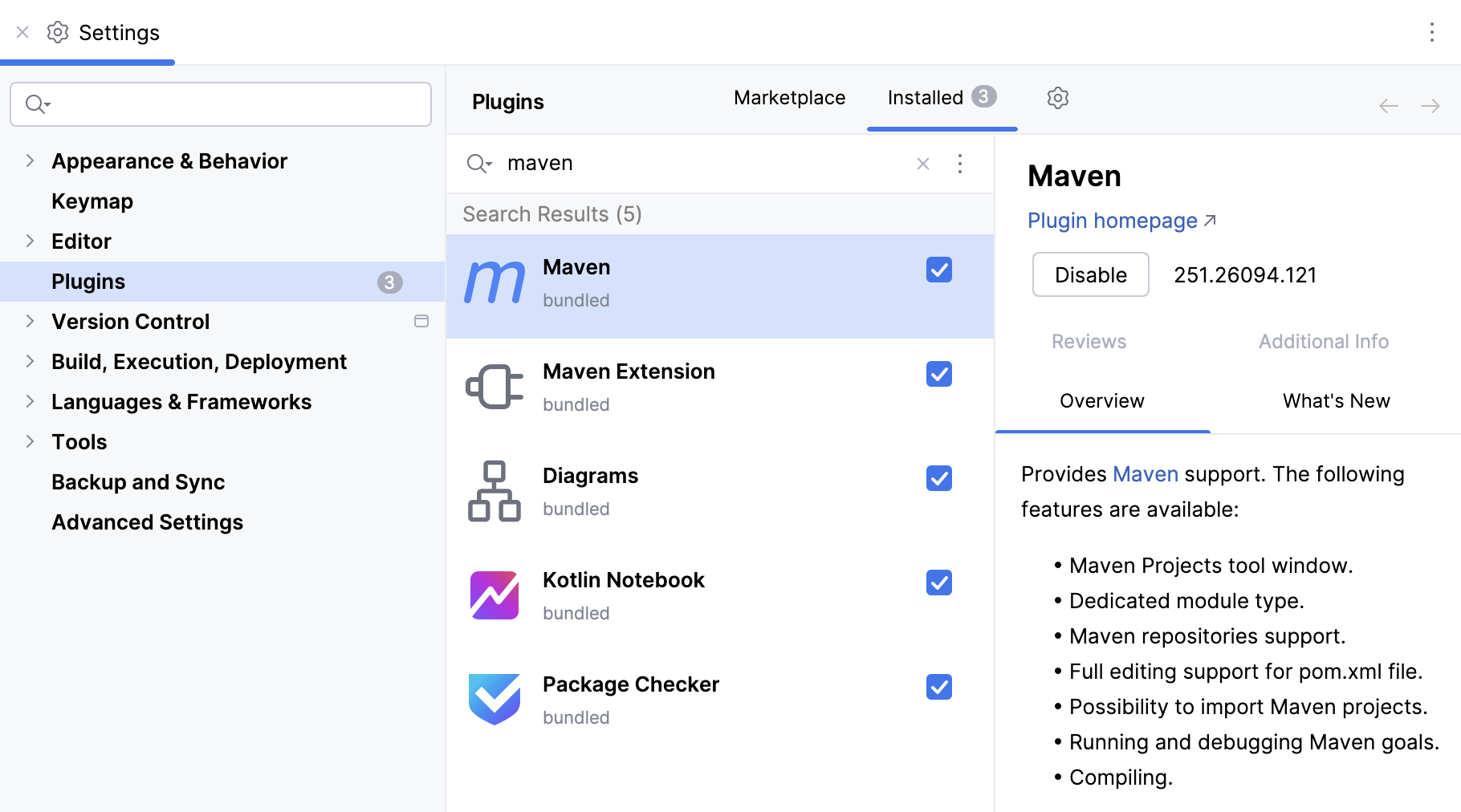
默认情况下,您已在 IntelliJ IDEA 中 安装并启用了 Maven 和 Maven 扩展 插件。 如果尚未启用,请检查 IDE 的 设置。
您已有一个现有的 Java 项目,并可在 IDE 中打开它。
如果您没有现成的项目,可以使用 我们的示例项目 ,或完成 创建您的第一个 Java 应用程序 教程以创建您自己的 Java 示例项目。
在本教程中,我们将使用捆绑的 Maven 版本 3.9 和默认项目 JDK 版本 21.0.1。 如果您使用自己的项目而不是示例项目,请确保您拥有兼容版本的 Maven 和 JDK。
添加 Maven 支持
我们首先从添加一个 pom.xml 文件开始。
添加 POM 文件
打开一个已有的 Java 项目。
在 项目 工具窗口中(按 Alt+1 打开它),选择您希望添加 Maven 的模块或项目目录。 在我们的例子中,它是 MortgageCalculator 目录。
右键点击它,并从上下文菜单中选择 新建 | 文件。
在 新建文件 对话框中,添加 pom.xml。

IntelliJ IDEA检测到 Maven 构建脚本,并显示通知建议加载 Maven 项目。 点击 加载 Maven 项目。
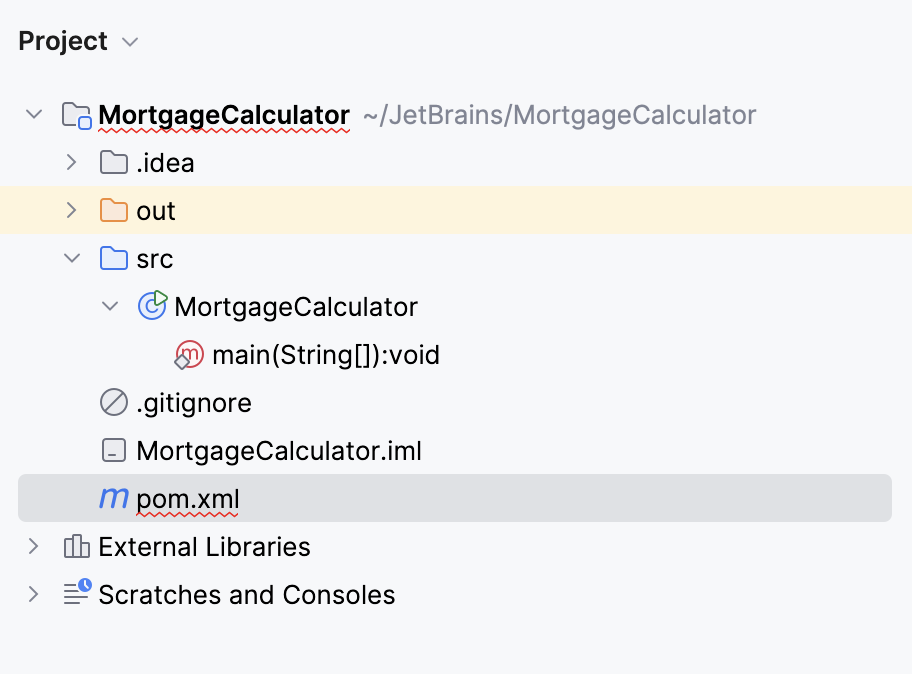
IntelliJ IDEA 会在 项目 工具窗口中生成标准的 Maven 布局。
IntelliJ IDEA 还会在 Maven 工具窗口中创建包含 生命周期 和 仓库 的结构。
Maven 工具窗口帮助我们查看项目并执行构建生命周期中的目标。
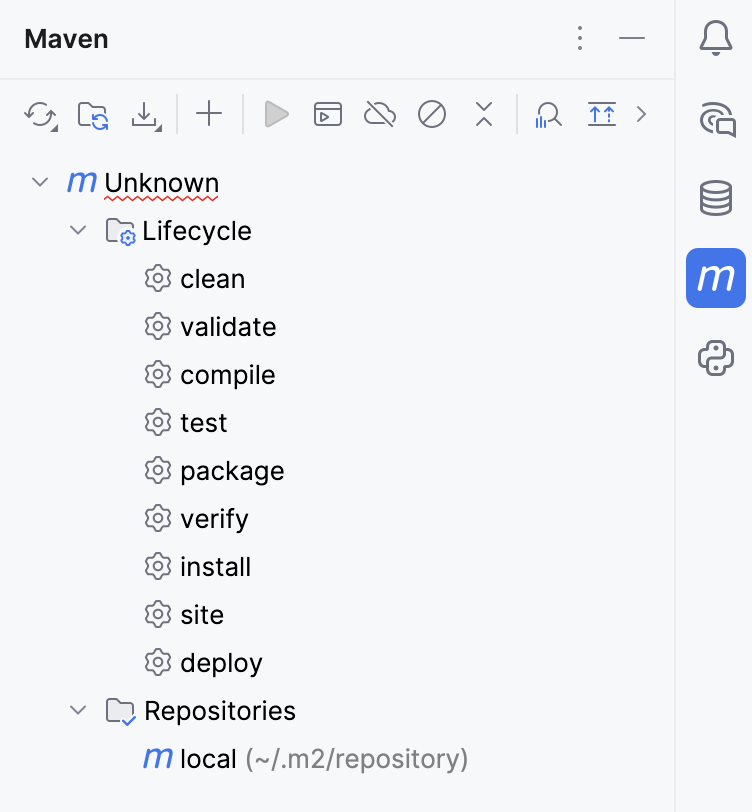
由于
pom.xml文件中没有关于项目的信息,IDE 会在 项目 工具窗口以及 Maven 工具窗口中将其高亮显示。
让我们在编辑器中打开已创建的 pom.xml 文件,并添加基本的 Maven 项目信息。
描述您的项目
在编辑器中打开
pom.xml文件,并添加以下信息:<project xmlns="http://maven.apache.org/POM/4.0.0" xmlns:xsi="http://www.w3.org/2001/XMLSchema-instance" xsi:schemaLocation="http://maven.apache.org/POM/4.0.0 http://maven.apache.org/xsd/maven-4.0.0.xsd"> <modelVersion>4.0.0</modelVersion> <groupId>com.example</groupId> <artifactId>mortgage-calculator</artifactId> <version>1.0-SNAPSHOT</version> <name>Mortgage Calculator</name> </project>所添加的信息有助于 Maven 识别、构建和管理我们的项目。 让我们更仔细地看看这些信息:
XML 命名空间声明 告诉 Maven 和 XML 解析器如何验证并解析我们的 POM 文件。
modelVersion 是我们使用的 POM 模型的版本。 Maven 当前仅支持 4.0.0,但我们仍需显式声明它。
groupId 是项目组的唯一标识符(类似 Java 包名)。 它帮助区分我们的项目与其他项目。
artifactId 是构件的名称(例如构建出的 JAR 或 WAR 文件)。 Maven 在创建或引用您的包时使用此名称。
version 是您的项目版本。
SNAPSHOT后缀表示该项目正处于活跃开发中,可能会频繁变更。name 是我们项目的可读名称。
添加信息后,IntelliJ IDEA 显示
 图标,提示您同步更改。 我们点击图标来同步项目。
IntelliJ IDEA 在 Maven 工具窗口中解析项目结构,并重新加载变更的部分。
让我们查看 Maven 工具窗口,IntelliJ IDEA 添加了 插件 部分。
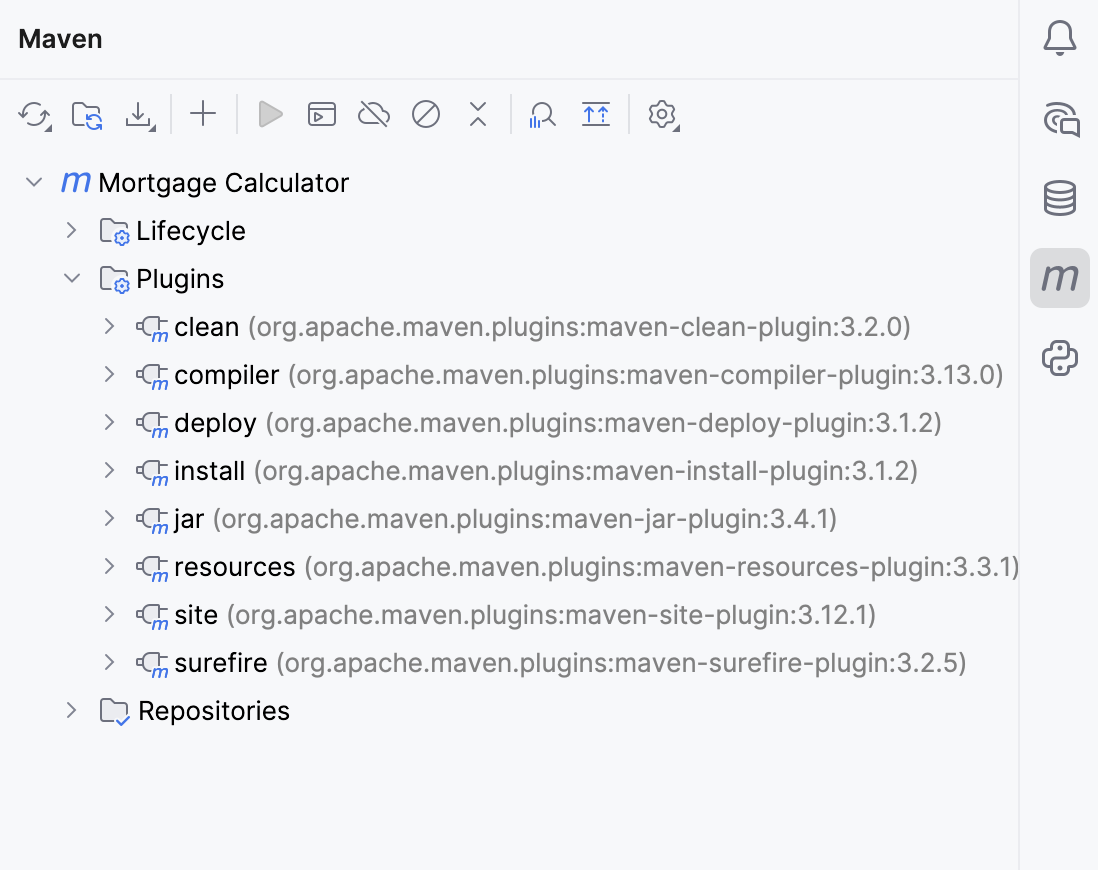
至此,我们已成功将普通的 Java 项目转换为基于 Maven 的项目。 如果我们想继续开发和更改项目,应在 POM 文件中进行所有更改,因为 IntelliJ IDEA 将 pom.xml 文件视为唯一的真实来源。 那么,让我们看看还能做些什么。
使用 Maven 进行开发
让我们使用 Maven 进一步开发我们的项目。 让我们创建一个可执行的 JAR 以结束本教程。
创建可执行 JAR
从主菜单中选择 (
 )以构建项目。 IntelliJ IDEA 生成 目标 文件夹。 请注意,IntelliJ IDEA 仅编译源代码,不会创建教程所需的
 .jar文件或MANIFEST.MF文件。 我们先从MANIFEST.MF文件开始。我们需要在 resources 目录中创建一个 Manifest 文件。
右键点击该目录,选择 以创建 META-INF 子目录。 然后右键点击子目录,选择 创建 MANIFEST.MF 文件。
在编辑器中打开 MANIFEST.MF 文件,并添加有关您的 main class 的信息。 我们的主类叫做
MortgageCalculator,让我们将它添加进去。 (如果您使用自己的项目,请使用其主类的名称)。请添加以下代码:
Main-Class: MortgageCalculator或者,我们可以通过在
pom.xml中使用以下代码,要求 Maven 将此代码行添加到 MANIFEST.MF 文件中:<build> <plugins> <plugin> <groupId>org.apache.maven.plugins</groupId> <artifactId>maven-jar-plugin</artifactId> <configuration> <archive> <manifest> <mainClass> MortgageCalculator </mainClass> </manifest> </archive> </configuration> </plugin> </plugins> </build>添加代码后,点击
图标以同步您的更改。这段代码足以生成一个可执行的
.jar文件。 如果需要,您可以查阅 Maven 文档以获取有关 Manifest 文件 的更多详细信息。在 Maven 工具窗口中,在 生命周期 列表中,双击
install命令生成.jar文件。Maven 在
目标文件夹中生成相应信息,并在 项目 工具窗口中生成可执行的 JAR。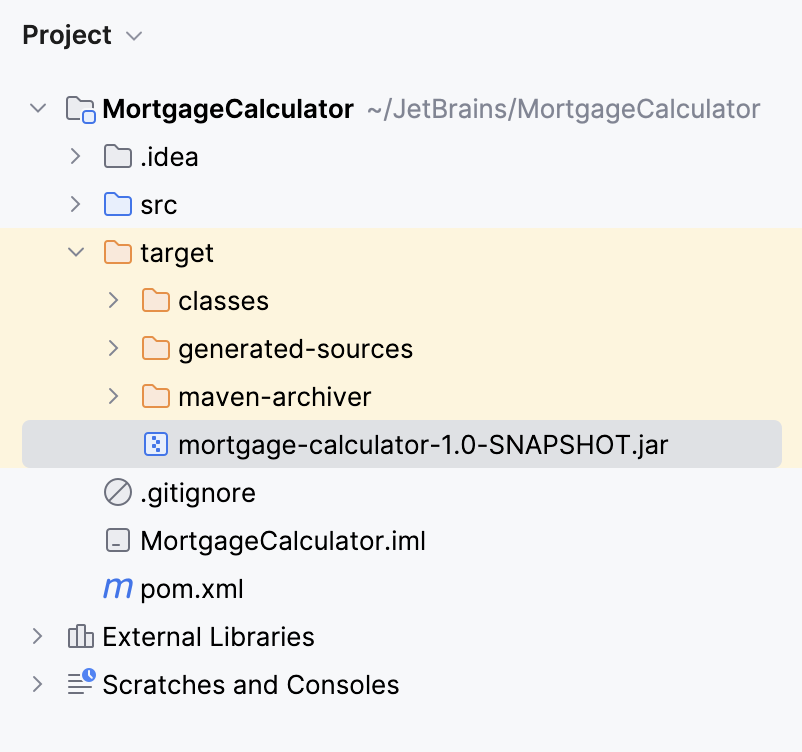
右键点击生成的 JAR 并选择 运行 来执行该文件。
我们可以在 运行 工具窗口中查看结果。
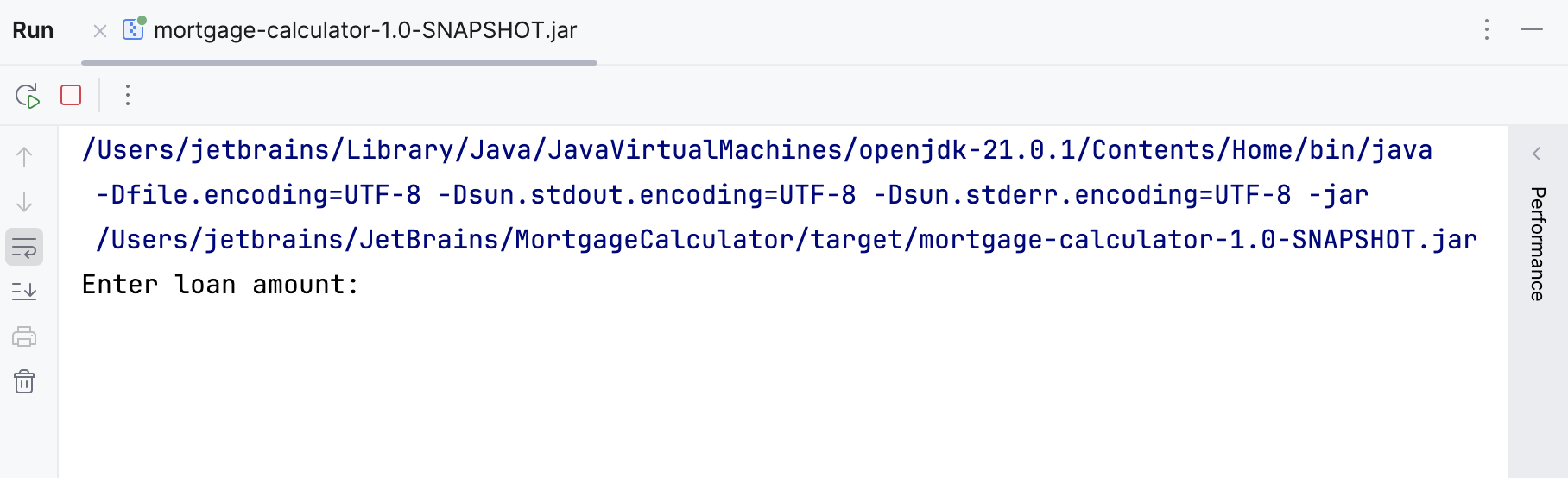
我们已成功执行所创建的
.jar文件。
让我们总结一下本教程中完成的内容。
我们从一个普通的 Java 项目开始,通过添加 pom.xml 文件并在其中定义项目配置,将其转换为 Maven 项目。 然后我们构建了项目,并使用 Maven 成功创建并运行了一个可执行的 JAR 文件。
现在您可以挑战自己,尝试添加 父 POM 或尝试 Maven deploy。