审查传入的 GitLab 合并请求
GitLab 合并请求 用于开源项目或某些企业工作流,以管理来自贡献者的更改,并在合并此类更改之前发起代码审查。
您可能会收到来自同事或其他贡献者的代码变更审核请求。 作为合并请求审查者,您可以直接在 GoLand 中提供反馈:
选择待审核请求 ,位于 合并请求 工具窗口中。
管理传入的合并请求
如果您是项目维护者,并且已为项目配置了 GitLab 远程,您可以直接在 GoLand 中查看并管理传入的合并请求。
要打开 合并请求 工具窗口,请在左侧的工具窗口栏中点击  。
。
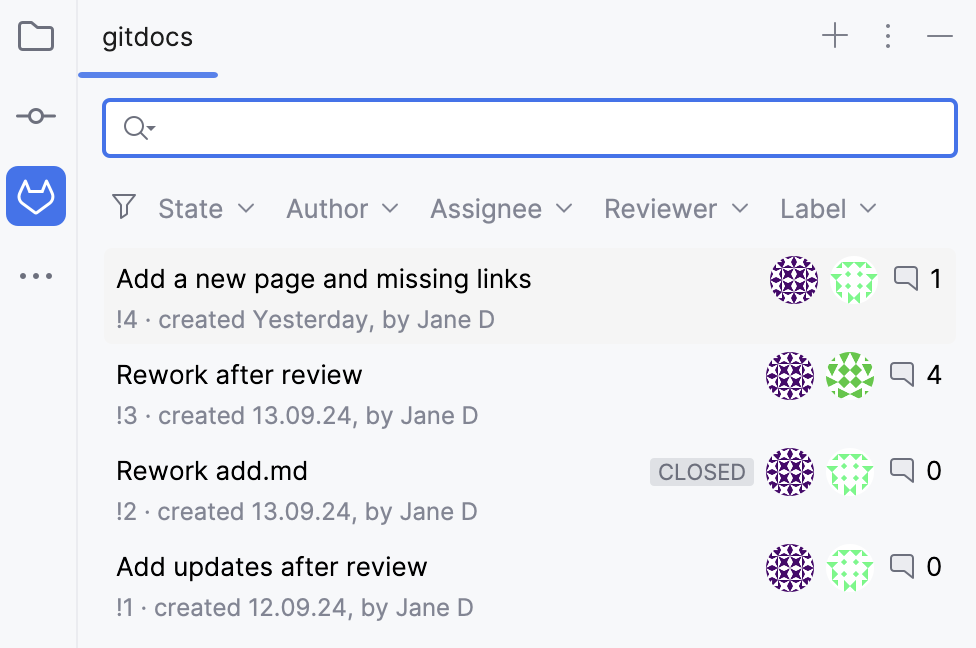
或者,前往主菜单中的 。
使用 合并请求 工具窗口来:
按状态、作者、受让人、审查者和标签筛选请求。
跳转到 GitLab 上的合并请求 :右键点击合并请求并从上下文菜单中选择 在 GitLab 上打开合并请求。
在列表中双击一个合并请求后,您可以看到概览和时间线选项卡。
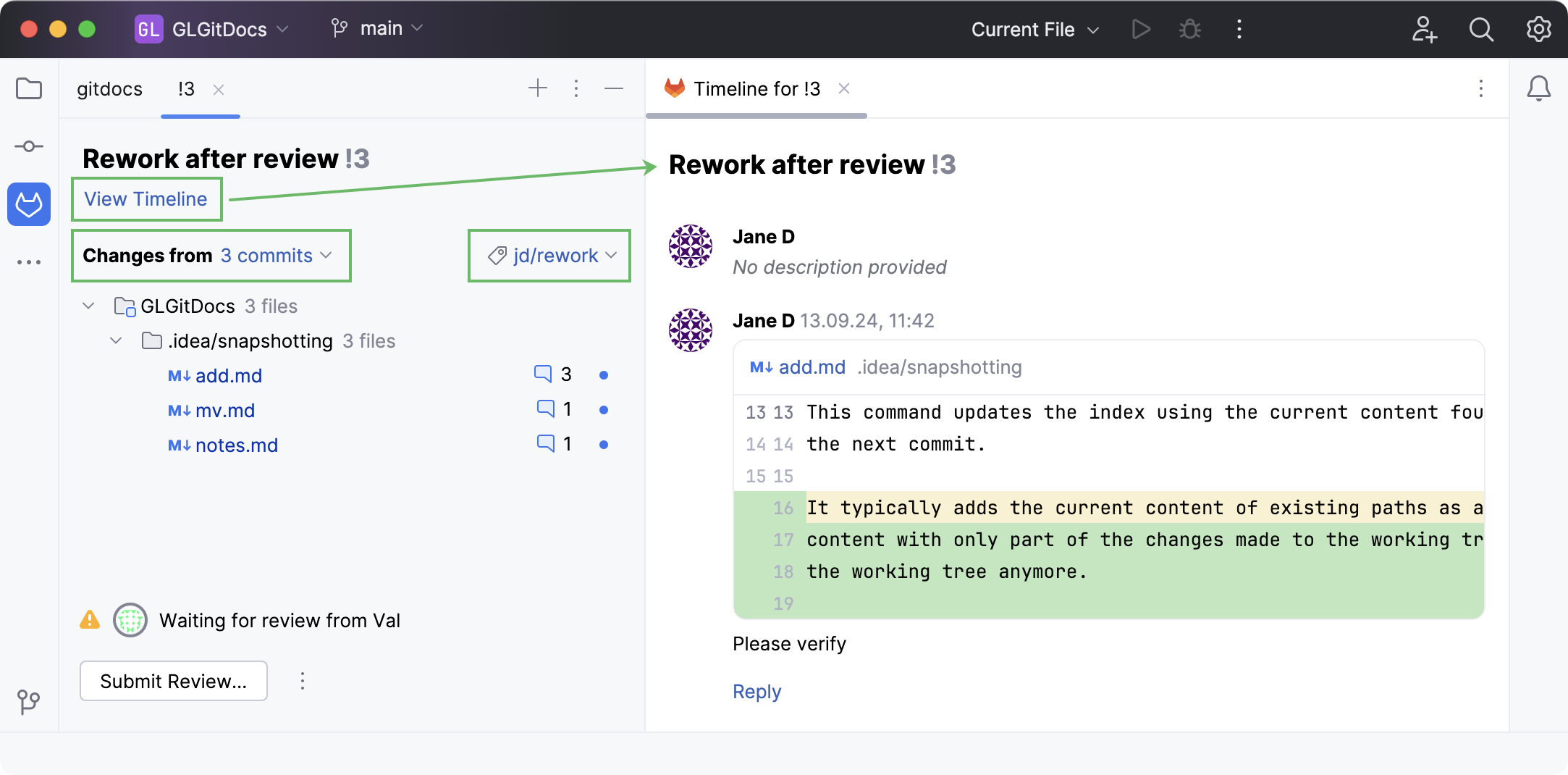
在该视图中,您可以:
查看时间线 以跟踪所选合并请求的进展,并为整个合并请求留下评论。
选择特定提交来过滤更改列表。
基于传入更改创建本地分支 :打开合并请求,点击带有传入更改的分支,并在上下文菜单中选择 签出 'branch name'。
在 日志 选项卡的 Git 工具窗口中调查与分支相关的更改 :打开合并请求,点击包含传入更改的分支,并从上下文菜单中选择 在 Git 日志中显示 'branch name'。
这将帮助您导航与此合并请求相关的代码,确保项目构建成功并通过测试。
如需了解更多选项,请参阅 对合并请求提供反馈。
对合并请求提供反馈
当有需要您注意的更改时,一个白点会标记 GitLab 工具窗口,未查看的合并请求会用蓝点标记。
在主菜单中,进入 .
在合并请求列表中,选择您要处理的请求并双击它。
GoLand 打开所选合并请求的概述。
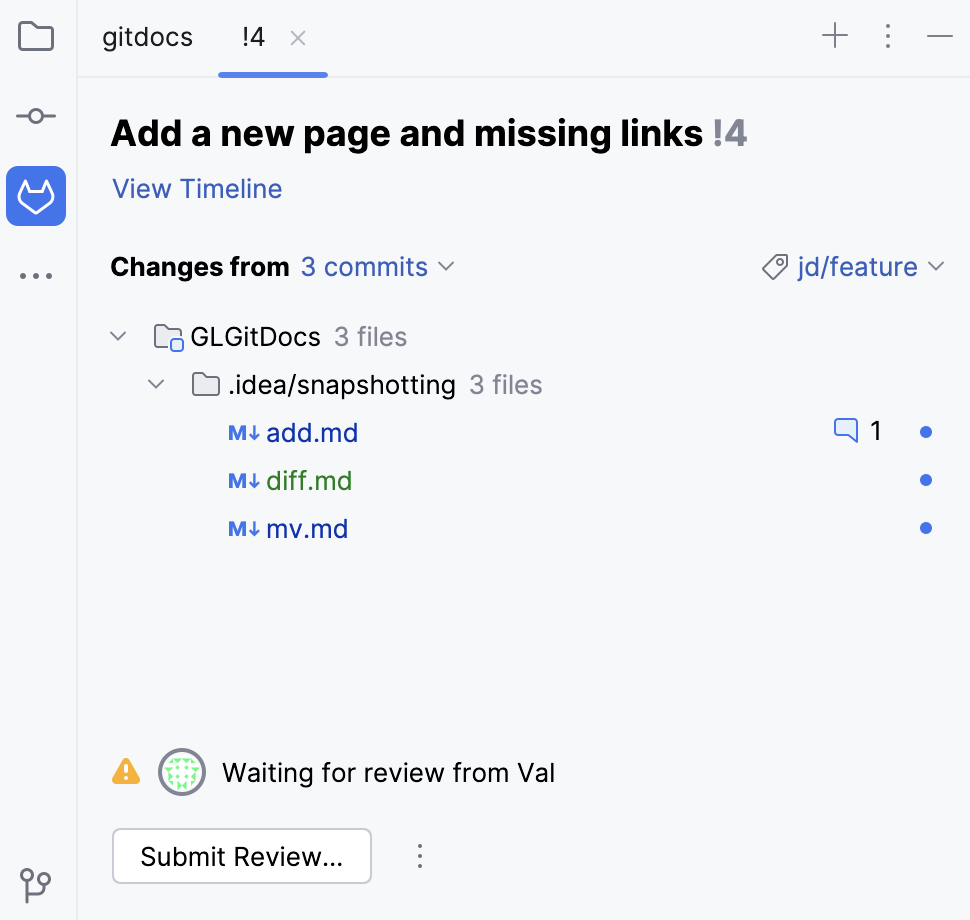
标题旁边有一个合并请求编号。 如果您想在 GitLab 上打开合并请求,请点击。
点击 查看时间线 按钮以打开时间线,并为整个合并请求留下评论。
如果一个合并请求包含多个提交,请通过在 变更来源 下拉菜单中选择一个特定的提交来聚焦。 通过按上下按钮在提交之间导航。
右键点击任何文件以打开该文件的上下文菜单。
如果审核员留下了任何评论或建议,文件列表中会有一个计数器显示评论数量。
要开始审查,请点击包含传入更改的分支,然后在上下文菜单中选择 签出 'branch name'。
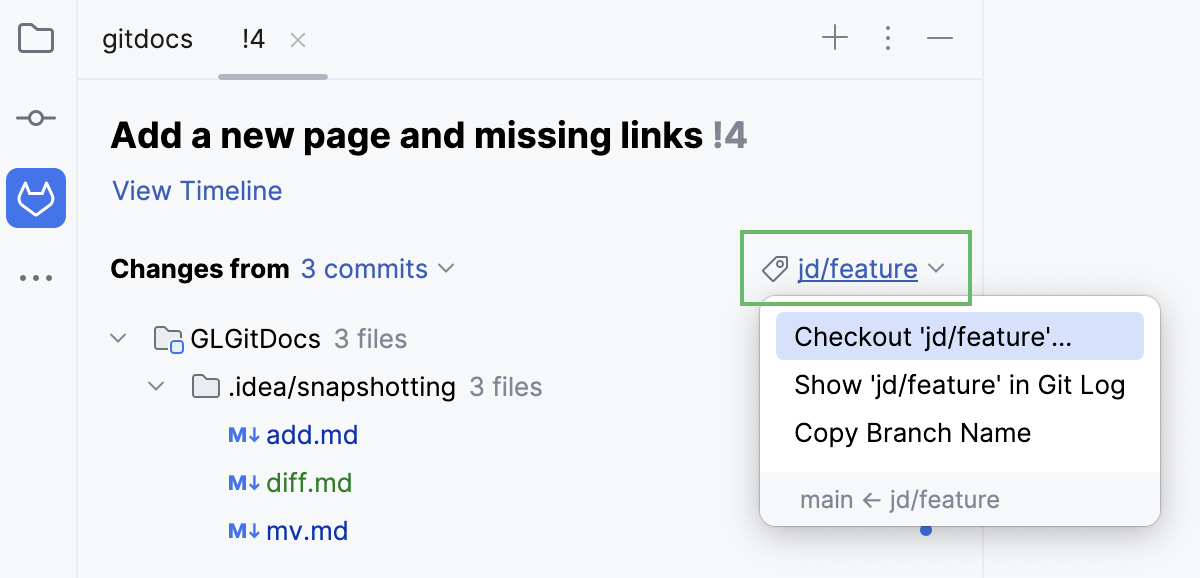
检出该分支后,您将获得完整上下文,以测试传入更改并验证其效果。
签出成功后,GoLand 会启动 审查模式。 这意味着您不仅可以在 Diff 选项卡(Ctrl+D )中看到高亮显示的更改和评论,也可以直接在编辑器中(F4 )查看。
选择您想要调查的文件,右键点击它并从上下文菜单中选择 跳转到源 F4。
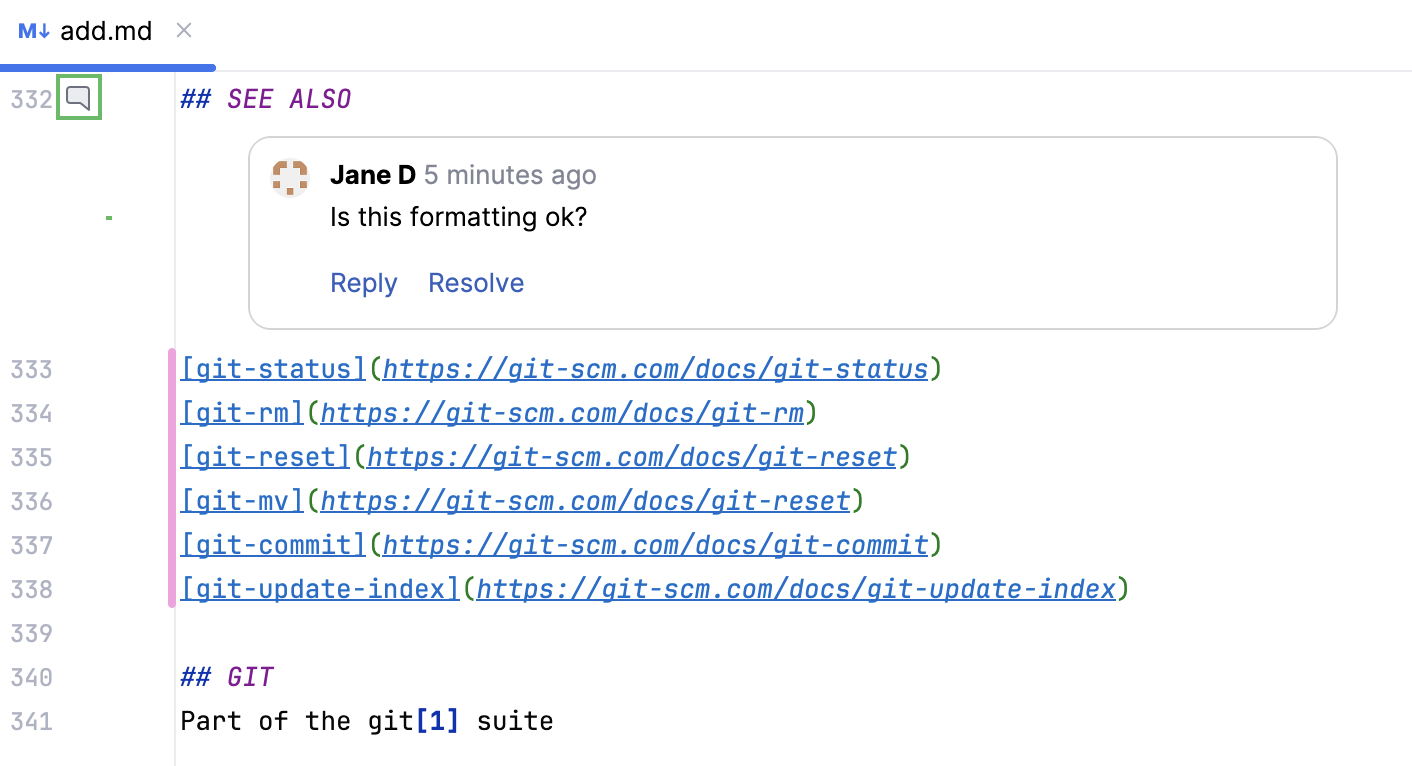
在打开的文件中,边栏中的粉色标记指示可供审查的更改和评论。
点击边栏中的评论图标将隐藏或打开评论。
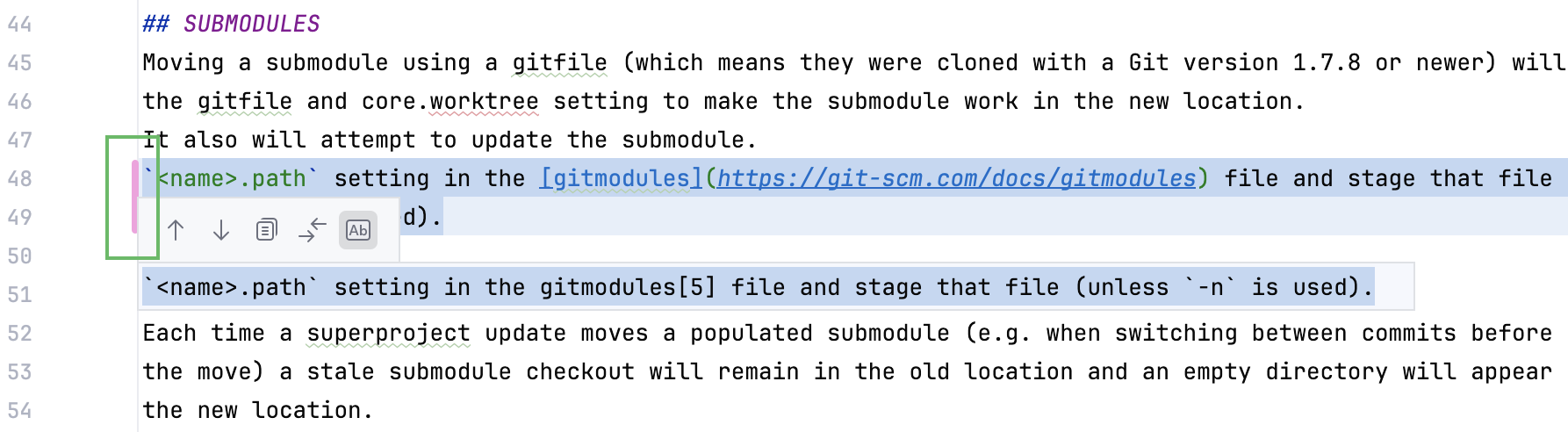
点击粉色标记会显示一个弹出窗口,显示原始代码。
将鼠标悬停在边栏上并点击
 以留下评论。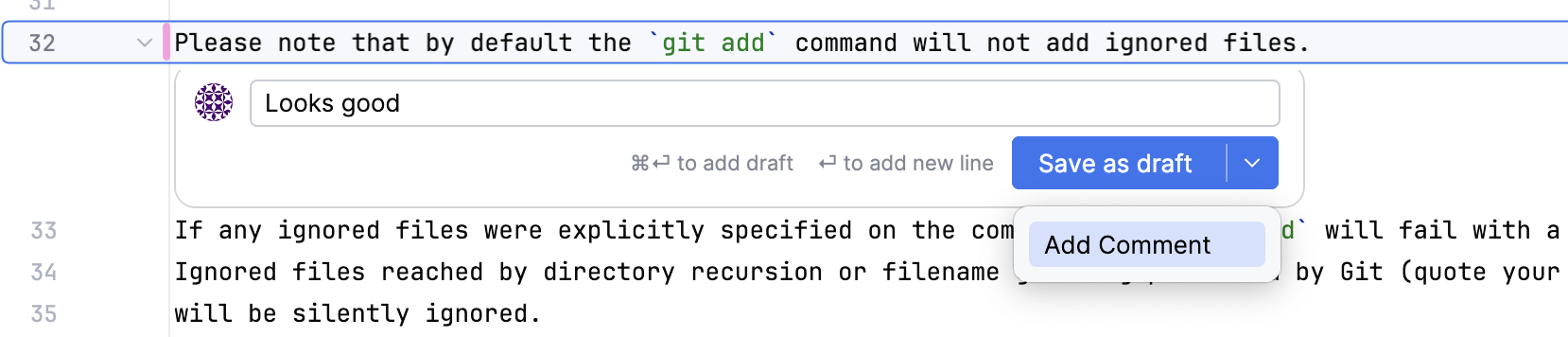
选择 添加评论 立即发布评论,并通知其他审阅者。
选择 保存为草稿 添加多条注释。
在提交审核前,您的评论将被标记为 待处理 ,您可以对其编辑或删除。
要对多行进行评论,可以点击
并拖动蓝色边框以覆盖所需范围,或者先高亮显示文本,然后点击 。要提及用户,请输入
@并从建议弹窗中选择所需的用户名。 添加提及后,可点击它在浏览器中打开该用户的个人分析。要在评论中包含附件,请将文件直接拖入评论框,或在框中右键点击并选择
 上传文件。 如果您已有文件复制到剪贴板,也可以在上下文菜单中选择 粘贴。 根据 GitLab API 处理文件的方式,文件将显示为内联图片或超链接。
可通过单击上方工具栏中的
 /
/  或使用快捷键 Ctrl+Alt+Up/ Ctrl+Alt+Down 在各评论之间导航。
要对整个合并请求放置高级评论,请打开该合并请求的时间线视图。
点击合并请求详情选项卡中的 提交审查 以提交审查或批准合并请求。
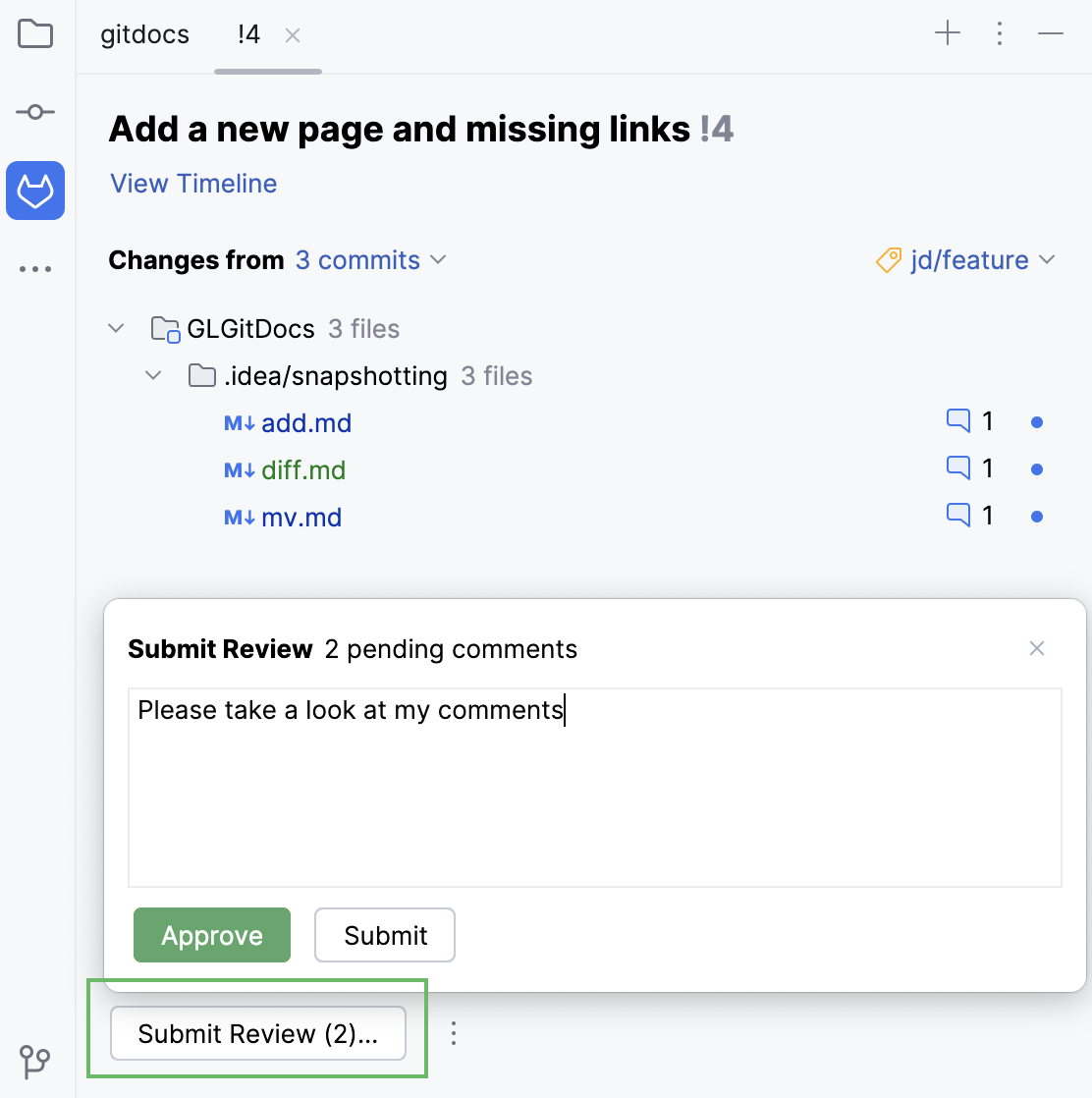
请选择其中一个可能的结果:
批准 :批准合并更改。
提交 :提交您的反馈无需批准。
如果您改变了主意,您之后可以点击 撤销批准 按钮。
如果与合并请求的工作已经完成,您可以在相同的合并请求详细信息标签中进行合并或关闭。
合并或关闭传入的合并请求
如果存储库所有者为您分配了所需权限,在提交审查并解决所有问题后,您可以合并或关闭该合并请求。
在主菜单中,进入 .
在合并请求列表中,选择您要处理的请求并双击它。
在概览底部,有一个合并选项按钮,其选项会根据审查流程的阶段和您的权限而有所不同。
在审查后如果您已批准更新,您可以点击 合并 来合并该合并请求。
有关更多合并选项,请点击
 并选择 压缩并合并 以在合并之前将您的更改提交压缩为一个。
点击
 更多 并选择 请求审查 如果您需要对此合并请求的其他意见,或 关闭合并请求 如果您不想合并它。