源代码层次结构
使用 GoLand,您可以检查类型、方法和调用的层次结构,并探索源文件的结构。
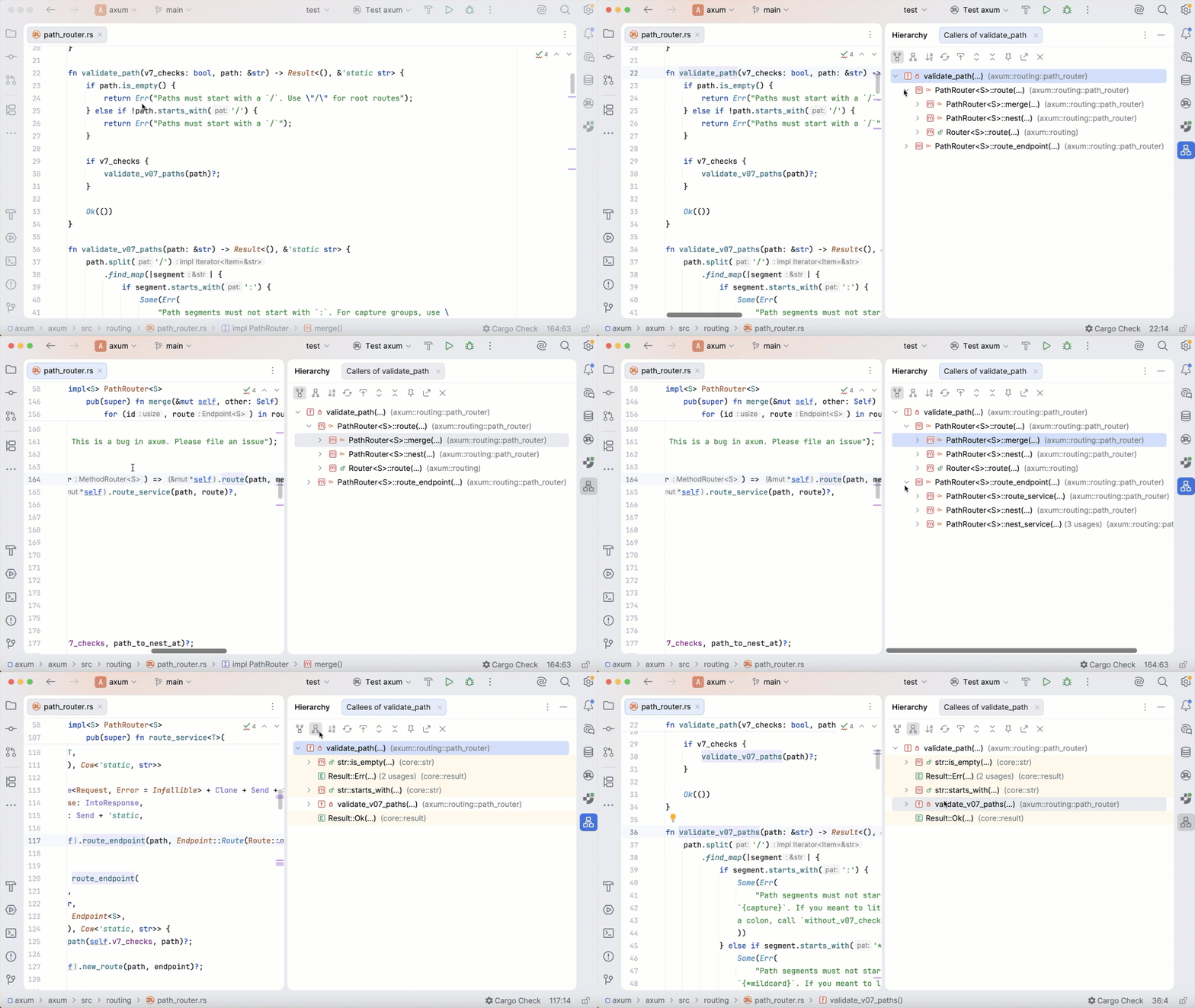
分析代码层次结构
类型层次结构显示类型实现了哪些接口以及哪些类型实现了该接口。
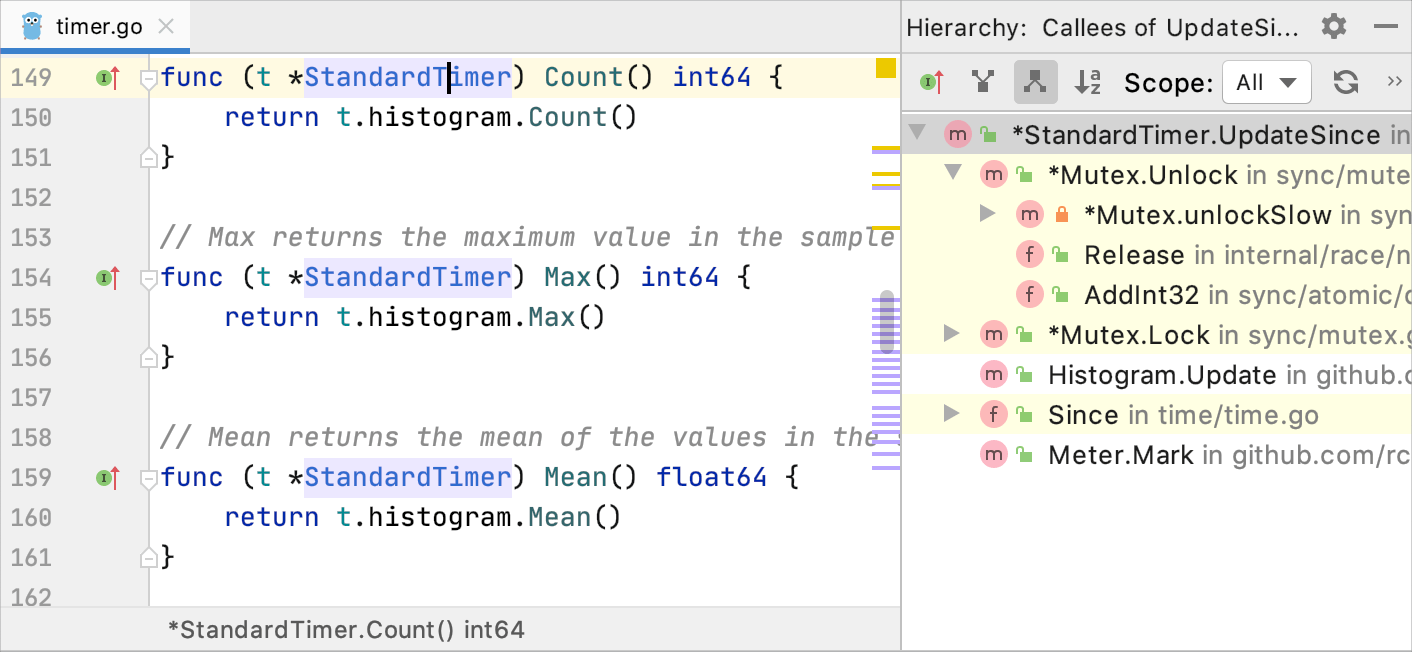
调用层次结构显示方法或函数的调用者或被调用者。
构建后,可以在 层次结构 工具窗口中立即查看和检查层次结构。 调用方和被调用方层次结构显示在 两个独立的视图中:点击  可查看调用方,点击
  可查看被调用方。
构建类型层次结构
在编辑器中选择所需的类型或接口。
在主菜单中,前往 或者直接按 Ctrl+H。
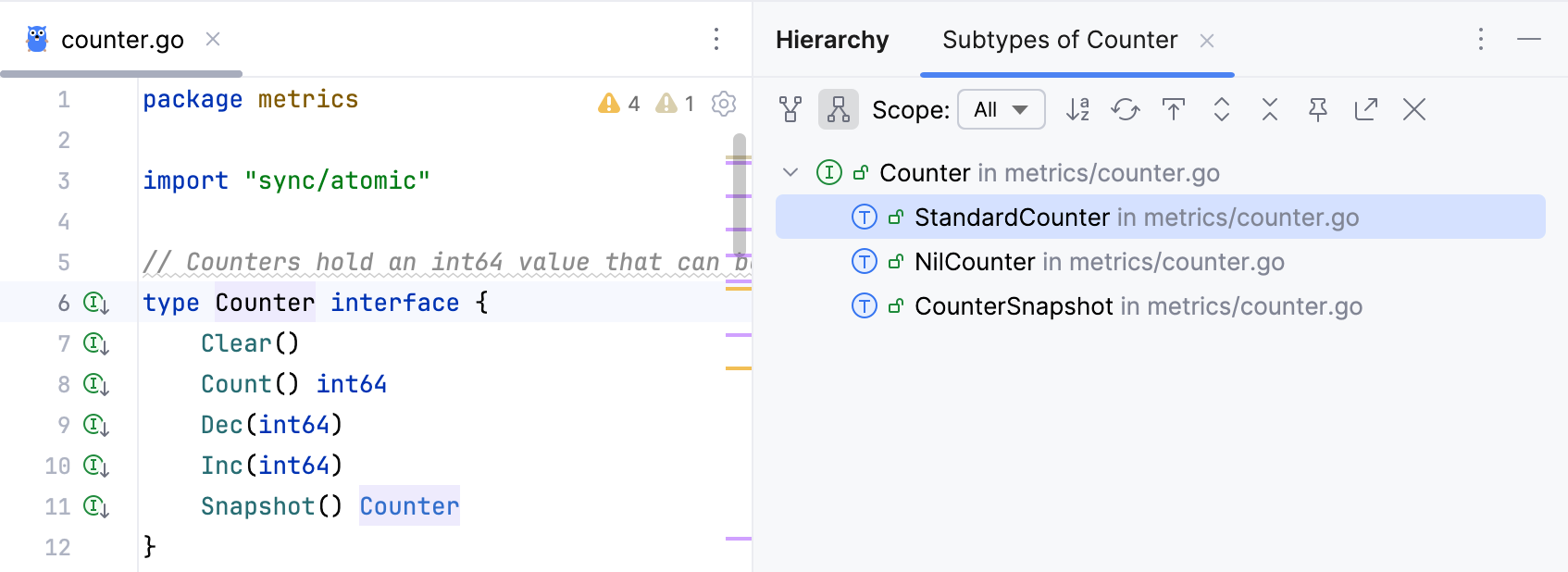
不同颜色的元素代表这些文件所属的不同范围。 例如,默认情况下绿色用于测试。 欲了解更多信息,请参阅 将范围与颜色关联。
构建调用层次结构
在编辑器中打开一个文件,并将光标放在所需方法或函数的声明或使用位置。
在主菜单中,前往 或按下 Ctrl+Alt+H。
保留层级选项卡
在 层次结构 工具窗口中,点击工具栏上的 固定选项卡页 按钮
 。
。
查看层次结构
打开Hierarchy工具窗口
请确保您已经构建了要显示的层次结构,请参见上面的 构建层次结构。
请选择 从主菜单。
在选项卡之间导航
点击当前显示的选项卡并从列表中选择下一个要显示的选项卡。
在调用者和被调用者之间切换
使用 GoLand,您可以构建和探索上升或下降的层次结构,即被调用者或调用者方法、父类型或子类型等。
点击
或 分别显示调用方法或被调用方法。
阶层工具窗口按钮
项目 | 描述 | 可用在 |
|---|---|---|
| 根据层级类型:
| 所有层次结构 |
| 根据层级类型:
| 所有层次结构 |
| 对树中所有元素进行字母顺序排序。 | 类型层次结构 |
范围 | 请使用此列表来限制当前层次结构的作用域:
除了预配置的作用域,您还可以定义自己的作用域。 要定义范围,请从列表中选择 配置 ,并在 范围对话框中定义所需的范围。 | 调用层次 |
| 搜索在实现此接口方法的所有结构中对所选方法的调用。 默认情况下,您只能看到当前结构中所选方法的调用列表。 | 调用层次 |
| 显示所有已更新的类型或类型结构。 | 所有层次结构 |
| 移动到对应层次结构树中选定节点的源代码文件及部分。 | 所有层次结构 |
| 展开所有节点。 | 所有层次结构 |
| 展开层次树的所有节点。 | 所有层次结构 |
| 锁定当前选项卡,防止关闭和重用。 下一个命令的结果会显示在新选项卡中。 | 所有层次结构 |
| 将层次结构导出到文本文件。 您可以为此文件指定位置。 | 所有层次结构 |
| 关闭工具窗口。 | 所有层次结构 |


