测试 TypeScript
从第 20 版开始,Node.js 自带一个稳定版本的 内置 Node.js 测试运行器。 GoLand 支持与内置测试运行器集成,因此您可以在不安装和配置任何第三方框架的情况下运行您的测试。
GoLand 提供开箱即用的配置,用于 ts-node 和 tsx 加载器,因此您可以运行和调试 TypeScript 测试,而无需事先将其编译成 JavaScript。 或者,您可以安装一个自定义加载程序,并按 创建一个 Node.js 测试运行器运行/调试配置 中的描述进行配置。
您可以直接从编辑器运行和调试测试,或启动 Node.js 测试运行器 类型的运行/调试配置。
在开始之前
请确保您的计算机已安装 20 或更高版本的 Node.js,并将其配置为 本地 Node.js 运行时。
安装 loader。 在命令行 shell 或嵌入式 终端 (Alt+F12 )中,输入:
npm install --save-dev ts-node来安装ts-nodenpm install --save-dev tsx来安装tsx
从编辑器运行测试
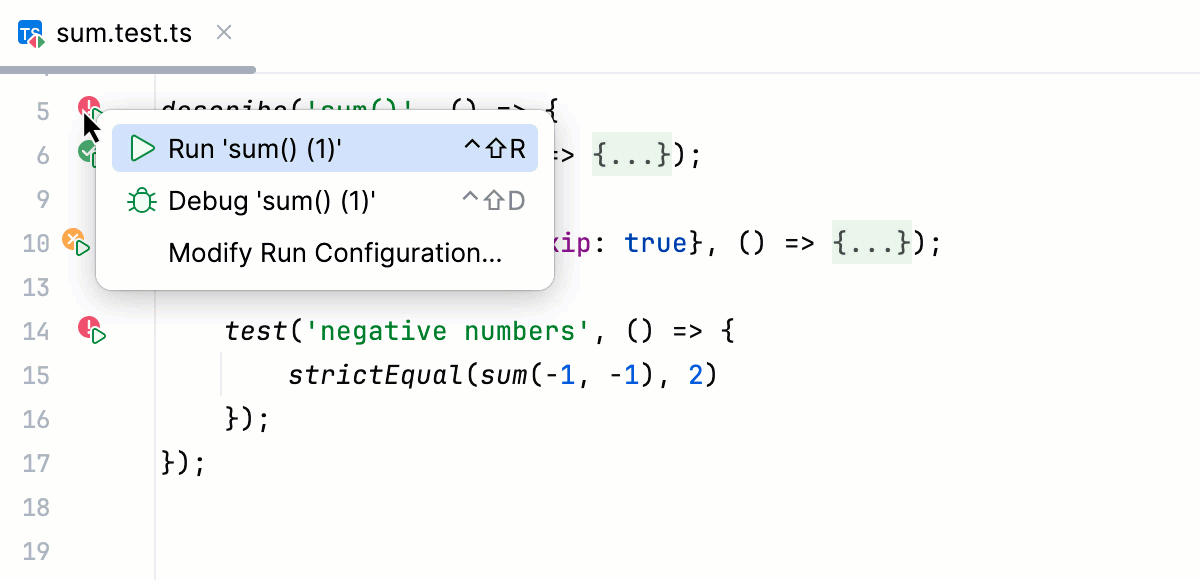
要运行测试,请点击其旁边的
 然后从列表中选择 运行“<test name>”。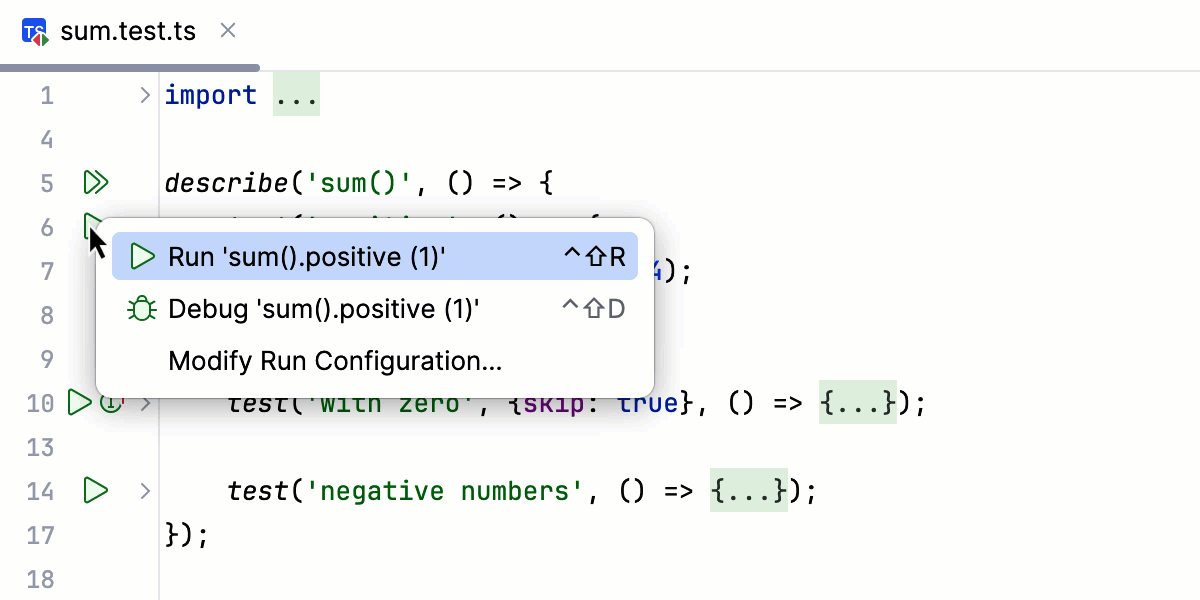
要运行测试套件中的所有测试,请点击其旁边标记栏中的
 ,然后从列表中选择 运行“<suite name>”。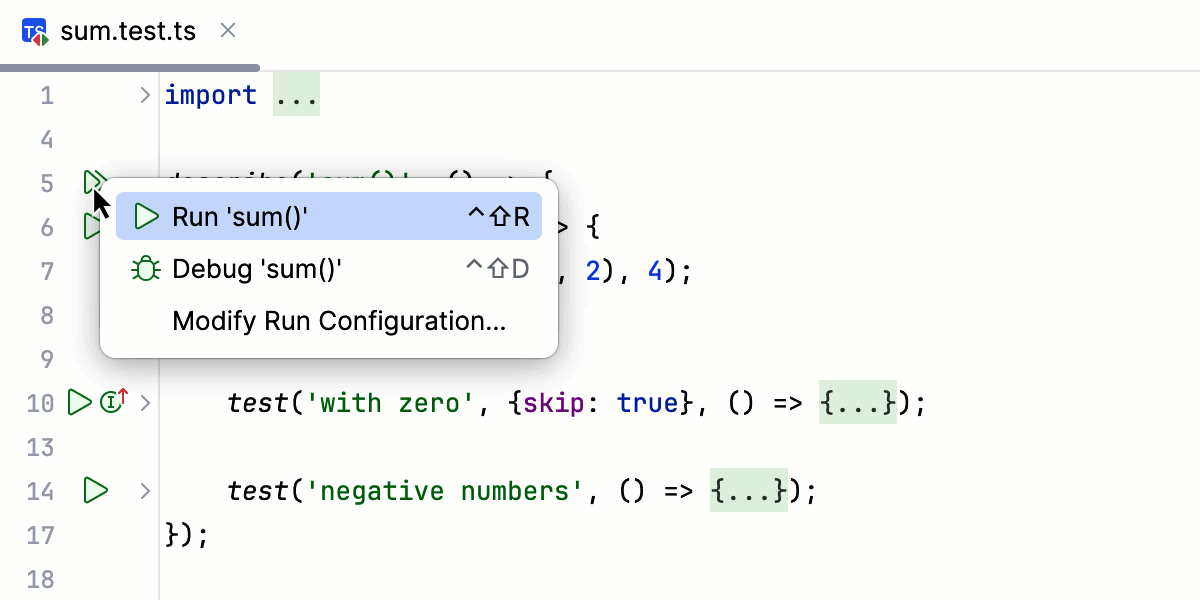
通过运行配置运行测试
通过运行/调试配置运行测试在您需要从多个测试文件运行测试时很有帮助。 使用运行/调试配置的另一个优势是可以配置自定义 loader。
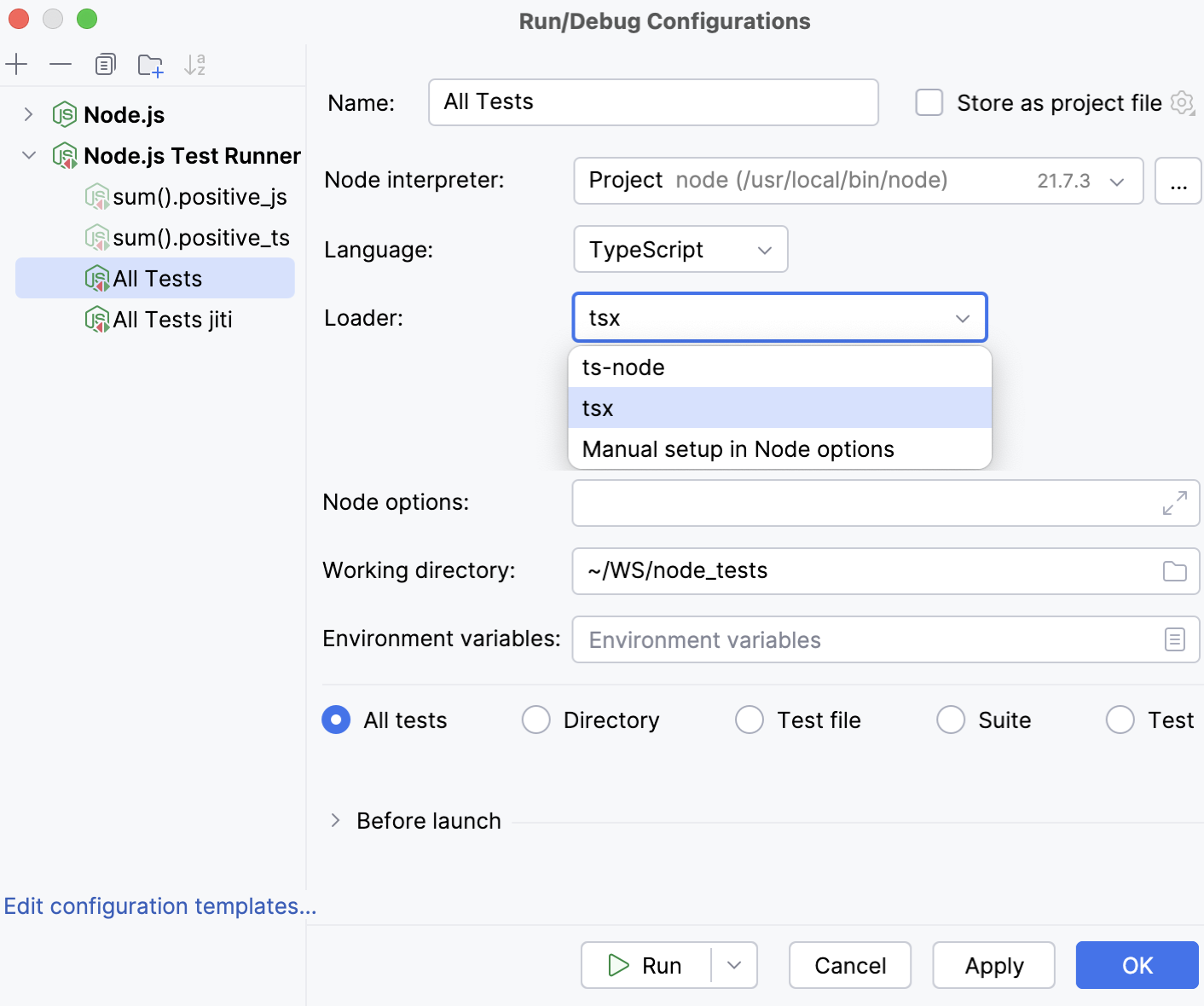
您可以自己创建运行/调试配置,或保存、编辑和重复使用 临时运行/调试配置 ,此时 GoLand 会在您从编辑器运行测试或套件时创建 Node.js 测试运行器。
转到 。 或者,从工具栏的 运行 小部件中选择 编辑配置。

或者,选择一个之前生成的临时 run/debug 配置。
在打开的 编辑配置 对话框中,点击工具栏上的 添加 按钮(
 ),然后从列表中选择 Node.js 测试运行器。
运行/调试配置:Node.js 测试运行器 对话框将打开。
指定要使用的 Node.js 运行时、工作目录,以及要运行的测试范围。
从 语言 列表中选择 TypeScript。
从 加载器 列表中选择要使用的加载程序。 默认情况下,已开箱即用地提供与 tsx 和 ts-节点 的集成。
或者,安装并配置自定义 loader。 例如,安装 jiti 并在
-r jiti/register输入字段中键入 Node 选项。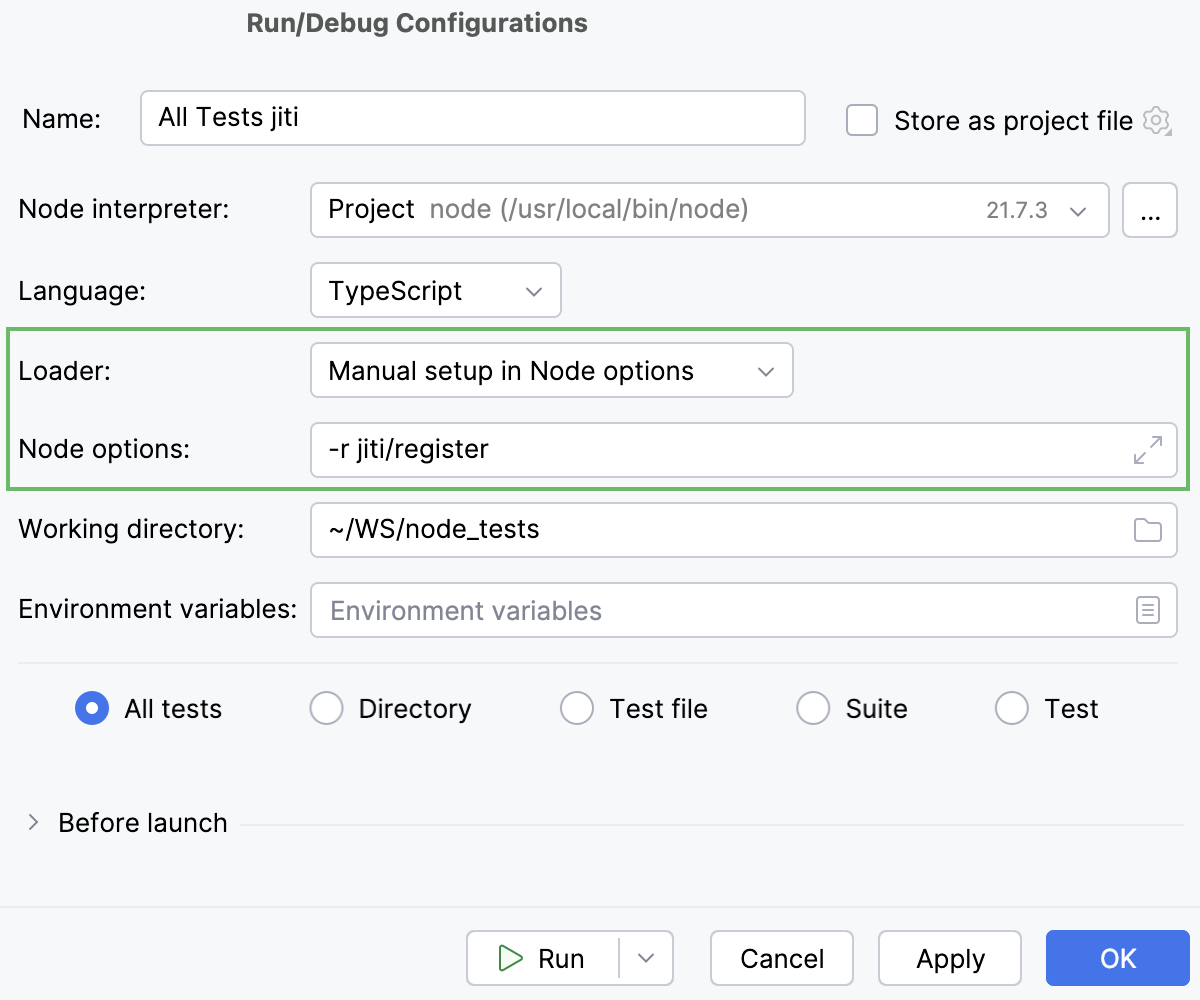
点击 运行。
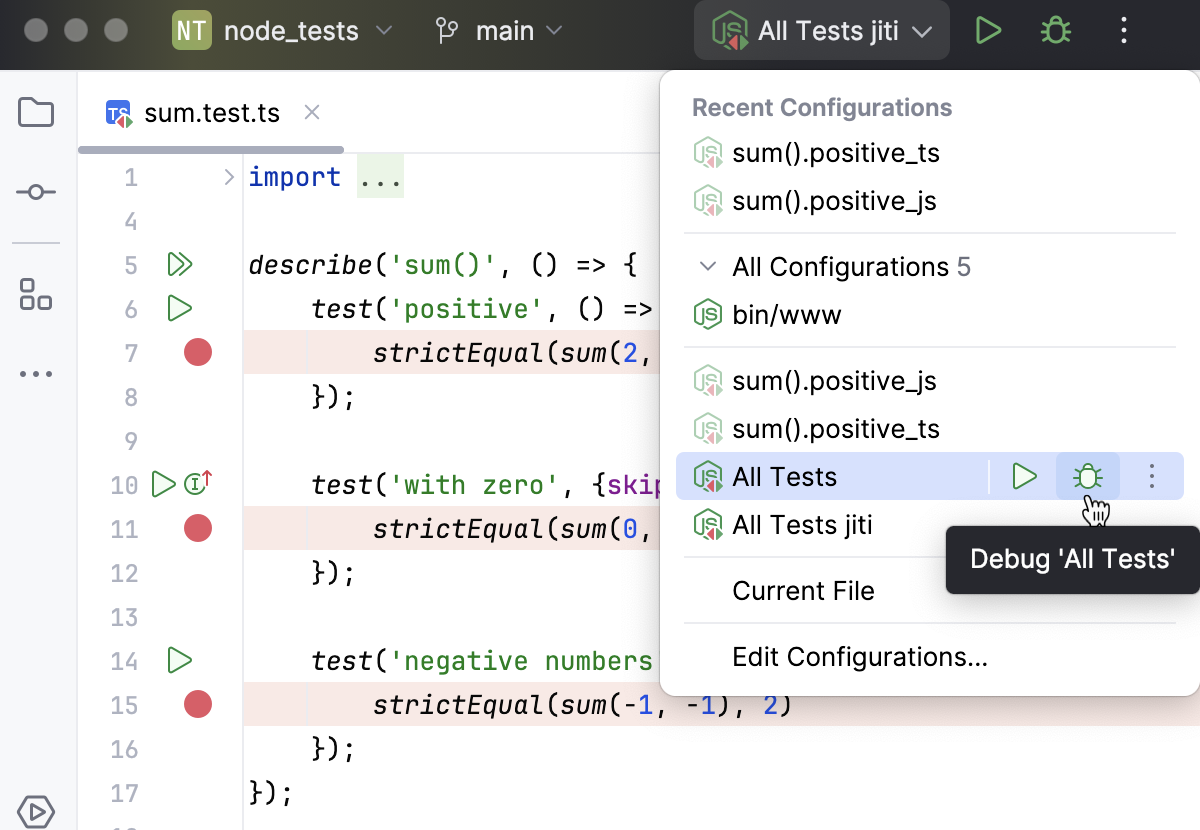
或者,从 运行 小部件中,选择一个现有的运行/调试配置并点击其旁边的
 。
。
查看测试结果
测试结果显示在 运行 工具窗口中。
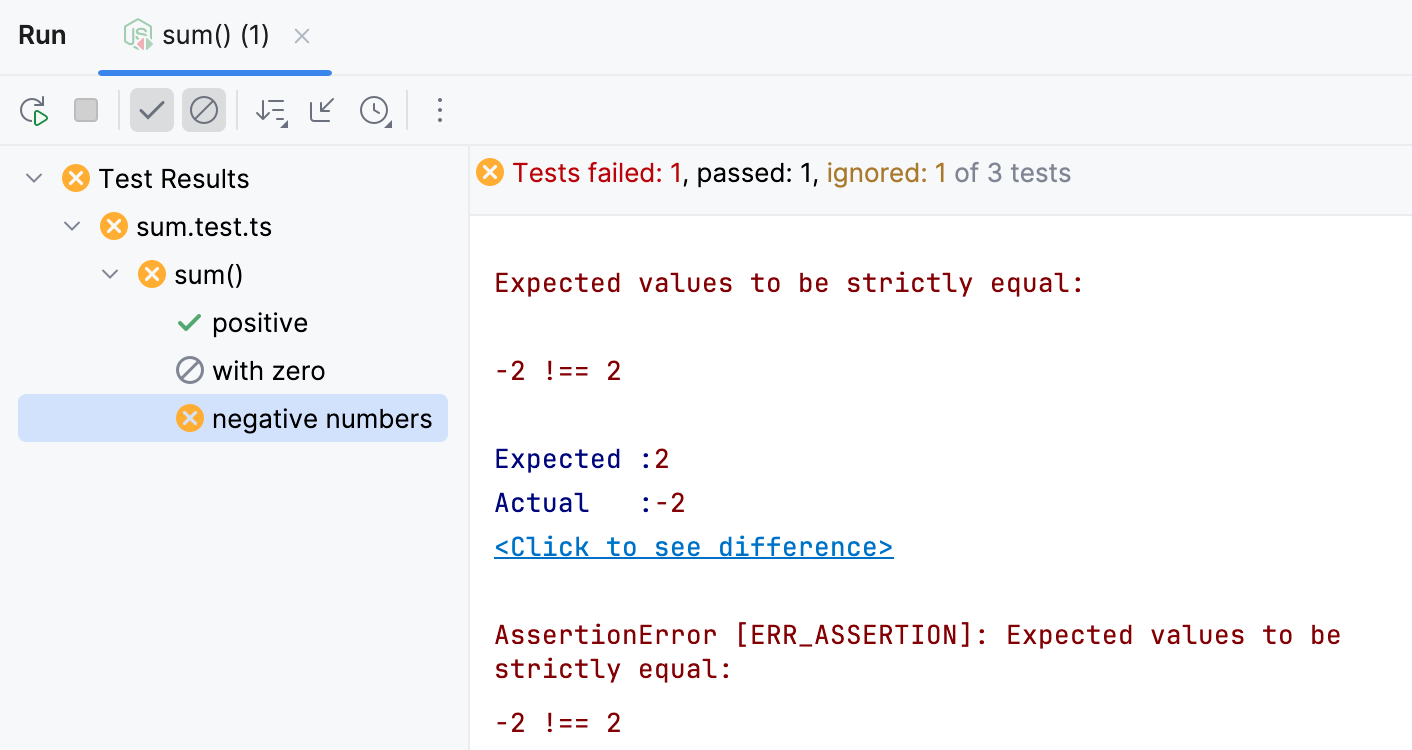
了解更多信息,请参阅 Explore test results。
重新运行测试
要重新运行单个测试,请在 运行 工具窗口中选择它,然后从其上下文菜单中选择 运行“<test name>” ,或按 Alt+Shift+R。
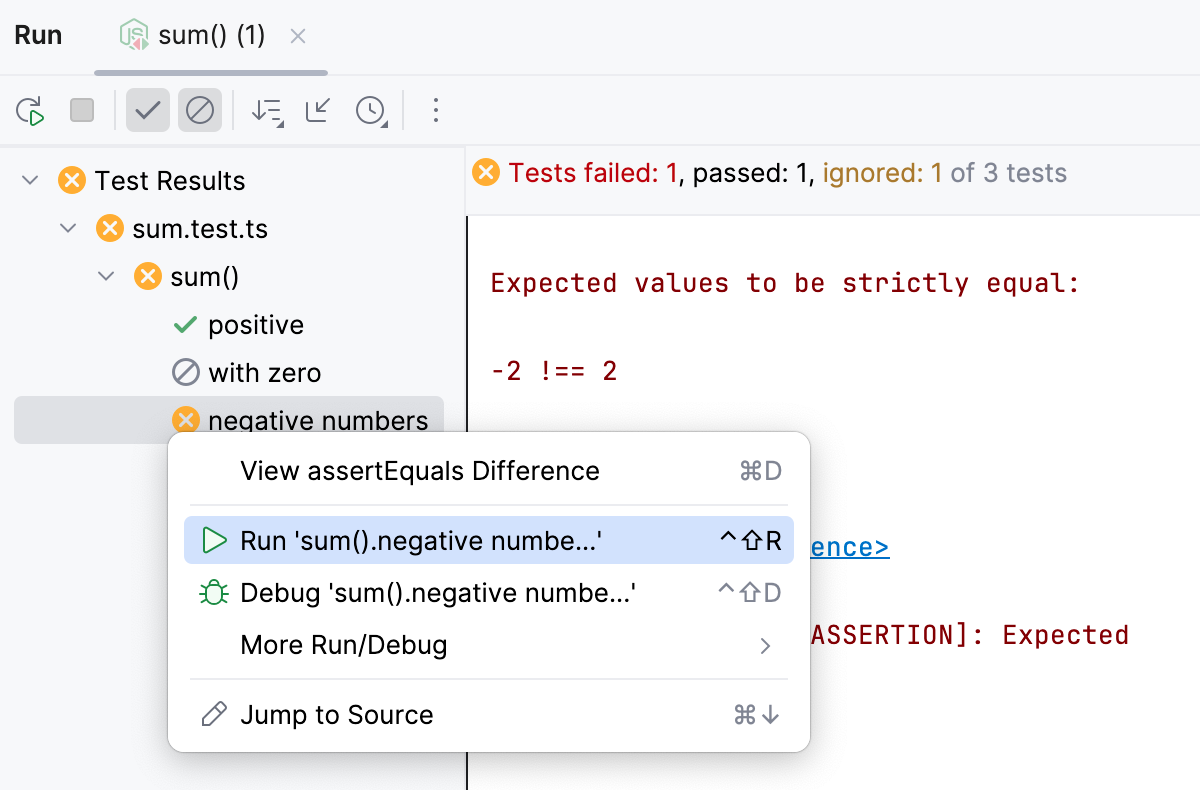
或者,使用 测试旁边的 间距 图标重新运行。 点击
 、
、  或
或  以重新运行忽略的、失败的或成功的测试,并从列表中选择 运行“<test name>”。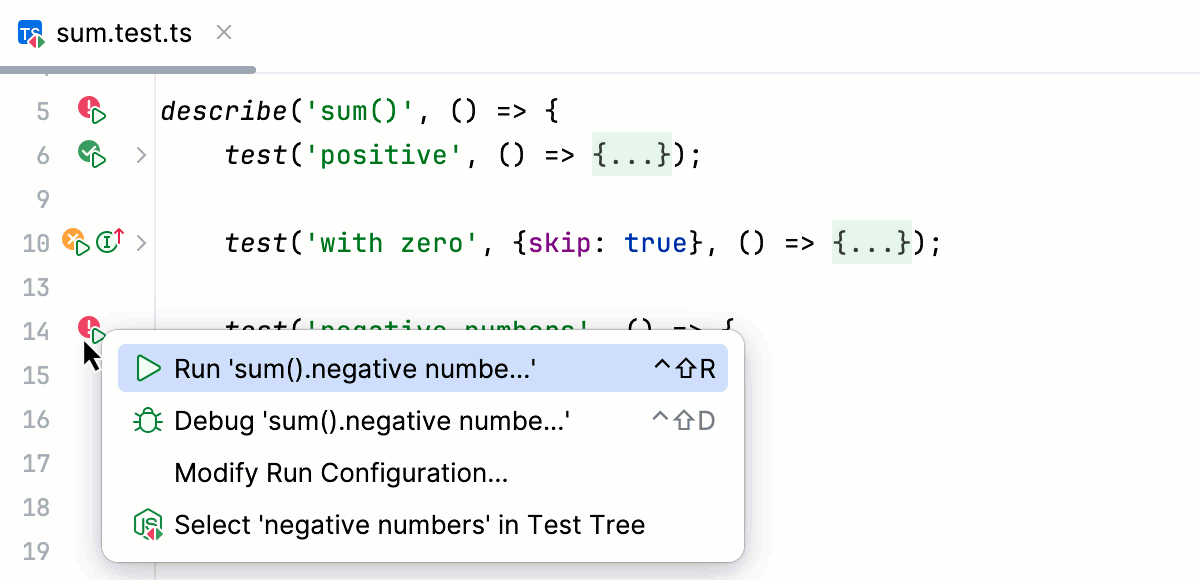
要重新运行整个套件,请点击套件旁边的装订线图标,然后从列表中选择 运行“<suite name>”。
要重新运行上一个会话的所有测试,请点击
 工具窗口工具栏上的 运行 工具。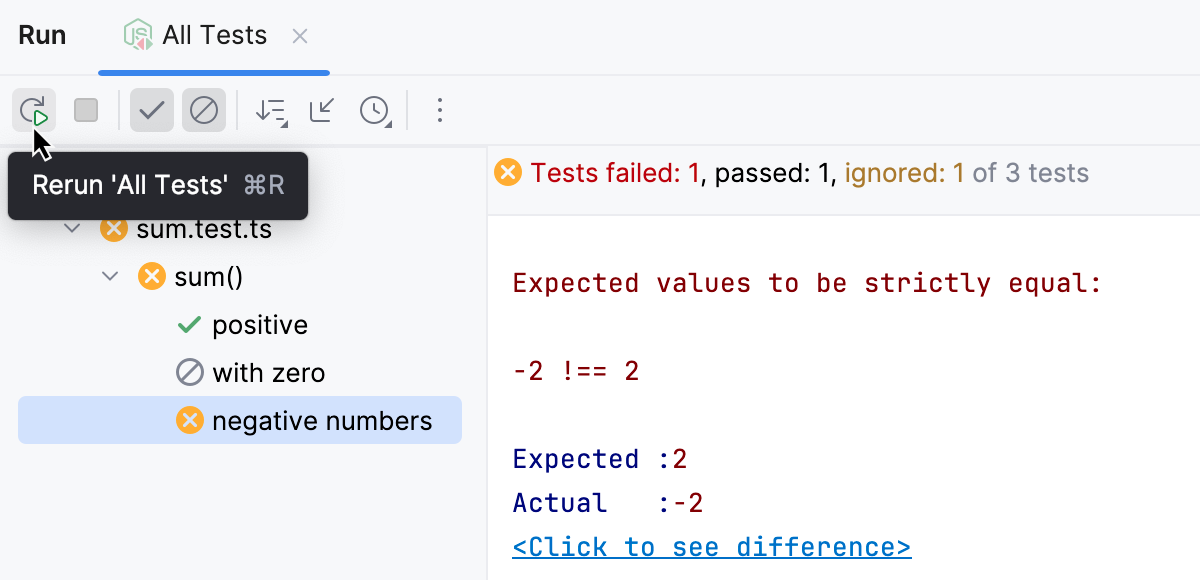
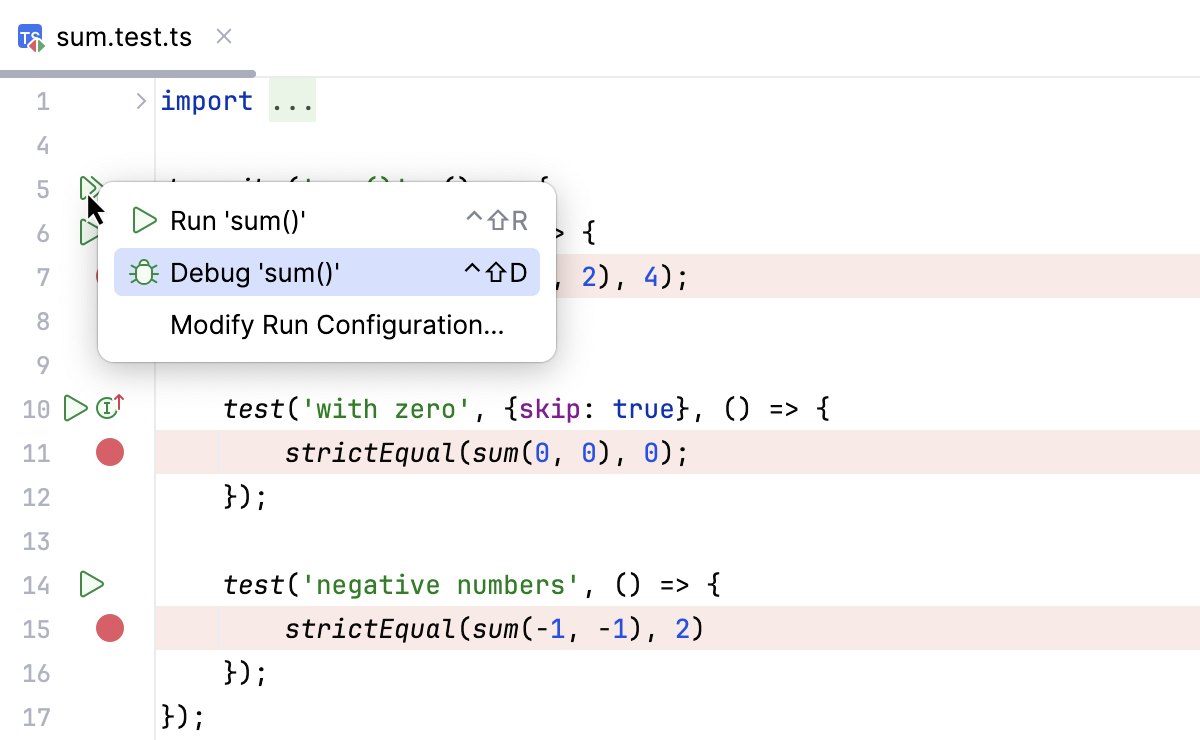
 。
。