测试运行器选项卡
当测试会话开始时, 测试运行器 选项卡会在 运行工具窗口中打开,并具有相同的 工具栏按钮。
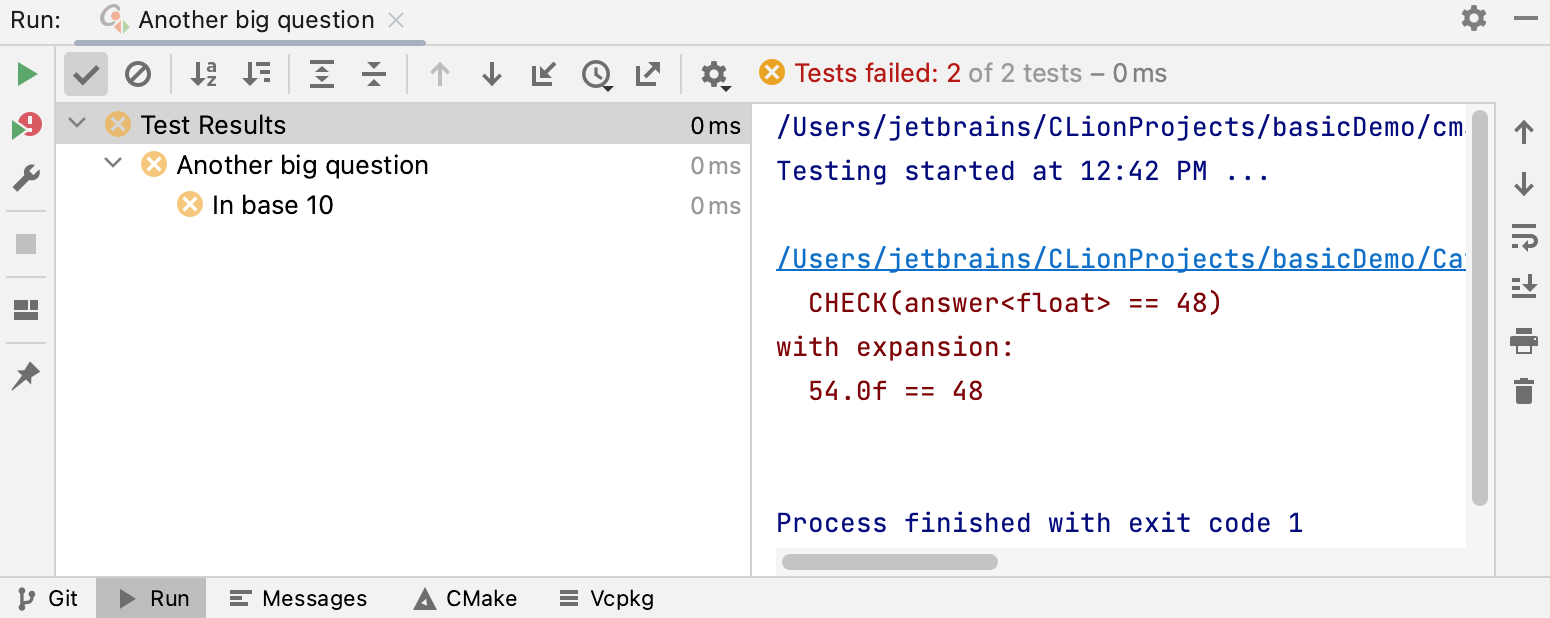
左侧窗格显示当前运行/调试配置中的所有测试的树视图。
根节点表示选择运行的测试。
嵌套节点表示测试套件和测试用例的层次结构。
叶子节点表示单个测试。
每个测试的状态由图标指示。 双击节点以在编辑器中打开相应的测试类或测试方法。
测试工具栏提供了监控测试和分析结果的控件。 某些命令在测试树节点的上下文菜单中重复出现。
输出窗格显示当前测试套件的输出。
内联统计显示已执行测试的列表及每个测试的执行时间。
状态栏 的颜色指示测试是否成功通过。 如果至少有一个测试失败,状态栏会变为红色。
运行工具栏
项目 | 工具提示和快捷键 | 描述 |
|---|---|---|
| 重新运行 Ctrl+F5 | 重新运行当前测试会话。 无论控制台是否固定,进程始终在同一个控制台中重新运行。 |
| 停止 Ctrl+F2 | 通过标准机制外部终止当前进程。 |
| 恢复布局 | 点击此按钮以放弃对当前布局的更改并返回默认状态。 |
| 固定 | 按下此按钮时,当前选项卡不会被覆盖;相反,下一个命令的结果将显示在新选项卡中。 |


测试工具栏
项目 | 工具提示和快捷键 | 描述 |
|---|---|---|
| 显示已通过 | 显示成功通过的测试。 |
| 显示忽略 | 在当前运行/调试配置或测试类的所有测试的树视图中显示被忽略的测试。 |
| 按字母顺序排序 | 按字母顺序排序测试。 |
| 按持续时间排序 | 按持续时间排序测试。 |
| 展开全部/折叠全部 Ctrl+NumPad + Ctrl+NumPad - | 展开/折叠测试树视图中的所有节点。 仅当被测试的应用程序包含多个测试用例时,这些按钮才可用。 |
| 上一个/下一个失败的测试 Ctrl+Alt+Up/Ctrl+Alt+Down | 在失败的测试之间导航。 |
| 测试历史 | 打开测试会话内部保存的结果列表。 每个项目都附有运行配置的名称和时间戳。 要查看 GoLand 历史记录中的测试会话结果,请选择具有合适运行配置和时间戳的项目。 加载的测试结果显示在新选项卡中,相应运行配置的名称显示在标题栏中。 要重新运行加载会话中的测试,请单击 |
| 从文件导入测试 | 加载先前导出的测试结果。 此按钮会打开一个对话框,您可以在其中选择包含测试结果的所需 XML 文件。 |
| 单击此齿轮按钮以访问包含以下选项的上下文菜单:
| |


测试状态图标
图标 | 描述 |
|---|---|
| 测试错误。 此状态分配给导致测试源代码异常的测试。 |
| 测试失败。 如果至少有一个测试获得此状态,则其所有父节点都标记为失败。 |
| 测试已忽略。 |
| 正在测试中。 |
| 测试成功通过。 |
| 测试已终止。 此状态分配给通过单击 停止 按钮 |


输出窗格工具栏
此窗格显示每个测试在运行时生成的输出,包括发送到输出流的所有消息和错误消息。 下表显示了输出窗格可用的工具栏按钮和上下文菜单命令。
项目 | 工具提示和快捷键 | 描述 |
|---|---|---|
| 向上堆栈跟踪 Ctrl+Alt+Down | 在堆栈跟踪中向上导航,并使光标跳转到源代码中的相应位置。 |
| 向下堆栈跟踪 Ctrl+Alt+Up | 在堆栈跟踪中向下导航,并使光标跳转到源代码中的相应位置。 |
| 使用软换行 | 切换输出的软换行模式。 |
| 滚动到末尾 | 导航到堆栈跟踪的底部,并使光标跳转到源代码中的相应位置。 |
| 打印 | 在打开的 打印 对话框中配置打印控制台输出。 |
| 清除所有 | 删除选定测试的所有消息。 |


上下文菜单命令
命令 | 键盘快捷键 | 描述 |
|---|