结构体优化
结构体优化 工具有助于检测 Go 应用程序中的结构体布局低效问题,并减少内存用法。
在 Go 中,结构体字段的顺序会影响内存对齐。 次优字段顺序可能会引入额外的填充字节并增加结构体的总大小。
例如,以下结构体布局效率低下:
结构体在内存中的布局如下:
字段
A占用 1 字节。接下来的 3 字节用于填充,以将字段
B对齐到 4 字节边界。字段
B占用 4 字节。字段
C占用 1 字节。还需要增加 3 字节填充,使结构体的总大小满足最大的对齐要求。
因此,结构体在内存中占用 12 字节,尽管其字段只需 6 字节。
更高效的布局方式是优先排列较大的字段:
这种布局减少了填充并减小了结构体总大小。
GoLand 会检测非高效的结构体布局并建议优化字段顺序。 这有助于在不改变程序行为的情况下减少内存占用。
运行结构体优化分析
可以分析单个文件、未提交文件、自定义作用域或整个项目。
运行结构体优化分析
请选择 从主菜单。
打开 Go 性能优化 工具窗口。
请选择 结构体优化。
选择分析作用域:
整个项目
未提交的文件
文件
自定义范围
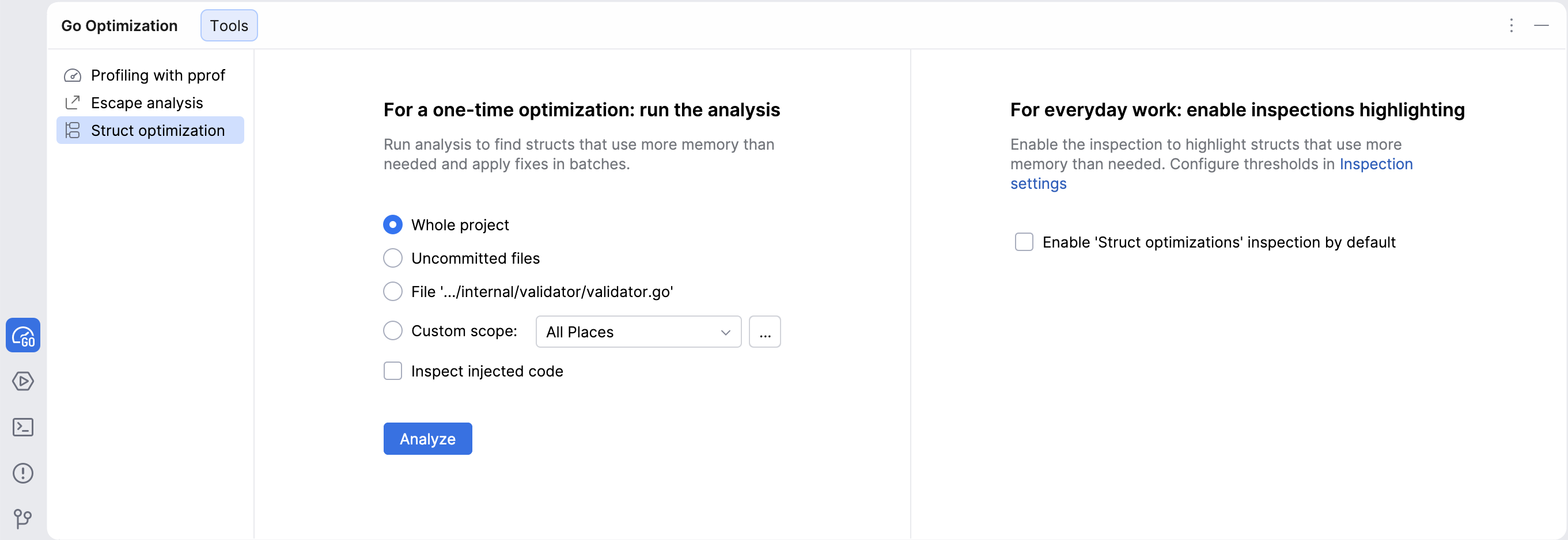
然后,GoLand 会在编辑器中直接高亮显示低效的结构体布局并提供快速修复。
启用结构体优化检查
可直接在编辑器中启用结构体布局检查,以便编写代码时检测低效布局。
在 Go 性能优化工具窗口启用检查
请选择 从主菜单。
打开 Go 性能优化 工具窗口。
请选择 结构体优化。
启用 默认启用“结构体优化”检查。
在 IDE 设置中启用检查
按 Ctrl+Alt+S 打开设置并导航到 。
展开 。
启用检查复选框。
可选:在 仅当填充超过以下值时才高亮显示(字节) 中配置检查阈值。
然后,GoLand 会在编辑器中直接高亮显示低效的结构体布局并提供快速修复。
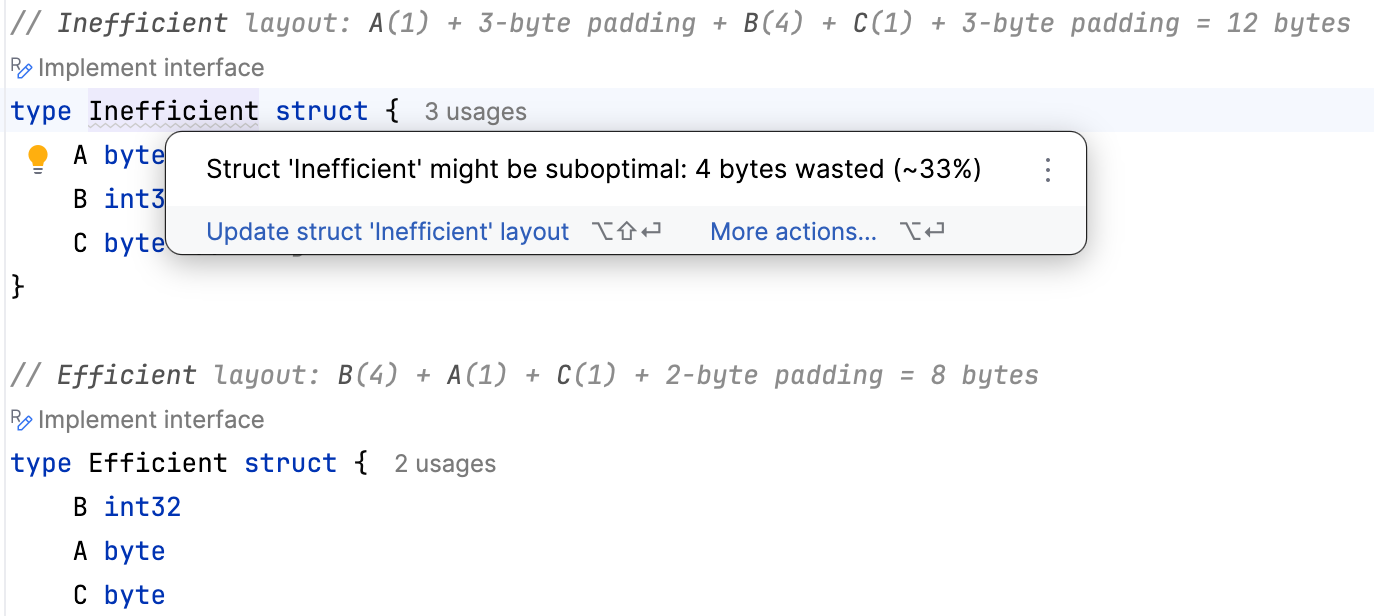
审查优化建议
GoLand 检测到低效结构体布局时,会报告浪费的内存量并展示优化后的字段顺序。
检查结果包括:
当前结构体布局
用于对齐的填充字节
优化后的布局
预计内存节省
选择一个检查结果以比较当前布局和优化后的布局。
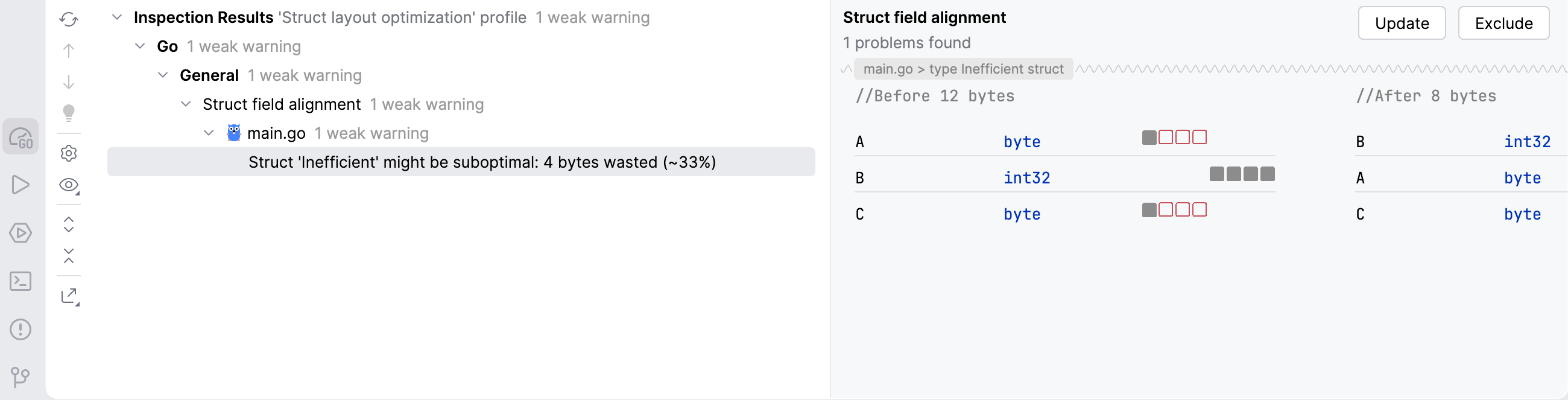
应用优化
GoLand 检测到结构体布局低效后,可以直接在编辑器或检查结果中应用建议的优化。
在编辑器中应用快速修复
将文本光标放在高亮显示的结构体声明上。
按下 Alt+Enter。
请选择 更新结构体 '
StructName' 布局。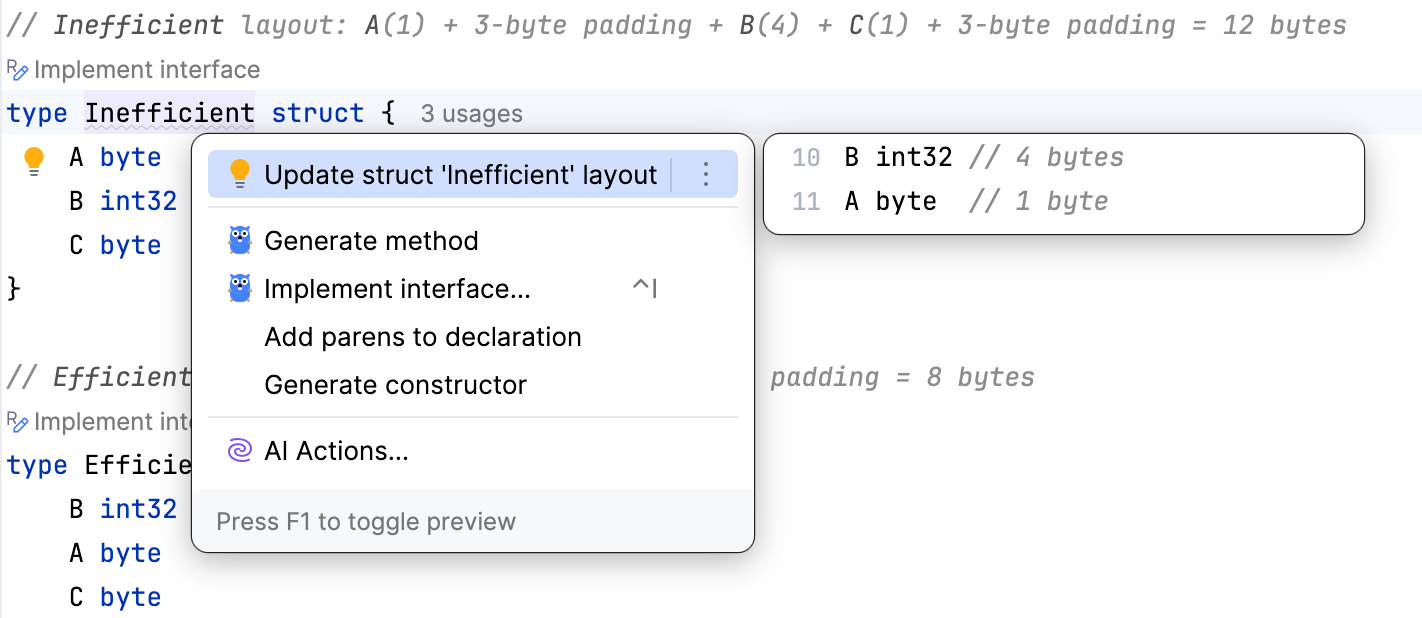
从检查结果中应用优化
在 Go 性能优化 工具窗口中选择检查结果。
审查建议的字段顺序。
点击 更新。