在 IDE 中启动 Dev Container
您可以打开一个本地项目,该项目的根目录中包含 .devcontainer 文件夹和 devcontainer.json 文件,然后通过 GoLand 使用 Docker 从 IDE 启动 Dev Container。 IDE 允许您将源代码 挂载或 克隆到 Dev Container 中。
您还可以 为远程项目启动 Dev Container。
当您挂载源代码时,您的本地项目目录会被挂载(链接)到容器中,并且在容器内所做的任何更改都会反映到您的本地文件中,反之亦然。 此过程比 创建 Dev Container 并克隆源代码操作更耗时,但对于希望在本地 IDE 中编辑文件并在容器中运行它们的开发工作流可能会有所帮助。
创建 Dev Container 并挂载源代码
在 IDE 中用
devcontainer.json文件打开您的项目。在编辑器中打开
devcontainer.json文件。在左侧边栏中,点击
 ,选择 创建 Dev Container 并挂载源代码… 并选择您希望在容器内使用的后端 IDE。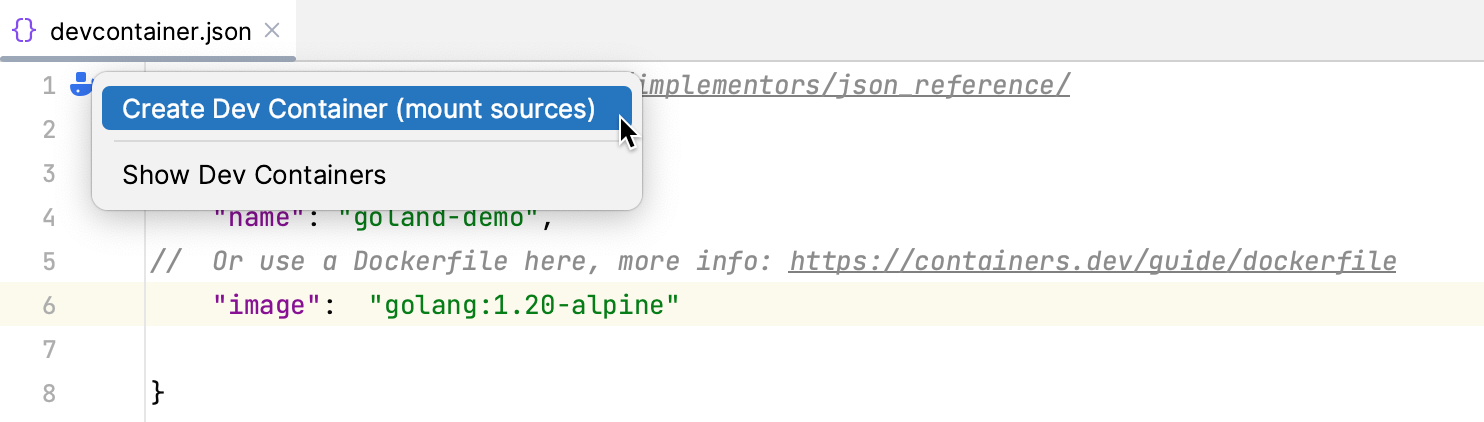
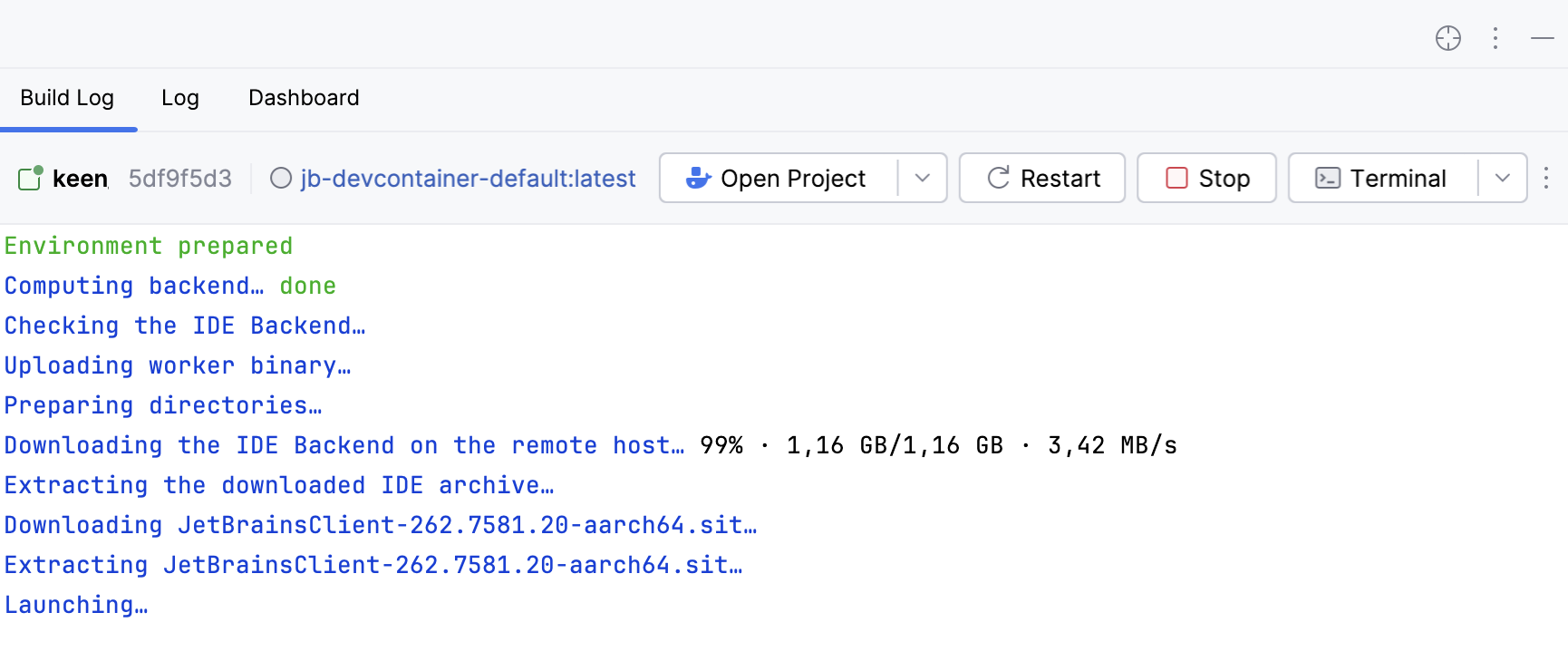
创建 Dev Container 的过程显示在 服務 工具窗口中。
开发容器创建后,请点击 连接。
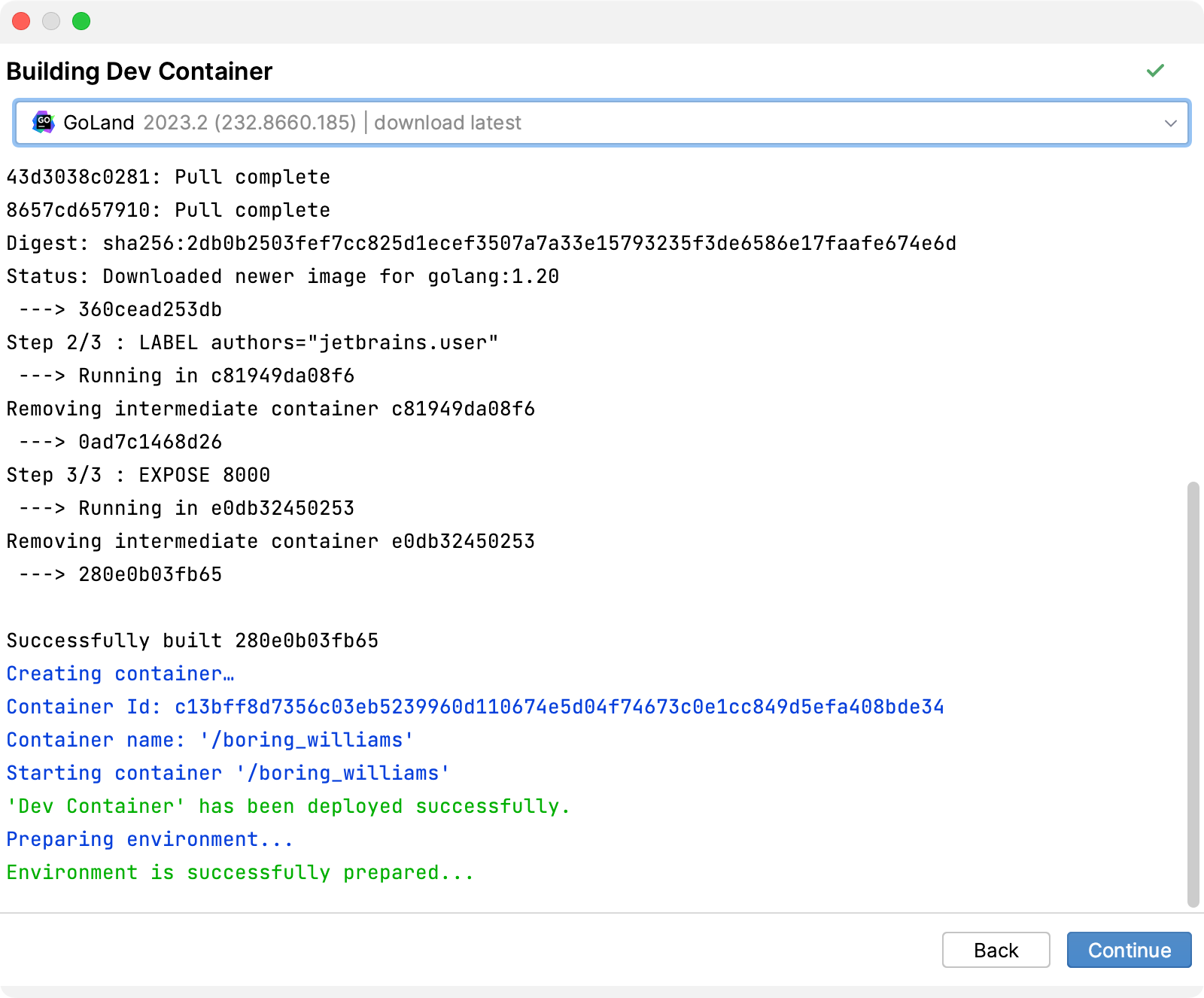
容器已创建,项目已在 JetBrains Client 中打开。
当您克隆源代码时,代码会从远程存储库(如 GitHub)克隆到容器中。 虽然此过程比 创建开发容器并挂载源代码 操作更快,但请注意,整个 Git 存储库都会被检出。
然而,此操作对于希望获得隔离的、可复现的环境而不影响本地文件的情况非常有用。
创建 Dev Container 并克隆源代码
在 IDE 中用
devcontainer.json文件打开您的项目。在编辑器中打开
devcontainer.json文件。在左侧边距中,点击
,选择 创建 Dev Container 并克隆源代码。在 新建开发容器 页面上,指定 IDE、Git 仓库、分支,然后点击 构建容器并继续。
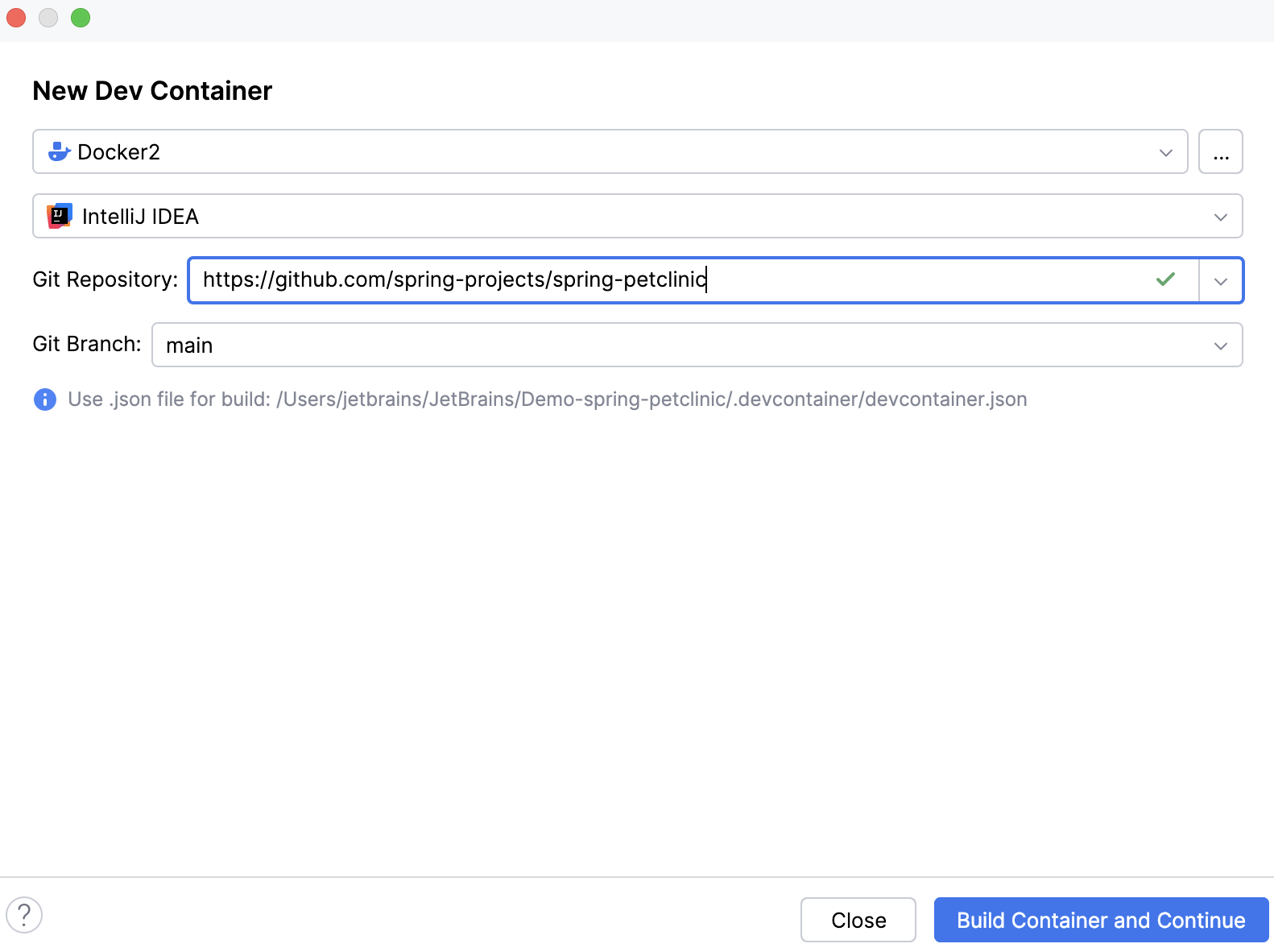
创建 Dev Container 的过程显示在 服務 工具窗口中。
开发容器创建后,请点击 连接。
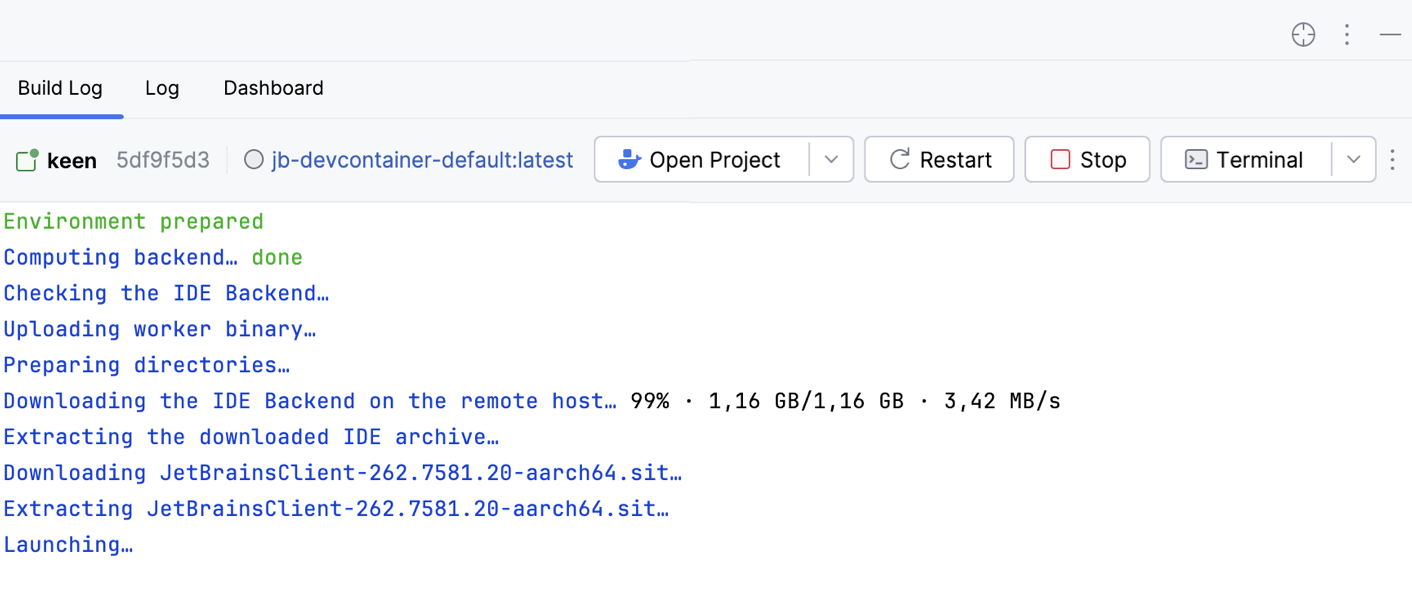
容器已创建,项目已在 JetBrains Client 中打开。
其他上下文菜单选项
除了 克隆源代码或 挂载源代码外,上下文菜单中还提供以下其他选项:
项目 | 描述 |
|---|---|
显示开发容器 | 使用此选项检查现有 Dev Containers 的列表。 您可以查看哪些处于活动状态并正在运行,停止它们或重新启动它们。 |
管理开发容器后端 | 使用此选项从 Docker 共享卷中移除不必要的容器。 |
从 IDE 添加修改的设置 | 使用此选项将您的 IDE 设置添加到运行在 Dev Container 中的 IDE 后端。 有关更多信息,请参阅 从 IDE 添加修改后的设置。 |