外部工具
此页面介绍了您可以为本地外部工具配置的设置。 有关添加和使用外部工具的更多信息,请参阅 外部工具。
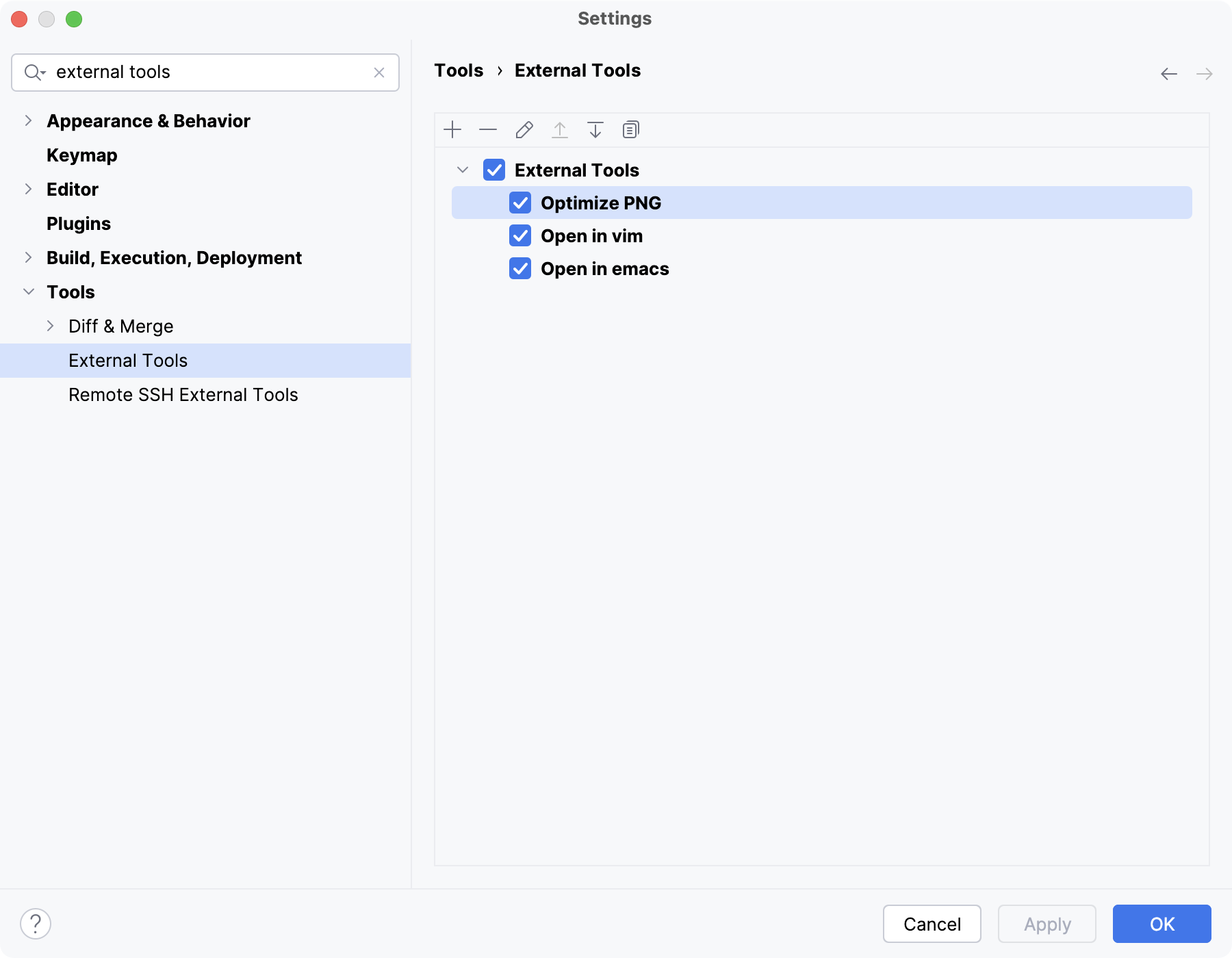
请使用工具栏按钮管理可用外部工具列表。 清除工具的复选框,以便保留但不在菜单中显示这些工具。
 添加 Alt+Insert
添加新的外部工具。
 移除 Ctrl+Y
移除所选工具或组。
 编辑 Enter
编辑所选工具。
 上 Alt+Up
将所选工具在列表中上移。
 下 Alt+Up
将所选工具在列表中向下移动。
 复制
复制将所选工具在列表中向下移动。
当您创建、编辑或复制外部工具时,您需要提供该工具的设置。
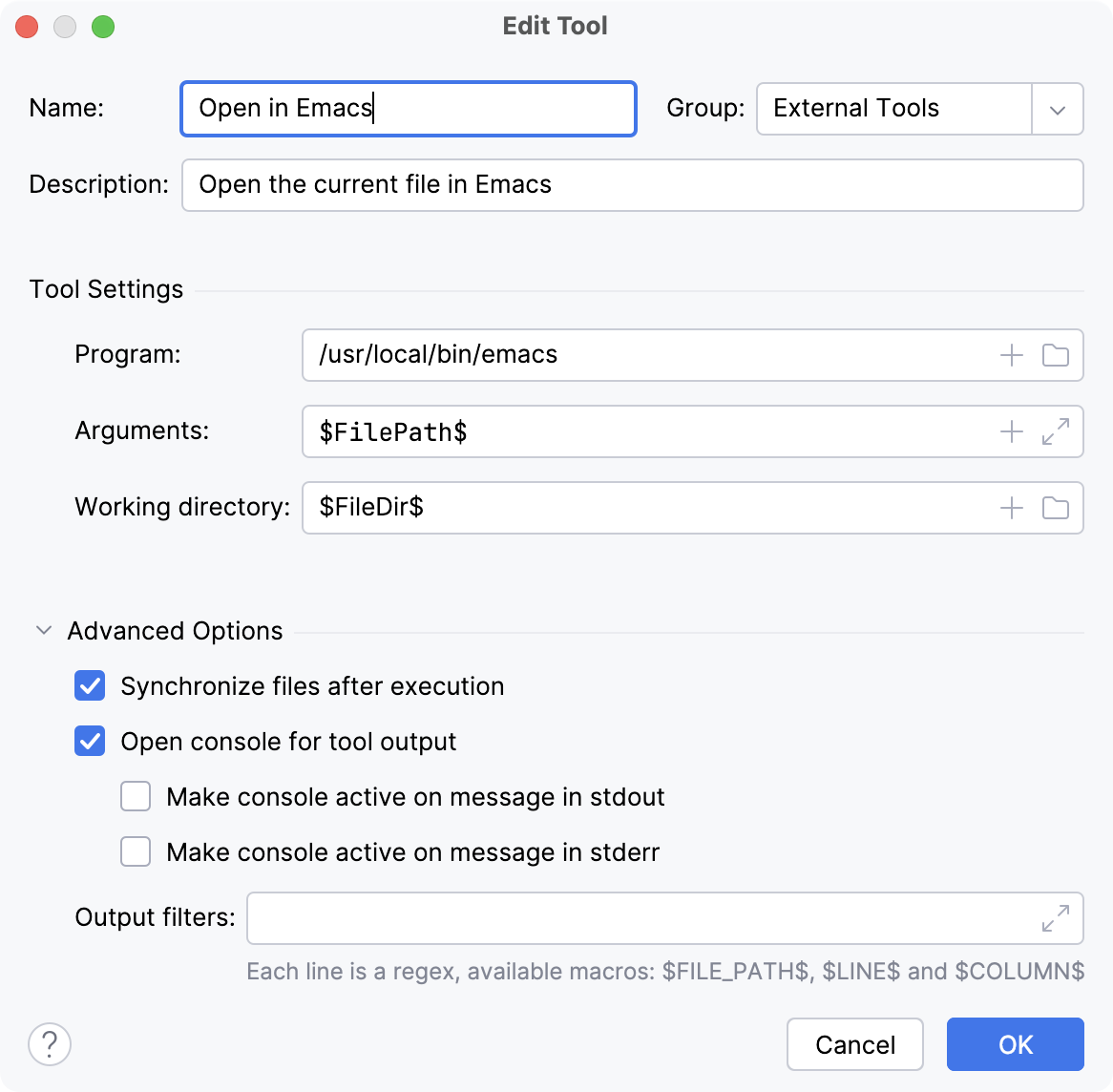
- 名称
将在 GoLand 界面中用作运行该工具操作的工具名称。
- 组
此工具所属组的名称。
- 描述
工具的有意义描述。
工具设置
- 程序
可执行文件(脚本、公用程序、应用程序等)的绝对路径。
- 参数
传递给可执行文件的参数,就像您在命令行中指定它们一样。
请使用空格分隔各个参数。
对于包含空格的参数和路径使用双引号。
使用反斜杠来转义作为参数或路径一部分的双引号。
例如:
-Dmy.prop=\"quoted_value\" "second arg" third" "arg- 工作目录
工具应从中执行的工作目录的绝对路径。
高级选项
- 在执行后同步文件
自动加载由外部工具对您的项目文件所做的更改。 如果工具未修改项目中的任何文件,您可以禁用此选项。
- 打开工具输出的控制台
打开带有工具标准输出和错误流的控制台。
- 使控制台在 stdout 中的消息上处于活动状态
当工具使用标准输出流时激活控制台。
- 使控制台在 stderr 中的消息上处于活动状态
当工具使用标准错误流时激活控制台。
- 输出筛选器
指定过滤器将输出消息中的绝对文件路径、行号和列号转换为超链接。 这将允许您从控制台输出直接跳转到文件中的相关位置。 每行是一个定义单独过滤器的正则表达式。
例如,假设某个工具生成的输出行类似于以下内容:
/path/to/file.conf:42:10 WARNING: Some message然后,您可以像这样定义过滤器:
$FILE_PATH$:$LINE$:$COLUMN$.*
2026年 7月 14日