数据编辑器和查看器
此页面上的设置定义了表数据在您的 查询控制台s、 数据编辑器 等中的显示和修改方式。
限制
选项 | 描述 |
|---|---|
页面大小限制为 | 每页显示的表行数。 如果您不想限制同时显示的行数,请清除复选框。 此外,您可以通过点击分页工具栏的 更改页面大小 列表来更改页面大小。 请考虑以下示例,其中 页面大小限制为 被设置为 2: 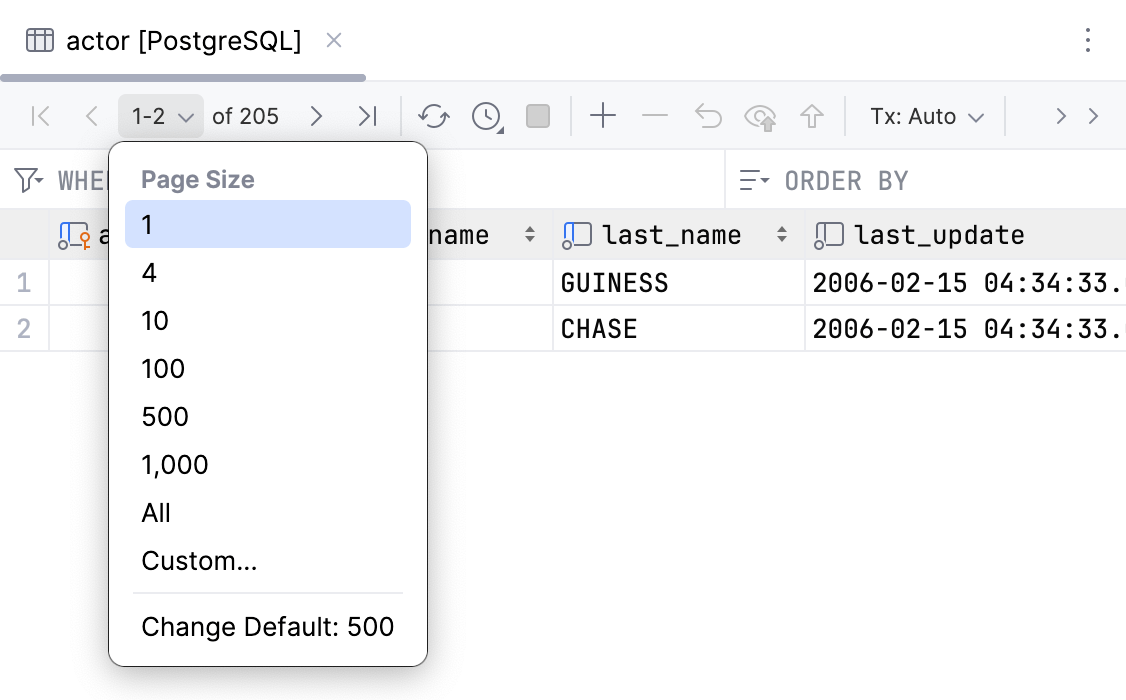 |
结果设置预取大小 | 一次从数据库中检索的行数。 数字越大意味着 IDE 与数据库之间的往返次数越少,但存储数据块所需的内存更多。 |
筛选历史大小 | 数据编辑器中表格保存的最近使用过滤条件数量。 考虑以下示例,其中 筛选历史大小 设置为 2。 筛选器历史记录框仅包含两个条件。 为了在编辑器中打开筛选历史记录,请点击 WHERE 或 ORDER BY 字段并按 Alt+Down。 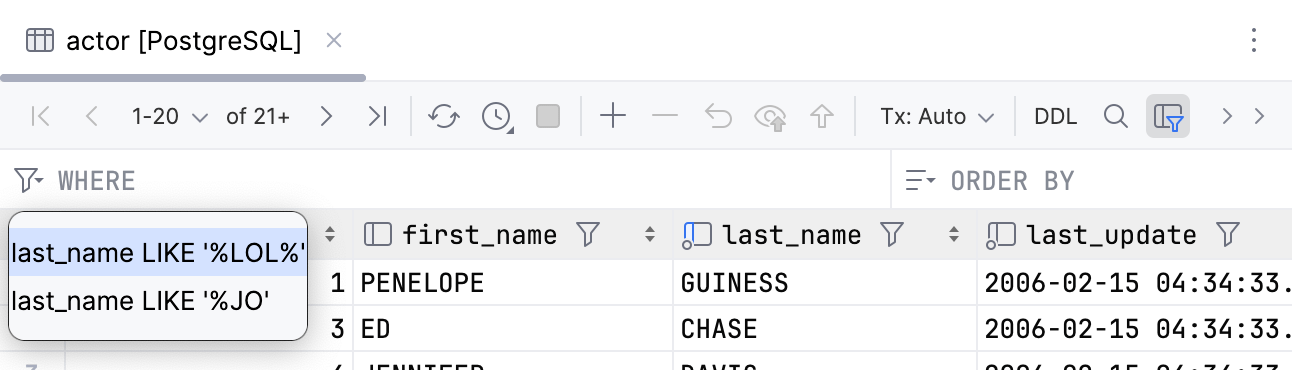 |
每个值加载的最大字节数 | 最大加载二进制大型对象的大小(字节)。 |
优先显示 N 预览中的数据行 | 限制快速文档弹出窗口的行数。 要查看快速文档,请按 Ctrl+Q。 |
数据展示
选项 | 描述 |
|---|---|
自动转置表 | 配置在数据编辑器中打开表和视图时是否转置。 在转置视图中,列和行是互换的。 请注意,此设置不会调换查询结果。
|
自动检测二进制值 | 启用二进制值的默认显示类型。 |
默认启用本地过滤器 | 启用本地运行的数据筛选器,该筛选器针对每个新打开的网格在本地运行。 有关本地筛选器的更多信息,请参阅 使用本地过滤器。 |
在网格文本单元格中启用即时完成 | 启用本地自动值补全。 补全选项基于当前列的其他值。 |
在时区中显示时间数据 | 设置要显示日期和时间数据的时区。 |
控件自定义
自定义数字格式
选项 | 描述 |
|---|---|
小数分隔符 | 设置用作小数分隔符的符号。 默认值: |
分组分隔符 | 设置一个符号作为分组分隔符。 |
无穷大 | 定义无限值的呈现方式。 |
非数字 | 定义 NaN 渲染的方式。 |
数字模式 | 启用并设置 number patterns。 |
数据排序
有关数据排序的更多信息,请参阅 排序数据 主题。
选项 | 描述 |
|---|---|
通过 ORDER BY 排序 | 启用默认的排序方法,即每次重新打开表格时通过发送 |
按数字主键排序表格数据。 | 配置如何按数字主键排序表记录。 有两种选择: 升序 或 降序。 |
将列添加到排序中 | 当您希望为堆叠排序添加列时,选择要使用的操作。 默认是 Alt 和点击。 当您点击列名时,列数据将会被排序。 默认情况下,列排序不叠加。 这意味着如果您点击某列名称以排序数据,则基于其他列的排序将被清除。 如果您更喜欢使用堆叠排序,请在按下 Alt 的同时点击列名称。 |
数据修改
选项 | 描述 |
|---|---|
立即提交更改 | 立即提交更改。 有关如何将更改提交到数据库的更多信息,请参阅 提交更改到数据库。 |
自定义日期/时间格式
如需了解 可用的日期模式 ,请点击 日期模式。
选项 | 描述 |
|---|---|
日期时间/时间戳 | 选择并设置自定义日期时间或时间戳格式。 |
带时区的日期时间/时间戳 | 选择并设置带有时区的自定义日期时间或时间戳格式。 |
时间 | 选择并设置自定义时间格式。 |
带时区的时间 | 选择并设置带时区的自定义时间格式。 |
日期 | 选择并设置自定义日期格式。 |
时区 | 选择显示日期时间值的时区。 |