代码样式
方案
在此区域,选择 代码样式方案并根据需要进行更改。 每当 GoLand 生成、重构或重新格式化您的代码时,代码样式方案的设置都会自动应用。
这个IDE带有两个预定义的方案: 项目 方案和 默认 方案。
在 项目 方案中,您配置的设置仅适用于您当前的项目。
这些设置存储在 代码样式 文件夹下的 .idea 中,并通过 VCS 与项目一起共享。
在您为项目修改代码样式设置后,IDE 将创建文件夹。
在 默认 方案(IDE级别的方案)中,您配置的设置将应用于所有已选择 默认 代码样式方案的现有项目。
这些设置存储在 代码样式 文件夹中的 GoLand 配置目录 ,并且不会通过 VCS 共享。
如果您想将项目代码样式方案用作您的默认方案,您可以将其复制到 IDE 级别。 另一种方式也是可行的:您可以使用 IDE 级别方案中的设置覆盖您当前的项目设置,并与您的团队其他成员共享。
项目 | 描述 |
|---|---|
方案 | 从此列表中,选择要使用的方案。 预定义的 方案以粗体显示。 自定义 方案,即预定义方案的副本,都是纯文本。 方案存储的位置会写在每个方案旁边,例如, 默认 方案是存储在 IDE 中, 项目 方案是存储在项目中。 |
| 点击此按钮以调用用于管理方案的命令列表:
|

通用
行分隔符
GoLand 允许您为各种语言配置行分隔符和缩进选项。 在 重新格式化源代码时,GoLand将应用指定的缩进行为,并跳过用特殊格式关/开标记标注的部分。
项目 | 描述 |
|---|---|
行分隔符 | 使用此列表来指定由 GoLand 创建的文件中要使用哪个 行分隔符。 可用的选项有:
|
在以下位置硬包装 | 在此字段中,指定用于在编辑器中显示页面的列数。 |
输入时自动换行 | 选择此复选框,以确保编辑过的文本始终适应指定的右边距。 |
视觉指南 | 在此字段中,指定多个右边距。 您可以保留默认值,或者输入您的边距所需的空格数。 如果您想要指定多个边距,请输入由顿号分隔的数字。 |
缩进检测
选择 检测并使用文件原有缩进进行编辑 检测当前文件的 缩进样式 ,并使用此样式来替代特定语言在代码样式设置中指定的缩进。
GoLand" 在编辑器的状态栏中显示缩进信息。 您可以点击缩进信息以查看可用操作,例如启用或禁用此选项,并将当前缩进更改为 代码样式 设置中为特定语言指定的缩进。
EditorConfig
选择 启用 EditorConfig 支持 复选框以使用 EditorConfig 进行代码样式。 在这种情况下,您可以指定覆盖 IDE 设置的代码样式设置,并在项目内设定不同的代码样式。
如果您决定在创建 EditorConfig 设置文件后使用 IDE 设置,您需要清除 启用 EditorConfig 支持 复选框。
格式化器
在此区域中,指定标记以限制您希望排除从 重新格式化 的代码片段。 在源代码中,格式化标记写在 行注释 内。
项目 | 描述 |
|---|---|
不设置格式 | 在 不设置格式 字段中,指定包含您想从 重新格式化、 代码排列和 导入优化中排除的文件和目录名称的 glob pattern ,例如: 您可以指定用分号 使用星号 |
通过代码注释中的标记开启或关闭格式化程序 |
|
关: | 在此字段中,指定将表示您希望从重新格式化中排除的代码片段起始的字符字符串。 在前置词中键入带有 |
开启: | 在此字段中,指定将表示要从重新格式化中排除的代码片段结束的字符字符串。 在前置词中键入带有 |
在格式化程序标记中启用正则表达式 | 选择此复选框,使用正则表达式替代显式指定的格式标记。 GoLand 会使用指定的正则表达式来匹配格式化开/关标记,而不是精确的字符串。 例如,使用正则表达式可以让您有多个启用格式化器和禁用它的标记。 在这种情况下,您可以使用以下正则表达式: 参见 使用格式化标记的示例 查看演示。 |
使用格式化标记的示例
示例显示了两个代码片段。 其中一个被包含在 @formatter:off 和 @formatter:on 标记中,而另一个没有。
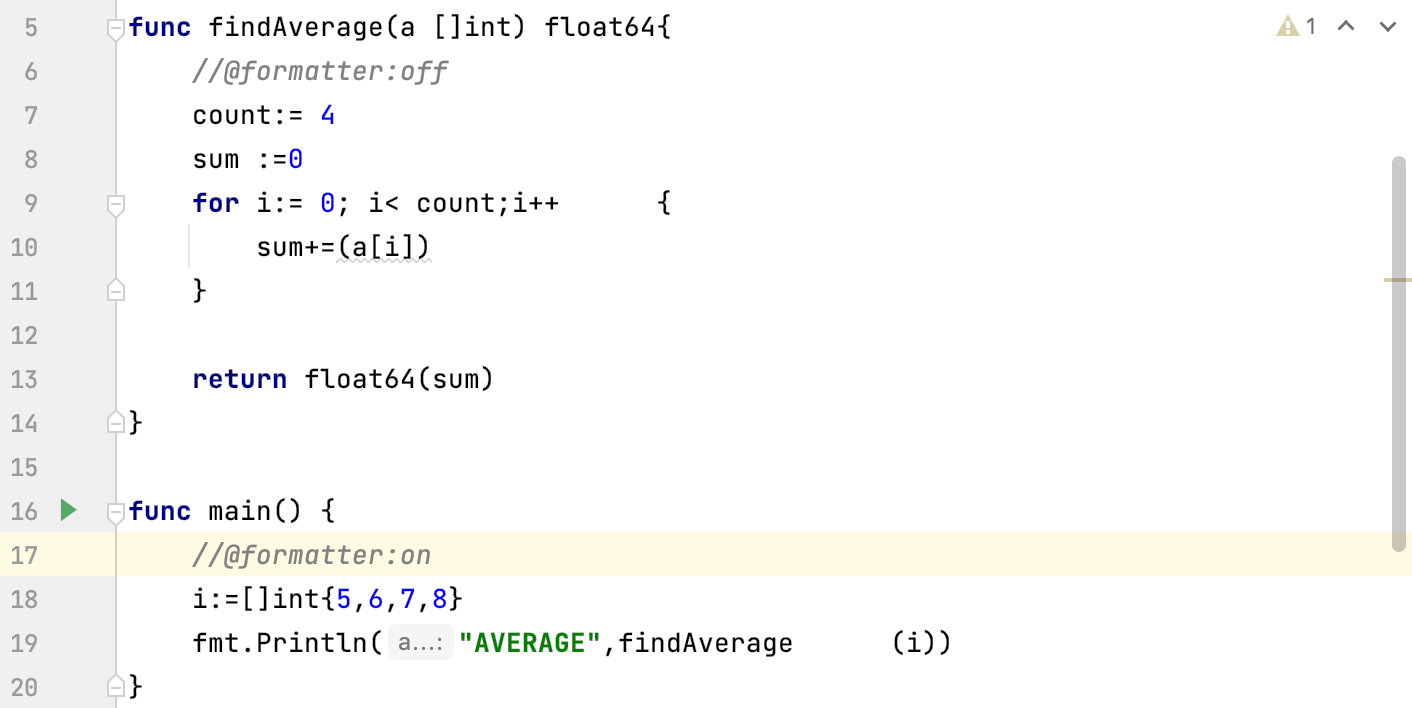
原始格式得以保留:
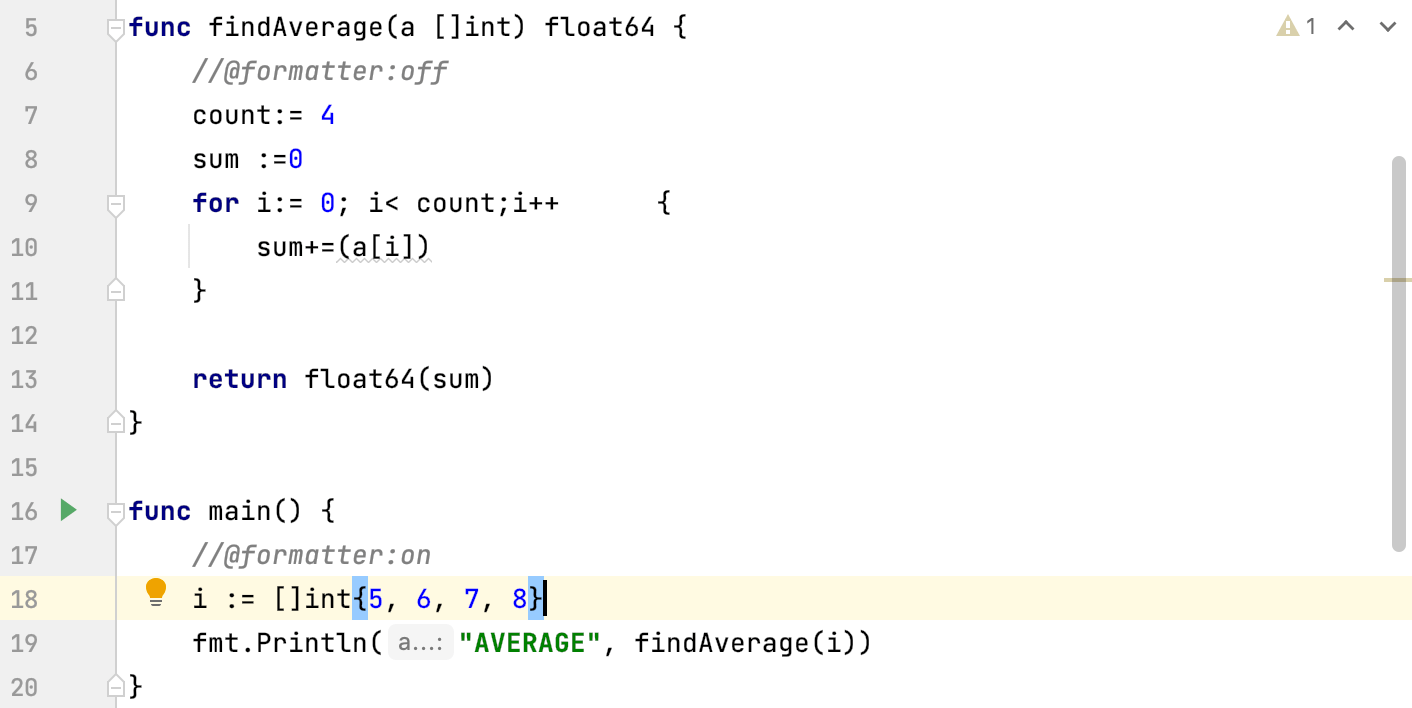
原始格式未保留: