注入的 SQL 语句
启用 数据库工具和 SQL 插件
此功能依赖于 数据库工具和 SQL 插件,该插件默认情况下已捆绑并在 GoLand 中启用。 如果相关功能不可用,请确保您未禁用该插件。
按下 Ctrl+Alt+S 打开设置,然后选择 。
打开 已安装 选项卡,找到 数据库工具和 SQL插件,然后选择插件名称旁边的复选框。
临时注入一种语言
将文本光标放在您想注入语言的字符串字面量、标签或属性内,然后按 Alt+Enter (或使用意图操作图标
 )。
)。选择 注入语言或引用 并选择您想要注入的语言。

在指定的编辑器部分打开代码片段
将文本光标放在注入代码片段内,然后按 Alt+Enter (或使用意图操作图标
)。请选择 编辑 <language ID> 片段。
GoLand 将会打开一个专门的编辑区来编辑注入的语言代码。 此编辑器提供全面的编码辅助,包括代码自动完成、检查、意图和代码风格操作。
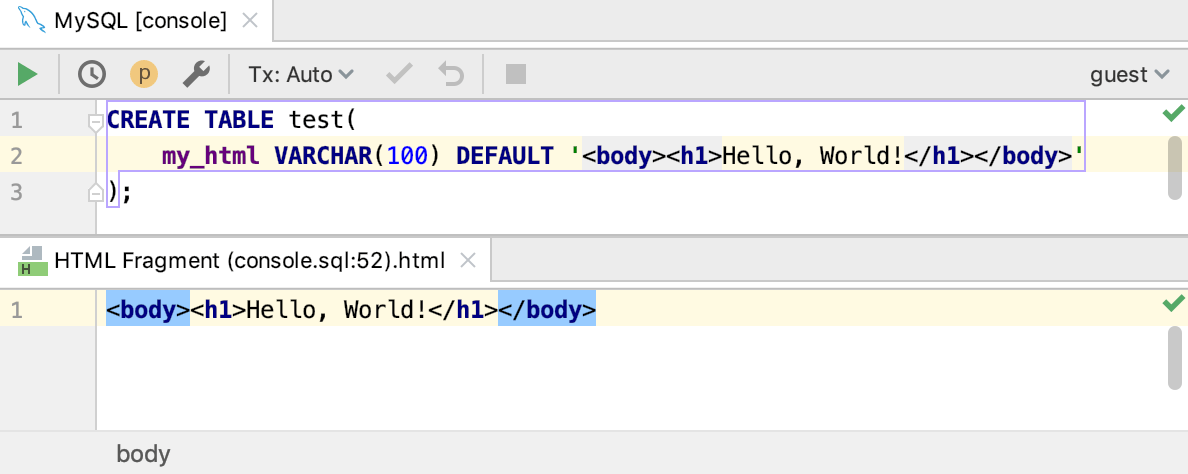
取消注入
将文本光标置于代码片段处并按 Alt+Enter (或使用意图操作图标
)。请选择 取消注入语言或引用。
配置注入规则
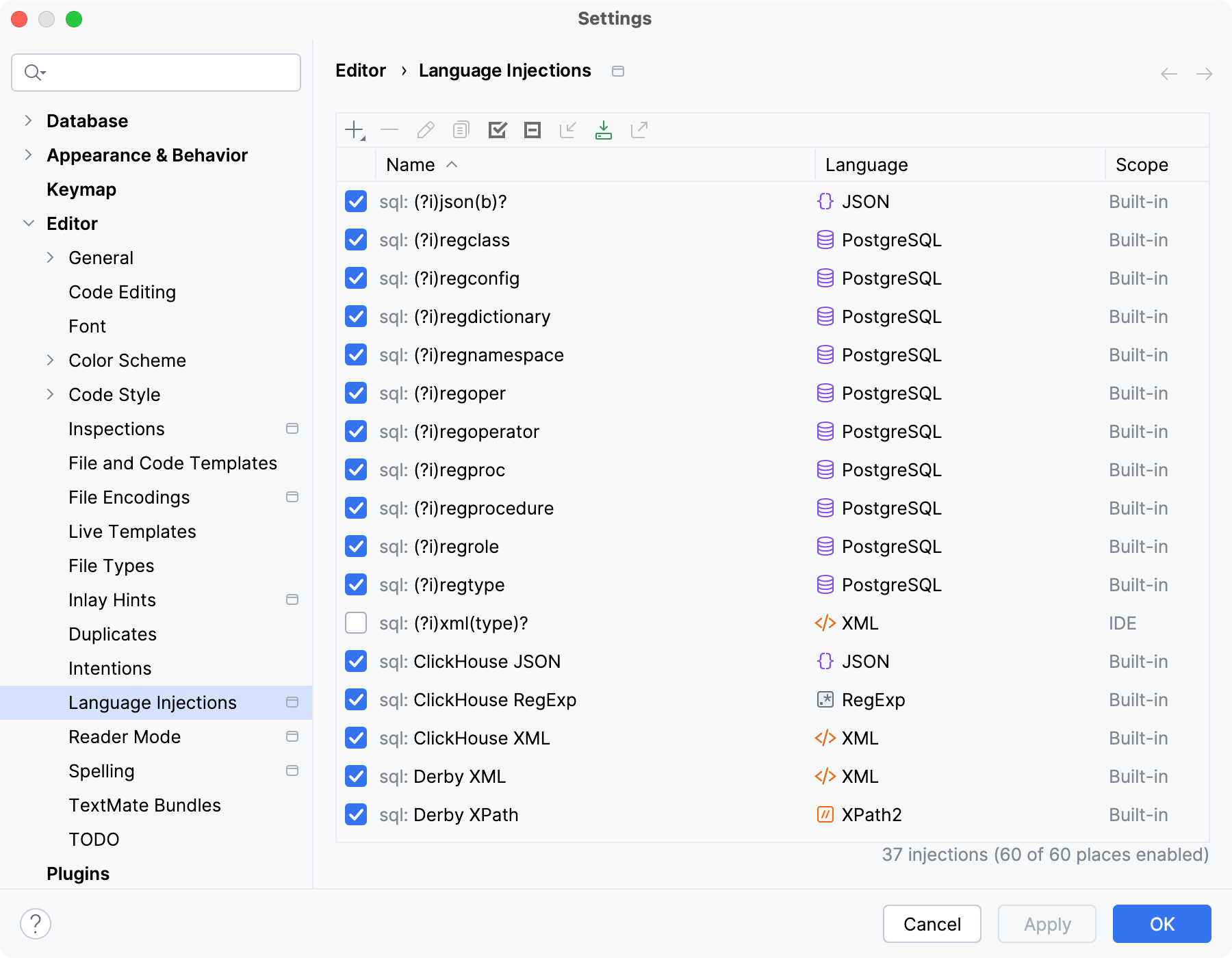
您可以在 Editor | Language Injections 设置页面 Ctrl+Alt+S 上配置语言注入规则。
所有预定义的注入规则均为 内置 作用域配置。 换句话说,它们是全局的(因此在所有 GoLand 项目中都可用)。 您可以为 IDE 或仅为一个项目配置自定义规则。 要更改自定义注入的作用域,请使用 移动到 Project/IDE 作用域 图标  。
。
要配置自定义注入规则,请点击 添加 图标  添加新规则,或者复制预定义规则并更改其设置。
2026年 7月 14日