运行 SQL 文件
启用 数据库工具和 SQL 插件
此功能依赖于 数据库工具和 SQL 插件,该插件默认情况下已捆绑并在 GoLand 中启用。 如果相关功能不可用,请确保您未禁用该插件。
按下 Ctrl+Alt+S 打开设置,然后选择 。
打开 已安装 选项卡,找到 数据库工具和 SQL插件,然后选择插件名称旁边的复选框。
SQL 文件使用运行配置对选定的数据库或架构运行。 根据您的目的,您可以通过以下方式之一运行 SQL 文件:
通过运行配置小组件创建新的运行配置或编辑现有的运行配置。
通过 项目 工具窗口运行所选文件来创建新的运行配置。
通过 数据库 工具窗口运行文件以针对所选数据库或模式创建新的运行配置。
在 GoLand 中,您可以从 SQL 文件运行的 DML 语句的最大数目是 1000。
运行 SQL 文件
通过以下方法之一打开 运行/调试配置 对话框:
请选择 从主菜单。
在 Navigation bar 可见 () 的情况下,从运行/调试配置选择器中选择 。
请按 Alt+Shift+F10 然后按 0。
在 运行/调试配置 对话框中,您可以创建一个新的运行配置或编辑现有的配置。
要创建新的运行配置,请点击 添加新配置 图标(
 ),然后选择 数据库脚本文件夹名。
要编辑现有的运行配置,请展开 数据库脚本文件夹名 节点,并从列表中选择您要编辑的运行配置。
右侧窗格中显示的字段显示了所选配置类型的设置。
目标数据源/架构 :您想要运行数据库脚本的数据库或架构。 此设置依赖于方言。
如果您选择一个数据源作为目标,GoLand 会显示将运行脚本的模式。 这是默认模式。
脚本文件 :需要运行的 SQL 文件。 若要添加文件,请点击 添加 按钮(
)并导航到您想要运行的文件。 如果脚本包含模式切换,您将看到警告 ( )。
)。
您可以立即运行该配置,也可以保存配置以便稍后运行。
要保存运行配置以供稍后运行,请点击 确定。
若要立即运行此配置,请点击 运行。
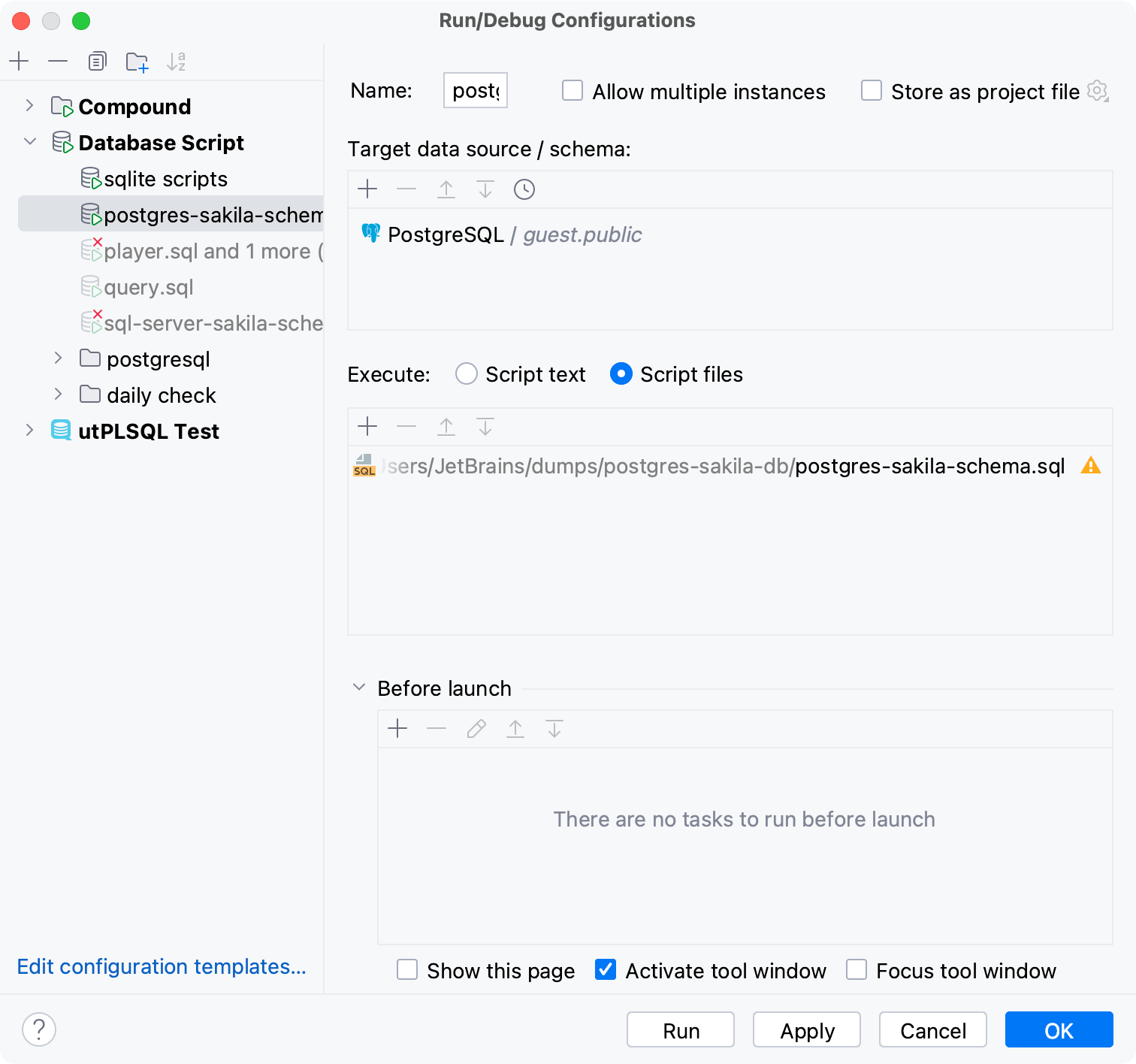
在 项目 工具窗口中,右键点击您要运行的 SQL 文件,然后选择 运行“<file_name>”。 或者按 Alt+Shift+R。
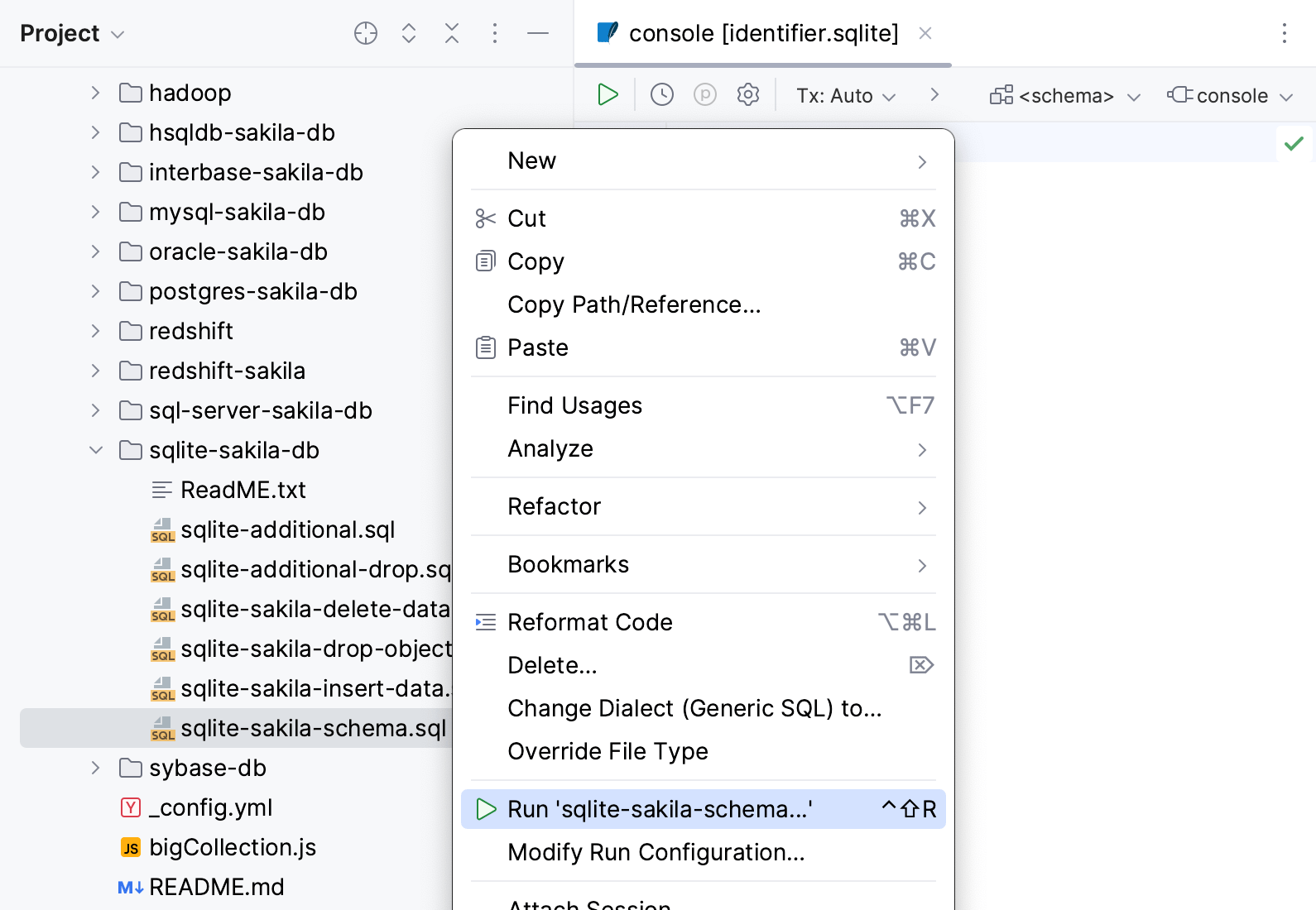
请选择您的运行配置设置。
目标数据源/架构 :您想要运行数据库脚本的数据库或架构。 此设置依赖于方言。
如果您选择一个数据源作为目标,GoLand 会显示将运行脚本的模式。 这是默认模式。
脚本文件 :需要运行的 SQL 文件。 若要添加文件,请点击 添加 按钮(
)并导航到您想要运行的文件。 如果脚本包含模式切换,您将看到警告 ()。
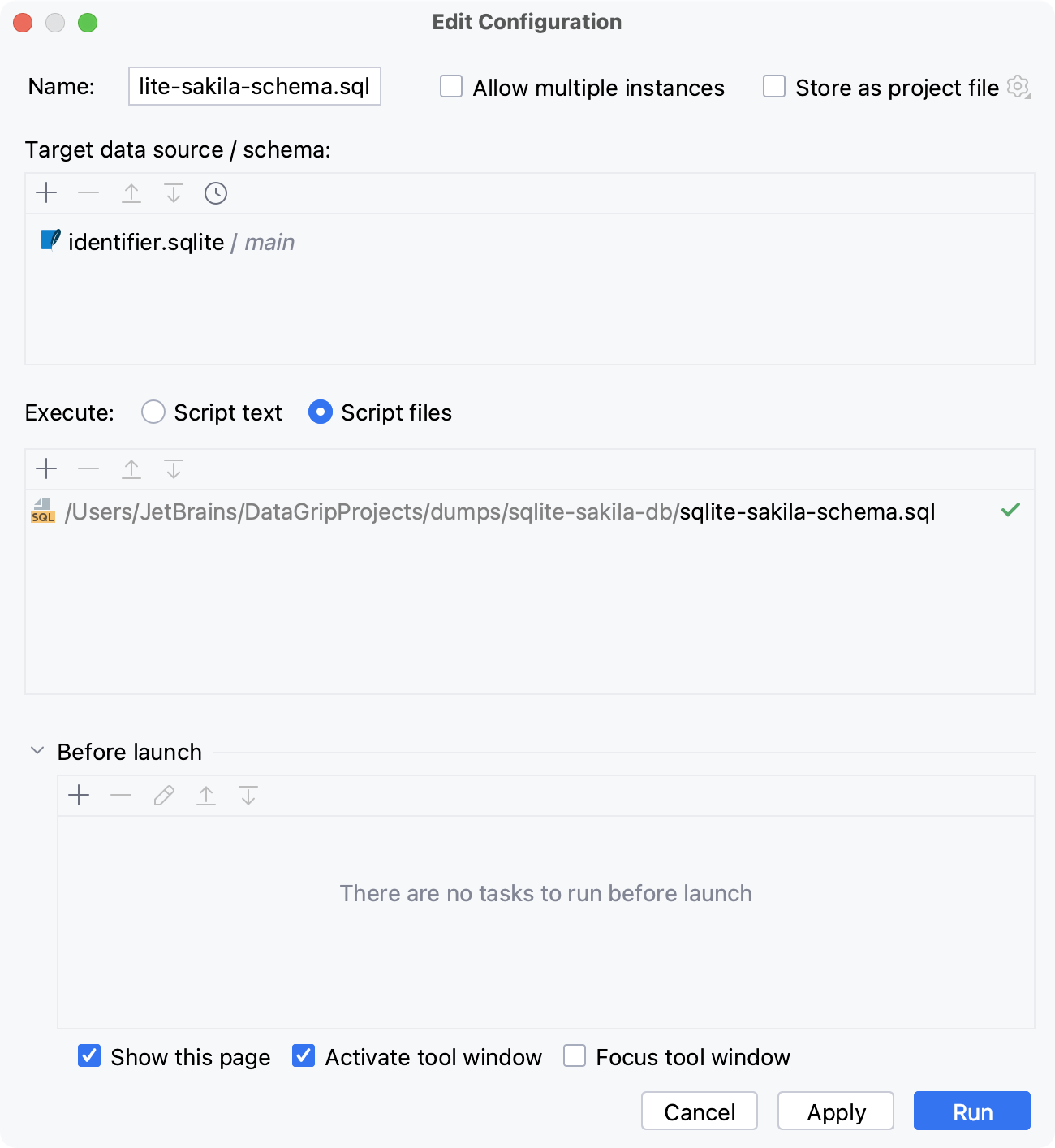
点击 运行。
在 数据库 工具窗口中,右键点击数据源或架构,然后选择 。
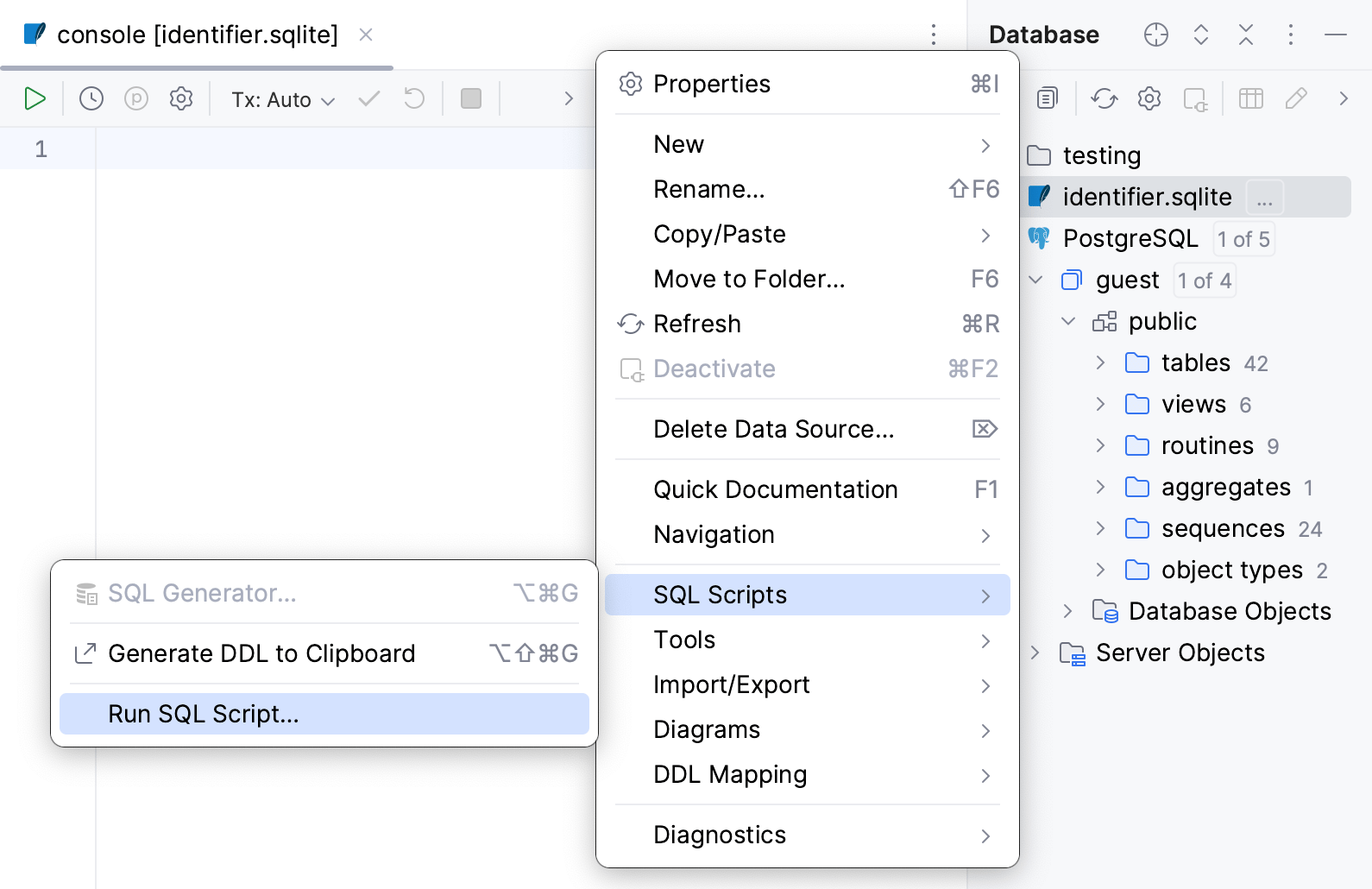
在打开的文件浏览器窗口中,导航到您要运行的 SQL 文件。
点击 打开。
您可以在 运行 工具窗口中查看输出。 有关工具窗口控件的更多信息,请参阅 运行工具窗口。
打开 项目 工具窗口(Alt+1 ),导航到 SQL 文件并选择它。
将 SQL 文件拖动到 数据库 工具窗口中到您希望运行的目标数据源、数据库或模式。
请选择您的运行配置设置。
目标数据源/架构 :您想要运行数据库脚本的数据库或架构。 此设置依赖于方言。
如果您选择一个数据源作为目标,GoLand 会显示将运行脚本的模式。 这是默认模式。
脚本文件 :需要运行的 SQL 文件。 若要添加文件,请点击 添加 按钮(
)并导航到您想要运行的文件。 如果脚本包含模式切换,您将看到警告 ()。
点击 运行。
为多个数据源运行 SQL 文件
在 项目 工具窗口中,选择您要运行的文件。
右键点击选择并调用 运行 <file_names> (或按 Ctrl+Shift+F10)。 此操作会创建临时运行配置。
在 编辑配置 窗口中,点击 添加 按钮
,在 目标数据源/架构 窗格中选择您要运行所选文件的数据源或方案。您可以点击 最近 按钮(
 )来选择您最近使用的数据源。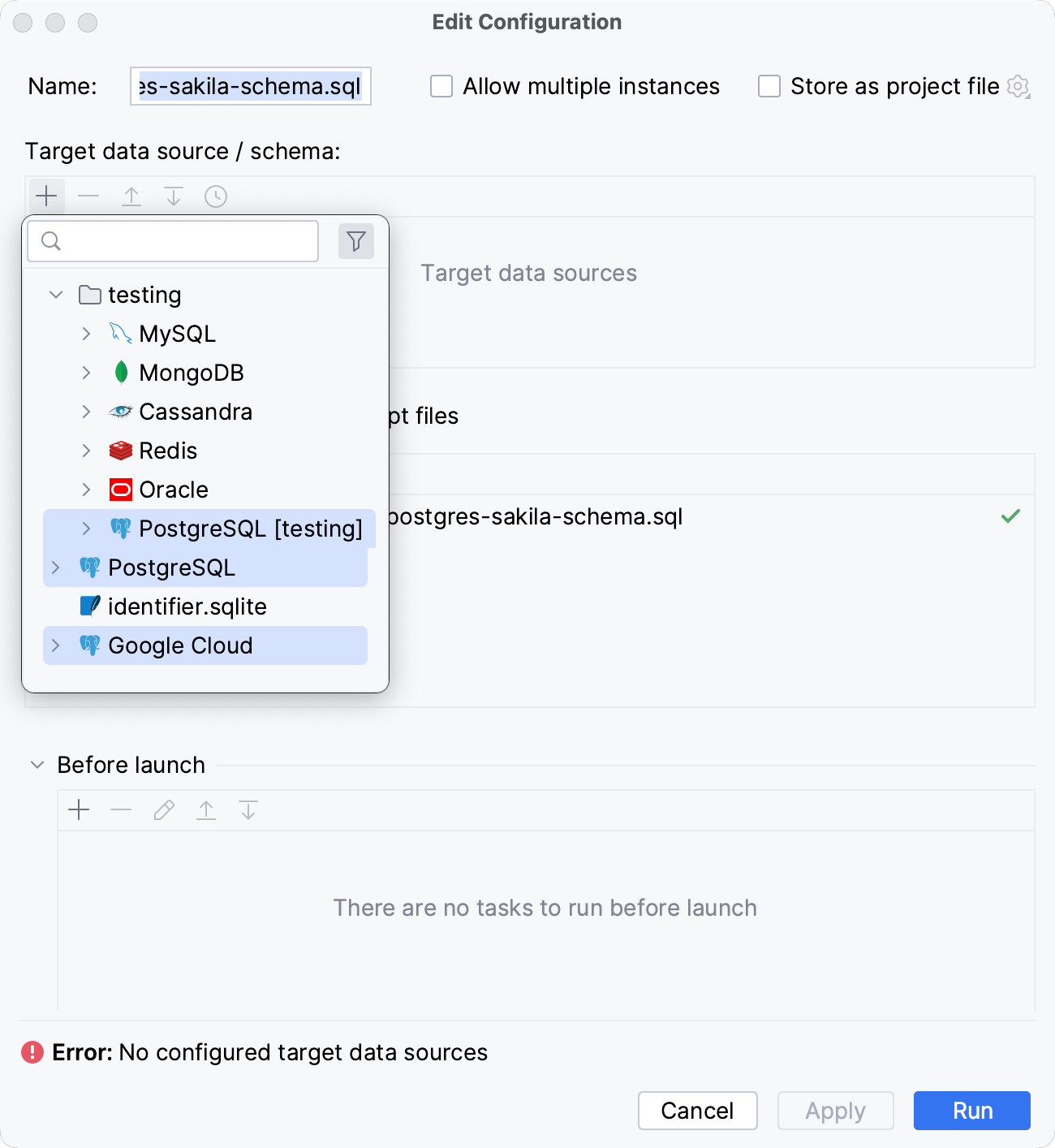
点击 运行。
数据源附件
将 SQL 文件附加到数据源
从右上角的 <data sources> 列表中,选择您想要附加文件的数据源。
切换 SQL 文件的数据源
要将文件附加到另一个数据源,请点击数据源列表并选择另一个数据源。 或者,在 会话 工具窗口中,右键点击文件名称,选择 切换数据源 ,然后选择数据源。
将 SQL 文件从数据源分离
要将文件从数据源中分离,请点击数据源列表并选择 分离数据源。
停止执行
在 运行 工具窗口中,点击工具栏上的
 。 或者,按 Ctrl+F2 并选择要停止的进程。
查看输出
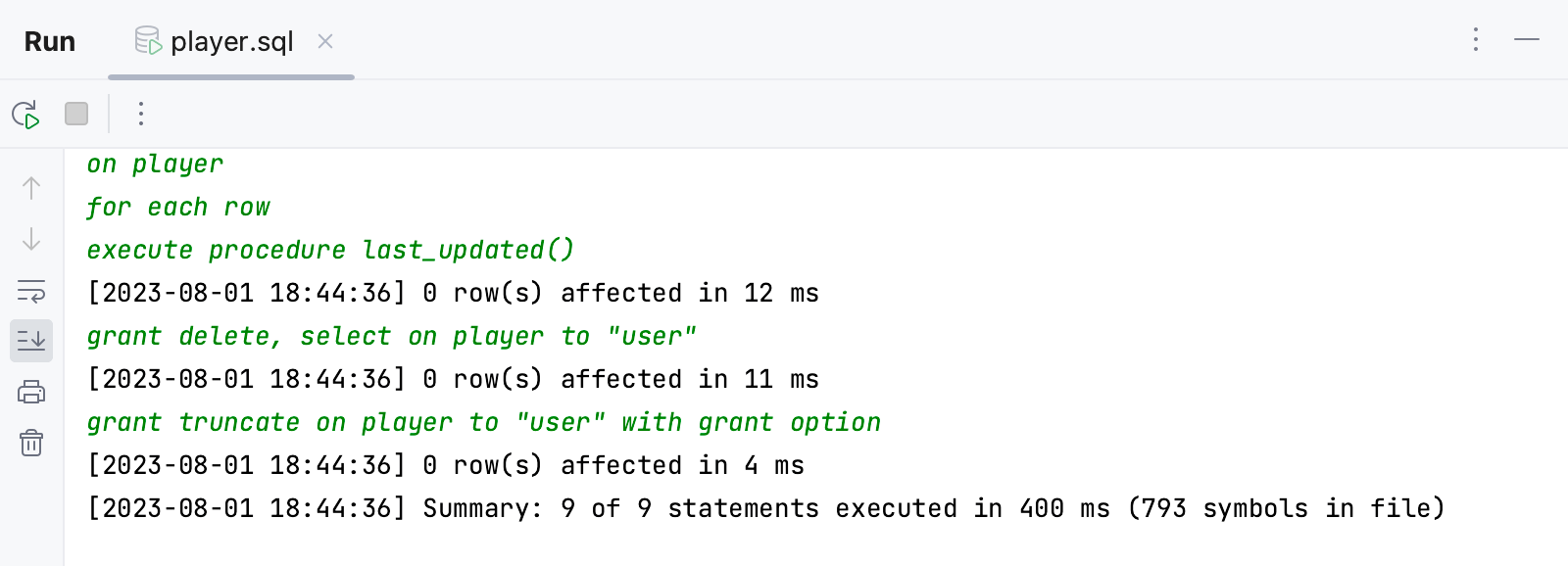
当您运行文件或使用运行配置时,输出显示在一个 运行 工具窗口的选项卡中。 有关工具窗口控件的更多信息,请参阅 运行工具窗口。
暂停输出
在 运行 工具窗口中右键点击,然后从上下文菜单中选择 暂停输出。 使用相同的切换来恢复程序。
提示与技巧
从搜索对话框执行文件
按两次 Shift。
在 Search Everywhere 对话框中输入文件名。
通过使用上下箭头选择文件。
按下 Ctrl+Shift+F10。
在 编辑配置 窗口中,点击 添加 按钮 (
),然后选择您想要运行所选文件的数据源或方案。