Playwright
 Playwright 是一个开源的测试自动化框架。 它提供了一个高级 API,用于自动化 Chrome、 Firefox 和 Safari 等网络浏览器。
创建一个新的 Playwright 项目
在主菜单中,进入 .
或者, 如果您在 欢迎 屏幕上, 点击 新项目。
在左侧列表中选择 Playwright。
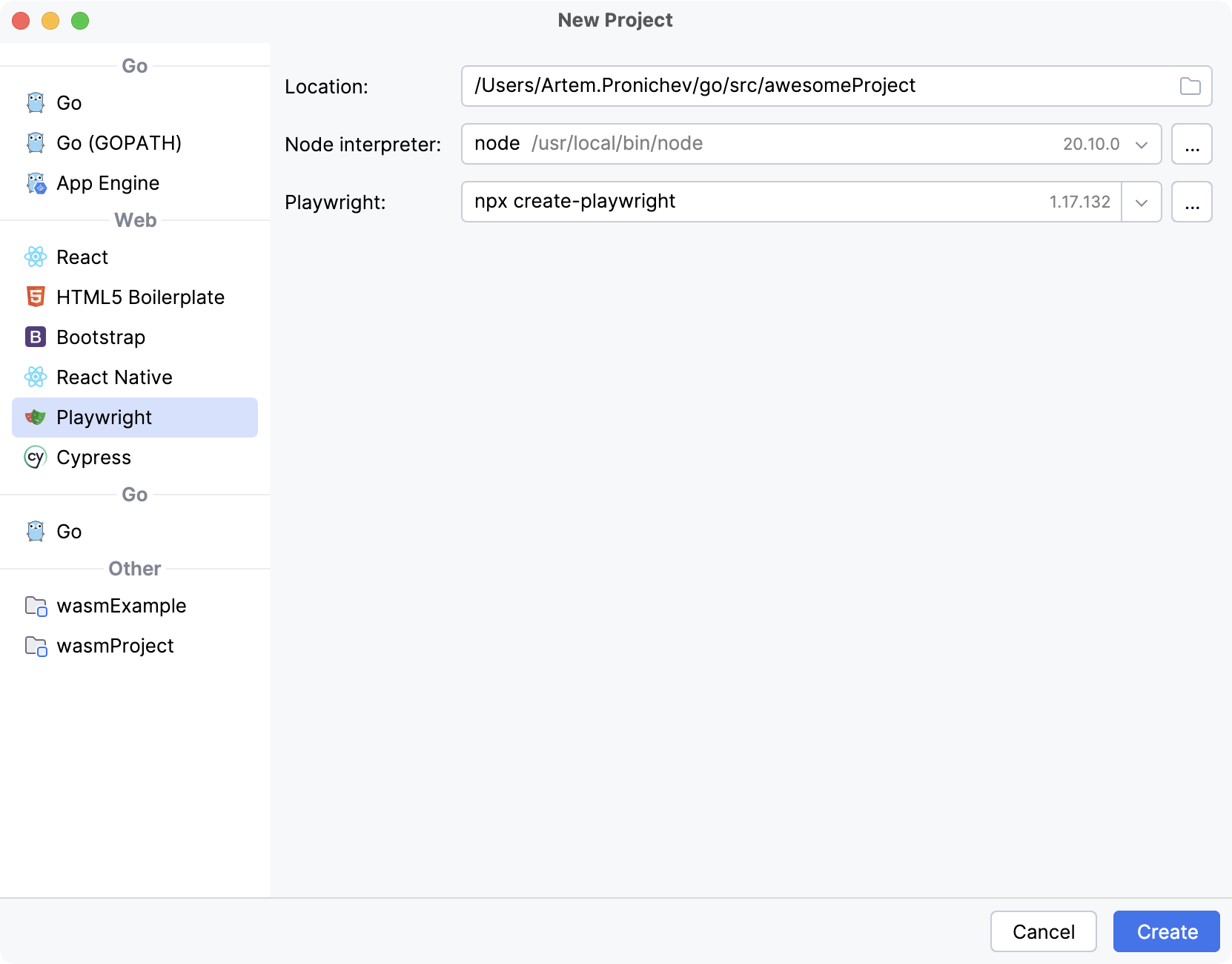
请命名新项目并在必要时更改其位置。
请指定 Node.js 运行时。
指定安装 Playwright 的命令。
点击 创建。
根据您所选择的选项创建了一个新项目。
初始化 Playwright 项目
一旦项目创建完成,您需要初始化它。 在此过程中,您将选择所需的语言,安装 Playwright 浏览器,并指定其他设置。
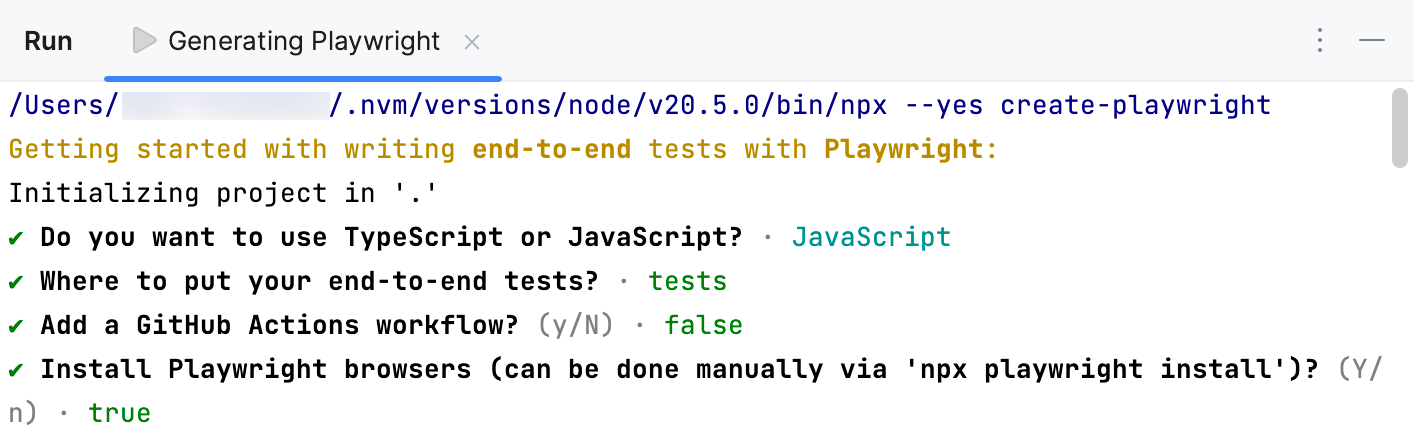
开始项目初始化:
在 运行工具窗口 Alt+4 中,按键盘上的上/下箭头按钮选择您要在项目中使用的语言。
请输入您要放置端到端测试的文件夹名称。
请指定是否要添加 GitHub Actions 工作流。
指定是否要安装 Playwright 浏览器。
当您指定所有参数时,初始化开始。 系统将通知您,一旦流程完成:

基于角色的定位器支持
在 Playwright 中,您可以通过其 角色定位元素。 这有助于准确定位页面上的特定元素,无论是按钮、复选框、标题、链接或其他元素。
GoLand 可以生成这些定位器并将其添加到您的代码中,以便您在测试中使用它们。
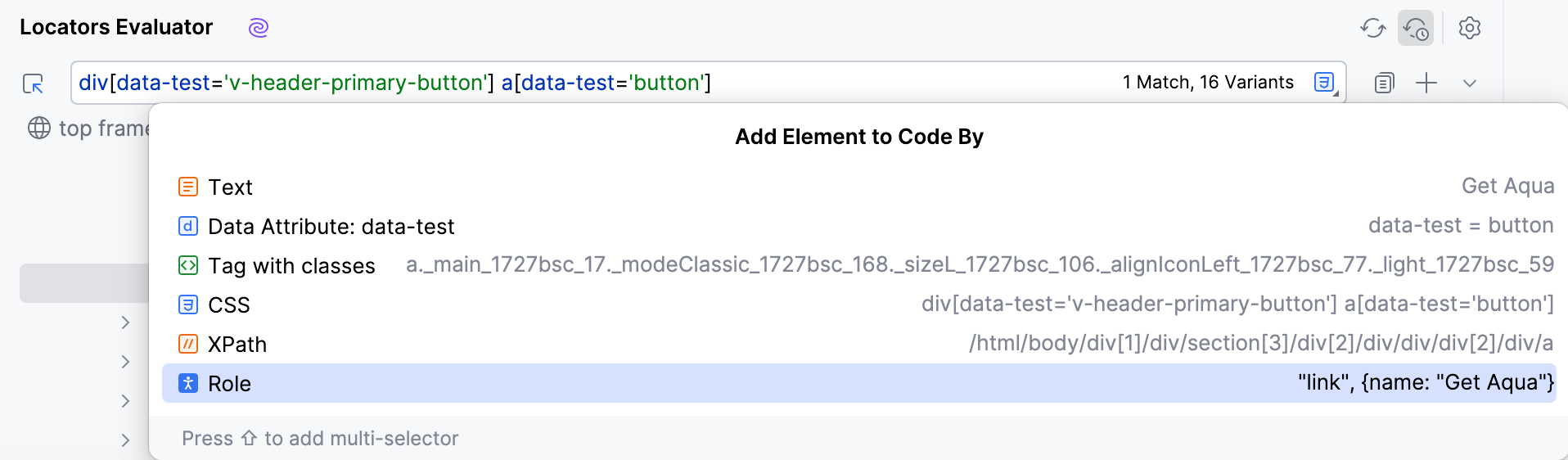
添加元素到代码
打开您要添加元素的文件。
点击
 窗口右侧栏以打开 Web 检查器 工具栏窗口。
请在地址栏中指定页面的 URL。

点击
 并选择您想要在 Web Inspector 中添加的元素。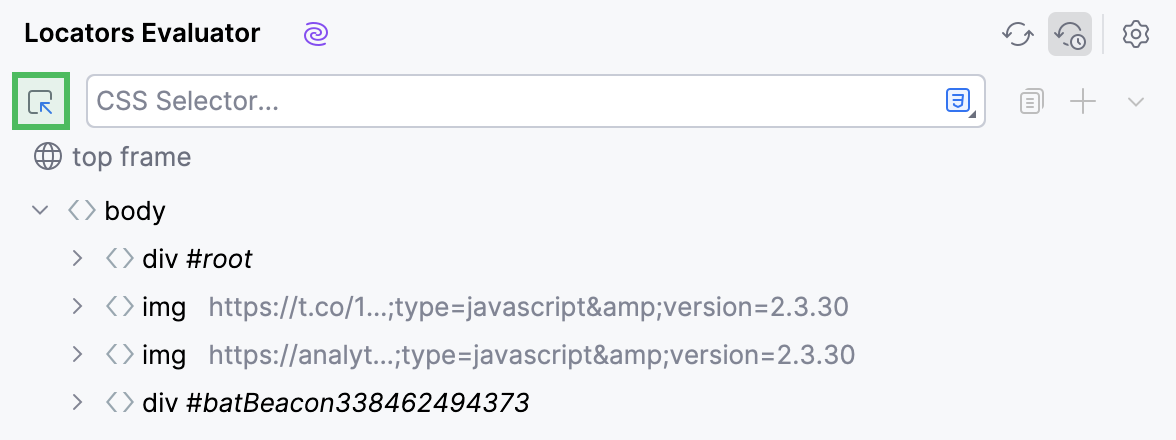
一个元素被选定后,请点击
 将该元素添加到代码中。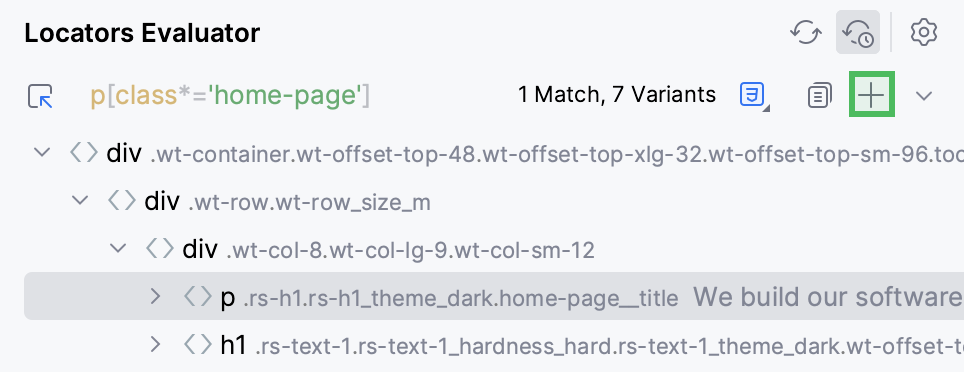
若要添加特定类型的选择器(ID、 Name、 Tag with classes等),请点击
 并选择所需选项。
如果您想在 CSS 和 XPath 定位器之间切换,请点击
 并选择所需的定位器类型。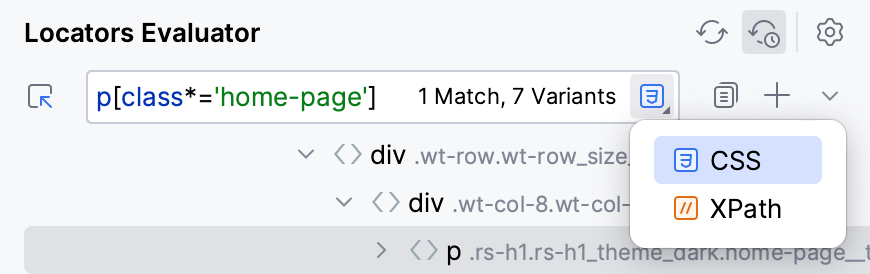
因此,一段代码被生成并添加到代码编辑器中。
运行测试
运行测试时,点击测试类或测试方法旁边的
 装订区域图标,然后从列表中选择 运行 选项。
或者,将文本光标放置在测试类以运行该类中的所有测试,或放置在测试方法,然后按 Ctrl+Shift+F10。
您可以使用 run/debug configurations 以更加可定制的方式运行测试。 欲了解更多信息,请参阅 运行测试。
在可见模式下运行测试
在有界模式下运行测试使您能够直观地展示 Playwright 如何与网站进行交互。
要在有头模式下运行测试:
点击运行/调试配置切换器中的当前配置,然后点击
 并选择 编辑 选项。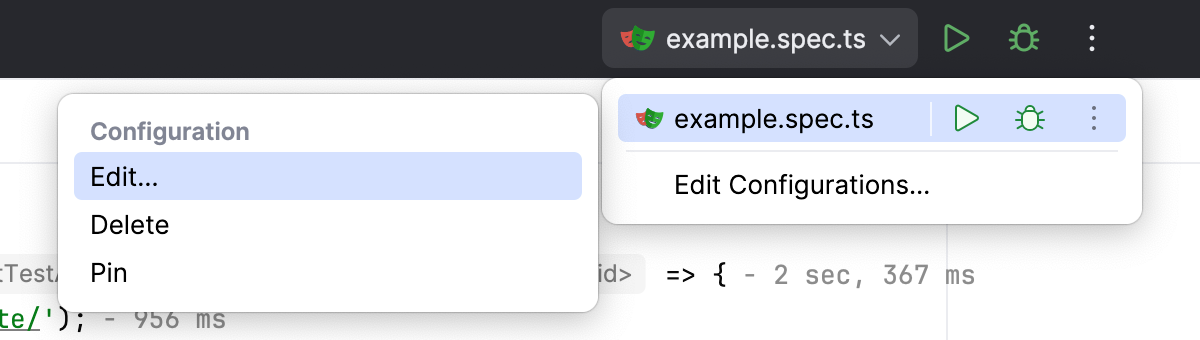
在 Playwright 选项 字段中,指定
--headed命令: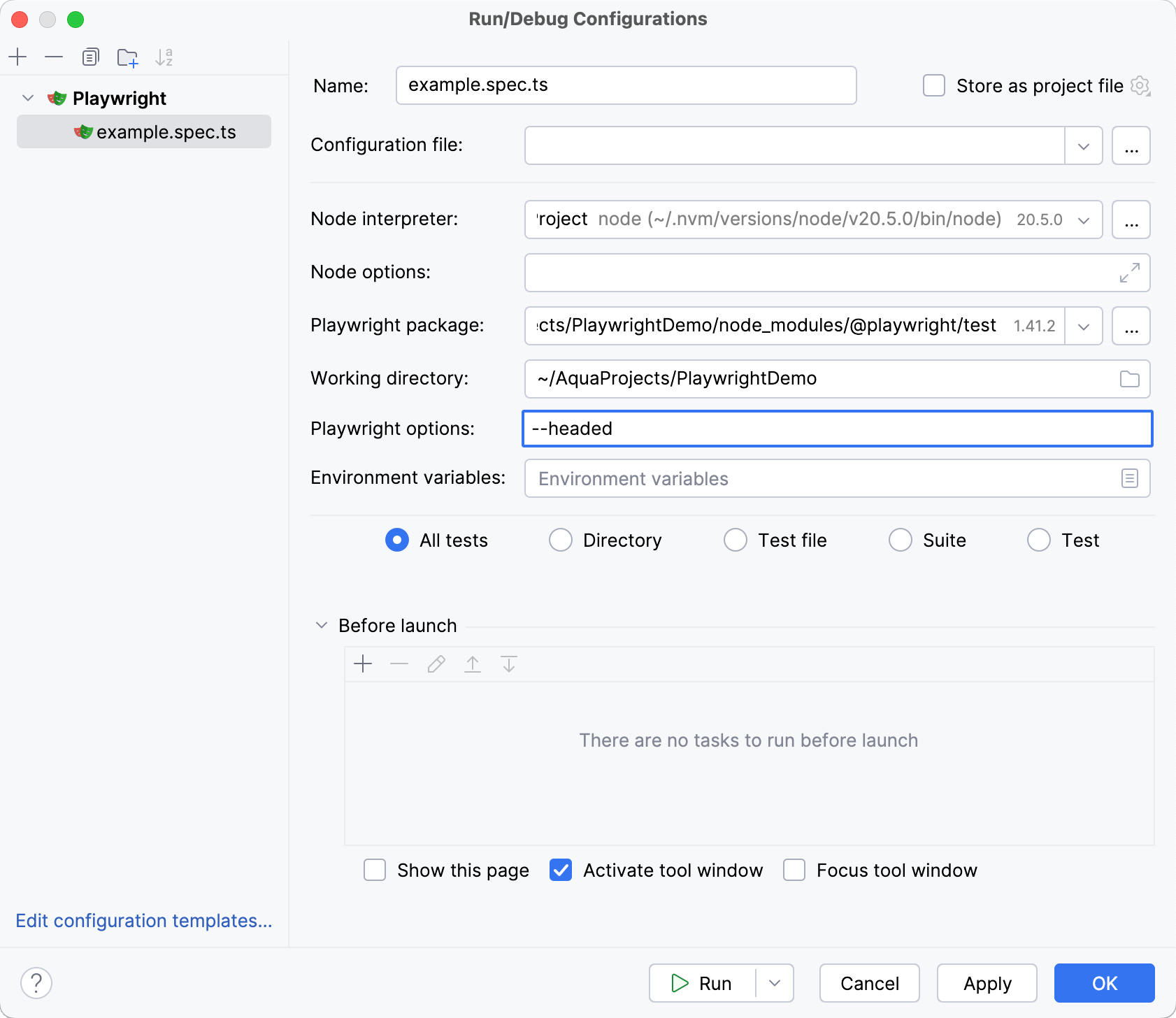
应用更改并运行您的测试。
结果,一个浏览器被打开以重现测试中的步骤。
查看测试结果
测试运行结束后,结果将显示在 测试运行器 选项卡的 运行 工具窗口中。 在此选项卡中,您可以重新运行测试、导出和导入测试结果、查看运行每个测试所花费的时间,并执行其他操作。
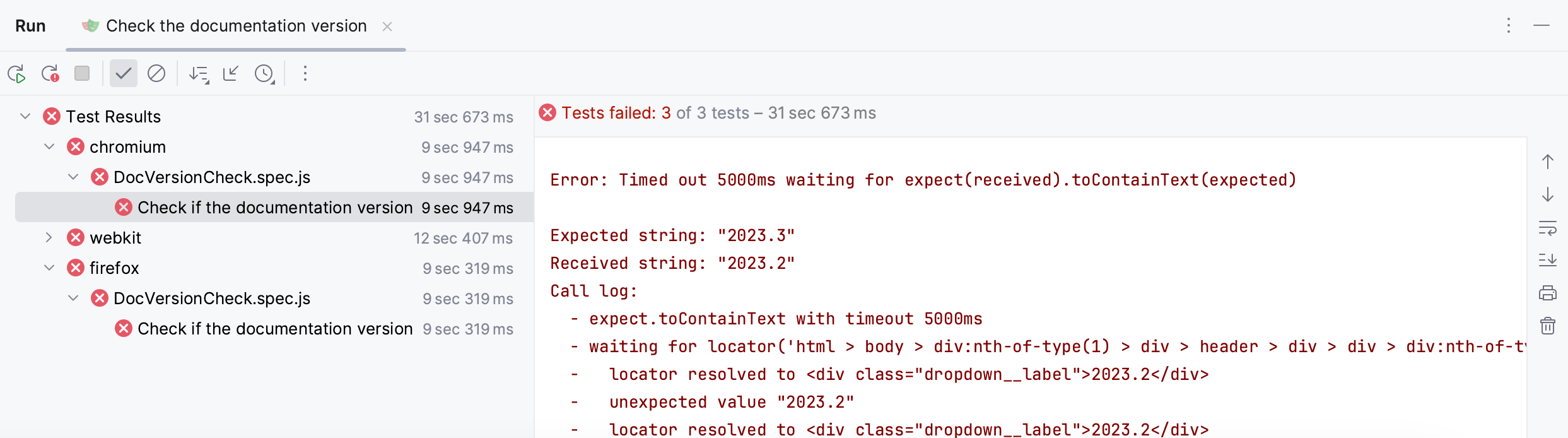
欲了解更多信息,请参阅 探索测试结果。
调试测试
一般来说,调试过程包括以下步骤:
为必须挂起执行的代码行设置断点。
在调试模式下运行您的代码。
请使用 调试 工具窗口分析代码并定位潜在问题。
解决问题。
要在 IDE 中重现这些步骤,请执行以下操作:
在装订区域,悬停在您要挂起执行的可执行代码行上,然后点击
 。
。 
点击
 并选择 调试。 这将启动调试器会话并运行您的代码。
一旦程序触及断点,执行就会暂停,您可以在 调试 工具窗口中查看调试会话的结果。
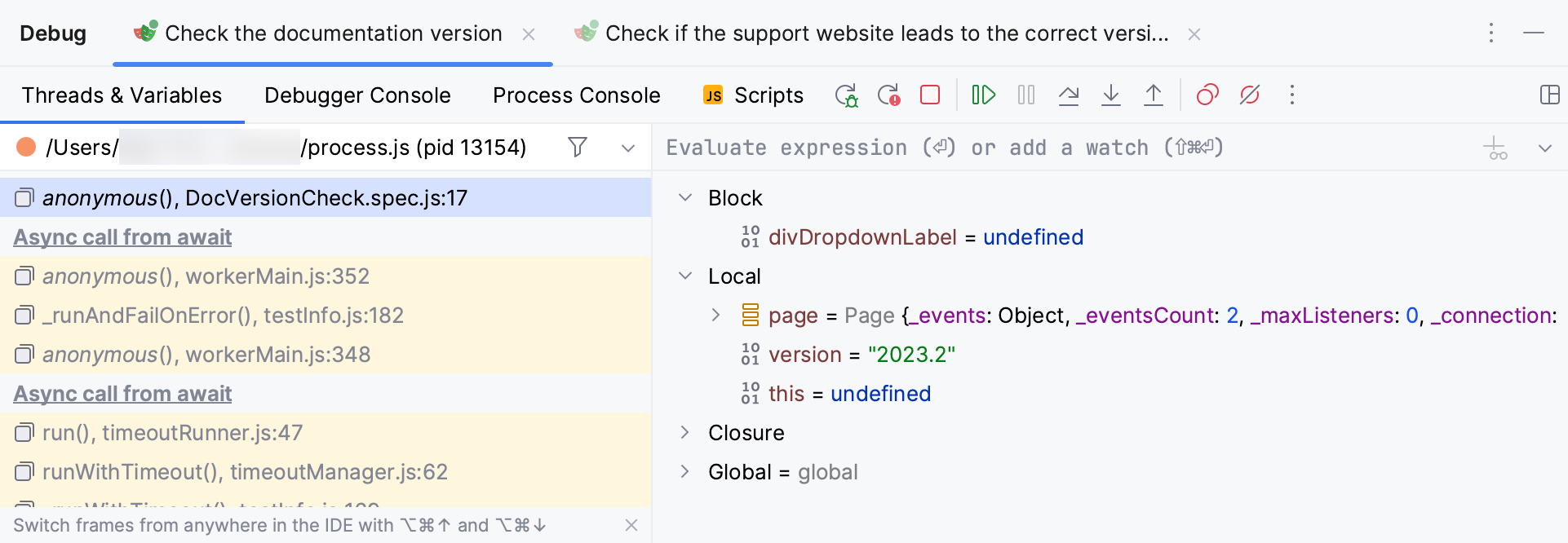
有关调试的详细信息,请参阅 调试。
生成 Playwright 报告
Playwright reporters 提供有关失败测试的详细信息,使您能够更彻底地分析测试执行期间发生的情况。
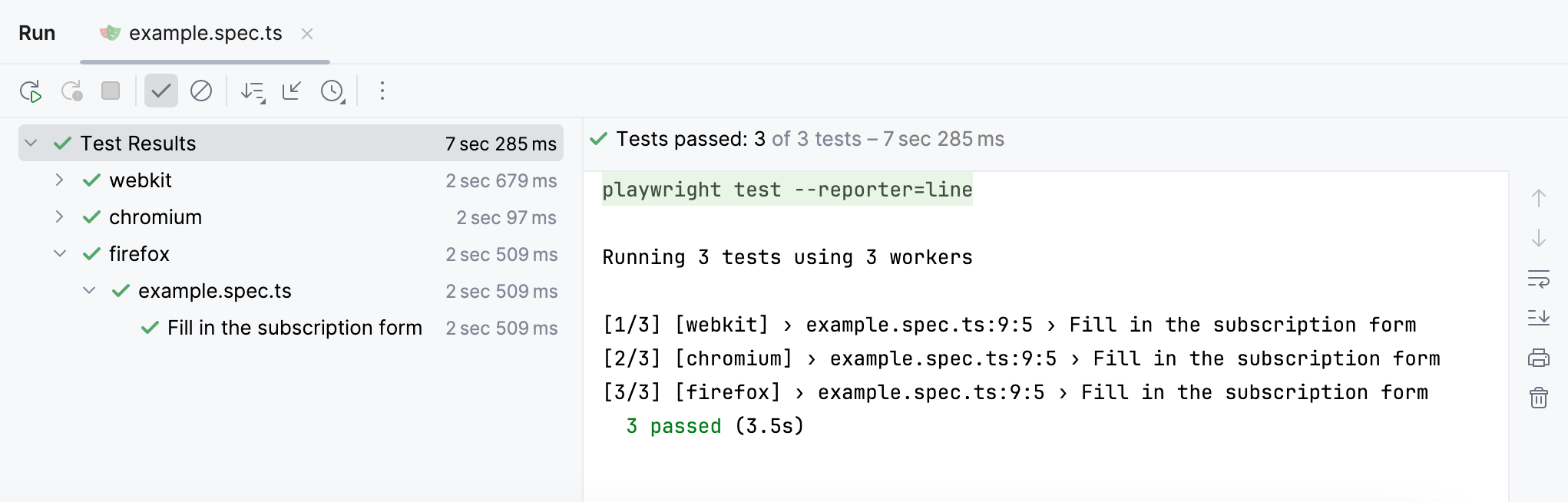
默认情况下,会生成一个 html 报告,但您可以使用运行/调试配置切换到其他格式。 为此:
点击运行/调试配置切换器中的当前配置,然后点击
并选择 编辑 选项。在 Playwright 选项 字段中,指定所需的 报告者。 例如:
--reporter=line应用更改并运行您的测试。
因此,会生成一份详细报告。
修改运行/调试配置
如果您想修改测试的启动属性,请编辑运行/调试配置:
点击运行/调试配置切换器中的当前配置,然后选择 编辑配置… 选项。
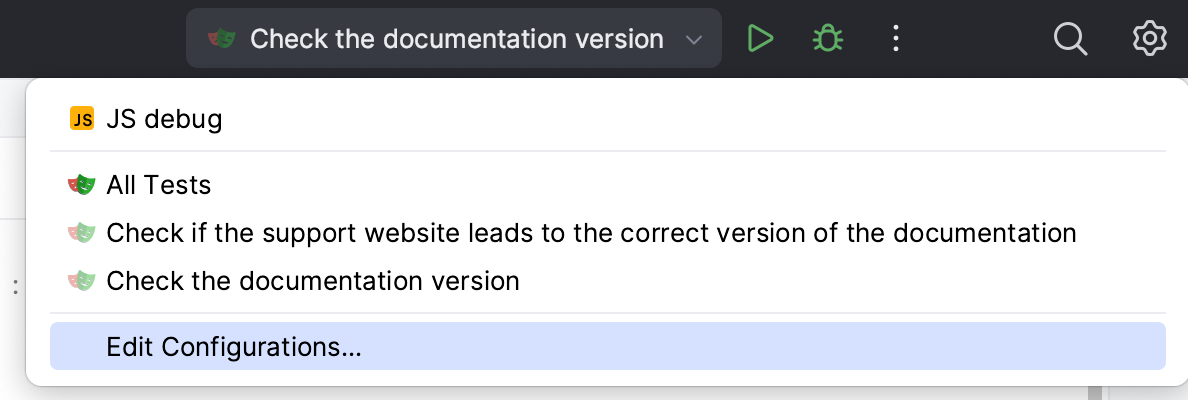
在 运行/调试配置 对话框中,选择您想要编辑的配置。
配置所需的启动属性。
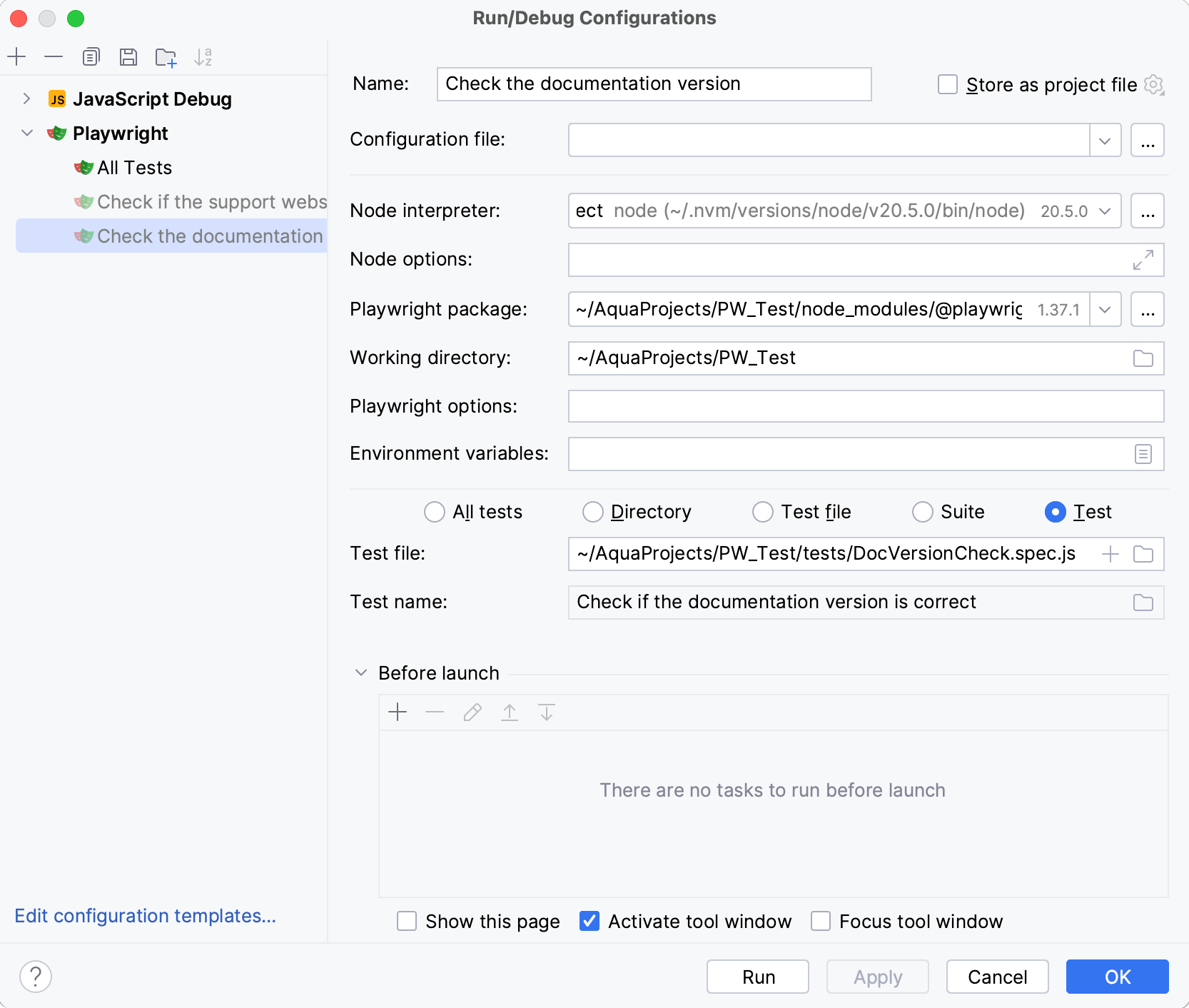
应用更改并点击 确定。
有关运行/调试配置的更多信息,请参阅 运行/调试配置。