打开文件
现在,您可以在 GoLand 中打开并处理单个文件,而无需创建完整项目。该模式非常适合快速编辑、代码审查和试验小型代码片段。 该模式非常适合快速编辑、代码审查和试验小型代码片段。
GoLand 提供多种方式来打开单个文件。
通过将文件拖入 IDE 打开文件
在文件浏览器(Finder、Explorer 或其他文件管理器)中,将文件拖动到 欢迎 界面。
GoLand 会在新选项卡中打开该文件,而不会创建项目。
从命令行打开文件
您可以使用 goland 命令直接从终端打开文件。
在终端中运行以下命令:
您可以在 安装目录下的 bin 中找到运行 GoLand 的可执行文件。 要将此可执行文件用作命令行启动器,请按照 命令行界面 中的说明将其添加到您的系统
PATH。- 语法
- goland64.exe [--line <number>] [--column <number>] <path>
- 示例
打开项目:
goland64.exe C:\MyProject打开特定文件的第 42 行:
goland64.exe --line 42 C:\MyProject\main.go
默认情况下,GoLand 不提供命令行启动器。 有关为 GoLand 创建启动脚本的更多信息,请参阅 命令行界面。
- 语法
- goland [--line <number>] [--column <number>] <path>
- 示例
打开项目:
goland ~/MyProject打开特定文件的第 42 行:
goland --line 42 ~/MyProject/main.go
当您指定文件路径时,GoLand 会在 LightEdit mode中打开该文件,除非它属于已经打开的项目,或者存在自动打开或创建项目的特殊逻辑(例如,在 Maven 或 Gradle 文件的情况下)。 如果您指定了一个已有项目的目录,GoLand 将会打开此项目。 如果您打开一个不属于项目的目录,GoLand 会将 .idea 目录添加到其中,使其成为一个项目。
指定的文件将在 GoLand 中打开,而不会创建新项目。
通过双击文件打开
在文件浏览器中,双击要打开的文件。
如果 GoLand 已设置为该文件类型的默认编辑器,文件将自动在 GoLand 中打开。
使用主菜单打开文件
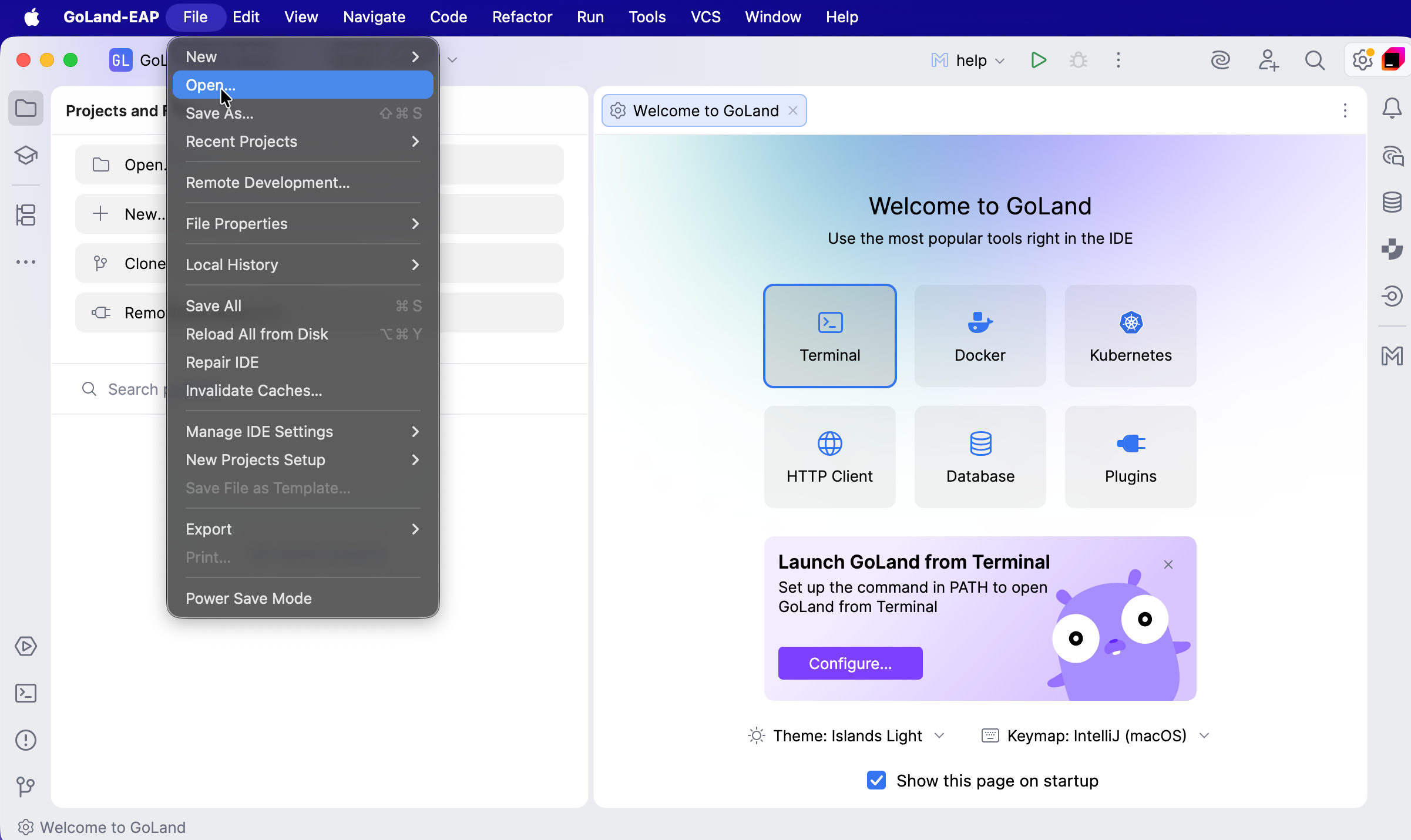
请选择 从主菜单。
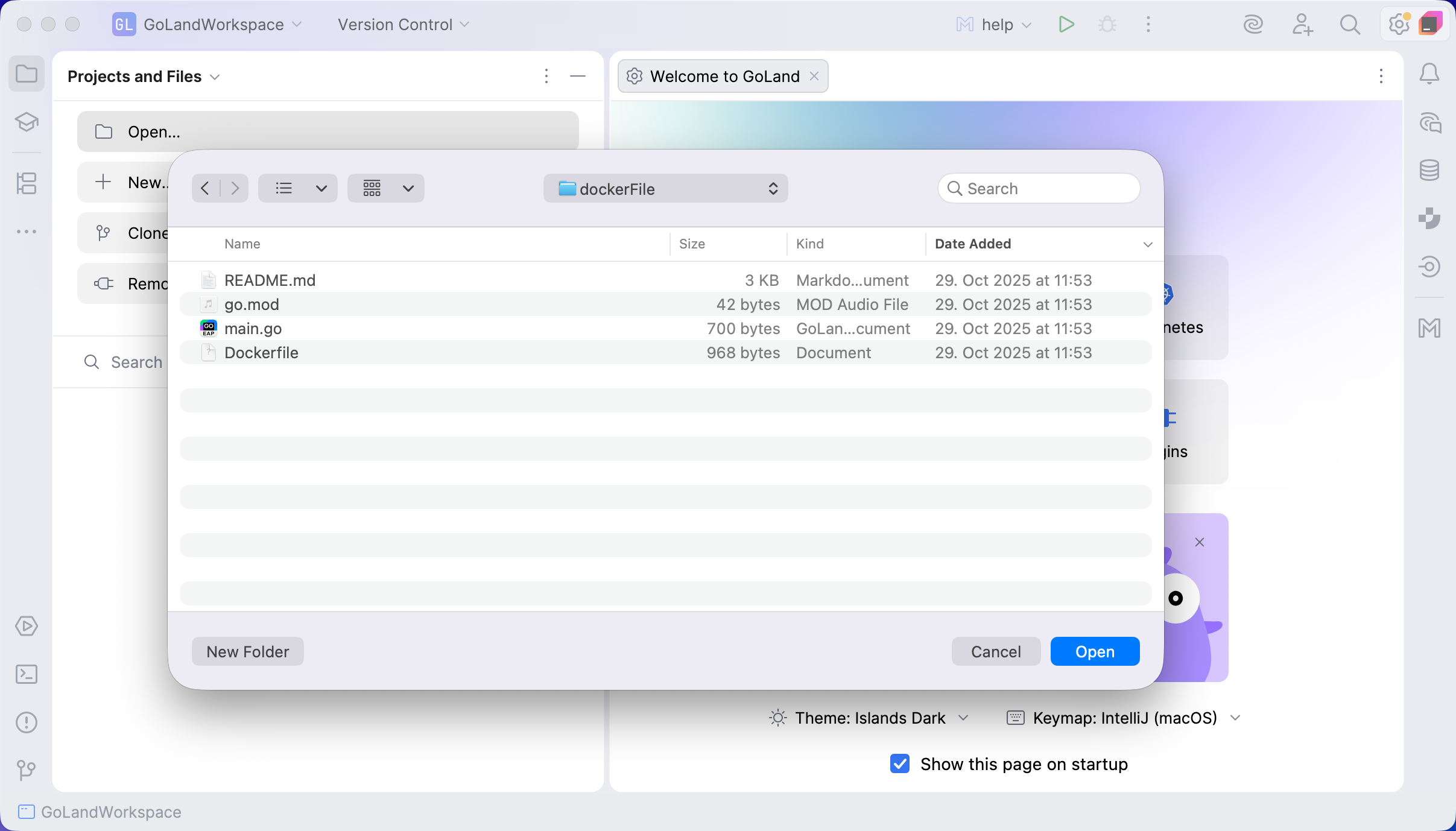
在打开的对话框中,导航至要打开的文件并单击 打开。
从欢迎界面打开文件
在 欢迎 屏幕上,点击 打开。
在打开的对话框中,选择要打开的文件并单击 打开。