增加 IDE 的内存堆
Java 虚拟机 (JVM) 运行 GoLand 时分配了预定义的内存量。 默认值取决于平台。 如果您遇到速度下降的情况,您可能需要增加内存堆。
在主菜单中,进入 .
将您要分配的内存量设置为必要的数值,然后点击 保存并重启。
此操作更改 JVM 运行 GoLand 时使用的 -Xmx 选项的值。 要使新设置生效,请重启 GoLand。
GoLand 还会在垃圾回收后,如果空闲堆内存少于最大堆大小的 5%,向您发出警告:
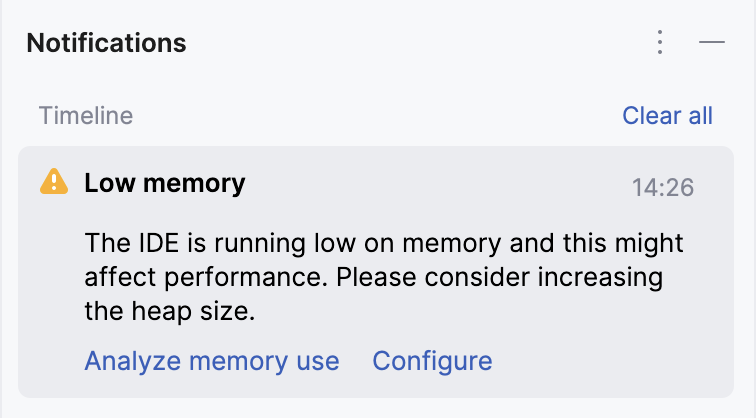
点击 配置 以增加 JVM 分配的内存量。 如果您不确定哪个值合适,请使用 GoLand 建议的值。
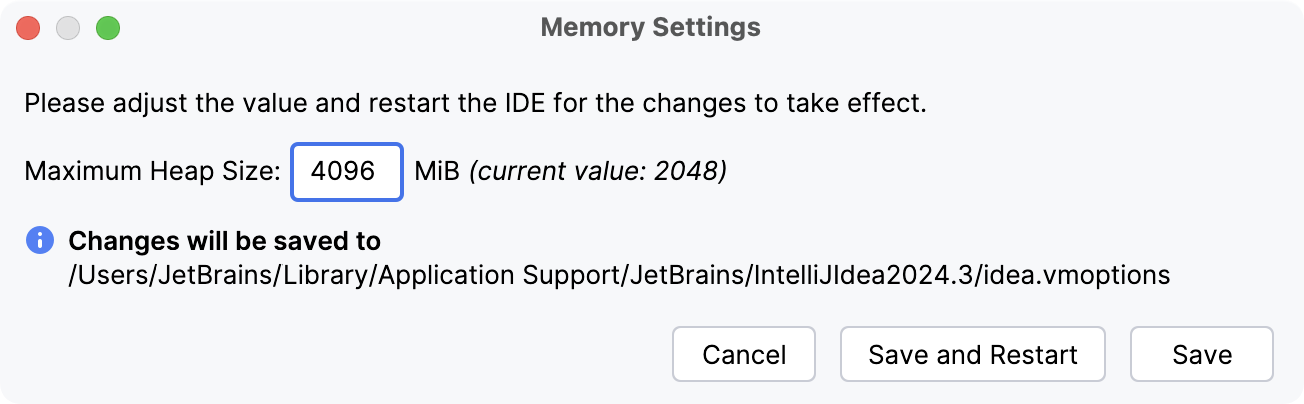
点击 保存并重启 并等待 GoLand 使用新的内存堆设置重新启动。
启用内存指示器
GoLand 可以在 状态栏中显示已用内存量。 用它来判断需要分配多少内存。
右键点击状态栏并选择 内存指示器。
Toolbox App
如果您正在使用 Toolbox App,您可以在不启动的情况下更改特定 IDE 实例的最大分配堆大小。
打开 Toolbox App,点击相关 IDE 实例旁边的设置图标,然后选择 设置。
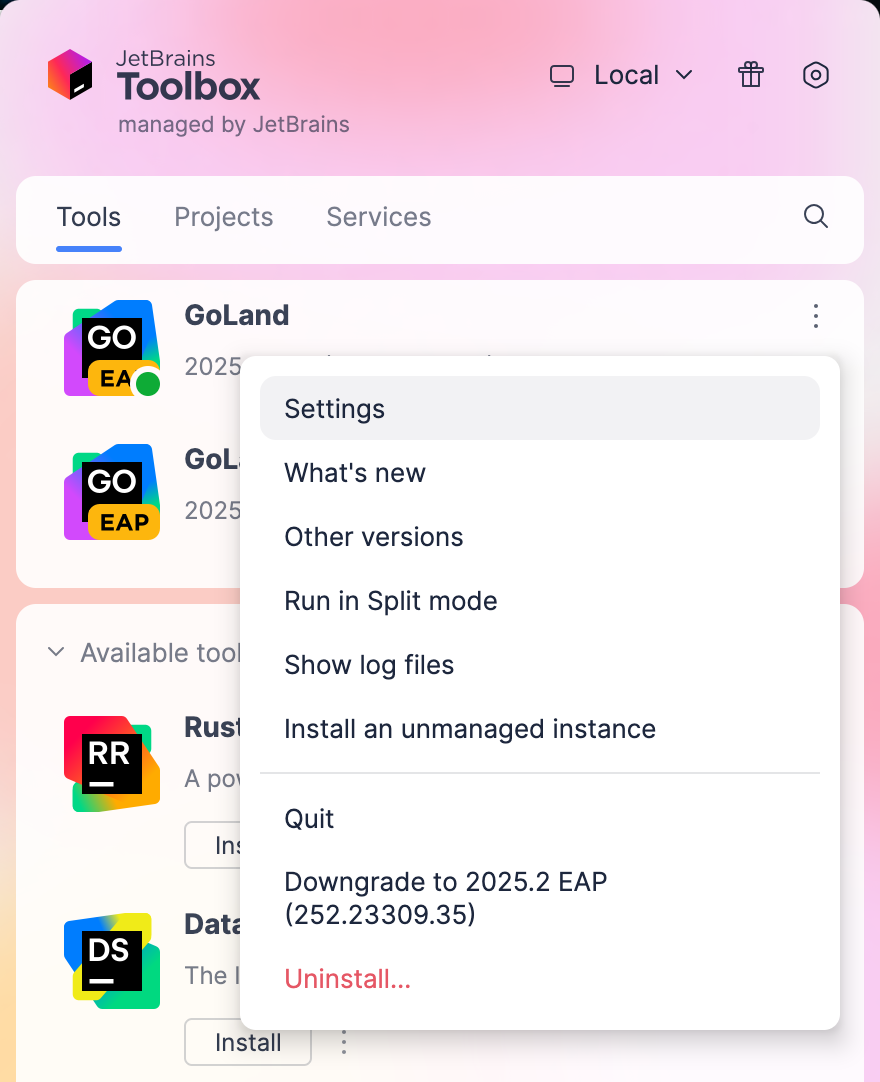
在实例设置选项卡中,展开 配置 并在 最大堆大小 字段中指定堆大小。
如果 IDE 实例当前正在运行,则新设置将在您重新启动后生效。
如果您使用的是未由 Toolbox 应用程序管理的独立实例,且无法启动它,则可以手动更改控制分配内存量的 -Xmx 选项。 创建默认 JVM 选项 文件的一个副本,并更改其中 -Xmx 选项的值。
2026年 7月 14日