从 Excel 文件导入
在本教程中,我们将学习如何将 Excel 文件中的数据导入到您的数据库中。
在开始之前
请确保您具备以下条件:
一个可用的运行中数据库实例。
在 GoLand 中,一个可以连接到您的数据库实例的数据源。
包含您数据的 Excel 文件。
为了说明,在本教程中我们将使用运行在 Docker 中的 Sakila PostgreSQL 数据库和 countries.xlsx Excel 文件。
- 我在哪里可以获取这些材料?
要了解如何在 GoLand 中创建和运行 Sakila PostgreSQL 数据库,请参阅 如何从 GoLand 运行 PostgreSQL 查询 主题。
您可以从 GitHub 仓库 下载 countries.xlsx Excel 文件。
因此,初始状态包括包含 Sakila PostgreSQL 数据库的数据源和本地存储的 countries.xlsx Excel 文件。
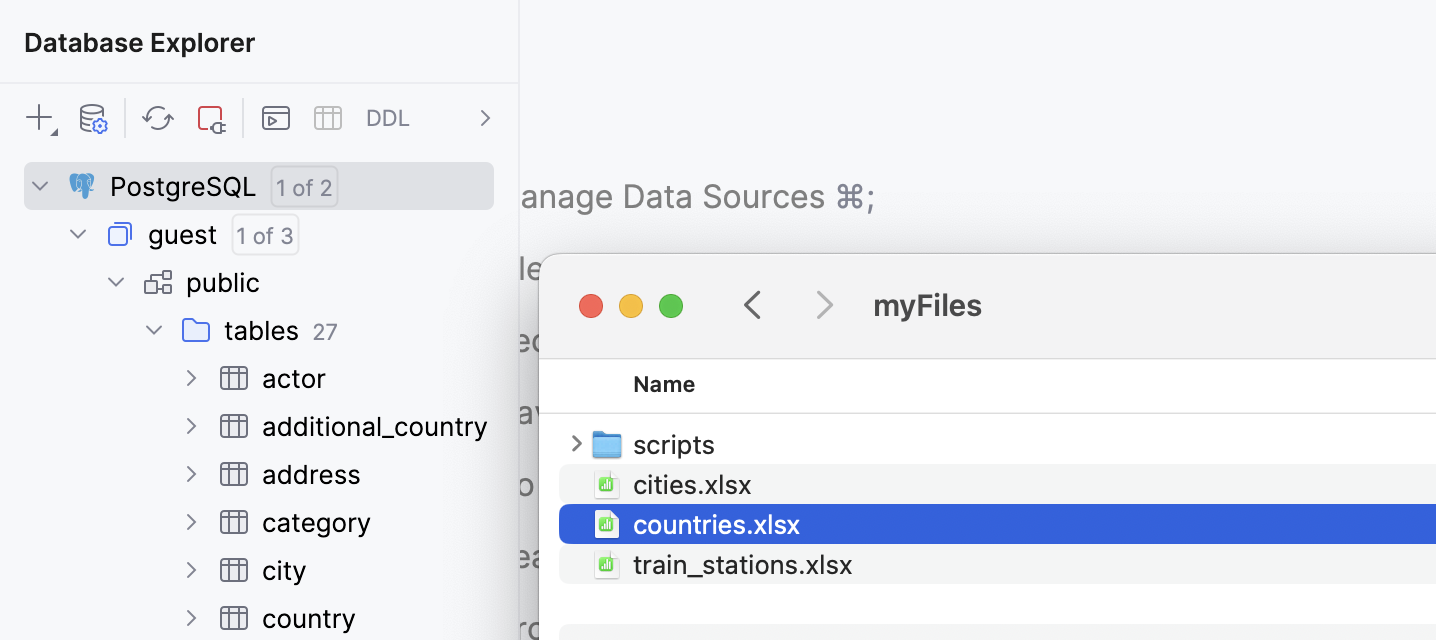
在 GoLand 中,有两种从 Excel 文件导入数据的方法:
通过在 数据库 工具窗口 (⌘ 1) 中使用上下文菜单。
在这种情况下,您将使用项目的上下文菜单导航并在文件浏览器中选择您的 Excel 文件。 您可以选择任何您可访问的 Excel 文件,不需要与 GoLand 项目有特殊关联。
如果您的 Excel 文件未位于附加到 GoLand 项目的目录中,这种情况是首选。 例如,如果您只需要从文件中运行一次导入。
通过从 项目 工具窗口(Alt+1 )拖动文件。
在这种情况下,您将从 项目 工具窗口将您的 Excel 文件拖到 数据库 工具窗口中的数据库。 您可以拖动位于附加到项目的目录中的 Excel 文件。
如果包含您的 Excel 文件的目录已附加到您的 GoLand 项目,并且文件在 项目 工具窗口中可用,这种情况可能是首选。
步骤 1。 在 IDE 中准备您的文件
对于 数据库 工具窗口场景,您可以跳过此步骤。
要在 项目 工具窗口中使用存储在本地计算机上的文件,您必须将包含这些文件的目录附加到您的 GoLand 项目。
附加包含转储文件的目录
您可以通过以下任一方式打开 项目 工具窗口:
在主菜单中,进入 .
按下 Alt+1。
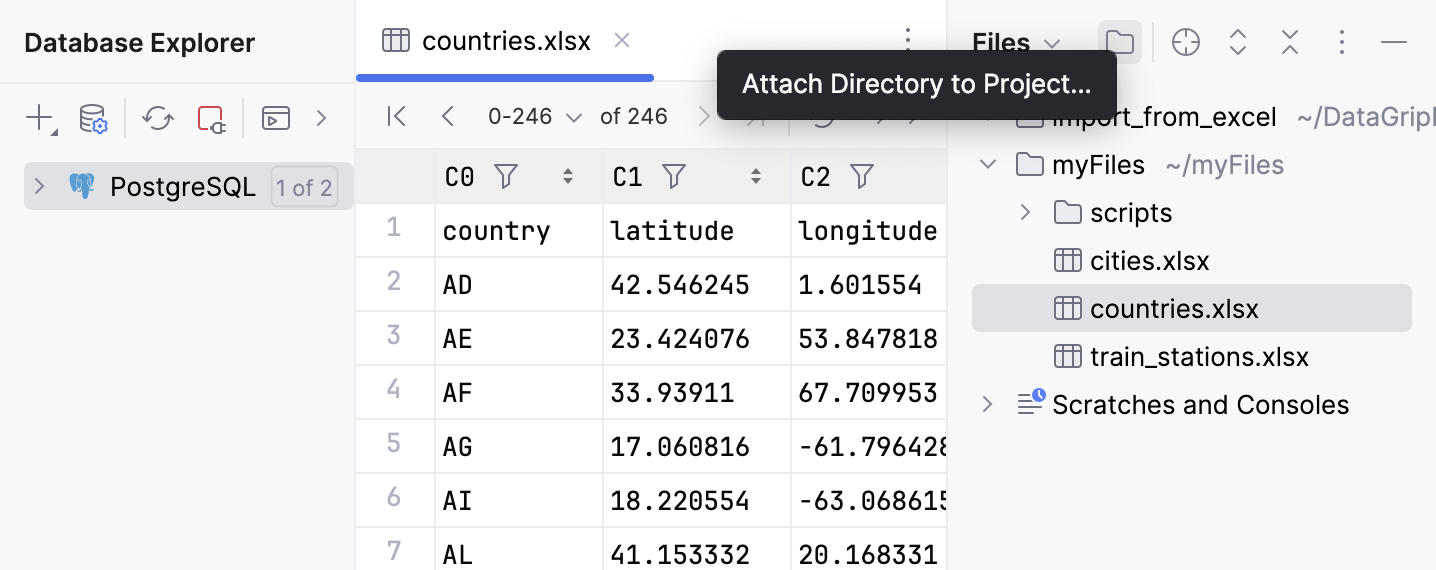
在 项目 工具窗口中,点击工具栏中的 将目录附加到项目… 按钮(
 )。
)。或者,右键点击 个文件 工具窗口区域并选择 将目录附加到项目…。
在文件浏览器中,导航到您想要附加的目录。 在我们的案例中,它是 myFiles 目录。
点击 打开。
步骤 2。 开始导入数据
要开始从 Excel 文件导入数据,您需要先导航到它。
在 数据库 工具窗口中,右键点击 公开 架构并选择 。
在打开的文件浏览器窗口中,导航到 countries.xlsx 文件。
点击 打开。
在 项目 工具窗口(Alt+1 )中,导航到 countries.xlsx 文件。
将 countries.xlsx 文件拖到您想要导入数据的 数据库 工具窗口中的数据库架构。
一旦导入开始, Import 对话框将打开。
步骤 3。 配置导入设置
从 Excel 文件导入数据需要在 Import 对话框中配置以下设置:
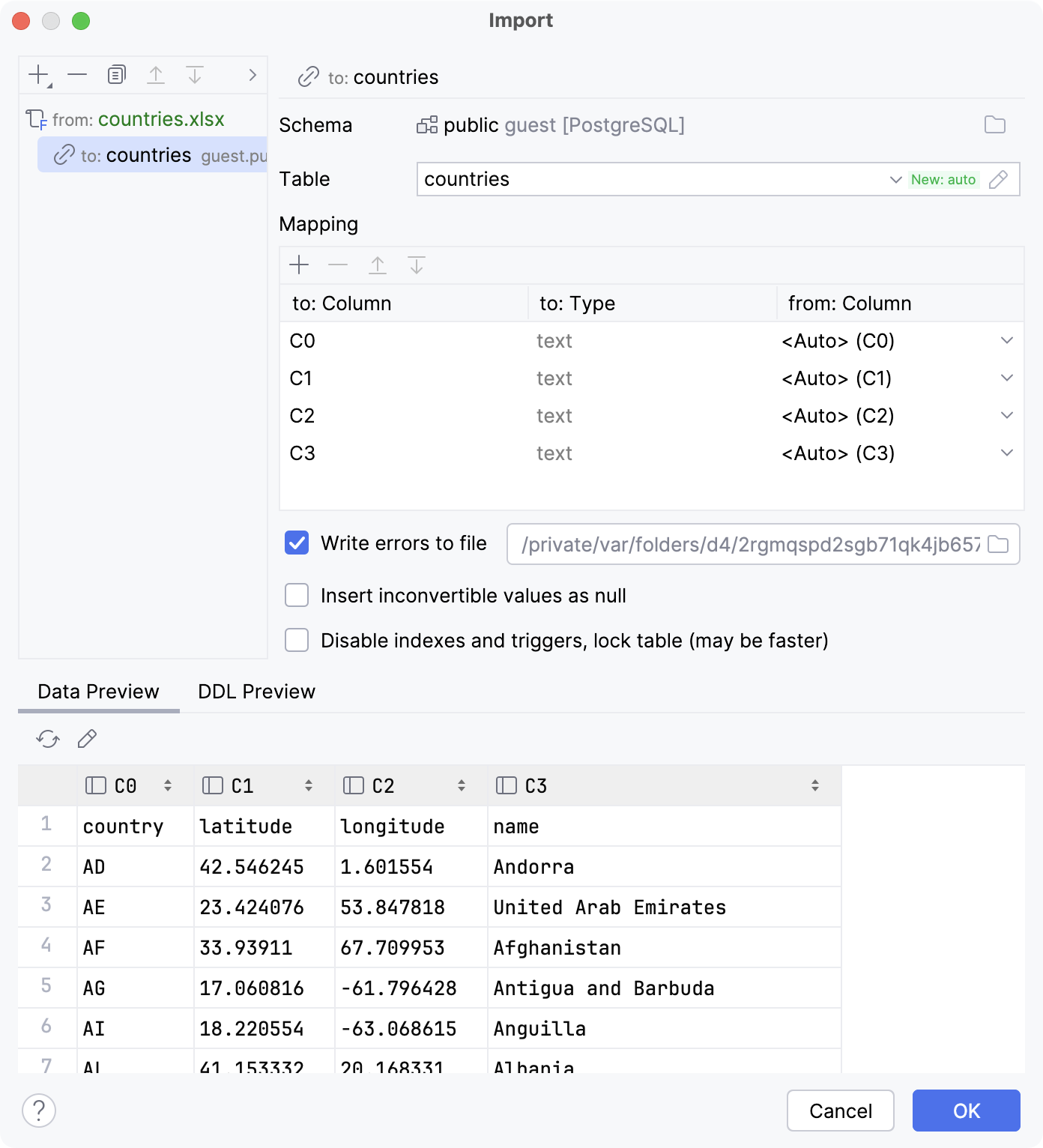
在映射设置部分,您可以配置目标模式和表,设置列映射等。
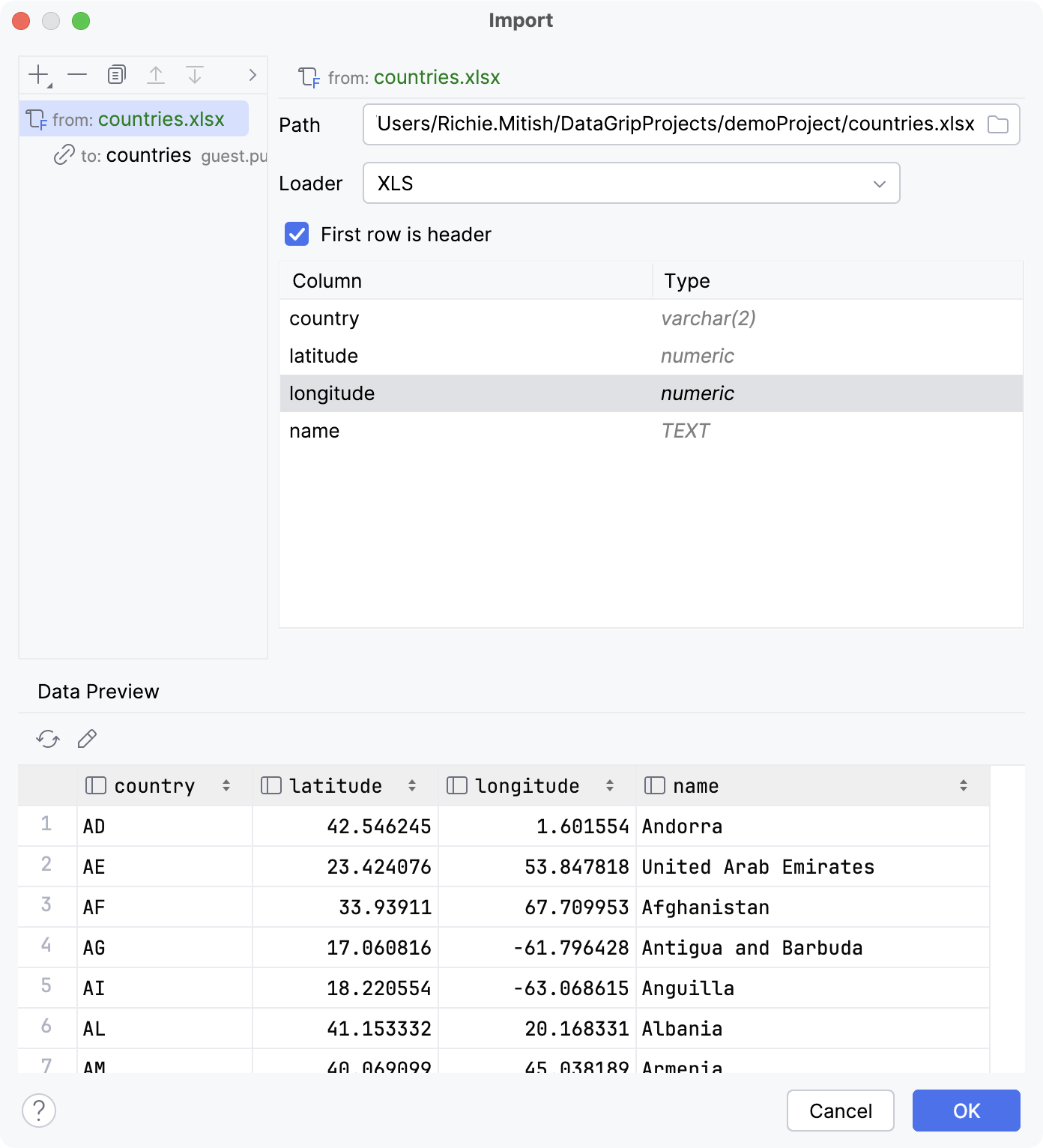
在源设置部分,您可以设置 Excel 文件的路径,选择合适的 数据加载器 ,并将 Excel 文件的第一行设置为目标数据库表的表头行。
配置映射设置:
在 Import 对话框中,映射设置 (
 ) 默认在左上角窗格中选中。
您可以选择在哪个 schema 中创建表,并选择是将数据导入到新表还是现有表中。
在本教程中,我们将数据导入到 公开 模式中的一个新的 国家 表中。 让我们使用 架构 和 表 字段的预设对应值。
配置源文件设置:
在 Import 对话框的左上角窗格中,选择源文件以配置其设置。
选择 第一行是标题 将第一行标记为表头。
在 映射 窗格中,在 类型 列中设置以下值:
列
类型
countryvarchar(2)latitudenumericlongitudenumeric
要开始将 Excel 文件中的数据导入到您的数据库,请点击 确定。
结果,GoLand 将数据从 countries.xlsx Excel 文件导入到一个新的 国家 数据库表中。