开发 Go SDK 并为 Go 做出贡献
GoLand 是一个 Go IDE,您可以使用它为您的应用程序编写 Go 代码。 但如果您想直接参与 Go 语言本身的开发并为其发展做出贡献,该怎么办? 本教程向您展示如何通过几个简单的步骤配置 IDE 以实现此目的。
步骤 1。 克隆 Go 源代码
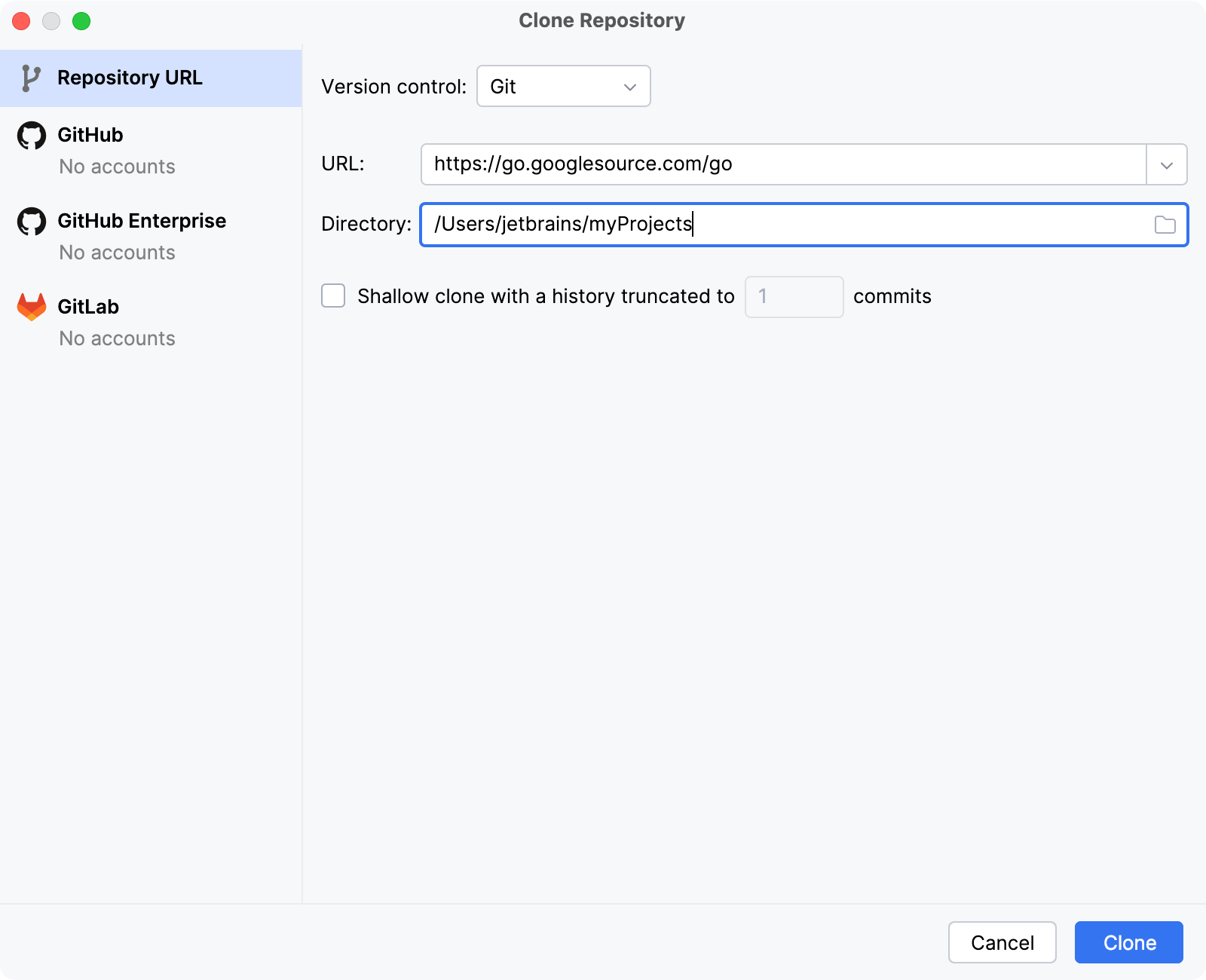
在欢迎屏幕上,点击 克隆存储库。
在 克隆存储库 对话框中,从 版本控制 列表中选择 Git。
在 URL 字段中,粘贴以下 URL:
https://go.googlesource.com/go。在 目录 字段中,指定您希望存储 Go 项目的目录。
点击 克隆。
打开设置 Ctrl+Alt+S 并导航到 。
确保 启用 Go 模块集成 复选框未选中。
Go 源代码包括用于测试的 go.mod 文件。 要禁用这些测试,请关闭 Go Modules 集成。
步骤 2。 编译 Go
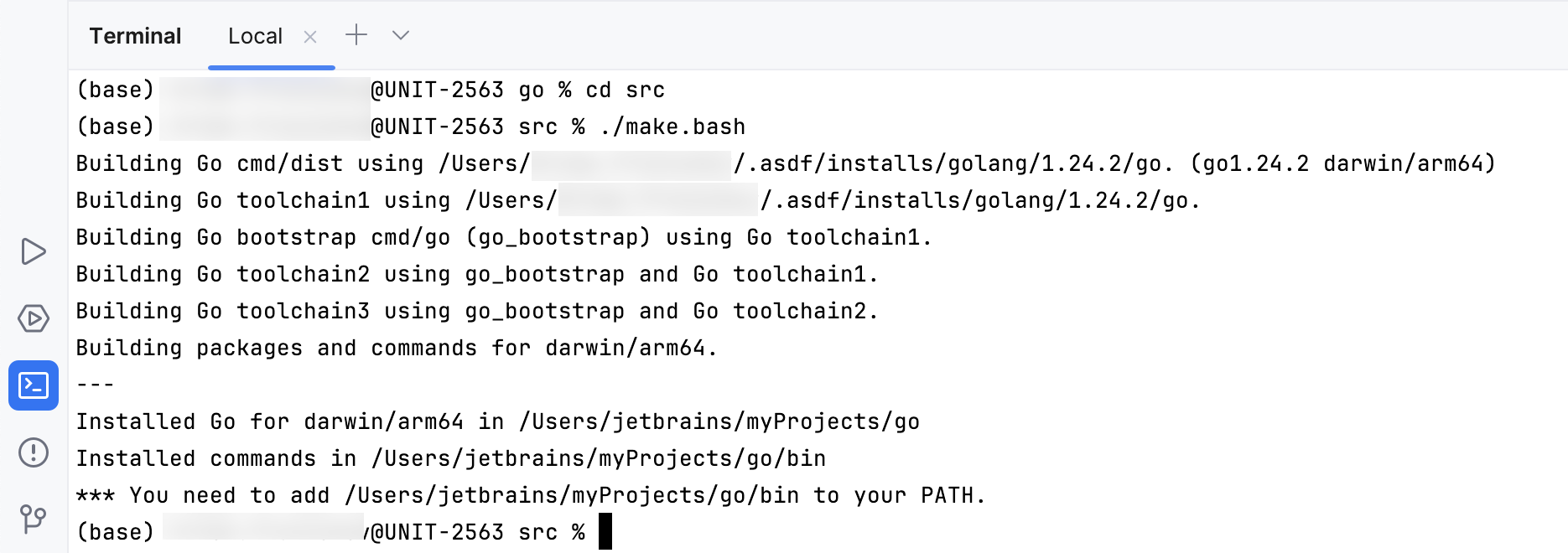
在 终端 工具窗口( )中,通过运行以下命令导航到 源代码 目录:
cd src。从 源代码 目录运行以下命令以编译 Go:
./make.bash适用于 Linux 和 macOSmake.bat适用于 Windows
故障排查
错误 | 可能的解决方案 |
|---|---|
| 打开设置 Ctrl+Alt+S 并导航到 。 在 环境变量 字段中点击 浏览 (
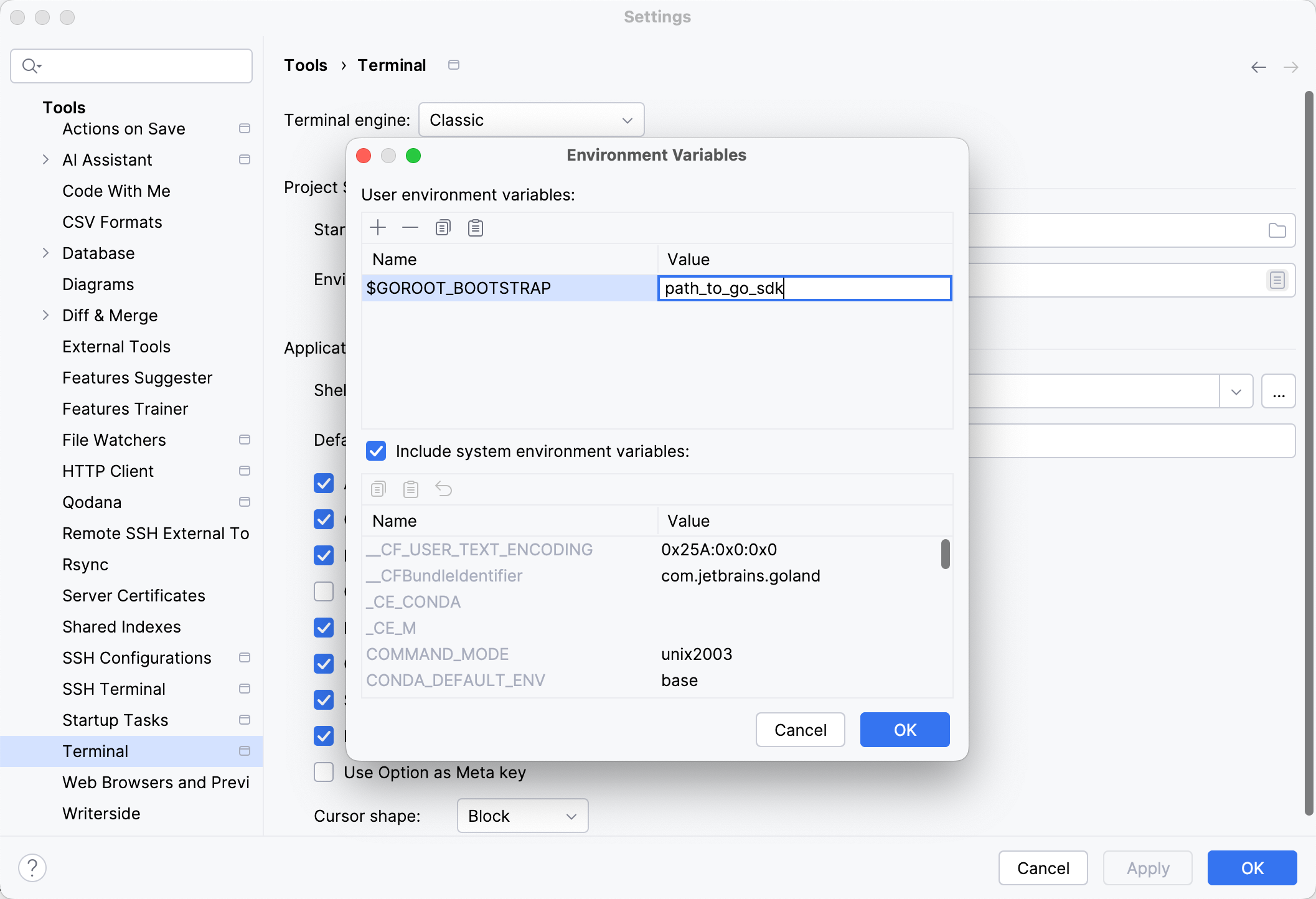 |
 )并添加此变量:
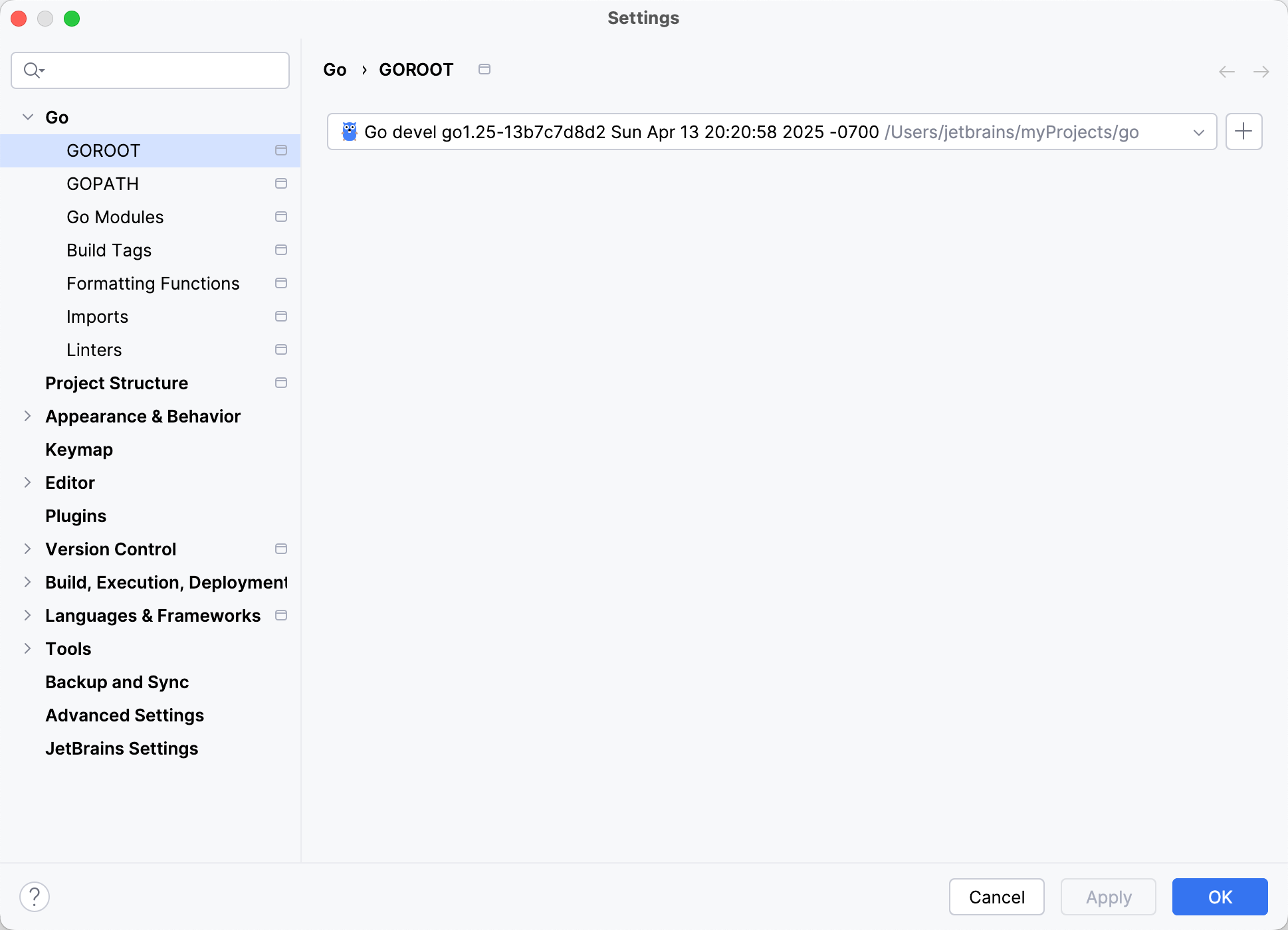
步骤 3。 将克隆的 Go 项目设置为 Go SDK
要将克隆的 Go 源代码用作您的 SDK,请将根目录设置为 Go SDK。 这将启用代码补全、导航、重构和其他 IDE 功能。
按下 Ctrl+Alt+S 打开设置,然后选择 。
请点击 添加 SDK 按钮
 并选择 本地。
在文件浏览器中,导航到克隆的 Go 源代码的根目录并点击 打开。
点击 确定。
步骤 4。 为您的更改创建一个分支
请前往 并选择 新建分支。
在 创建新分支 对话框中,为新分支输入一个名称,然后点击 确定。
步骤 5。 运行测试
完成更改后,运行您创建的测试。 您还可以运行 Go 源项目中包含的所有测试。
在 终端 工具窗口( )中,导航到 源代码 目录:
cd src。从 源代码 目录运行:
./all.bash适用于 Linux 和 macOSall.bat适用于 Windows
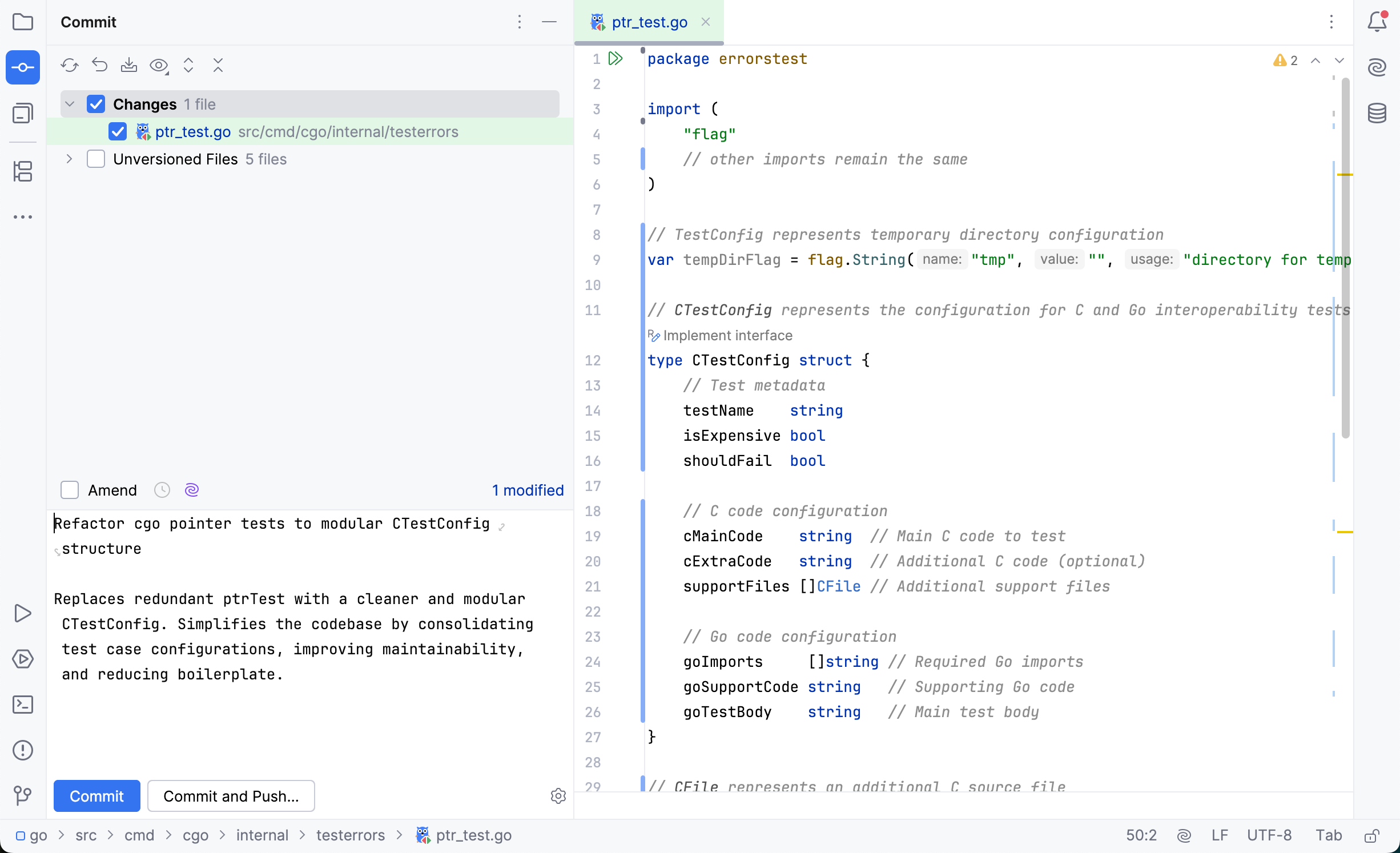
步骤 6。 提交您的更改
完成并测试您的更改后,您可以将其提交到您的分叉并创建一个拉取请求。
请前往 Ctrl+Alt+K。
选择您想要包含在提交中的文件。
在 提交消息 字段中,描述您所做的更改。
点击 提交。
步骤 7。 添加远程并推送到您的分叉
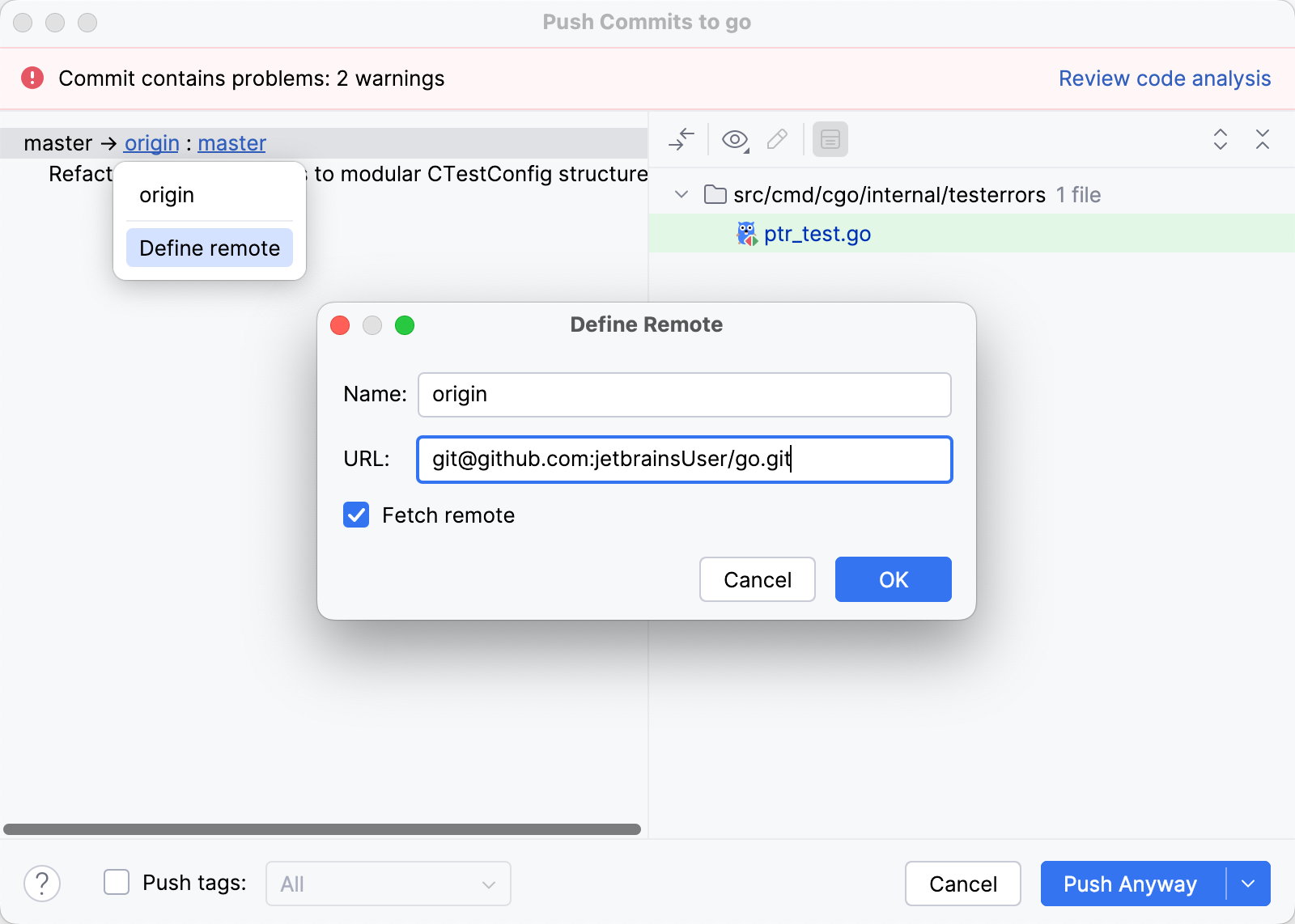
添加一个指向您的分叉的新 Git 远程(例如, git@github.com:<your_github_account>/go.git)。 然后推送您的分支并打开一个拉取请求。 有关更多详细信息,请参阅 GitHub 上的 从分叉创建拉取请求。
请前往 。
在 推送提交 对话框中,点击提交标题中的 origin 链接。
点击 定义 Remote。
在 名称 字段中,为您的分叉输入一个名称。
在 URL 字段中,输入您的分叉的 URL 并点击 确定。