运行分析
运行分析
可以通过多种方式开始分析。 所有选项都会使用 Go 分析器运行应用程序。
运行分析
要运行分析,请执行以下操作之一:
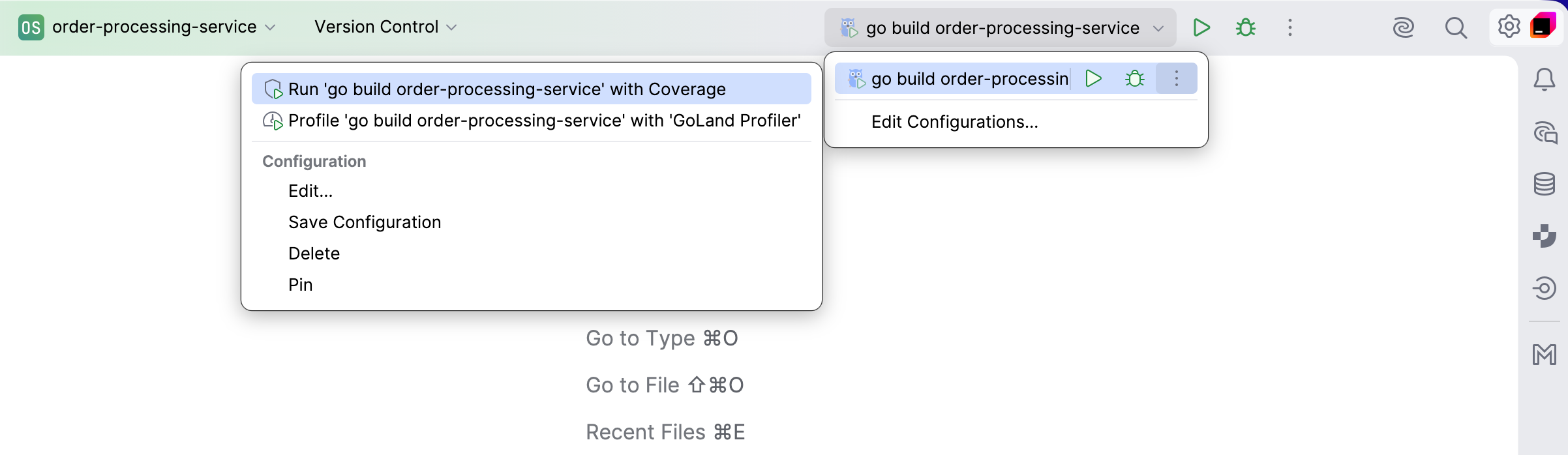
在工具栏打开运行配置选择器,点击 更多 图标,然后选择 使用 Go 分析器进行分析。
打开包含
main函数或测试的文件,在装订区域点击 运行 图标( ),然后选择 使用 Go 分析器进行分析。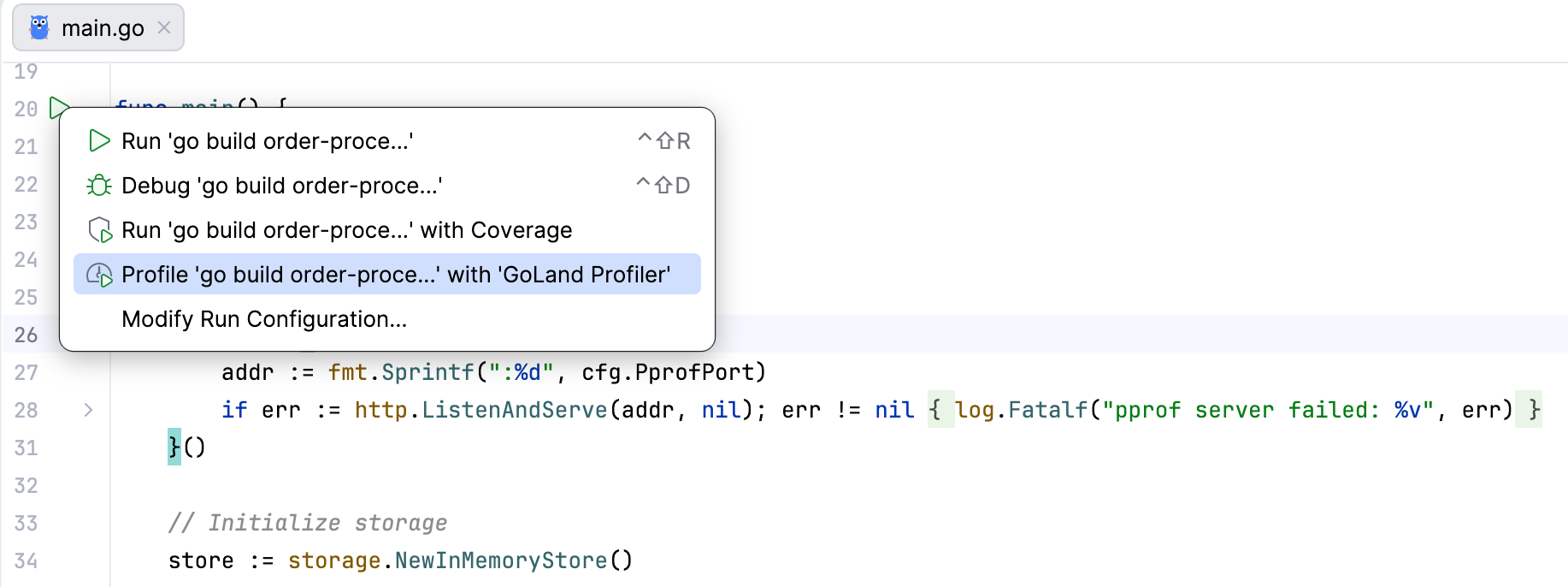
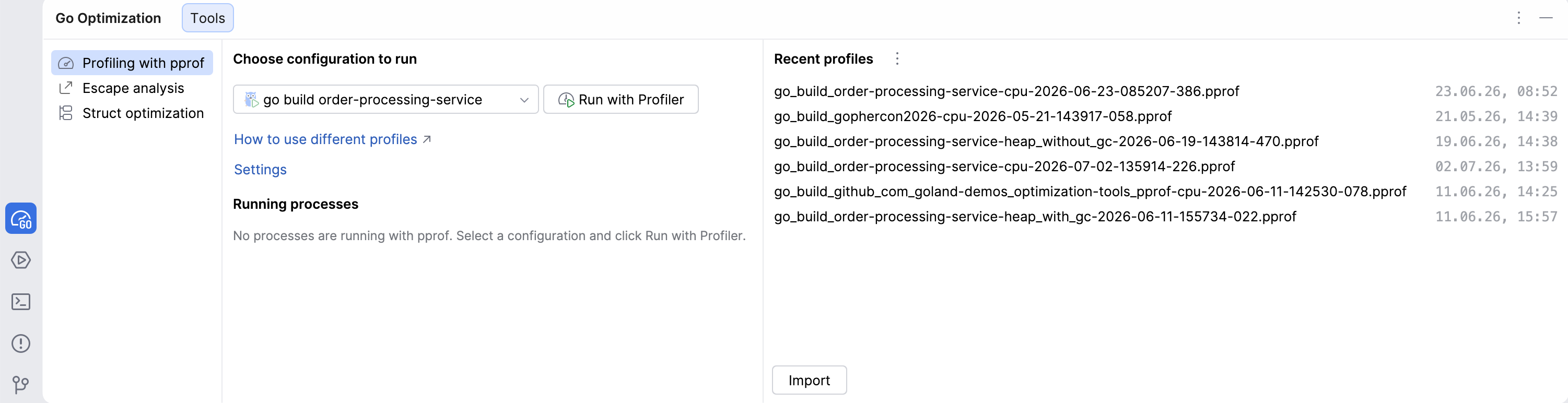
打开 Go 性能优化 工具窗口,在 使用 pprof 进行分析 标签页中选择一个配置,然后点击 使用分析器运行。
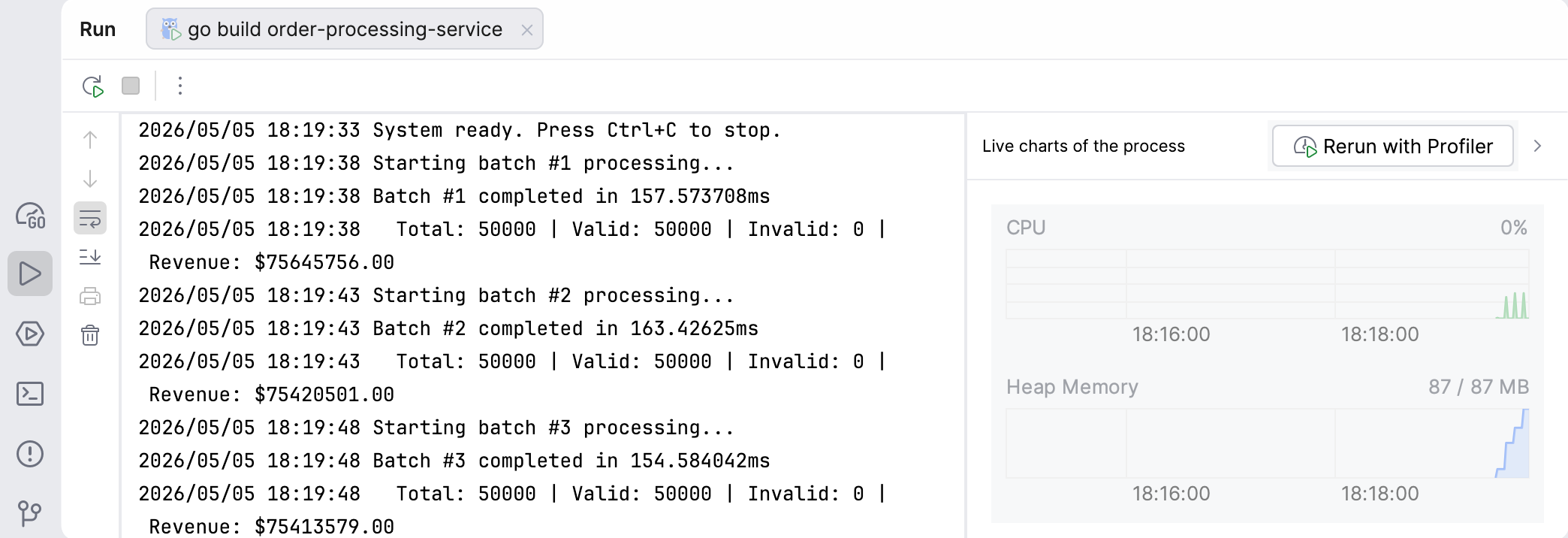
使用 使用分析器重新运行 从 运行 工具窗口。
使用 Go 性能优化工具窗口
Go 性能优化 工具窗口为运行分析和管理分析会话提供了一个中心位置。
工具窗口概述
Go 性能优化 工具窗口包含用于开始分析和管理结果的分区。
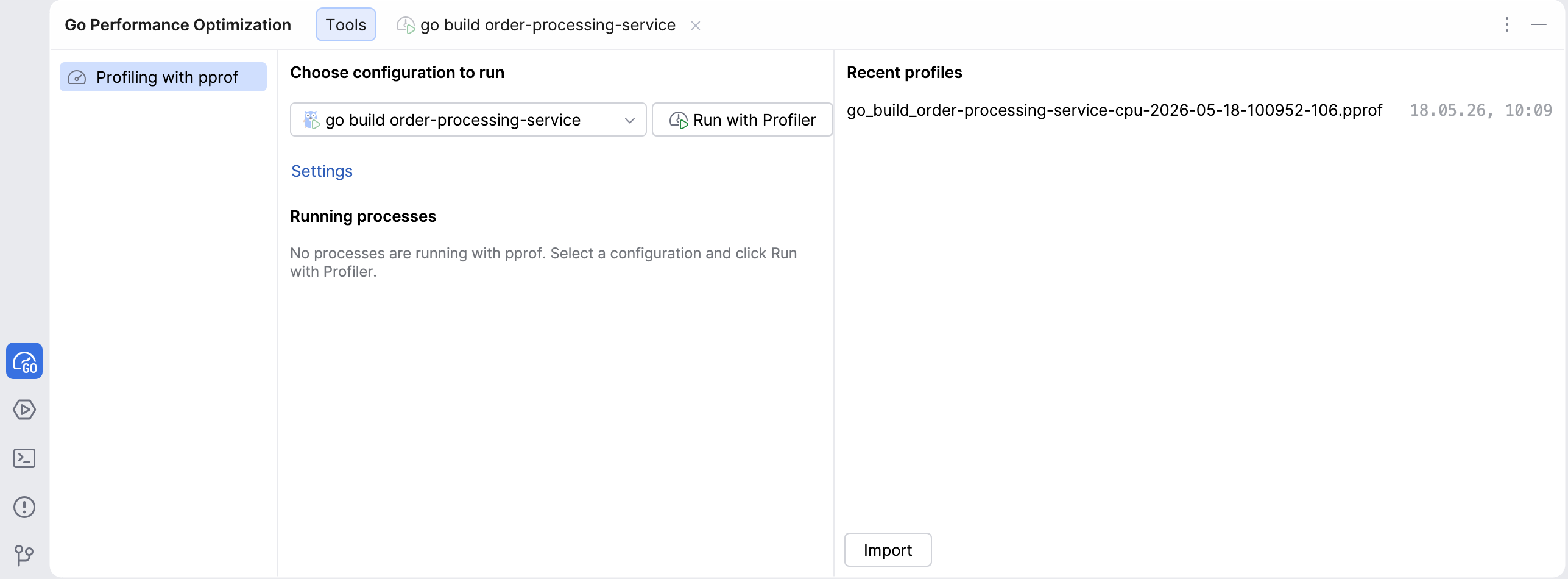
下图显示了没有分析进程正在运行时的工具窗口。
开始分析后,工具窗口会显示 进程 面板。
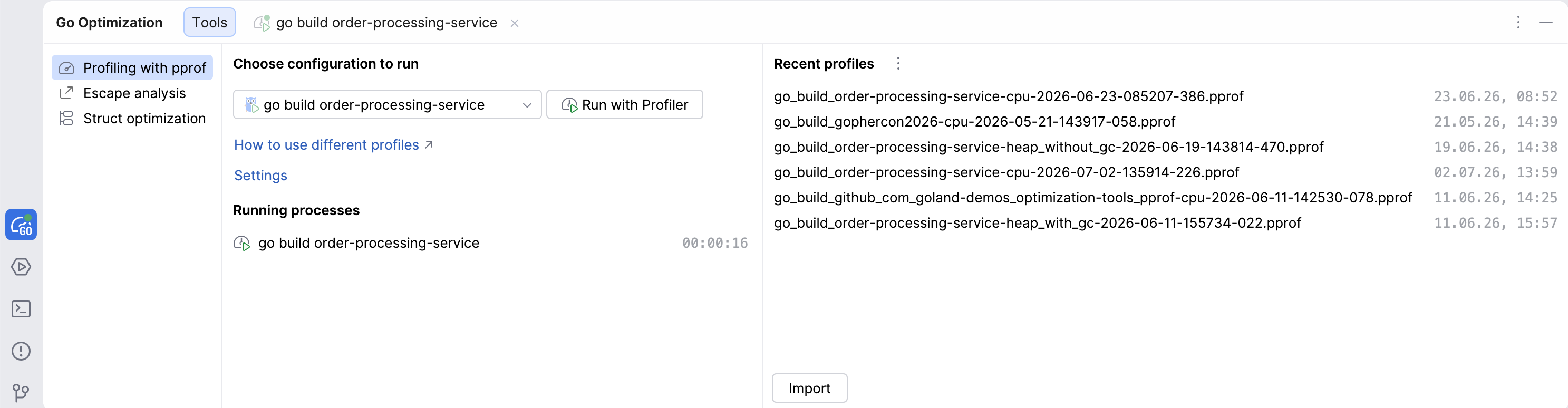
Go 性能优化 工具窗口的主要组件有:
配置选择器 可让您选择运行配置。
使用分析器运行 会为所选配置启动分析。
进程 显示活动分析会话。
最近配置文件 列出已保存的分析结果。
分析会话操作
运行分析后,GoLand 会将结果存储为分析会话。
视图并打开分析结果
请导航至 。
在 Go 性能优化 工具窗口中,找到 最近配置文件 分区。
点击分析结果,在分析器视图中打开。
可以导入在 IDE 外部收集的分析数据。
导入分析结果
在 Go 性能优化 工具窗口中,点击 Import。
在文件浏览器中,选择一个由 pprof 创建的文件。
在 最近配置文件 分区中打开导入的分析结果。
导出分析文件
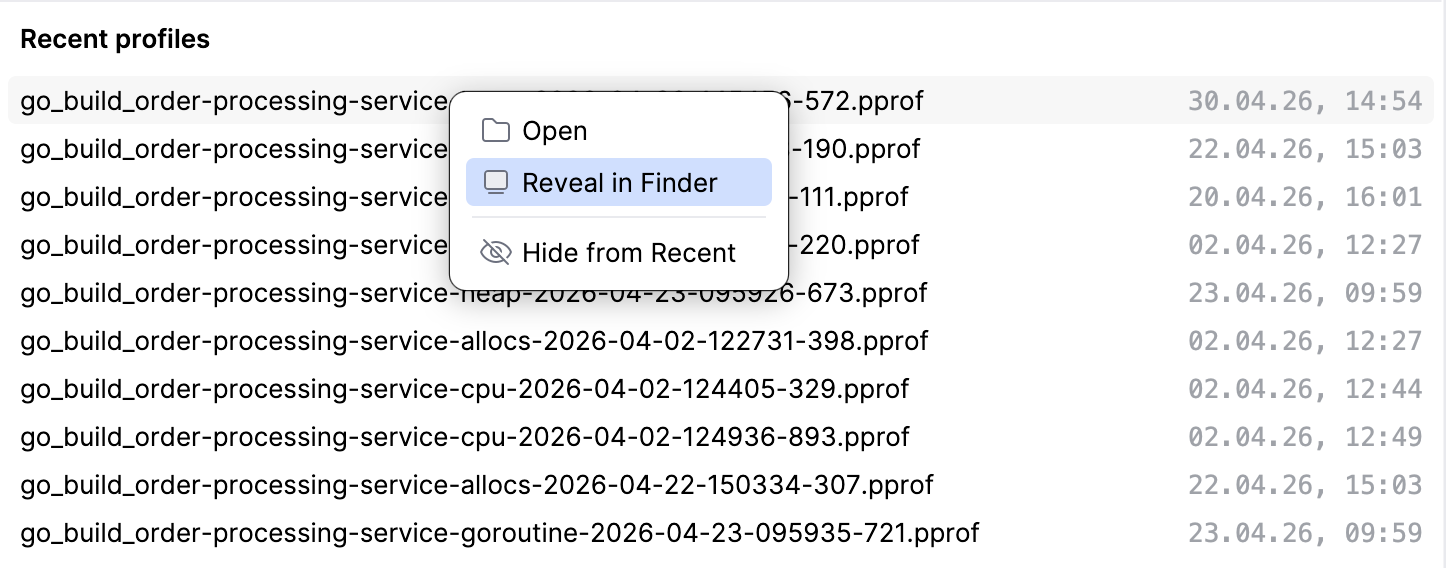
在 最近配置文件 部分,右键点击一个分析文件。
在 macOS 上选择 在 Finder 中显示 ,在 Windows 上选择 在资源管理器中显示。
在文件管理器中,将 pprof 文件复制或移动到所需位置。
2026年 7月 14日