在远程主机上编辑单个文件
一旦您与远程主机 设置同步 ,就可以直接从远程主机打开单个文件并在 GoLand 中编辑它们,而无需将它们添加/下载到本地项目中。
调试、重构和其他一些 GoLand 功能不支持这类文件。 要利用高级 GoLand 功能,请考虑将文件包含在项目中。 欲了解更多信息,请参阅 访问服务器上的文件。
在远程主机上编辑文件
如果您已设置 默认远程主机 ,请从 项目 工具窗口、 提交 工具窗口(Alt+0 ),或代码编辑器的上下文菜单中选择 部署 | 编辑远程文件。
否则,请执行以下操作:
通过从主菜单中选择 或 ,打开 远程主机工具窗口。
从列表中选择所需的部署服务器。 工具窗口显示了位于 服务器根目录 下的文件和文件夹的树状视图。 如果列表中没有相关的服务器,请点击
 ,在打开的 部署 对话框中 配置对所需服务器的访问权限。
双击所需文件或从 编辑远程文件 上下文菜单中选择。
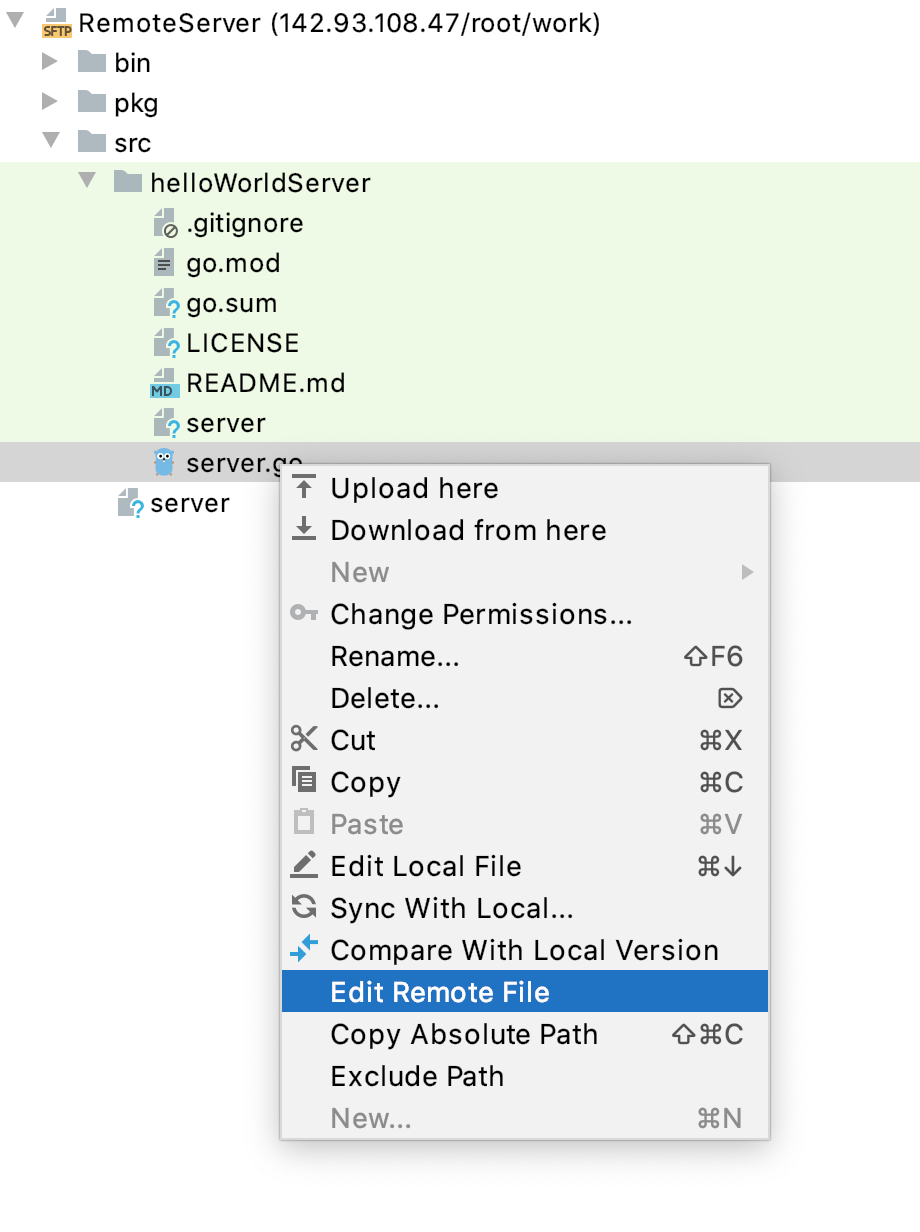
该文件会在 GoLand 编辑器中打开,而不会被添加或下载到本地项目中。
当您处理远程文件时,编辑器顶部会出现一个特殊工具栏,显示编辑状态(文件与远程文件相同或 文件已被修改。 上传?)。
远程文件可以通过包含服务器名称的注释与本地文件区分开来(在我们的示例中,它是<MyServer>)。
完成文件编辑后,执行以下操作之一:
要将文件上传到远程主机,请点击
 或按 Alt+Shift+Q。
要将当前打开的文件与上次上传的版本进行比较,请点击
 。 这些文件将会在 GoLand 文件比较查看器 中打开。
若要丢弃自上次上传后对文件所做的更改,请点击
 。
。
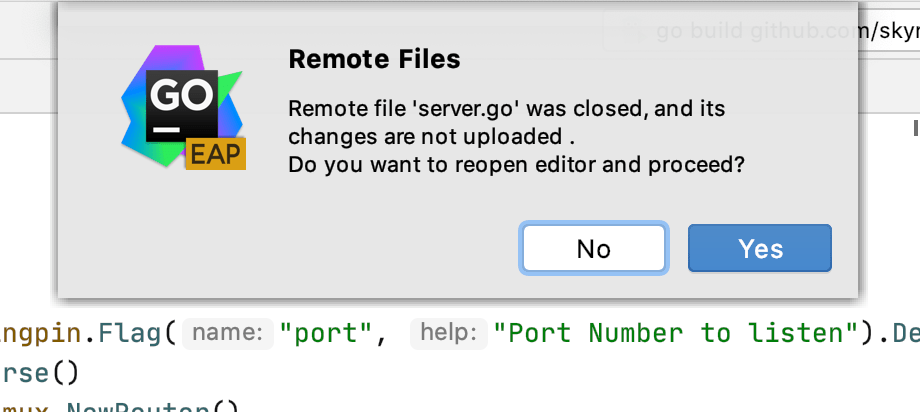
请注意,除非这些更改已上传,否则一旦您关闭文件或当前打开的项目,对单个文件的任何更改都将被丢弃。 为了防止数据丢失,GoLand 会在您尝试关闭已编辑文件或整个项目时显示以下对话框。
2026年 7月 14日