使用 Mozilla rr 调试
Mozilla rr 是一个可以用来记录、重放和调试应用程序的工具。 Mozilla rr 的主要目的是帮助您捕捉非平凡的错误。
Mozilla rr 记录整个程序执行过程。 这意味着只有在程序结束执行时,您才能调试记录的跟踪。 对于服务器和其他长时间运行的应用程序,您必须终止正在运行的应用程序(例如,通过从控制台发送 SIGTERM 信号)。 在录制之后,您可以在调试器中根据需要多次重放执行过程。 请查阅 官方 Mozilla rr 网站 了解更多关于 Mozilla rr 的信息。
使用 Mozilla rr 调试代码
安装 Mozilla rr。 有关安装说明,请参阅 Building And Installing。
在 GoLand 设置断点。 要设置断点,请点击目标代码行附近的空白处,代码执行将在此停止。 有关断点的更多信息,请参阅 调试 和 断点。
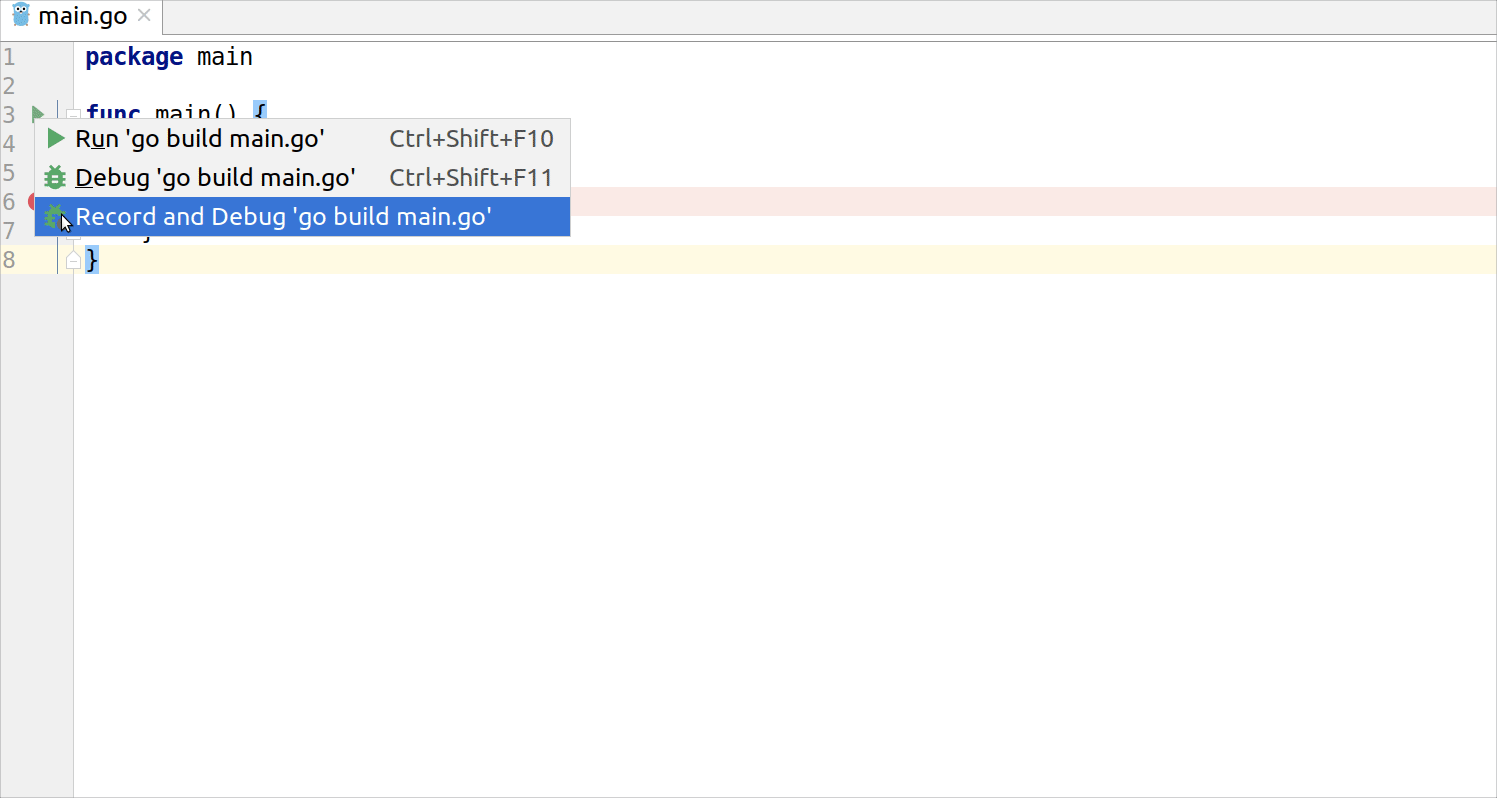
点击装订区域处的 运行 图标 (
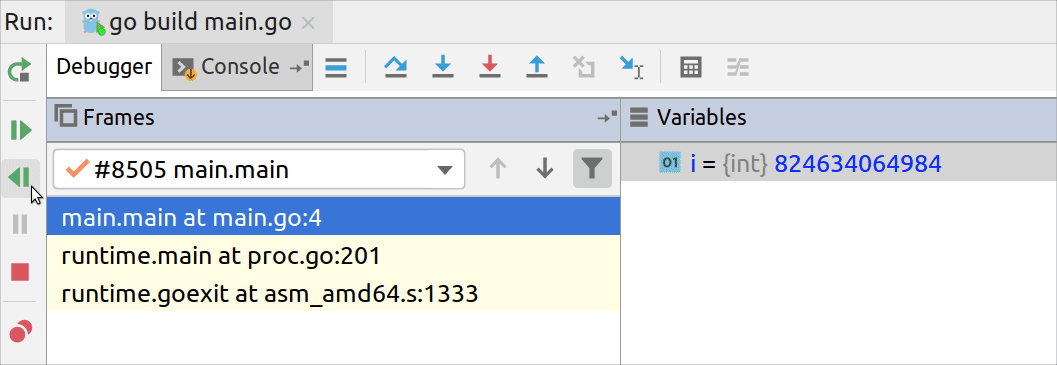
 ),然后选择 记录和调试<configuration_name>。 在 调试器 工具窗口中,您可以看到变量、进程和线程在代码执行不同阶段的状态。
通过录制的跟踪文件导航
请导航至 。
在 跟踪目录 字段中,指定跟踪目录的路径。
点击 确定。
在 调试器 工具窗口中,点击 恢复程序 图标
 以继续程序执行,或者点击下面的 回退 图标,以向后调试直到上一个断点。
收集 Mozilla rr 追踪
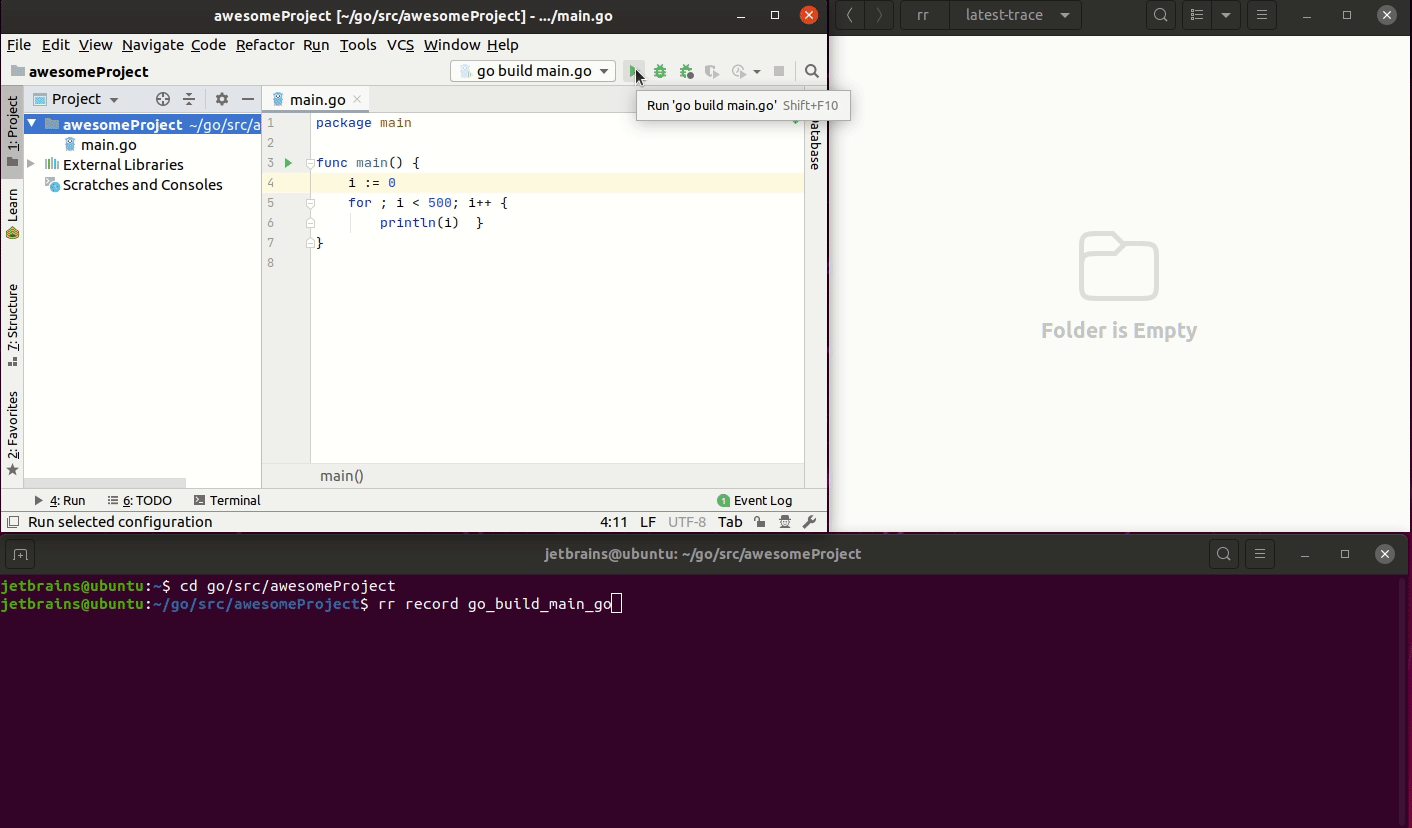
通过使用 Go build 运行/调试配置生成可执行文件。 要轻松找到可执行文件,请在 输出目录 字段中指定当前项目目录 Go build 配置。 有关创建运行/调试配置的更多信息,请参阅 创建运行/调试配置。
打开终端并运行以下 Mozilla rr 命令:
rr record <path_to_the_application_executable>因此,Mozilla rr 跟踪文件将出现在以下文件夹中: ~/.local/share/rr/<executable_name>
使用 Mozilla rr 远程调试
在远程机器上, 收集 Mozilla rr trace。
在远程机器上,通过打开终端并运行以下命令来启动调试器:
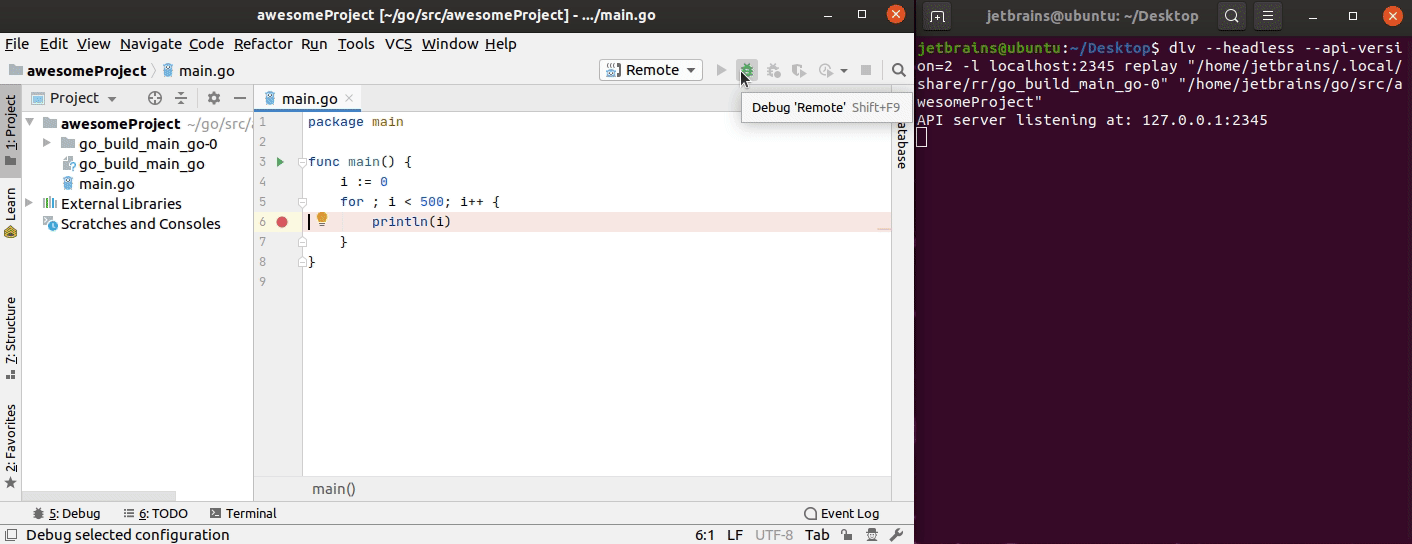
dlv --headless --api-version=2 -l localhost:2345 replay /path/to/trace/dir /path/to/binary在本地机器上创建 远程编程 运行/调试配置。 在 远程编程 配置中,指定远程机器的 IP 地址和端口。 有关创建运行/调试配置的更多信息,请参阅 创建运行/调试配置。
在本地机器上,请确保从配置列表中选择了 远程编程 运行/调试配置。
在本地计算机上,点击 。 或者按 Shift+F9。