监视
监视 帮助在当前堆栈帧的上下文中评估任意数量的变量或表达式。 这些值会随着应用程序的每一步更新,并在每次应用程序暂停时变得可见。
虽然 命令来自 Variables 窗格的上下文菜单,允许您一次查看一个表达式,但 监视 窗格显示多个表达式,这些表达式会从一个调试会话持续到另一个,直到您将它们移除。
您可以在此窗格中、在 Variables 窗格中以及在编辑器中创建监视。
监视表达式始终在 Frames 窗格中当前检查的堆栈帧上下文中进行评估。 如果无法评估表达式,则会显示一个问号。
打开 Watches 窗格
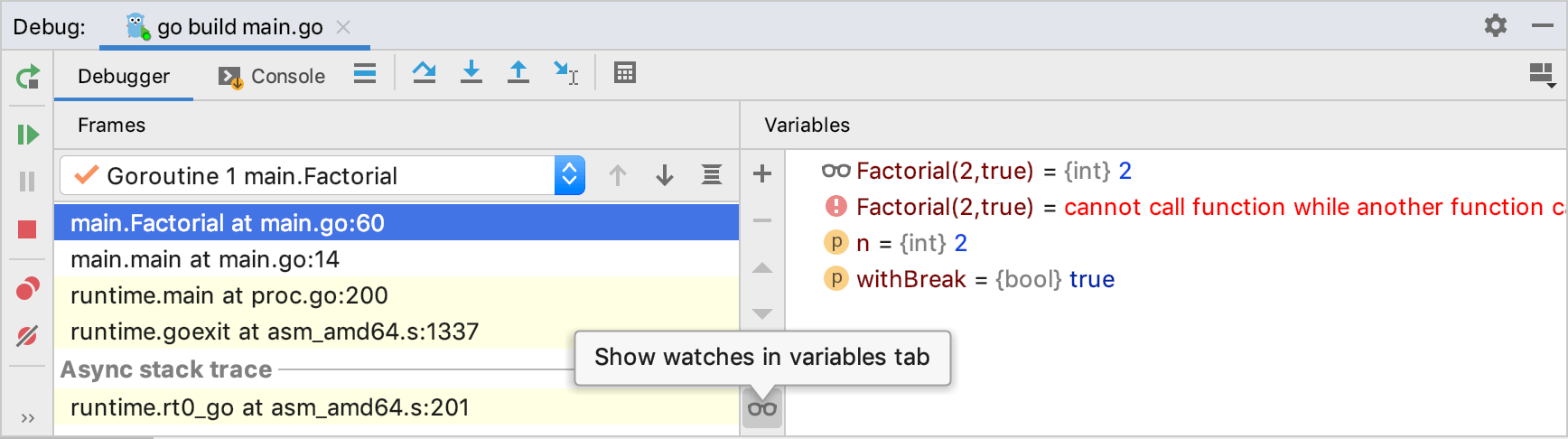
默认情况下, 监视 窗格是隐藏的,监视显示在 Variables 窗格 中。
要单独显示 监视 窗格并在其中查看已配置的监视,请释放 变量 工具栏上的
 切换按钮。 默认情况下,按钮是按下的。
要隐藏 监视 窗格并在 变量 窗格中查看监视,请按 监视 工具栏上窗格的
切换按钮。
计算表达式字段
要评估任意表达式,请在 计算表达式 字段中输入它,然后在 监视 窗格中按 Enter
结果显示在下面。 您还可以通过点击表达式字段右侧的
 来 将表达式添加到 watches。
工具栏
项目 | 快捷方式 | 描述 |
|---|---|---|
| 插入 | 点击此按钮以创建一个新监视。 |
| Delete | 点击此按钮以从列表中移除选定的监视。 |
| Alt+Up Alt+Down | 使用这些按钮更改监视的顺序。 |
| Ctrl+D | 使用此按钮创建选定监视的副本。 |
| 在变量选项卡中显示监视 | 使用此切换按钮显示或隐藏 监视 窗格。 默认情况下,按钮是按下的,并显示在 变量 窗格的工具栏上。 因此, 监视 窗格被隐藏,监视显示在 变量窗格 中。
|


上下文菜单
项目 | 快捷方式 | 描述 |
|---|---|---|
新建监视 | 选择此命令以创建一个新监视。 会打开一个文本字段,您可以在其中输入新的监视表达式。 | |
移除监视 | Delete | 选择此命令以从列表中删除当前选定的监视表达式。 |
移除所有监视 | 选择此命令以从列表中删除所有监视表达式。 | |
编辑 | F2 | 选择此命令以更改选定的监视表达式。 |
Inspect | 此命令适用于字段、本地变量和引用表达式,并会打开一个非模态的 检查 窗口,您可以专注于特定的引用。 您可以根据需要打开任意数量的 检查 窗口。 检查 窗口中的视图与 Watches 窗格中的视图相同,但占用的屏幕空间更少。 | |
跳转到源 | F4 | 此命令会在编辑器中打开选定变量或字段的源代码,并将插入点放在适当的行。 |
复制值 | Ctrl+C | 将选定节点的值复制到剪贴板。 |
复制名称 | 将选定节点的名称复制到剪贴板。 |