DDL 数据源
启用 数据库工具和 SQL 插件
此功能依赖于 数据库工具和 SQL 插件,该插件默认情况下已捆绑并在 GoLand 中启用。 如果相关功能不可用,请确保您未禁用该插件。
按下 Ctrl+Alt+S 打开设置,然后选择 。
打开 已安装 选项卡,找到 数据库工具和 SQL插件,然后选择插件名称旁边的复选框。
DDL data source 是一个基于包含数据定义语言语句(DDL 语句)的 SQL 文件的数据库结构的虚拟视图。 您可以在编辑器中引用这些文件中定义的所有表、列和其他对象。 还支持图表。
DDL 数据源允许您维护数据库版本控制。 请将 SQL 文件保存在 VCS 系统中,并在数据库结构更新时重新生成这些文件。
创建后,DDL 数据源可在 数据库 工具窗口 () 中使用。 您可以在 项目 工具窗口 () 中创建和管理包含语句的 SQL 文件。
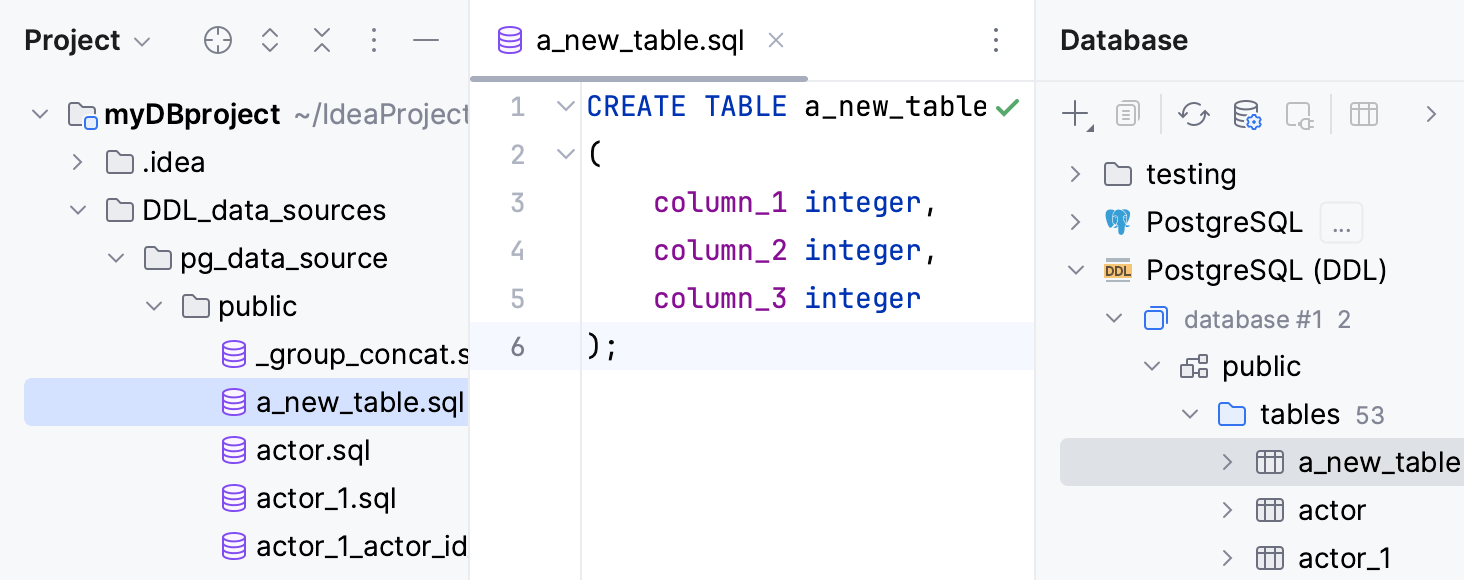
在 GoLand 中,您可以通过转储现有数据源和使用现有 SQL 文件来创建一个 DDL 数据源:
当您 将现有数据源转储为 DDL 数据源时,用于此 DDL 数据源的 SQL 文件文件夹会自动附加到 数据库 工具窗口中。
如果您已经有一个用于所选数据源的 DDL 数据源,您可以选择是将 DDL 文件转储到现有的 DDL 数据源,还是创建一个新的 DDL 数据源。
要 使用现有 SQL 文件创建 DDL 数据源 ,请将包含 SQL 文件的目录添加到您的项目中,并将它们从 项目 工具窗口拖动到 数据库 工具窗口。
使用 file scopes 过滤用作 DDL 数据源的文件和文件夹。 当您将 DLL 文件转储到现有的 DDL 数据源时,被排除的文件将被忽略。
创建一个 DDL 数据源
将现有数据源导出为 DDL 数据源
在 数据库 工具窗口中,右键点击您想要转储到 DDL 数据源的数据源,然后选择 。
若要配置 DDL 数据源的代码设置,请参阅 配置 DDL 生成设置。
在 数据源和驱动程序 对话框中,选择DDL数据源,然后点击 添加目录或 DDL 文件。
在文件浏览器中,导航到将存储数据源的 DDL 文件的目录,然后点击 打开。
点击 确定。
从现有文件创建 DDL 数据源
通过以下任一方式打开数据源属性:
在 数据库 工具窗口工具栏中,点击
 数据源。
数据源。请按 Shift+Enter.
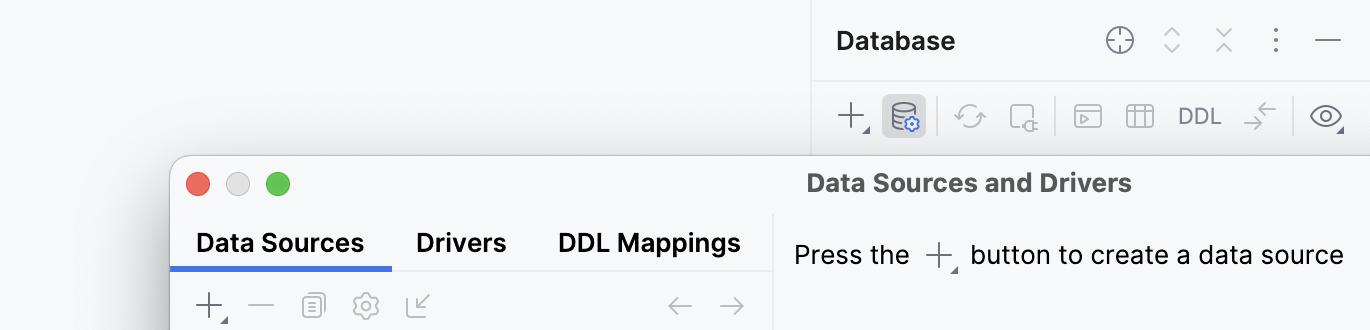
在 数据源 选项卡的 数据源和驱动程序 对话框左侧窗格中,点击 添加 图标(
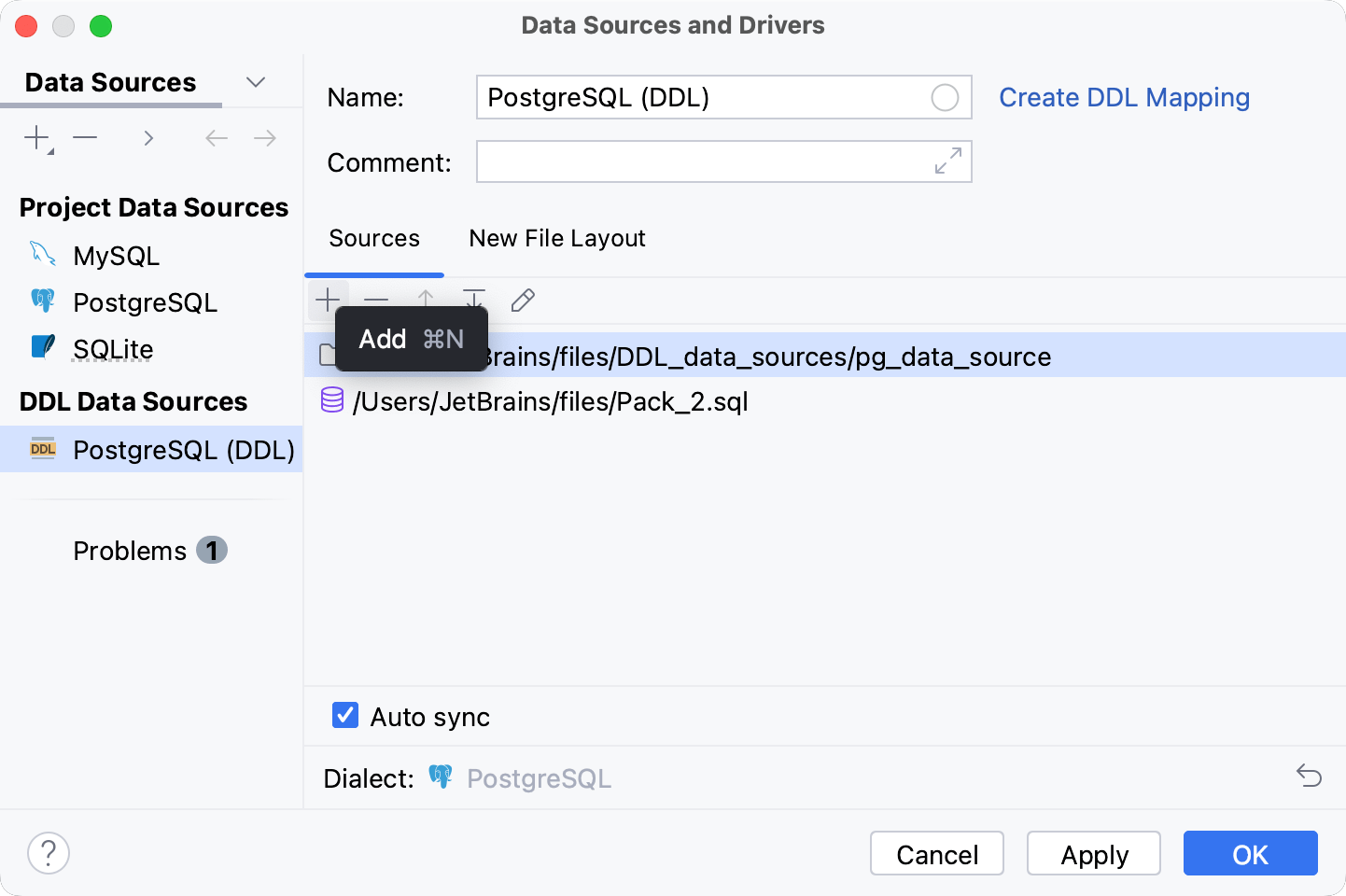
 )并选择 DDL Data Source。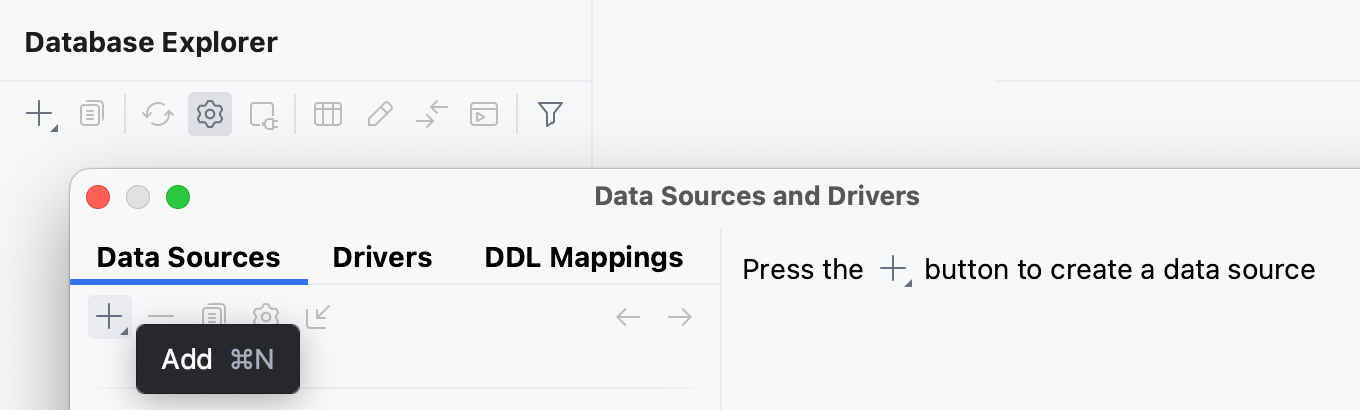
在 源 窗格中,点击 添加 按钮(
)。在文件浏览器中,导航到包含 DDL 语句的 SQL 文件或文件,然后点击 打开。
点击 方言 链接,然后选择您想要用于添加的 SQL 文件的方言。
应用设置,然后点击 确定。
与 DDL 数据源协作
通过作用域过滤文件和文件夹
通过以下任一方式打开数据源属性:
在 数据库 工具窗口工具栏中,点击
数据源。请按 Shift+Enter.
在 源 窗格中,点击 添加 按钮(
)。要使用作用域添加和过滤文件和文件夹,请选择以下选项之一:
要使用现有的作用域,请从菜单中选择。
要为当前 DDL 数据源创建特定文件组,请选择 匿名作用域。 此作用域不会与其他作用域一起存储。
若要编辑现有作用域或创建新作用域,请点击 编辑作用域…。 有关作用域的更多信息,请参阅 文件作用域与文件颜色。
应用设置,然后点击 确定。
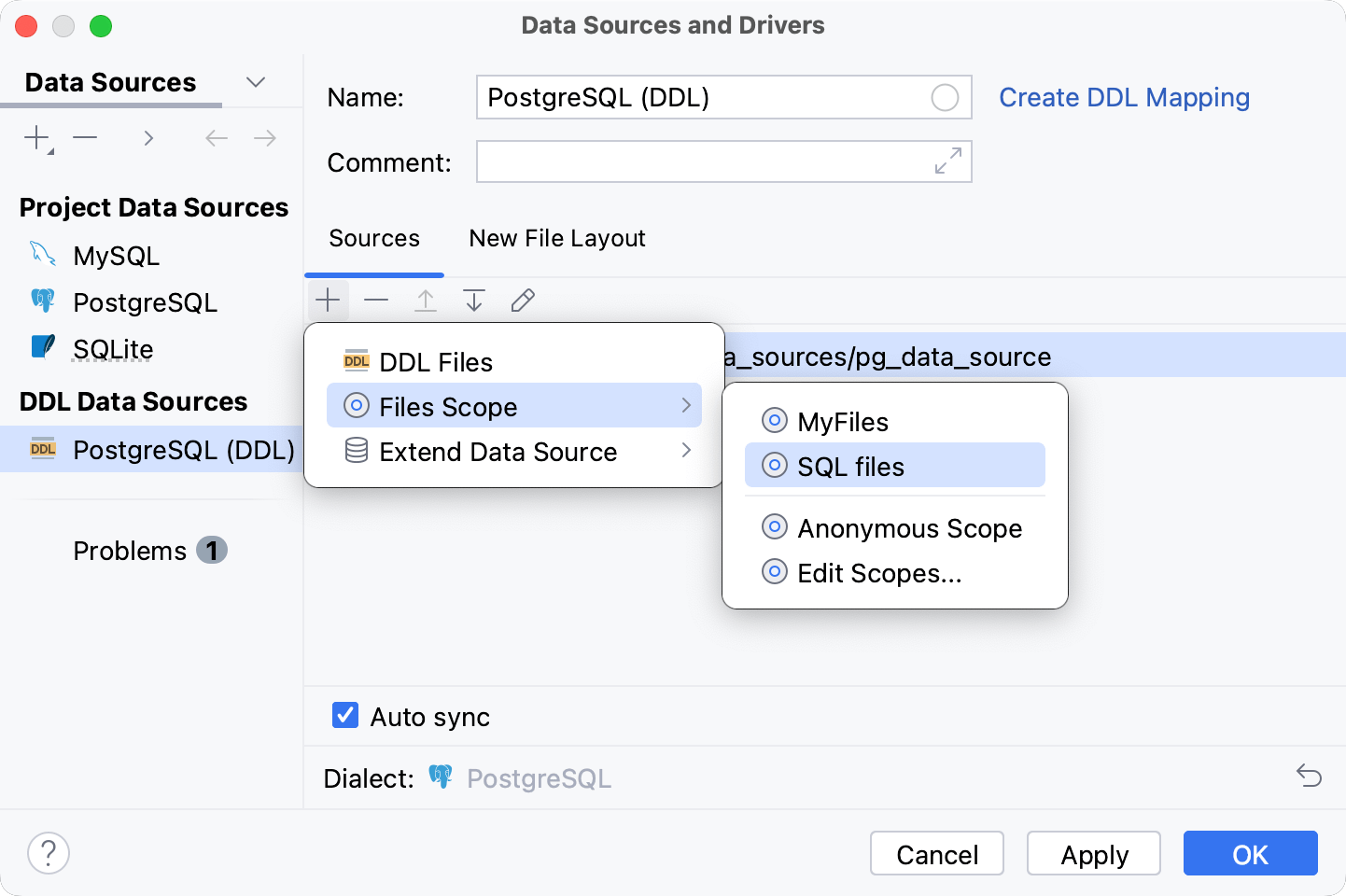
如果选中了 自动同步 ,DDL 数据源会随着对应文件的更改自动刷新。 如需禁用此行为,请取消选中复选框。
在数据源中引用对象
您可以在 DDL 数据源中创建一个索引,该索引用于引用常规数据源中的表。 在您的代码中,此表将被正确引用,并且带有索引的表将出现在数据库树中。
通过以下任一方式打开数据源属性:
在 数据库 工具窗口工具栏中,点击
数据源。请按 Shift+Enter.
选择您想要扩展的 DDL 数据源。
点击 添加 图标(
),选择 扩展数据源 并选择您要引用的数据源。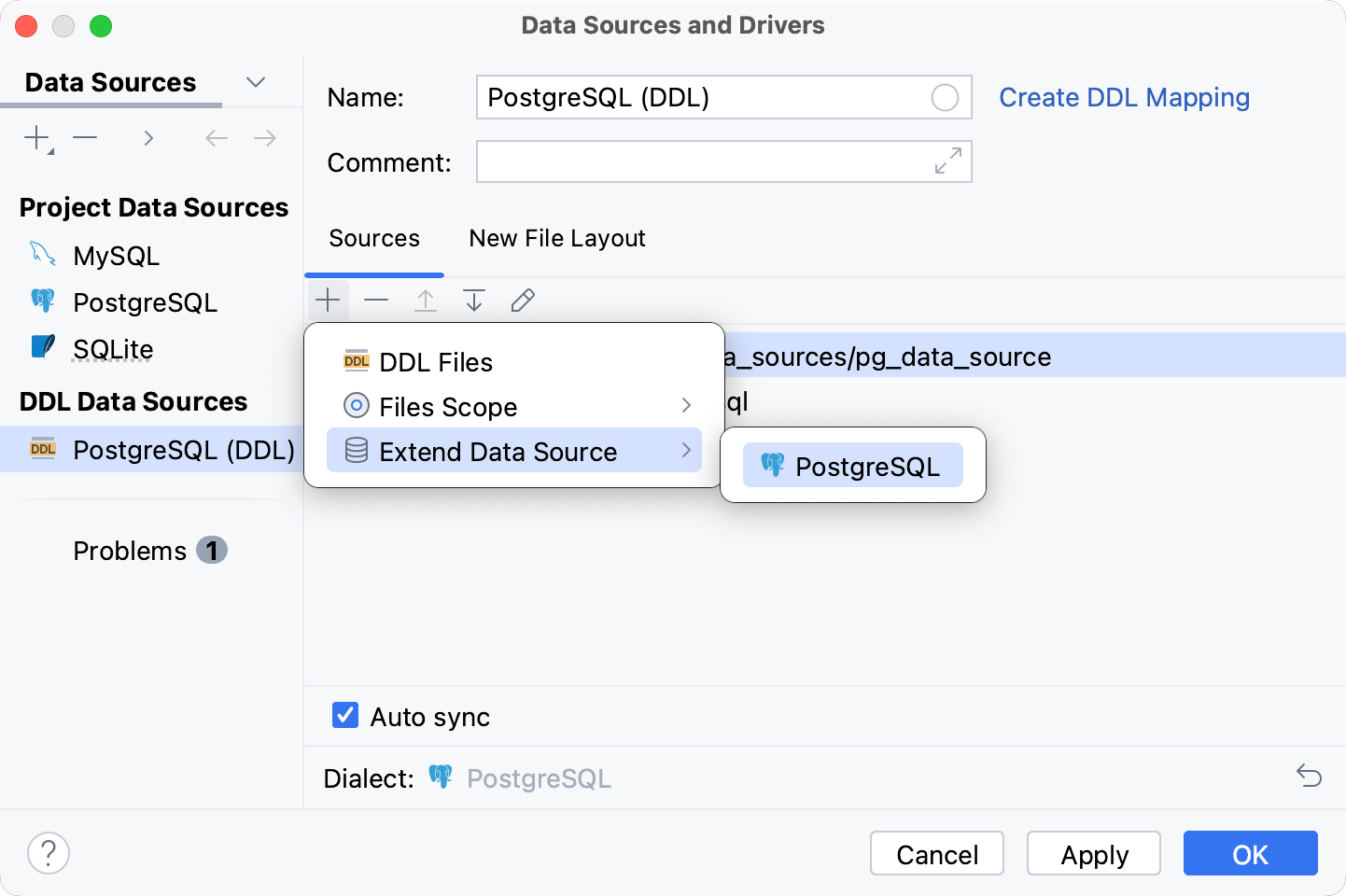
为 DDL 数据源中的 SQL 文件设置方言
通过以下任一方式打开数据源属性:
在 数据库 工具窗口工具栏中,点击
数据源。请按 Shift+Enter.
点击要修改的 DDL 数据源。
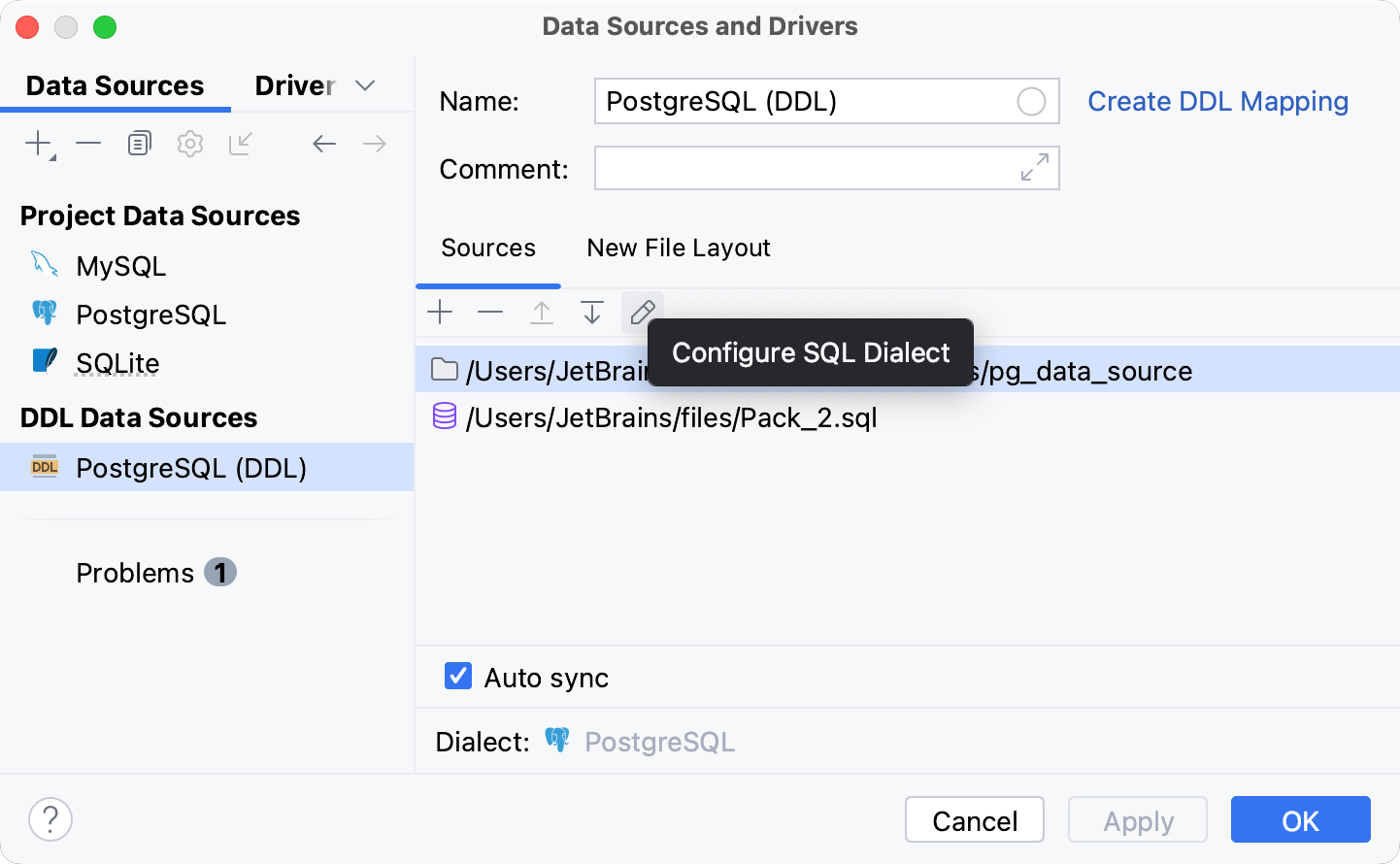
在 源 选项卡上,点击 配置 SQL 方言 图标(
 )。
)。
在 DDL 数据源中创建对象
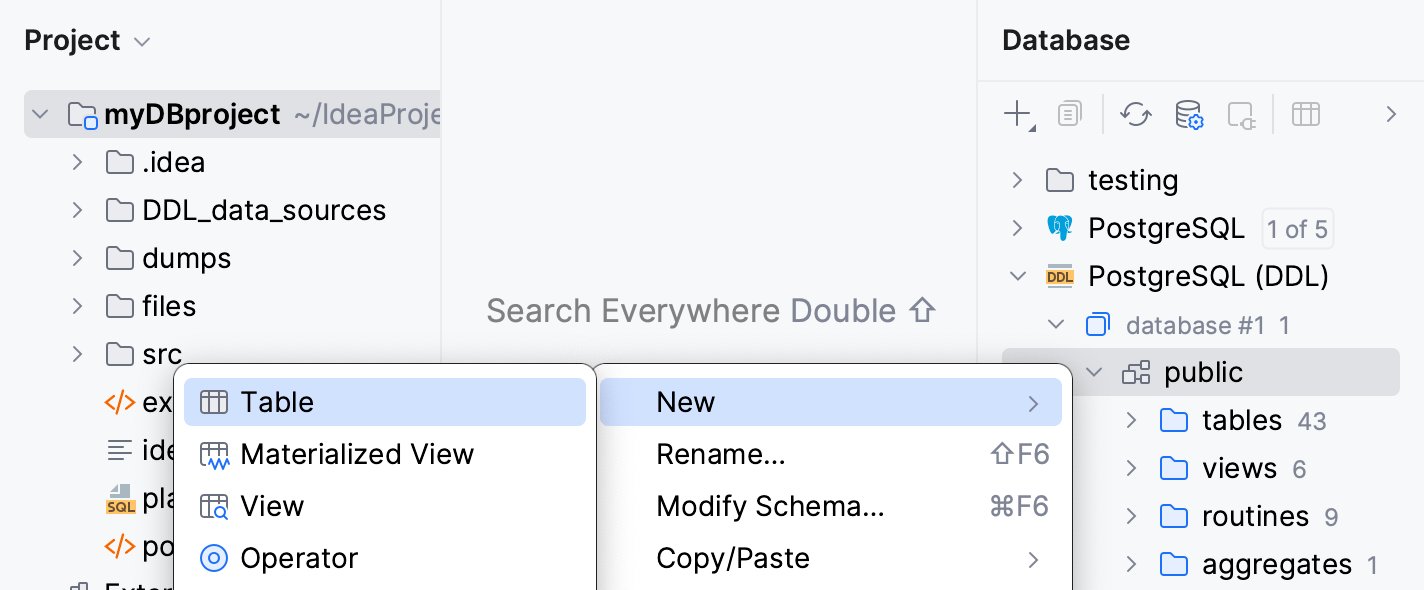
在 数据库 工具窗口中,右键点击 DDL 数据源节点下的某个项目,然后导航到 新建。 在对象列表中,选择您要创建的对象。
配置 DDL 生成设置
您可以为 DDL 数据源生成的文件配置 code settings。
通过以下任一方式打开数据源属性:
在 数据库 工具窗口工具栏中,点击
数据源。请按 Shift+Enter.
在 数据源 选项卡上,选择 DDL 数据源。
点击 新建文件布局 选项卡。
新文件布局选项卡的设置
选项 | 描述 |
|---|---|
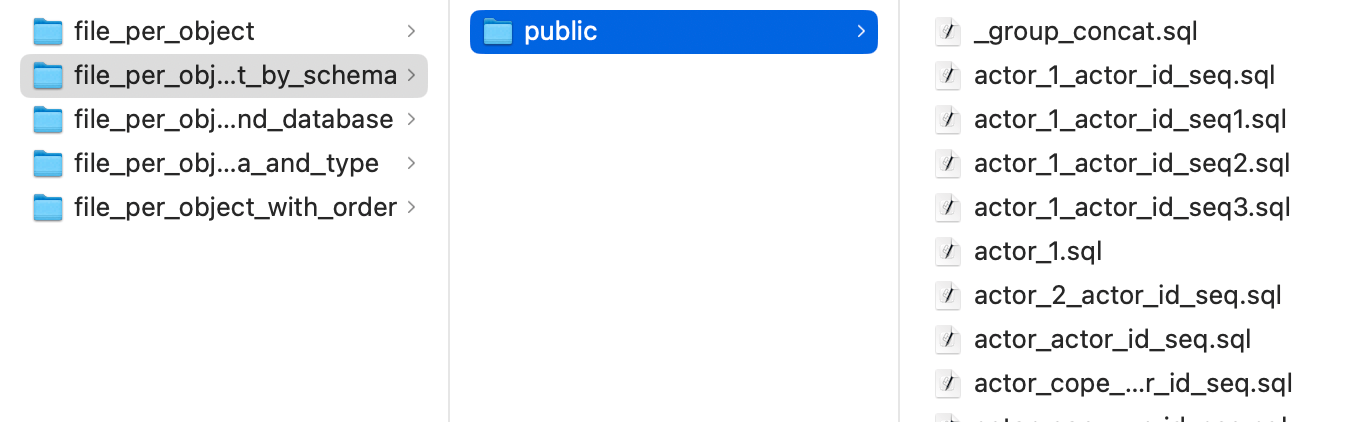
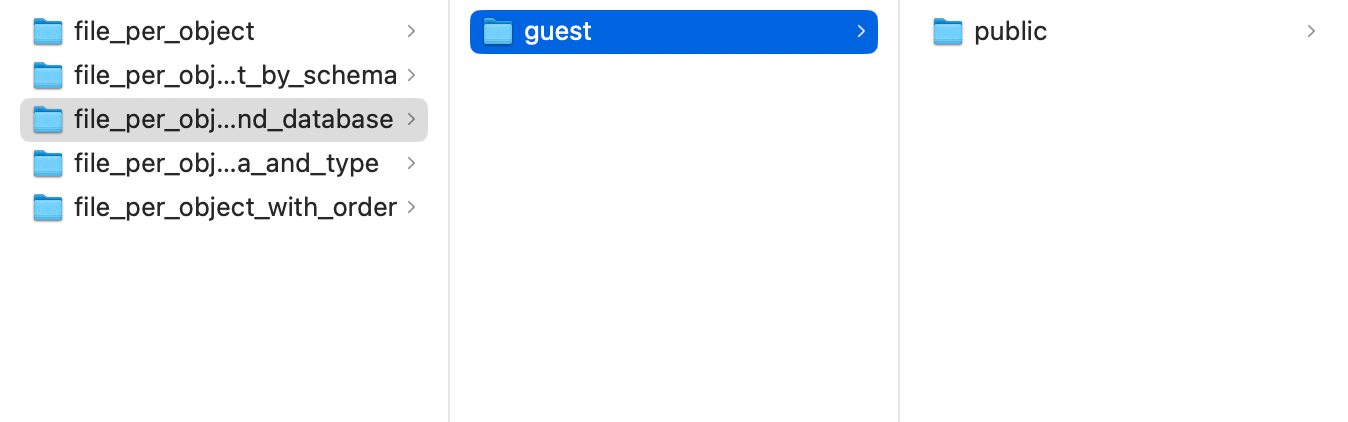
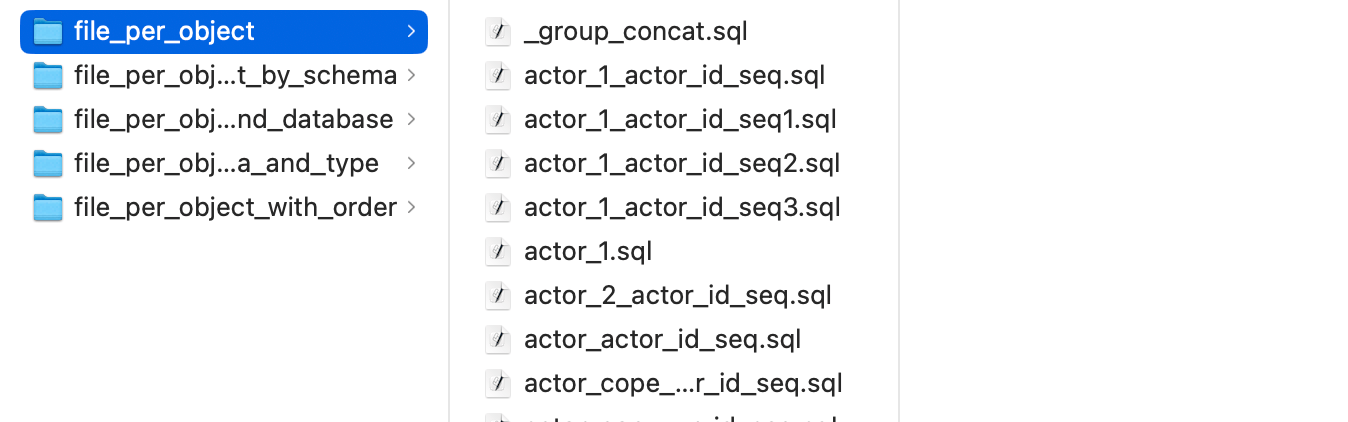
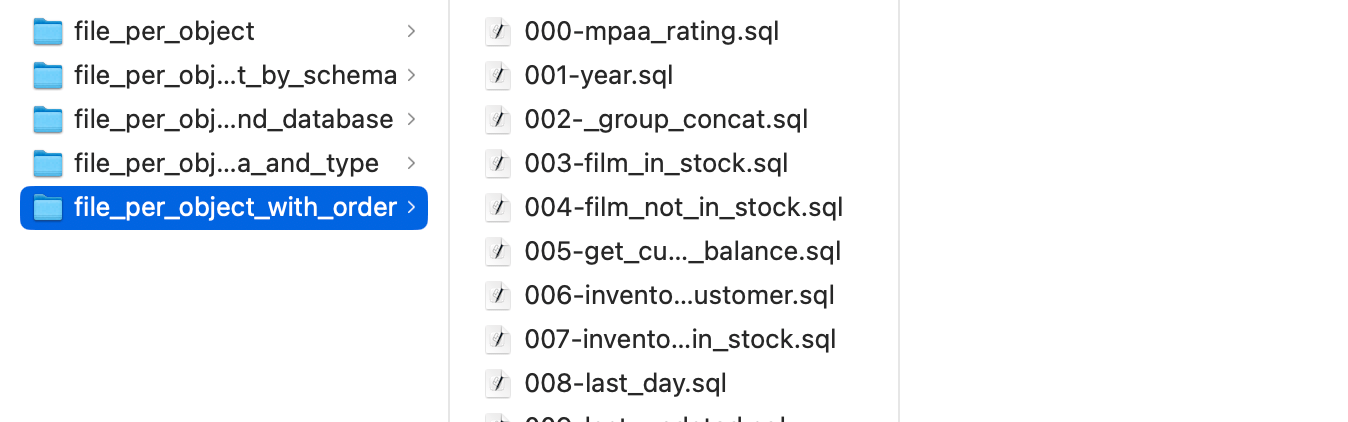
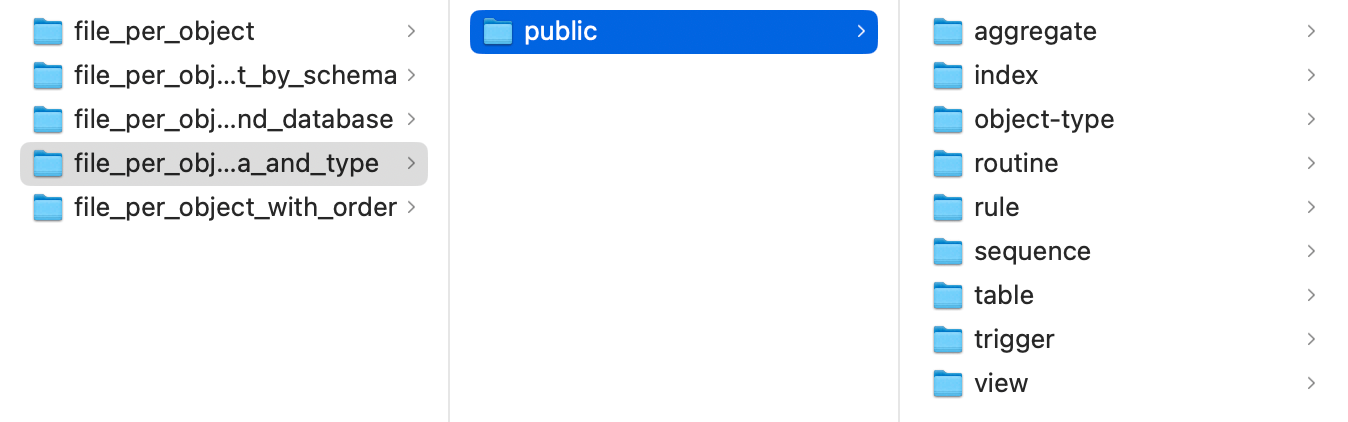
布局 | 定义存储和生成 DDL 文件的方式。
|
根路径 | 定义 DDL 文件的目录位置。 |
代码样式 | 将代码风格应用于生成的 DDL 文件。 |
使用架构名称限定对象 | 向表名添加架构名。 当您在不同的方案中有两个或更多的同名表时,您可以限定一个表。 此选项具有以下参数:
|
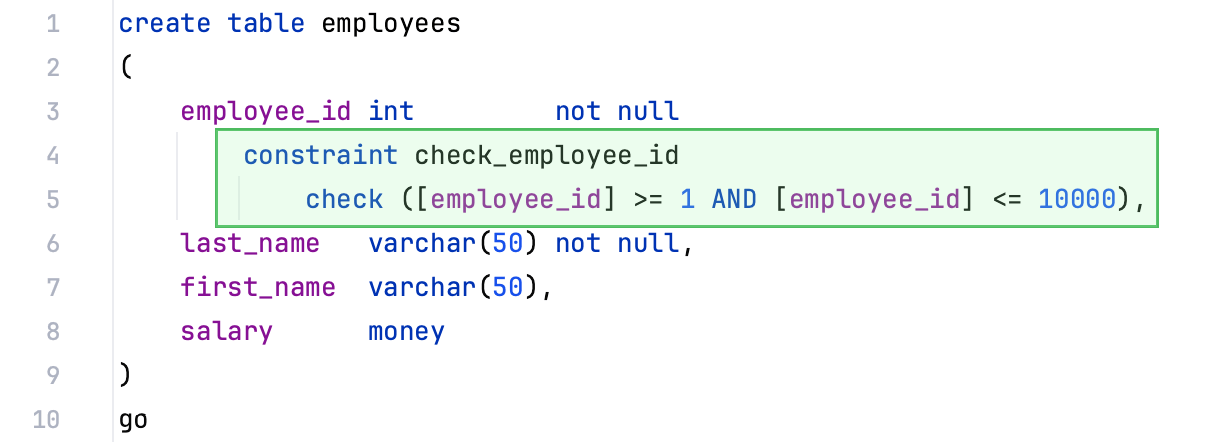
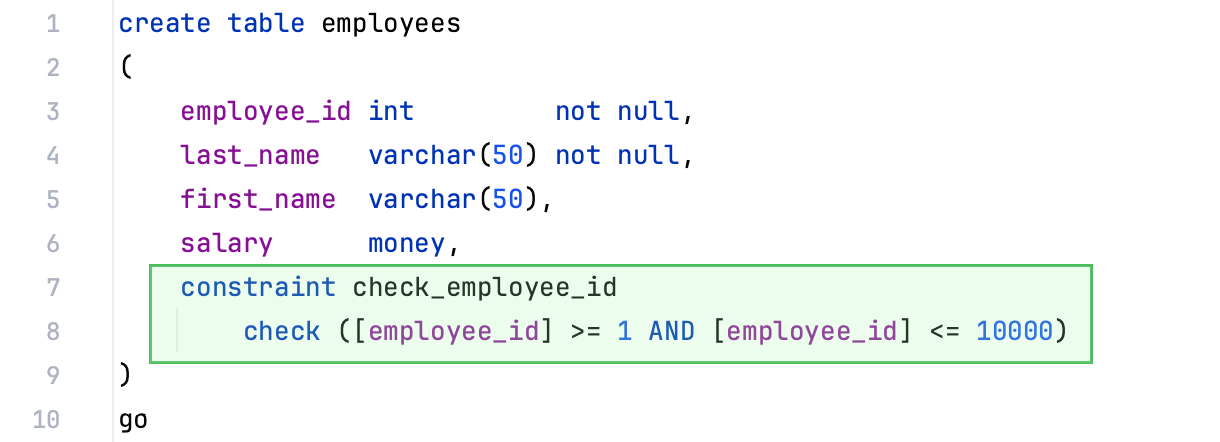
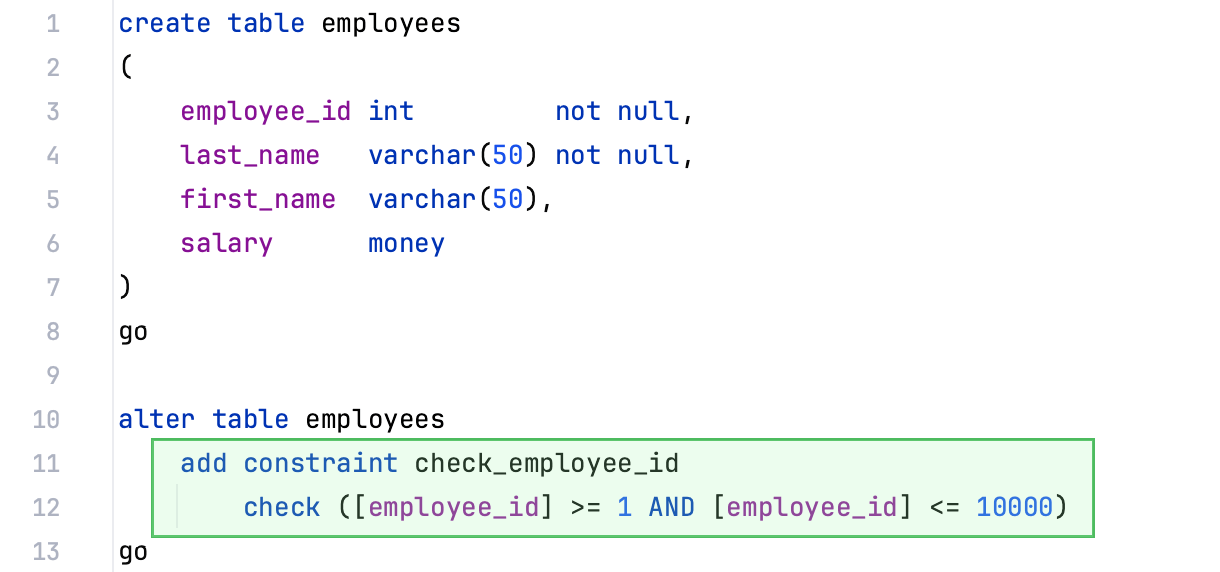
设置约束 | 定义了
|
重新生成数据库提供的代码 | 重新生成由数据库作为源代码的一部分提供的属性定义。 |
重新格式化生成的代码 | 将生成的代码重新格式化为当前代码风格配置文件。 此选项仅影响生成的代码,并不影响直接从服务器接收到的代码。 |
默认模式/数据库 | 为 DDL 数据源中的对象设置默认架构或数据库。 DDL 数据源有未命名的数据库和模式。 下表允许您设置默认模式名称。 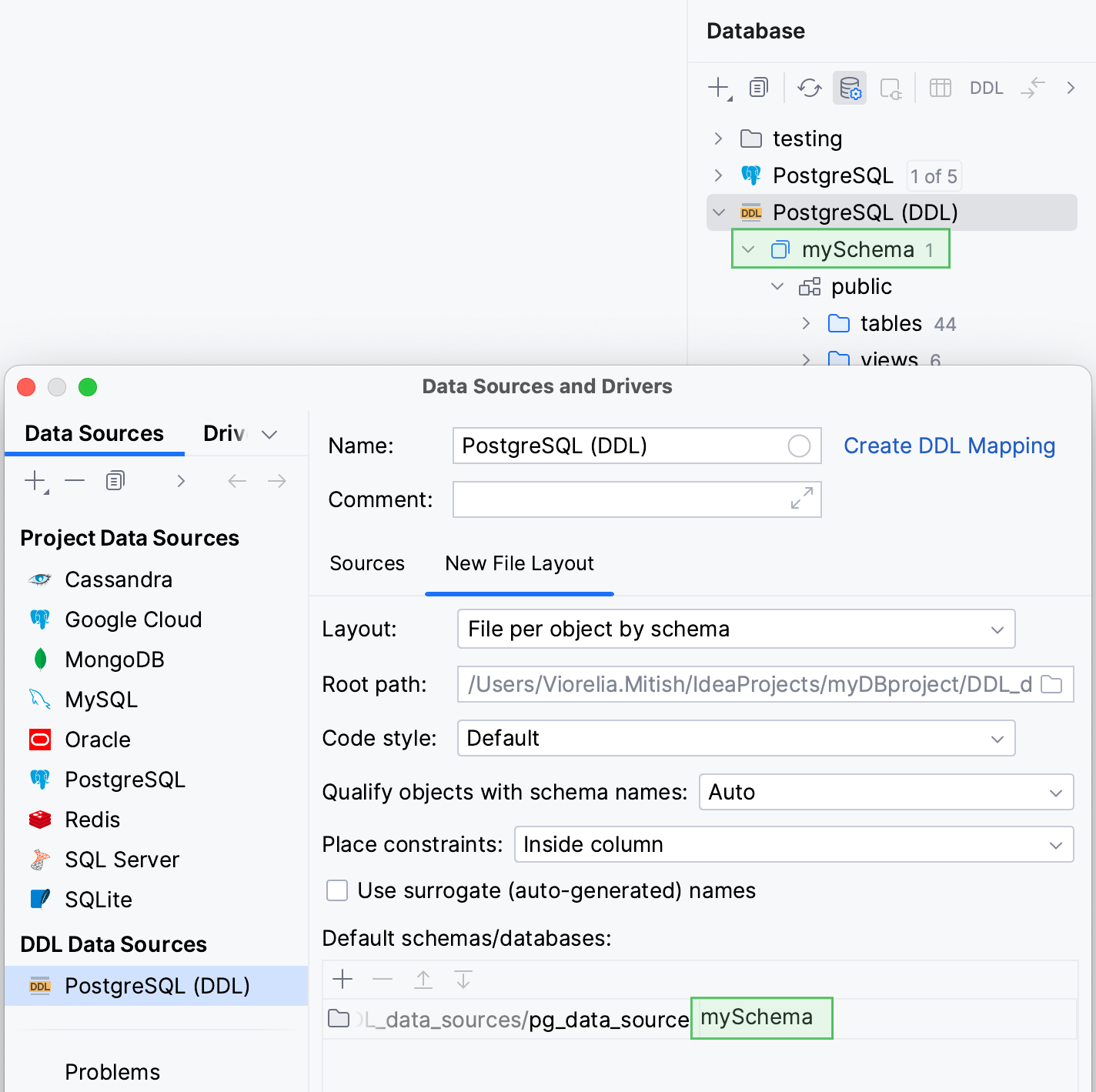 |