配置 JavaScript 库
在语言和 IDE 的上下文中, library 是一个文件或一组文件。 除了 GoLand 从您编辑的项目代码中获取的函数和方法外,这些文件的函数和方法也会添加到 GoLand 的内部知识中。 在项目作用域内,其库默认是写保护的。
GoLand 保留了两个预定义的自动生成的库文件夹:
node_modules 保持项目
dependencies对象中的 Node.js 包列出 package.json 。 如需更多信息,请参阅 Configuring node_modules library。外部库 用于存储已下载的 TypeScript definition files 或通过 CDN 链接引用的 libraries 以及 Node.js Core nodules 或任何 custom third-party libraries。
下载 TypeScript 社区存根(TypeScript 定义文件)
在 GoLand 中, DefinitelyTyped stubs 可以配置并作为库使用,这在以下情况下特别有用:
要提高代码补全功能,请解析过于复杂而无法通过 GoLand 静态分析的库或框架中的符号,并为这些符号添加类型信息。
解决从测试框架全局定义的符号。
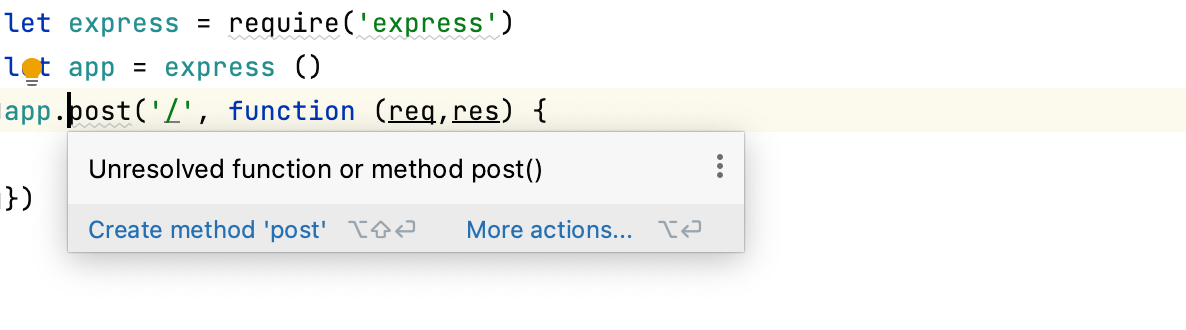
下面的示例显示了一个来自 Express 应用程序的代码片段,其中 post() 函数未解决:
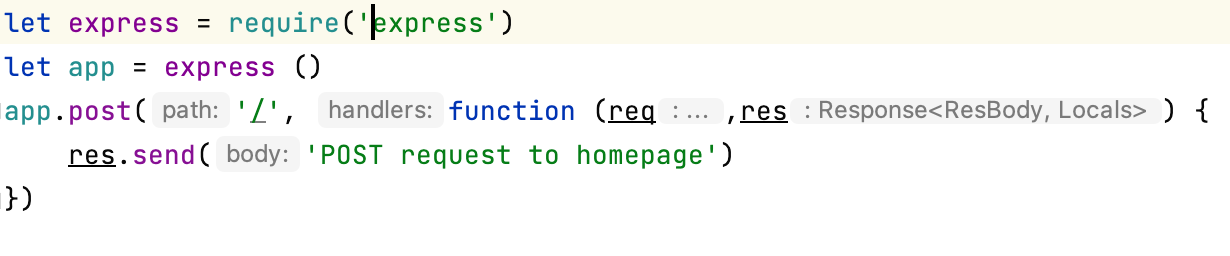
GoLand 在您安装一个 TypeScript 定义文件后成功解析 post():
通过 GoLand,您可以直接从编辑器中使用“意图操作”下载 TypeScript 定义文件,或者您也可以在 设置:JavaScript 库 页面上进行下载。
使用意图操作下载 TypeScript 定义
将文本光标放在与此库或框架相关的
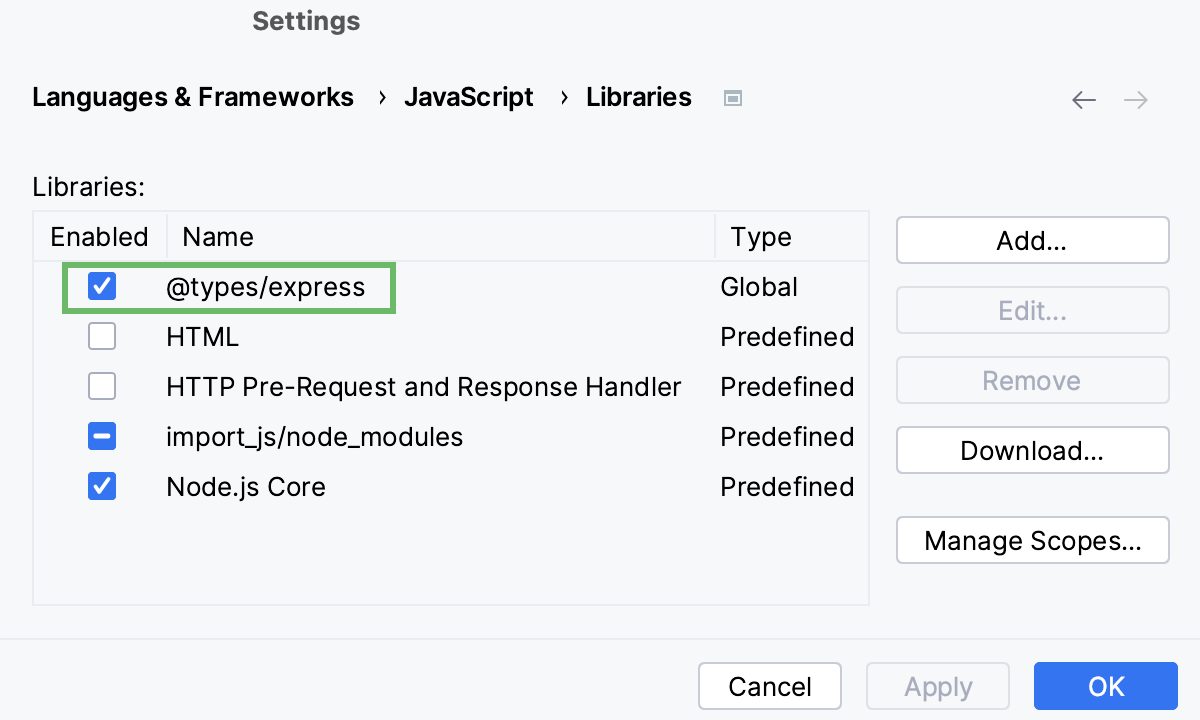
导入或require语句处,按 Alt+Enter ,然后选择 安装 TypeScript 定义以获得更好的类型信息:GoLand 下载库的类型定义,并将其添加到 JavaScript。 库 页面的库列表中:
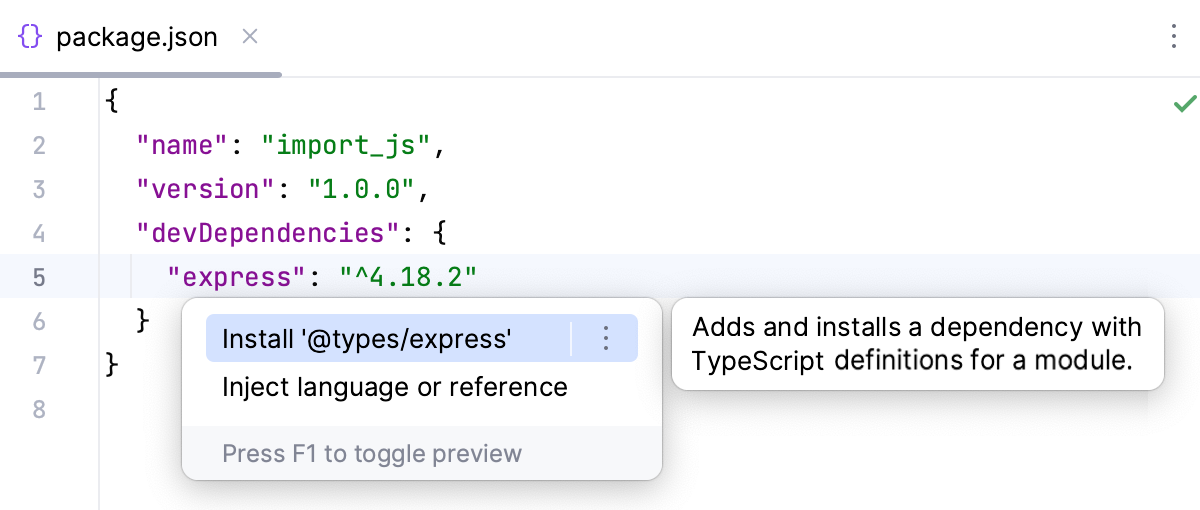
或者,打开您的 package.json ,将文本光标放在要下载类型定义的包上,按下 Alt+Enter ,然后选择 安装 '@types/<package name>'。
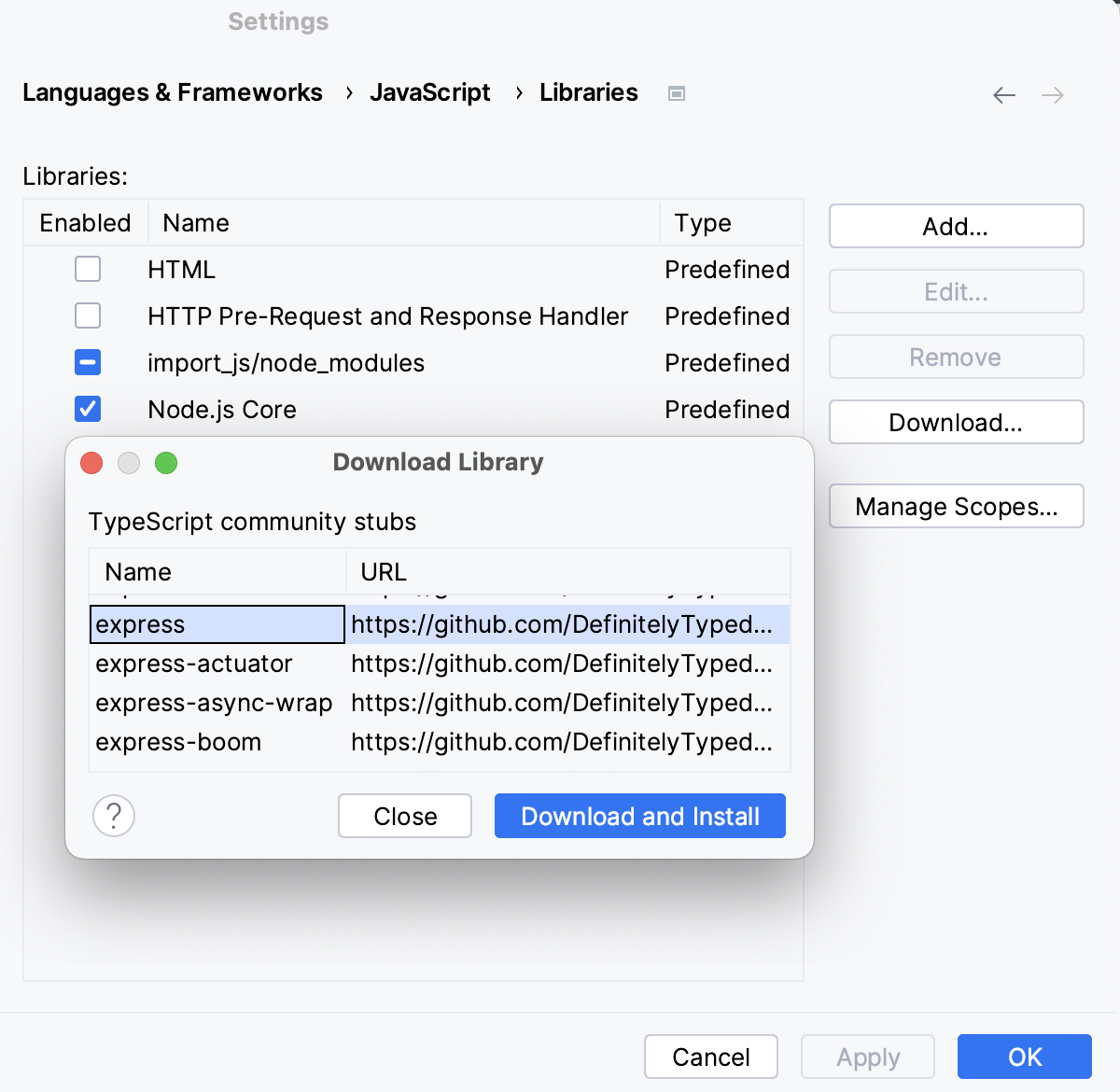
在 JavaScript Libraries 页面下载 TypeScript definitions
按下 Ctrl+Alt+S 打开设置,然后选择 。
在打开的 库 页面上,点击 下载 ,在打开的 下载库 对话框中,选择所需的库,并点击 下载并安装。
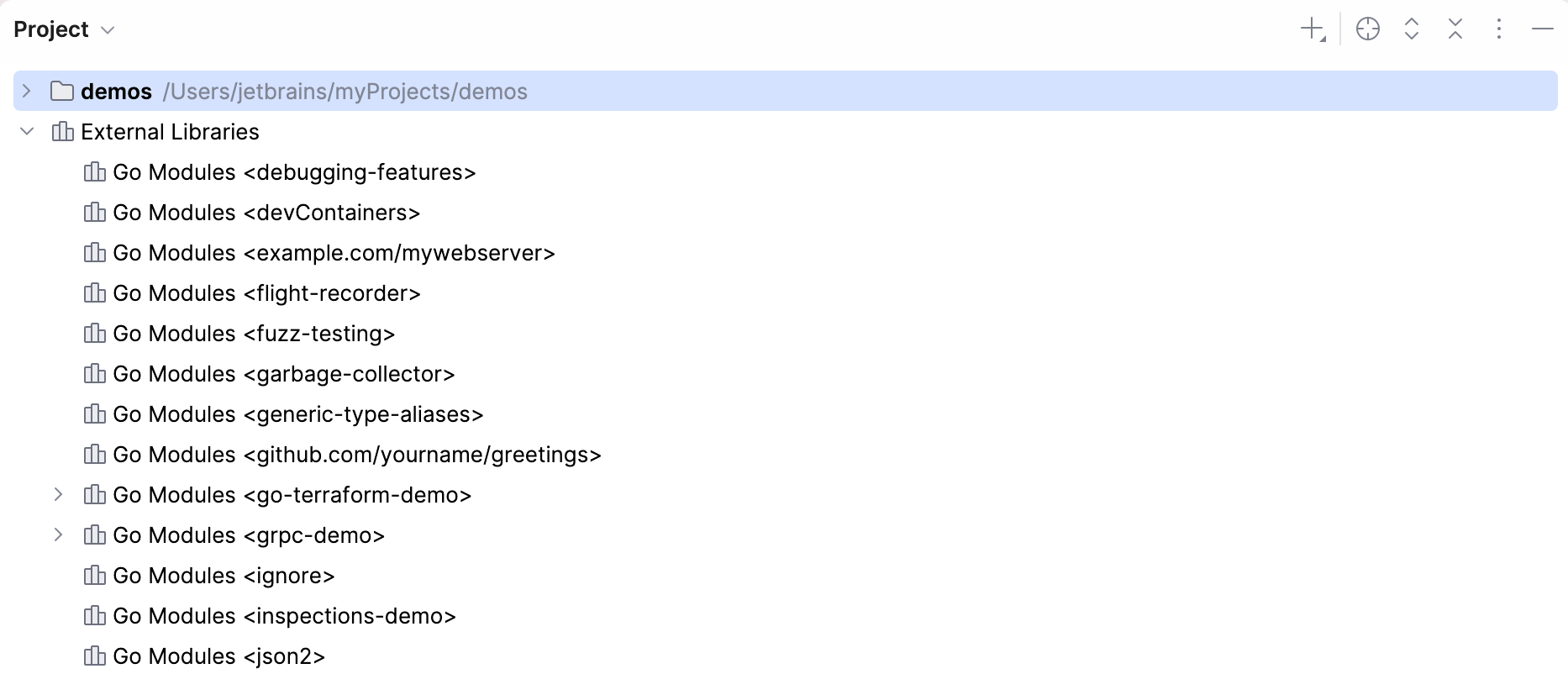
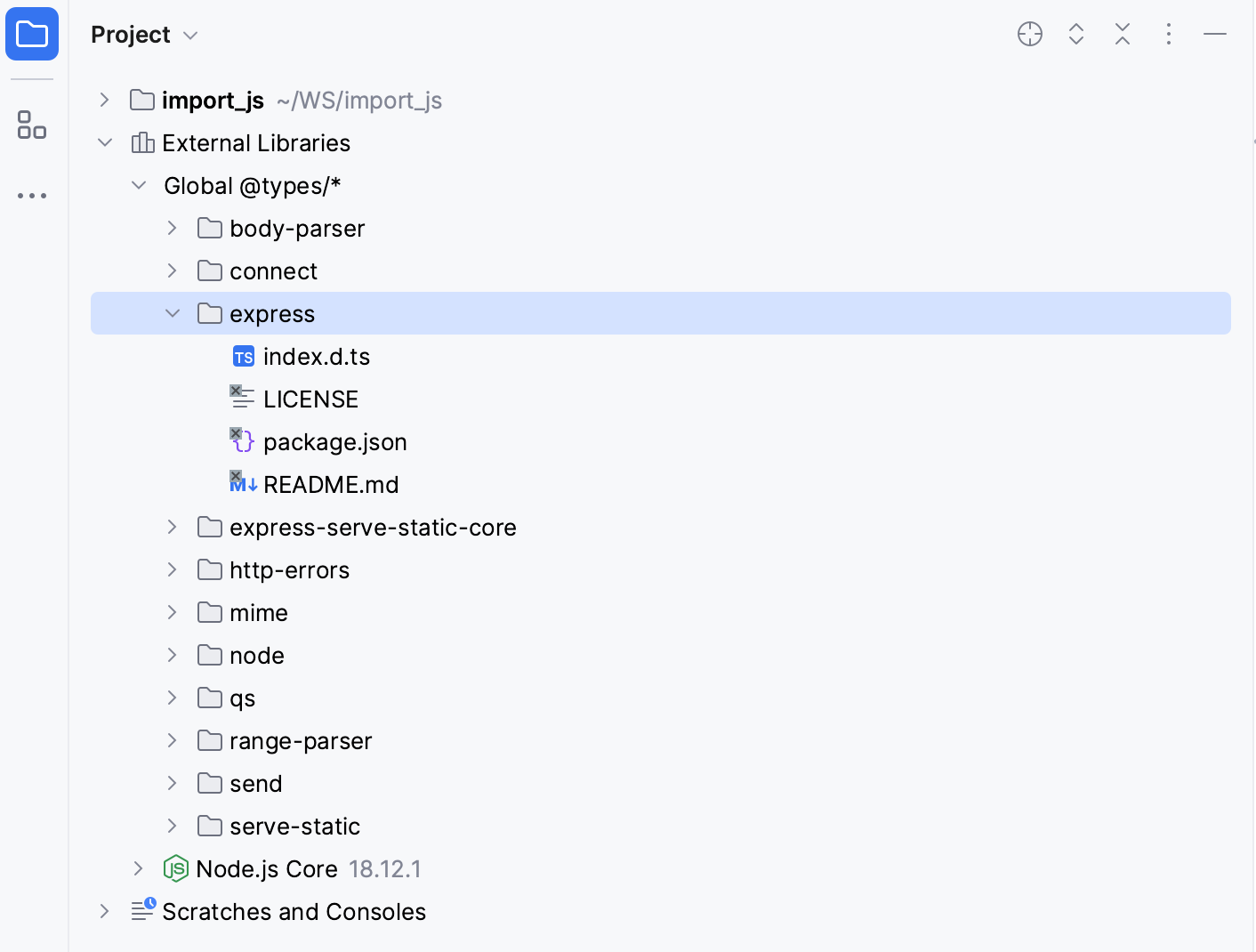
GoLand 在 项目 工具窗口(Alt+1 )的 外部库 节点下显示已下载的类型定义。
配置 Node.js 核心库
要获取 fs、 path、 http 和其他编译到 Node.js 可执行文件中的核心模块的代码补全和引用解析,您需要将 Node.js Core 模块源代码配置为 JavaScript 库。
按下 Ctrl+Alt+S 打开设置,然后选择 。
请确保在 Node.js 字段中选择了 首选运行时。
从 Node.js 运行时 列表中选择所需的 Node.js 安装。
请选择 Node.js 的编码辅助功能 复选框。
请注意,Node.js 核心库是特定版本的。 因此,如果您更改了 Node.js 的版本,则需要重新选择复选框。 之后,GoLand 为此新版本创建一个新库。
配置 node_modules 库
为了提供项目依赖的代码补全功能,GoLand 会自动创建一个 node_modules库,因此 Node.js 模块会保留在您的项目中,但不会对它们进行检查,从而提高性能。
在 项目 工具窗口(Alt+1 )中, node_modules 也被标记为库:
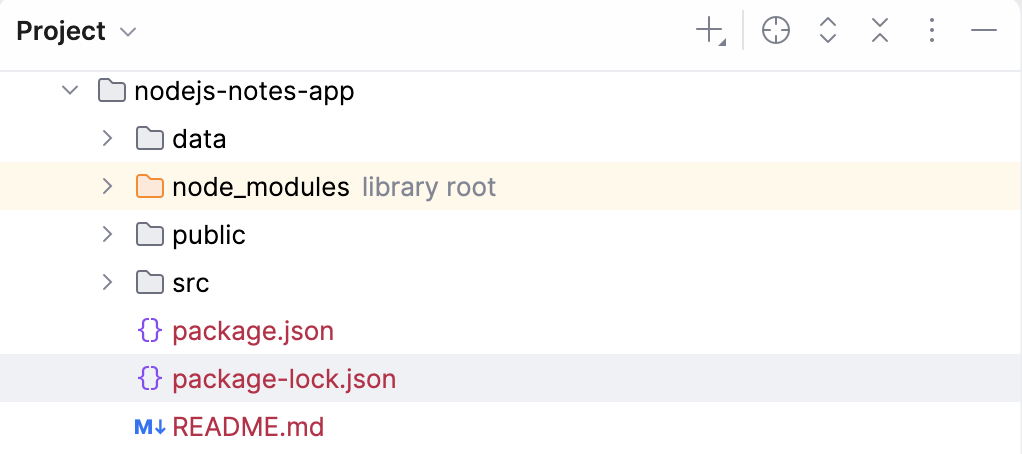
然而, node_modules 库仅包含项目 dependencies 文件的 package.json 对象中列出的模块。 GoLand 不会将依赖项的依赖项包含到 node_modules库中,而是将其从项目中排除。
配置库的范围
有时您可能会注意到 GoLand 提出了不相关的补全,例如在您的客户端代码中建议 Node.js API。 这是因为默认情况下 GoLand 会在整个项目文件夹中使用一个库来完成。 GoLand 使您可以通过为库配置作用域来调整代码补全功能。
按下 Ctrl+Alt+S 打开设置,然后选择 。
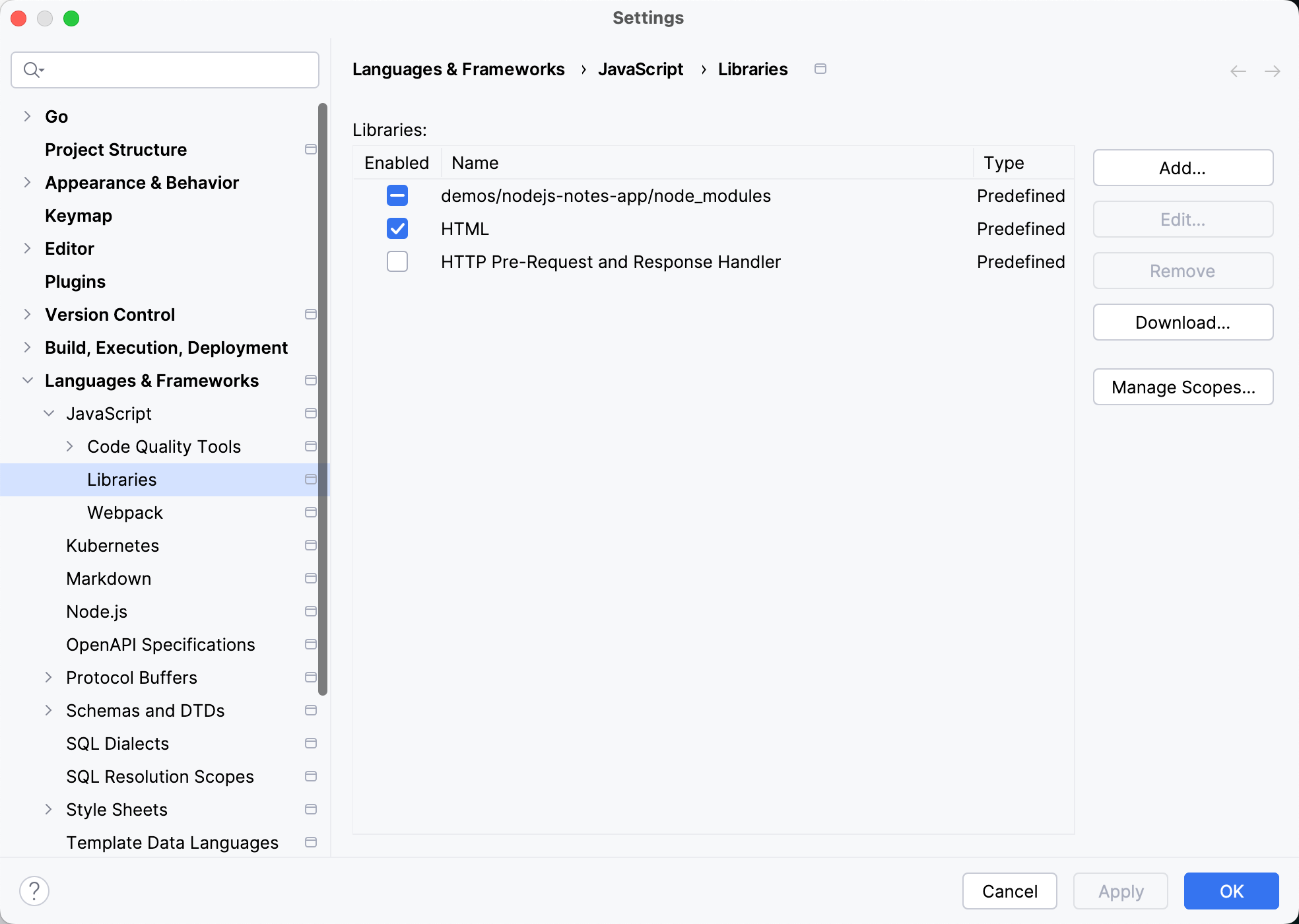
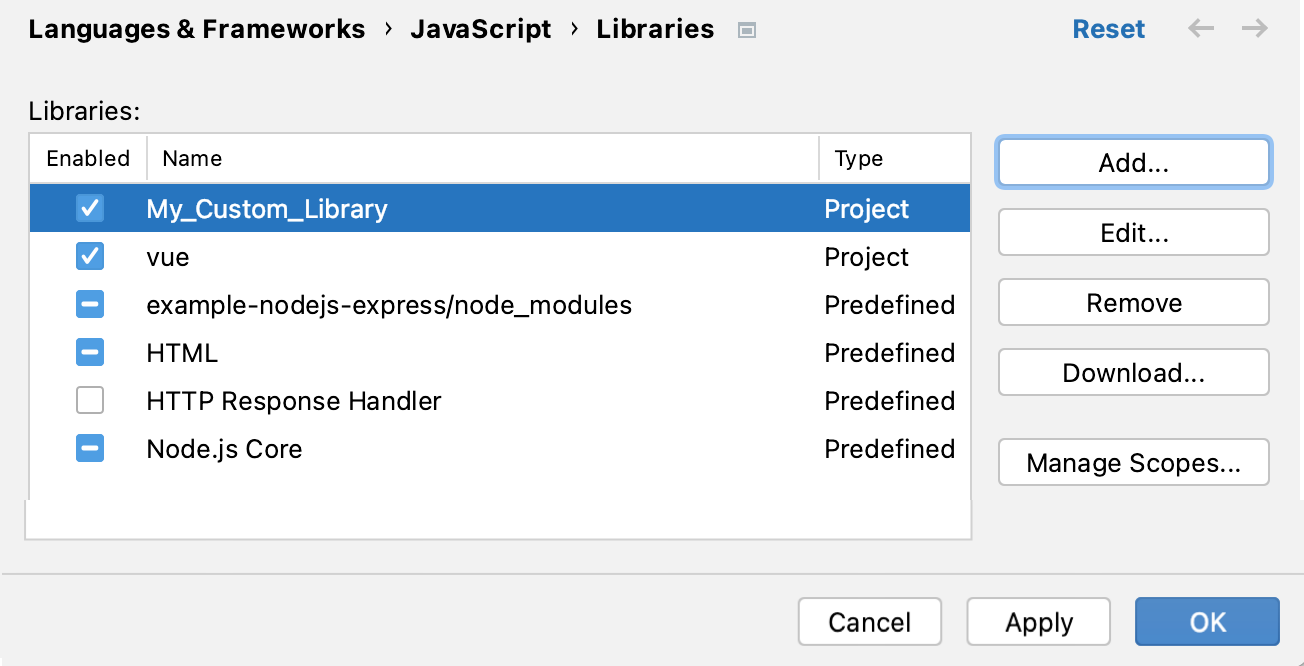
库 页面显示可用库的列表。
清除所需库旁边的 已启用 复选框,然后点击 管理范围。
在 JavaScript 库使用作用域 对话框中,点击 添加 按钮(
 ),然后选择您想要包含在库作用域内的文件或文件夹。 在 JavaScript 库使用作用域 对话框中, 路径 字段显示所选文件或文件夹。
对于每个添加的文件或文件夹,从 库 列表中选择您正在配置的库。
示例:配置 HTML 和 Node.js Core 库的范围
在 GoLand 中处理全栈 JavaScript 应用程序时,您经常会注意到代码补全在客户端代码中建议一些 Node.js API,而在 Node.js 代码中建议 DOM API。 这是因为带有 DOM API 的 HTML 库和带有 Node.js API 的 Node.js Core 库在整个项目中默认启用。 要消除不相关的自动完成建议,您需要配置这些库的作用域。
按下 Ctrl+Alt+S 打开设置,然后选择 。
库 页面显示可用库的列表。
清除 已启用 旁边 HTML 和 Node.js 核心 项目的复选框。
点击 管理范围。 JavaScript 库使用作用域 对话框打开。
要配置 HTML 库的作用域,请点击
。在打开的对话框中,选择包含客户端代码的文件夹,然后点击 打开。
您返回到 JavaScript 库使用作用域 对话框,所选的文件夹已添加到列表中。
请从每个文件夹旁边的 库 列表中,选择 HTML。
要配置 Node.js 核心 库的作用域,请再次点击
,添加包含服务端代码的文件夹,并从 库 列表中为每个文件夹选择 Node.js 核心。现在 GoLand 从 HTML 和 Node.js 核心库解析项,并且仅在这些选定的项目文件夹中的文件中建议它们进行补全。
同样,您可以配置自动创建的 node_modules库的作用域, 请参阅 配置 node_modules 库。
通过 CDN 链接配置库
当一个库 .js 文件通过 CDN 链接引用时,它在运行时是可用的,但对于 GoLand 是不可见的。 要将来自此类库 .js 文件中的对象添加到自动完成列表中,请下载该文件并将其配置为外部库。
下载库
请将文本光标放在 CDN 链接处,按 Alt+Enter ,从列表中选择 下载库:
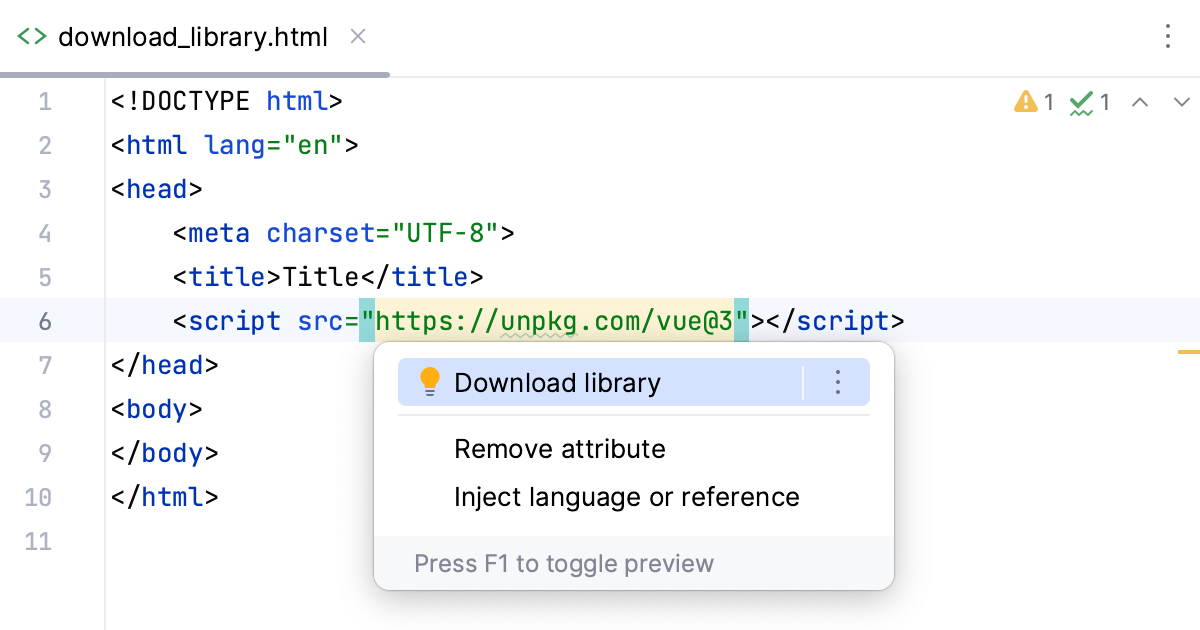
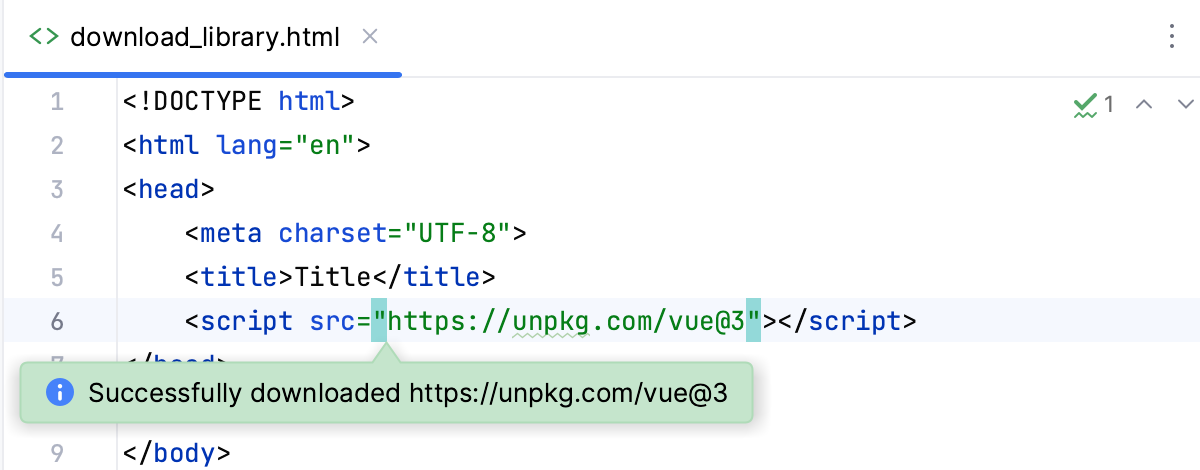
库被下载到 GoLand 缓存(但未下载到您的项目),并弹出带有信息消息的弹窗:
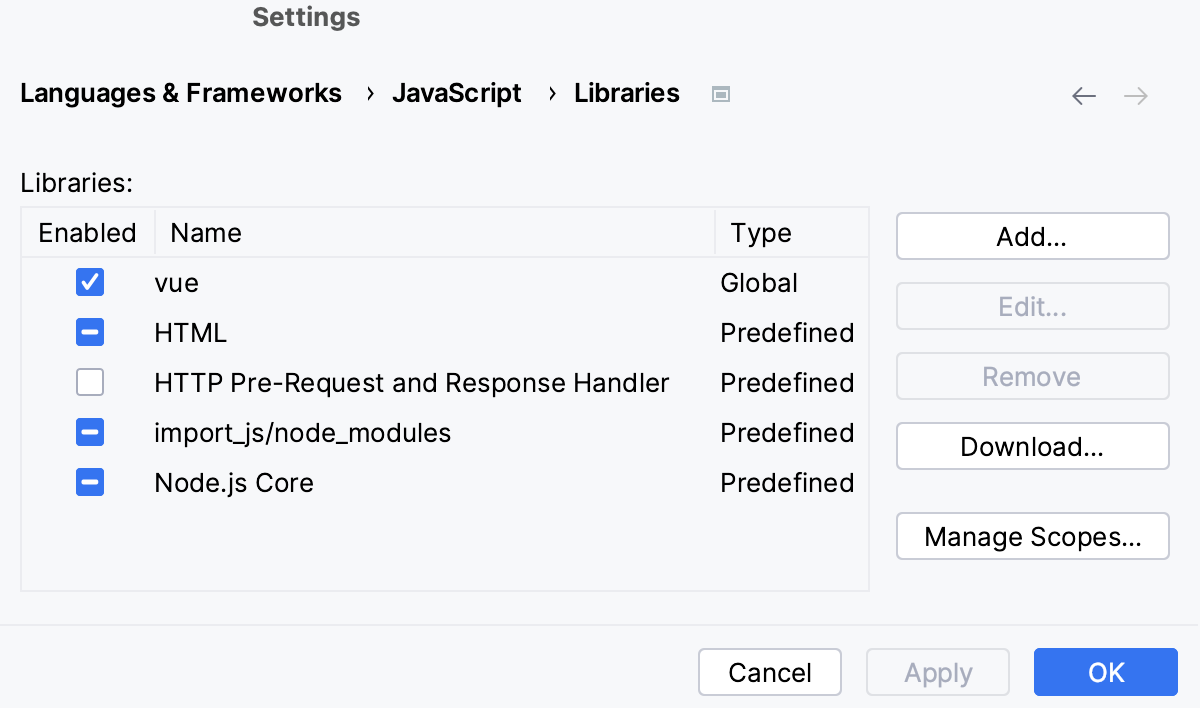
在 JavaScript 库 页面中,下载的库被添加到列表中:
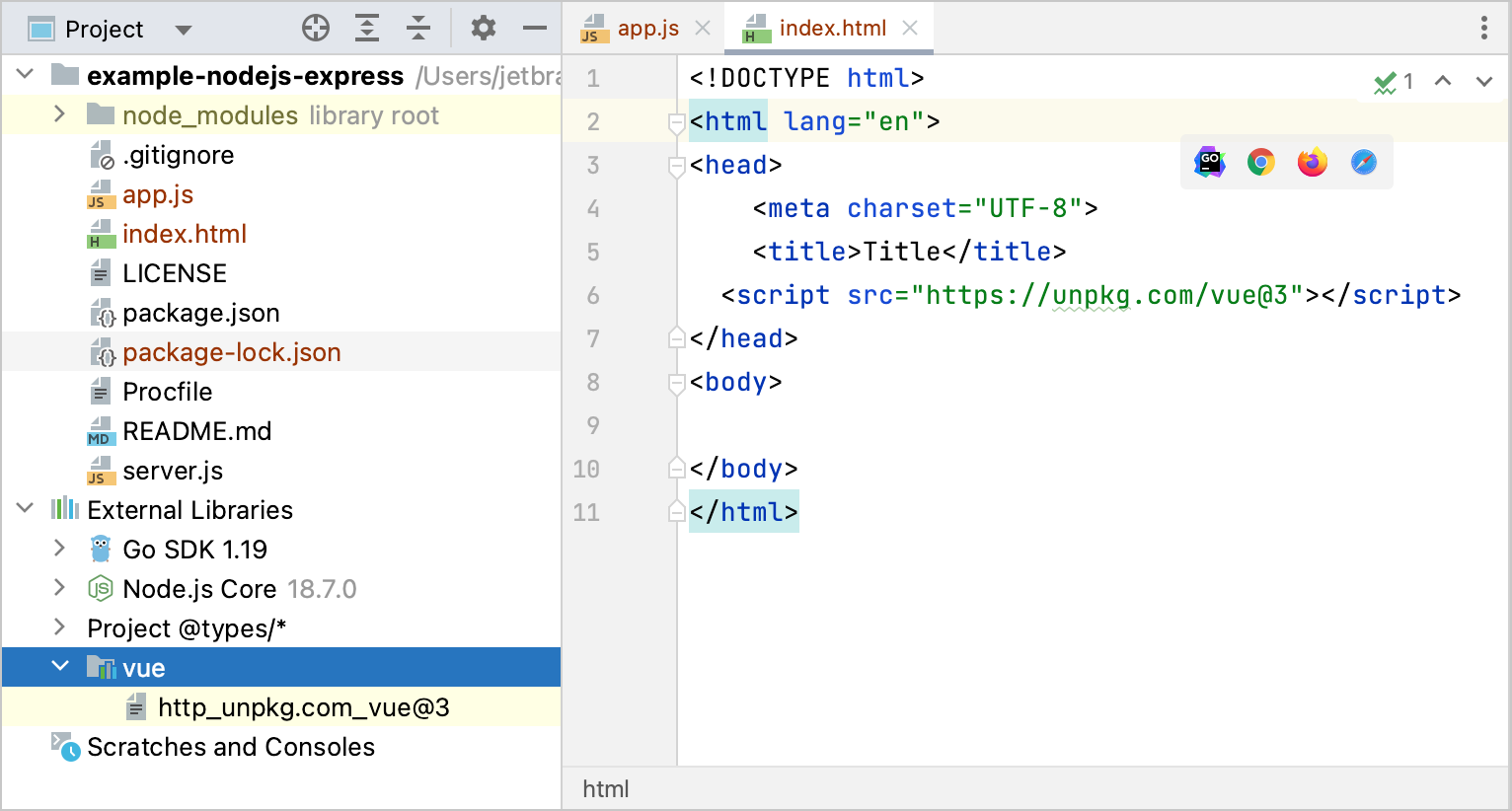
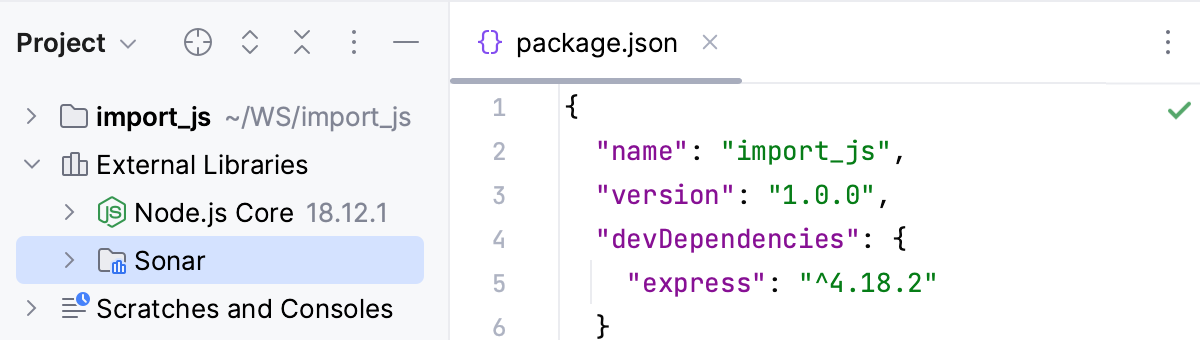
在 项目 工具窗口(Alt+1 )中,库显示在 外部库 节点下:
更改库的可见性
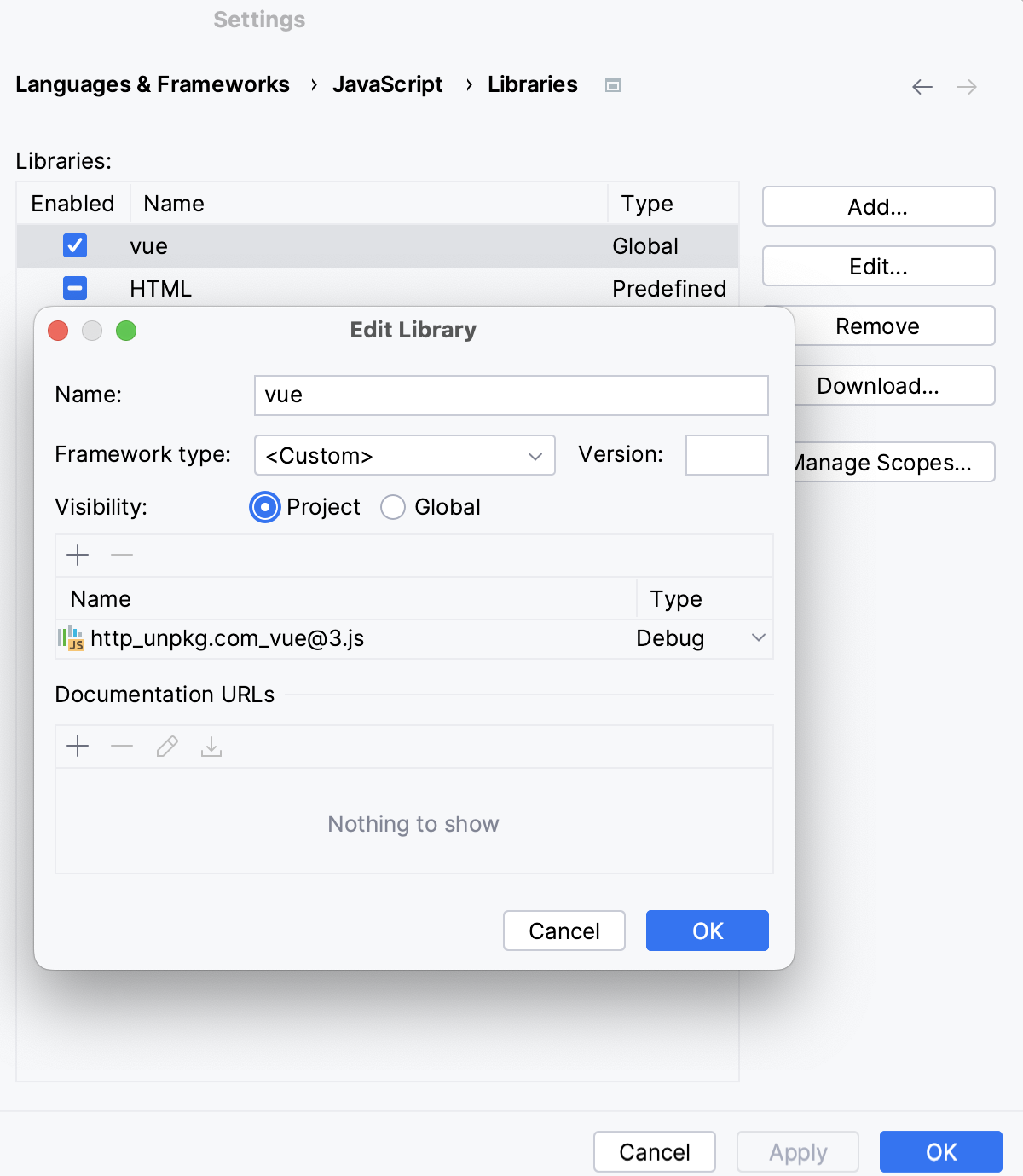
默认情况下,GoLand 会将下载的库标记为 全局 ,这意味着您可以在任何其他 GoLand 项目中启用并重复使用它。 若要更改此默认设置,请在列表中选择已下载的库,点击 编辑 ,并在打开的 项目 对话框中选择 编辑库。
配置自定义的第三方 JavaScript 库
假设您的项目或计算机上的其他地方有一个 JavaScript 框架文件,您希望 GoLand 将其视为一个库,而不仅仅是您编辑的项目代码。
下载所需的框架文件。
按下 Ctrl+Alt+S 打开设置,然后选择 。
请在 库 页面上点击 添加。
在 新库 对话框中,指定外部 JavaScript 库的名称。
点击 添加 按钮(
),并从列表中选择 附加文件… 或 附加目录…。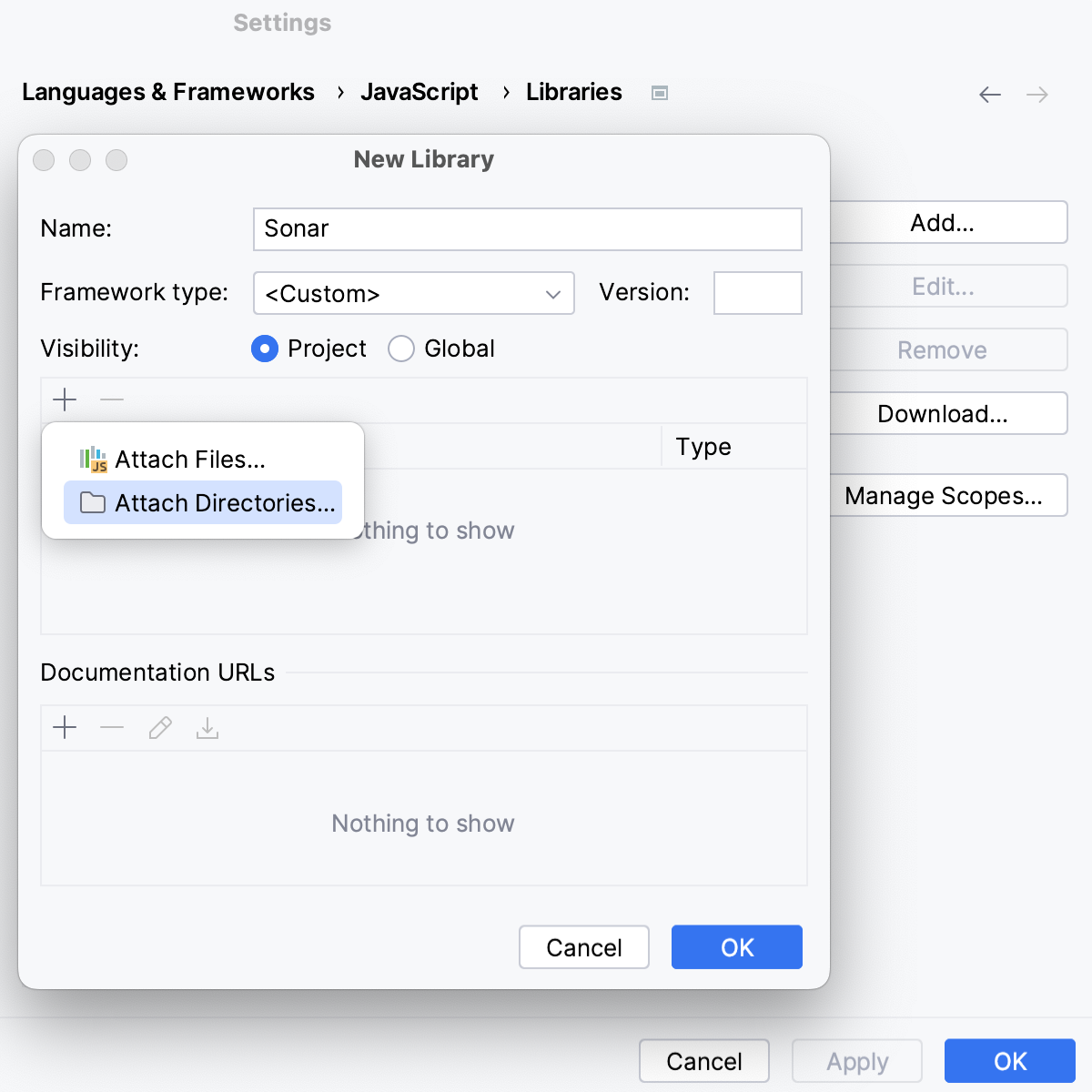
在文件浏览器中,选择已下载框架的文件或文件夹。
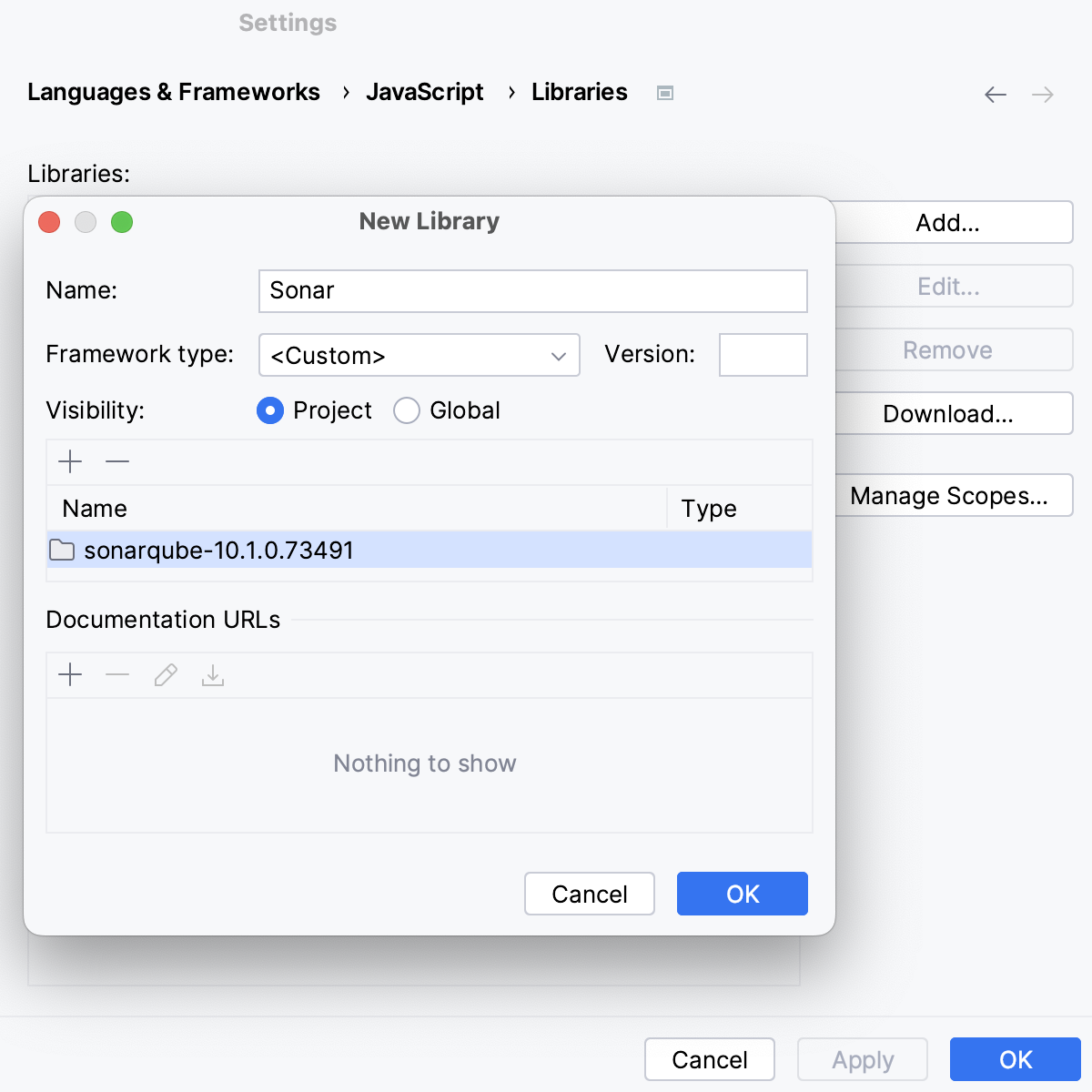
当您点击 确定 时,您将返回 库 页面,在此页面中,新库将被添加到列表中。
在 项目 工具窗口(Alt+1 )中,库显示在 外部库 节点下。
可选
默认情况下,该库在整个当前项目作用域内启用。 您可以按照 配置库的作用域中的描述更改此默认设置。
在 文档 URL 区域,指定库或框架的官方文档路径。 GoLand 将在您按 Shift+F1 库中符号时打开此 URL。
查看与文件关联的库
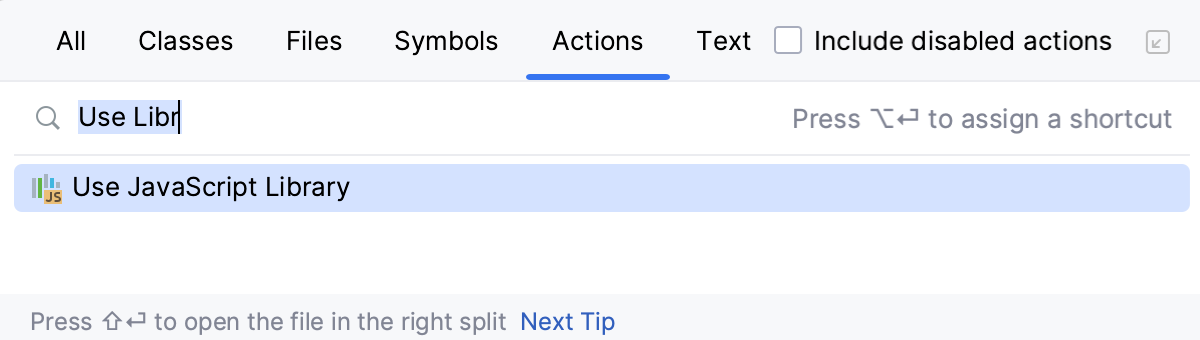
在编辑器中打开文件,按 Ctrl+Shift+A ,然后从列表中选择 使用 JavaScript 库。
GoLand 显示已配置库的列表。 与当前文件关联的库已标记为勾号。
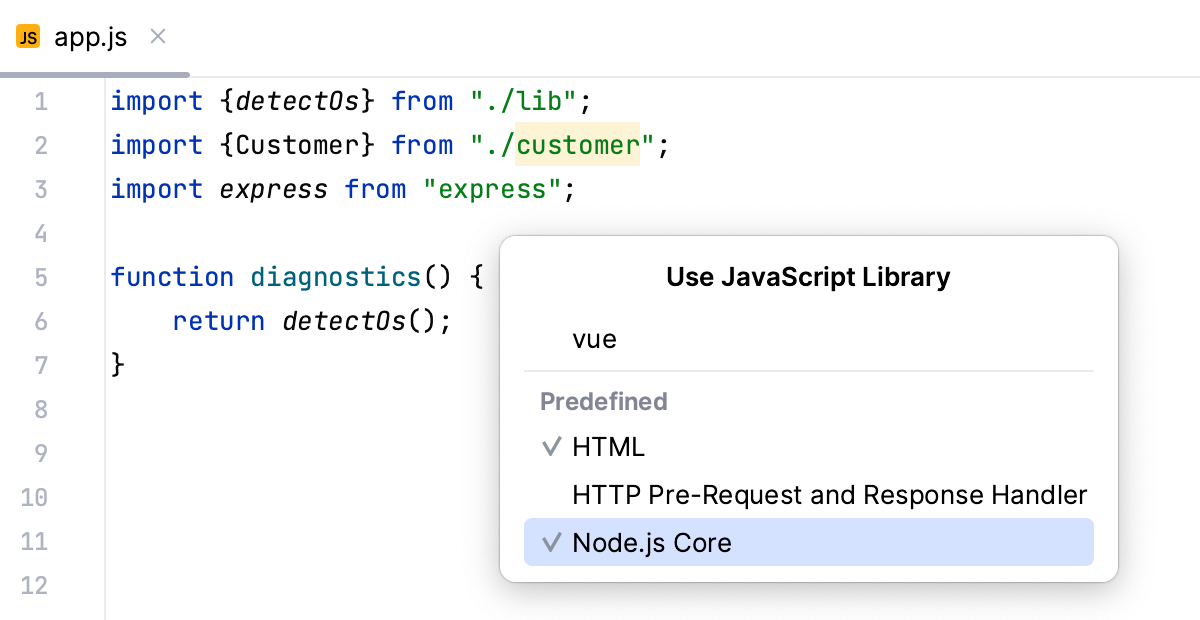
若要从库的作用域中移除当前文件,请取消选中该库旁边的勾选框。
要将一个库与当前文件关联,请在该库旁边打钩。
删除库
按下 Ctrl+Alt+S 打开设置,然后选择 。
库 页面显示可用库列表。
请选择一个库,然后点击 移除。