配置 golangci-lint
GoLand 提供与 golangci-lint 一起工作的功能。 您可以通过启用或禁用特定的 linter 来配置它以分析和改进您的 Go 代码。 在 GoLand 的术语中,linter 是 检查 ,用于在运行项目之前检测代码中的问题。
使用 GoLand,您还可以使用您的 golangci-lint 配置文件 在 CI 流水线中检查代码,并在 IDE 中运行相同的 linter。
启用 Go Linter 插件
此功能依赖于 Go Linter 插件,该插件已默认在 GoLand 中捆绑并启用。 如果相关功能不可用,请确保您未禁用该插件。
按下 Ctrl+Alt+S 打开设置,然后选择 。
打开 已安装 选项卡,找到 Go Linter 插件,然后选中插件名称旁边的复选框。
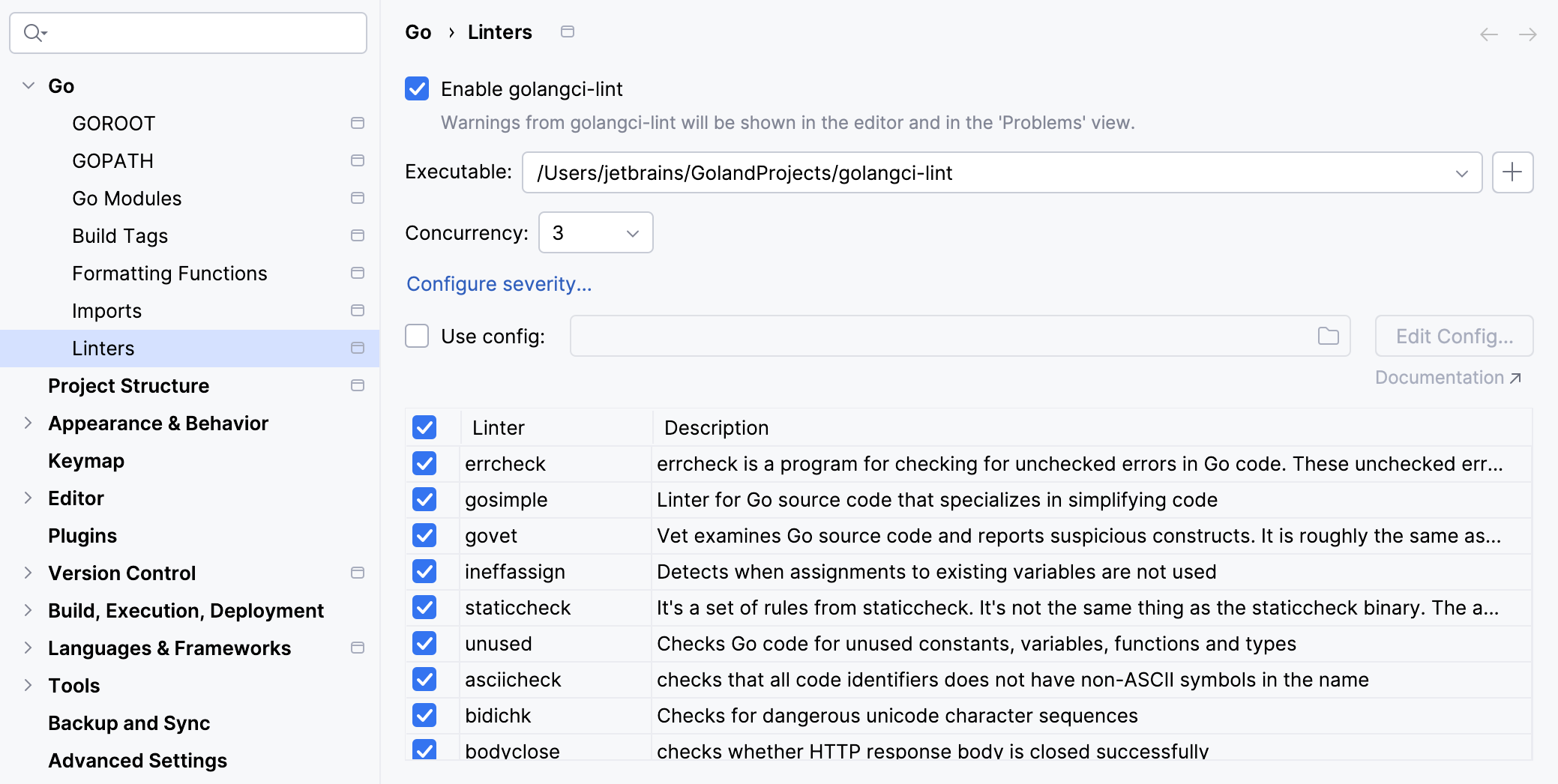
设置 golangci-lint 的可执行文件路径
按下 Ctrl+Alt+S 打开设置,然后选择 。
从 可执行文件 列表中选择
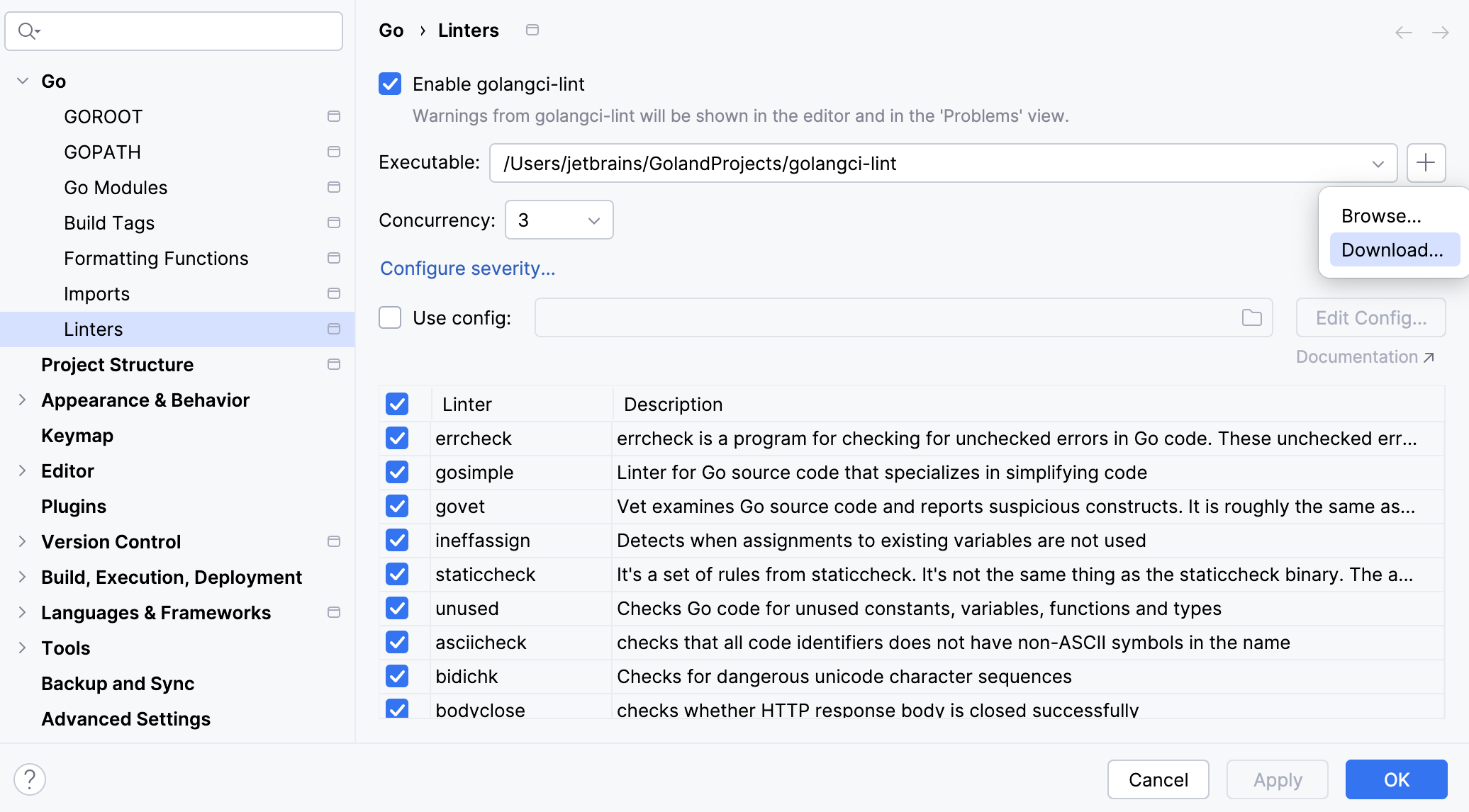
golangci-lint可执行文件的路径。如果路径未自动检测到,请点击加号图标并选择以下选项之一:
浏览 :使用文件浏览器选择
golangci-lint可执行文件的路径。下载 :下载并安装
golangci-lint可执行文件到用户可访问的目录。
设置并发进程的数量
按下 Ctrl+Alt+S 打开设置,然后选择 。
在 并发 字段中,输入可以同时执行
golangci-lint的操作系统线程(GOMAXPROCS)的数量。
启用或禁用特定的 linter
按下 Ctrl+Alt+S 打开设置,然后选择 。
查看表格中的 linter 列表。
选中 linter 旁边的复选框以启用它,或清除复选框以禁用它。
为 golangci-lint 使用自定义配置文件
按下 Ctrl+Alt+S 打开设置,然后选择 。
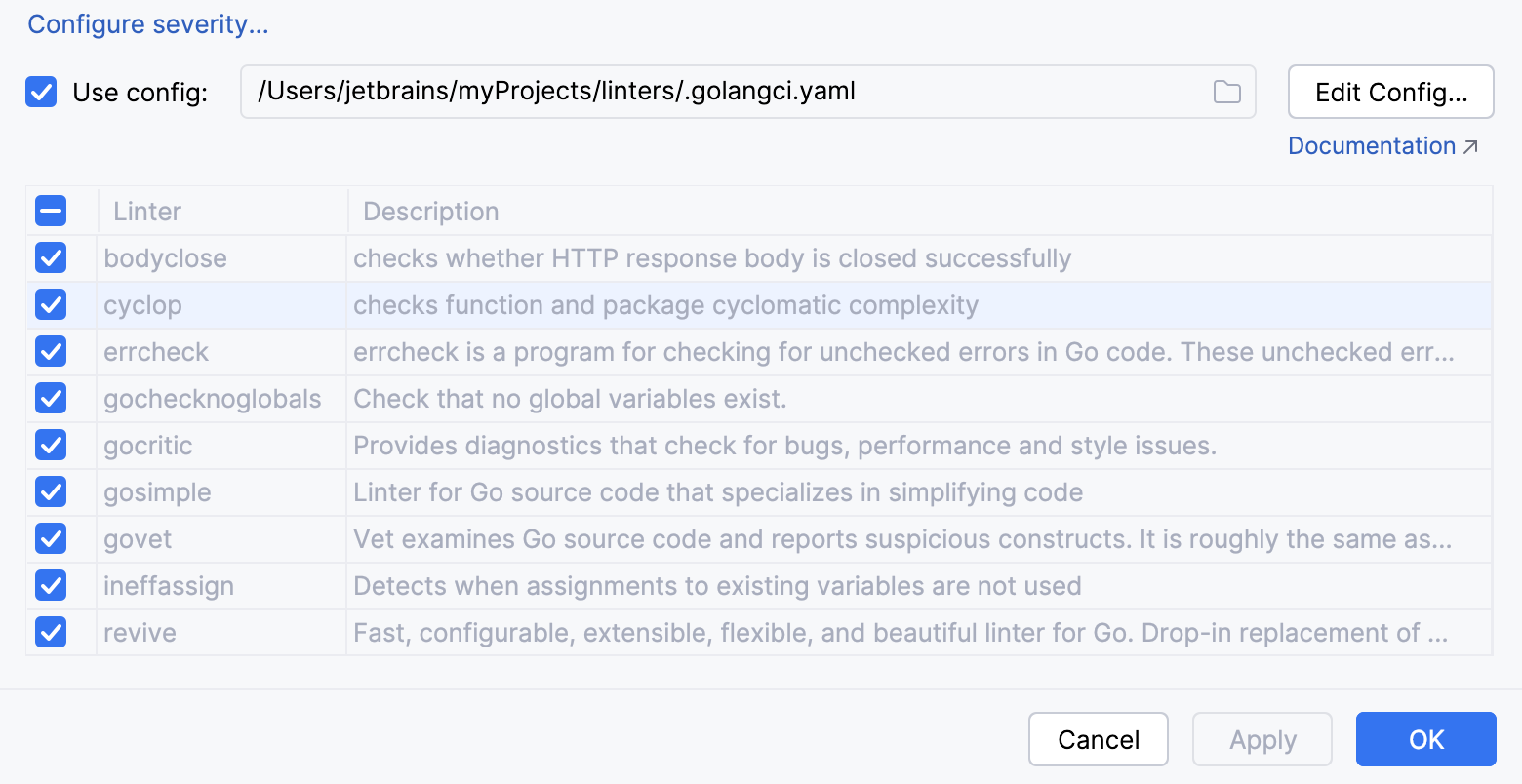
请选择 使用配置 复选框。
在输入字段中指定自定义配置文件的路径。
选择配置文件后,表格字段将被禁用。 IDE 将使用配置文件中定义的设置和 linter。
要在编辑器中编辑配置文件,请点击 编辑。 配置文件将在编辑器中打开。
调整 linter 的严重性级别
按下 Ctrl+Alt+S 打开设置,然后选择 。
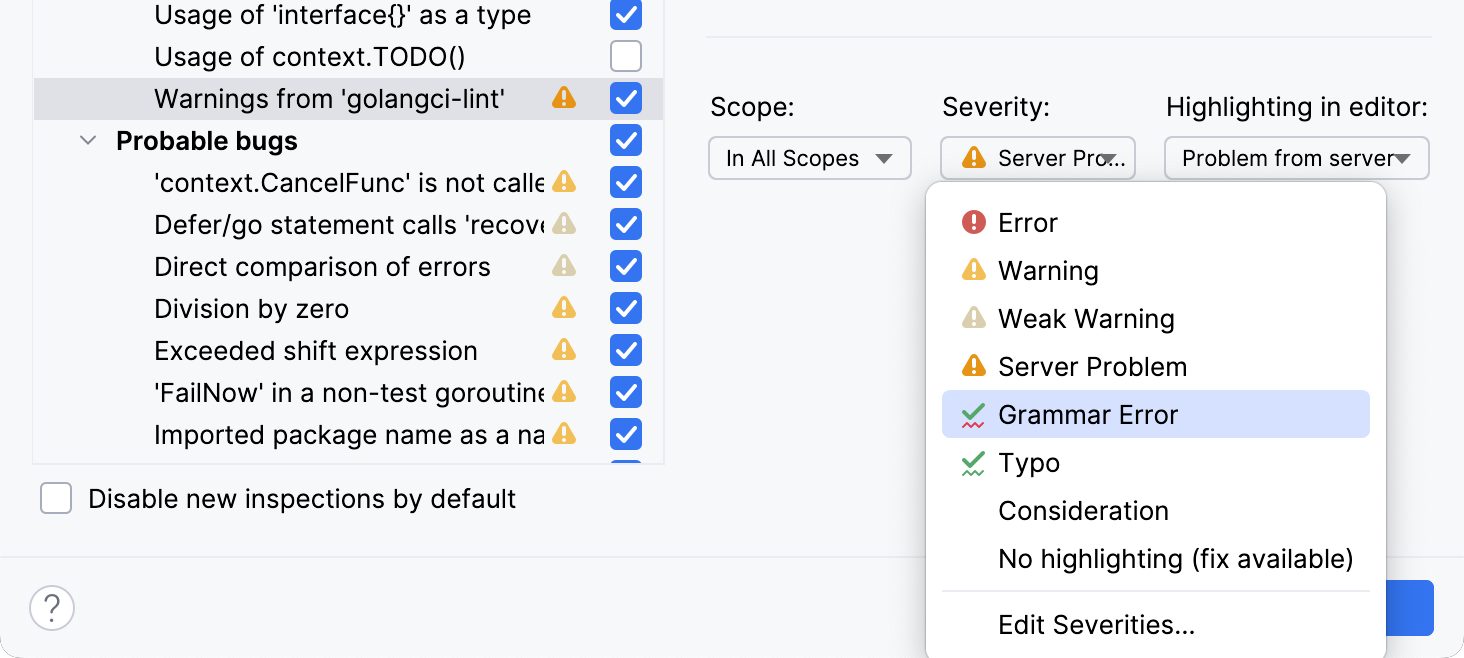
点击 配置严重性 打开 检查 设置页面,您可以在其中调整 golangci-lint 检查的严重性级别。
有关严重性级别的更多信息,请参阅 更改检查严重性。
在编辑器中使用 golangci-lint 的结果
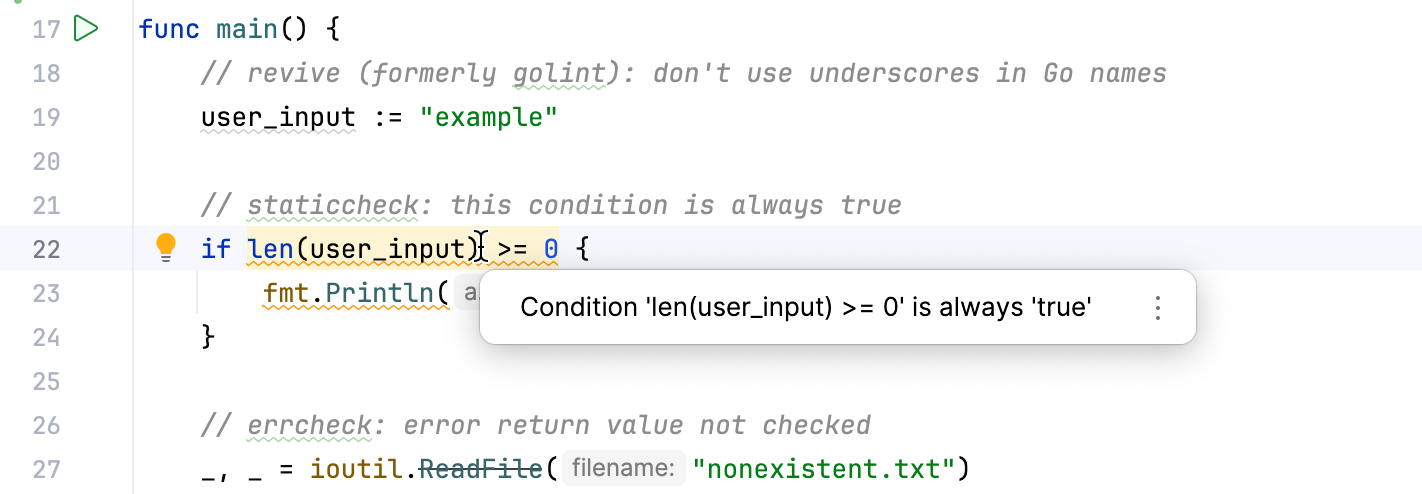
golangci-lint linter 的结果会根据 配置的严重性级别 在编辑器中突出显示。
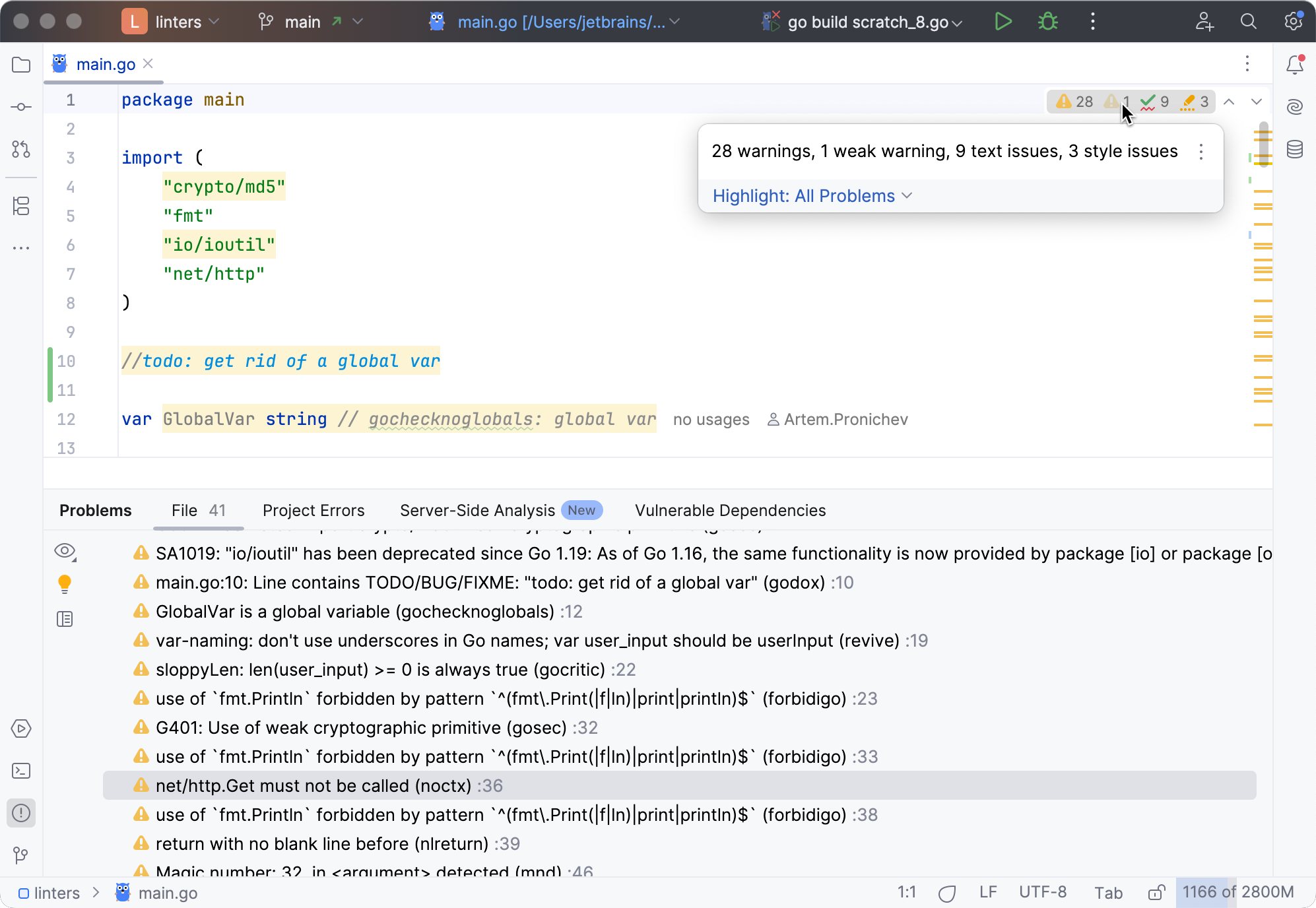
要查看 golangci-lint linter 的结果,请点击 问题 小部件。 检测到的问题将显示在 问题 工具窗口中。
在终端中运行 golangci-lint
从主菜单中选择 。
在 终端 工具窗口中,输入:
golangci-lint run