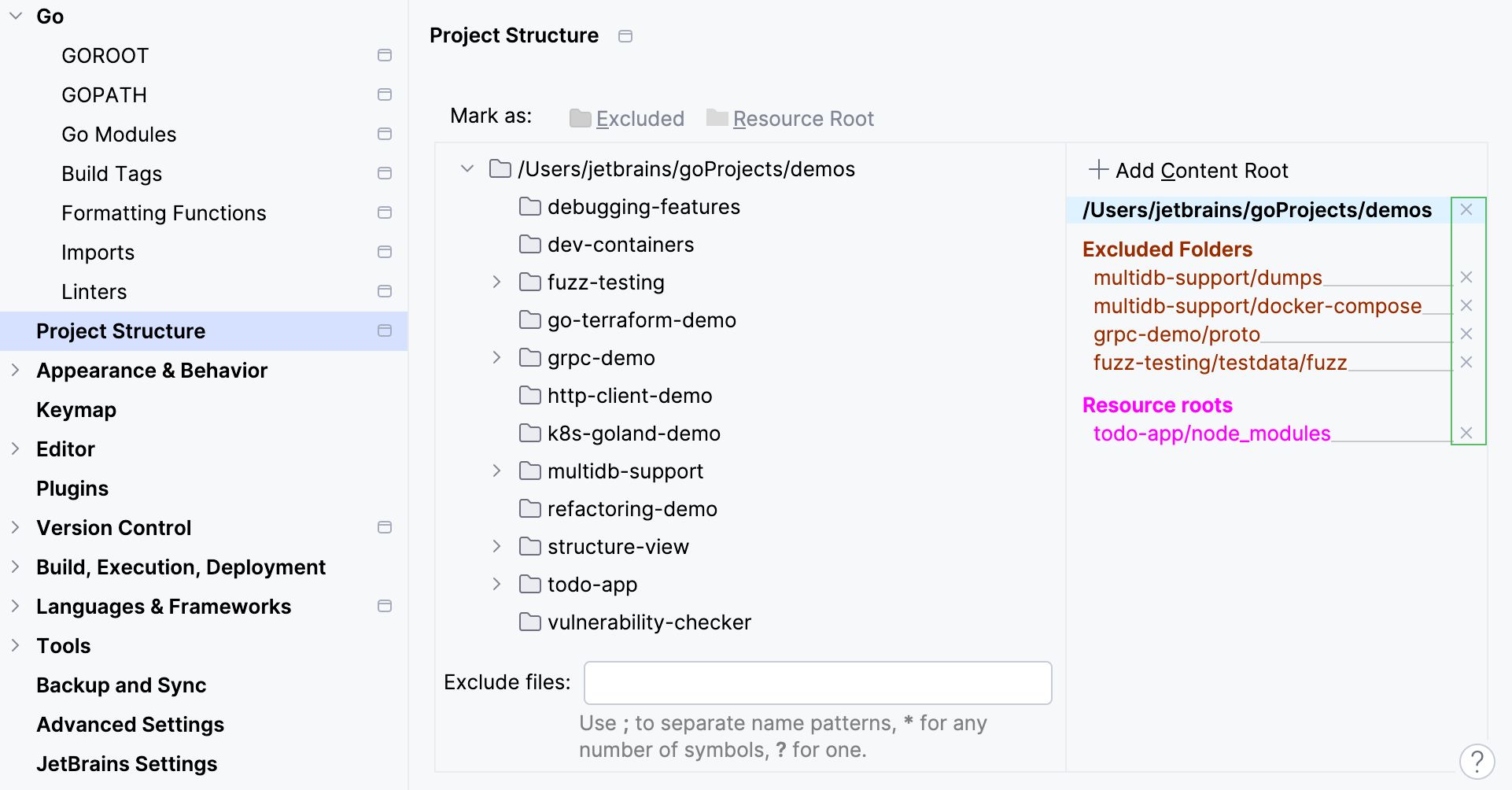
配置内容根中的文件夹
在内容根中,GoLand 可以区分 资源根目录 和 排除 文件夹。
资源根
 用于存放应用程序中的资源文件(如图像、样式表等)。 通过将文件夹分配到此类别,您可以告知 GoLand,该文件夹及其子文件夹中的文件可以相对于此文件夹引用,而无需指定它们的完整路径。
排除
 包含在 GoLand 项目分析、搜索、解析、监视等操作中被忽略的文件和文件夹。
标记为资源根的文件夹中的文件可以相对于该文件夹引用。 排除的文件夹不参与项目分析,因此在搜索、解析、监视等操作中会被忽略。
标记目录
您可以通过两种不同的方式将文件夹分配到某个类别:
在设置 (Ctrl+Alt+S) 中,位于 项目结构 菜单项下。
在 项目 工具窗口中,通过文件夹的上下文菜单。
将目录附加到项目
点击 。
在文件浏览器中,导航到您想要附加的目录。
点击 打开。
在 打开项目 对话框中,点击 附加。
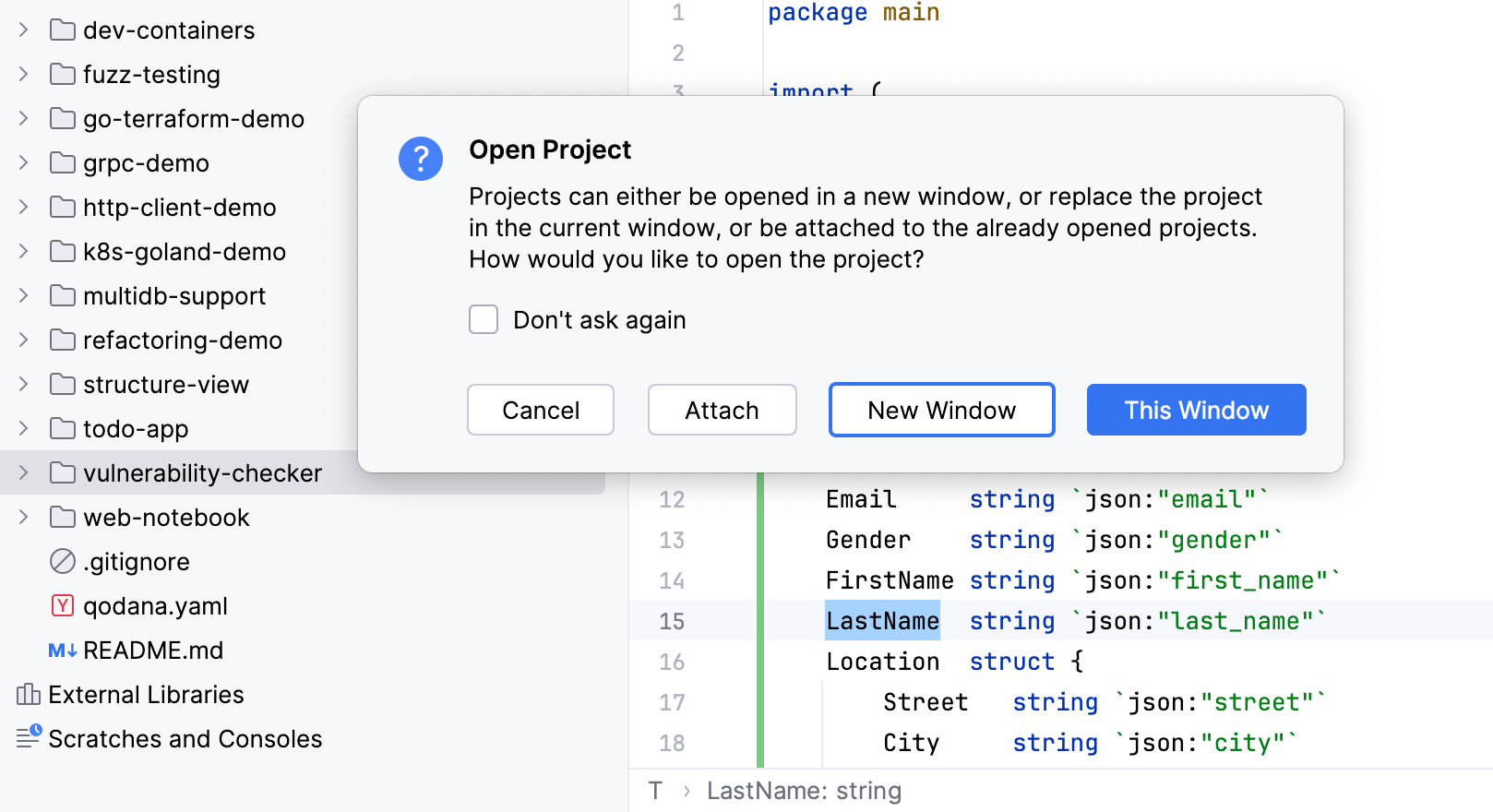
从项目中分离目录
右键点击您想要分离的目录,然后选择 从项目视图中移除。
标记内容根下的目录
在 设置 对话框(Ctrl+Alt+S )中,选择 项目结构。
在 项目结构 页面上,点击所需的内容根。 此内容根下的目录以树视图显示在右侧窗格中。
选择目录并使用其上下文菜单或 标记为 工具栏将其标记为以下之一:
 排除 :GoLand 在 排除 文件夹进行 项目分析 、解析、代码补全等操作时会忽略这些文件夹。
 资源根目录 :GoLand 完成 资源根 文件夹下资源的相对路径。
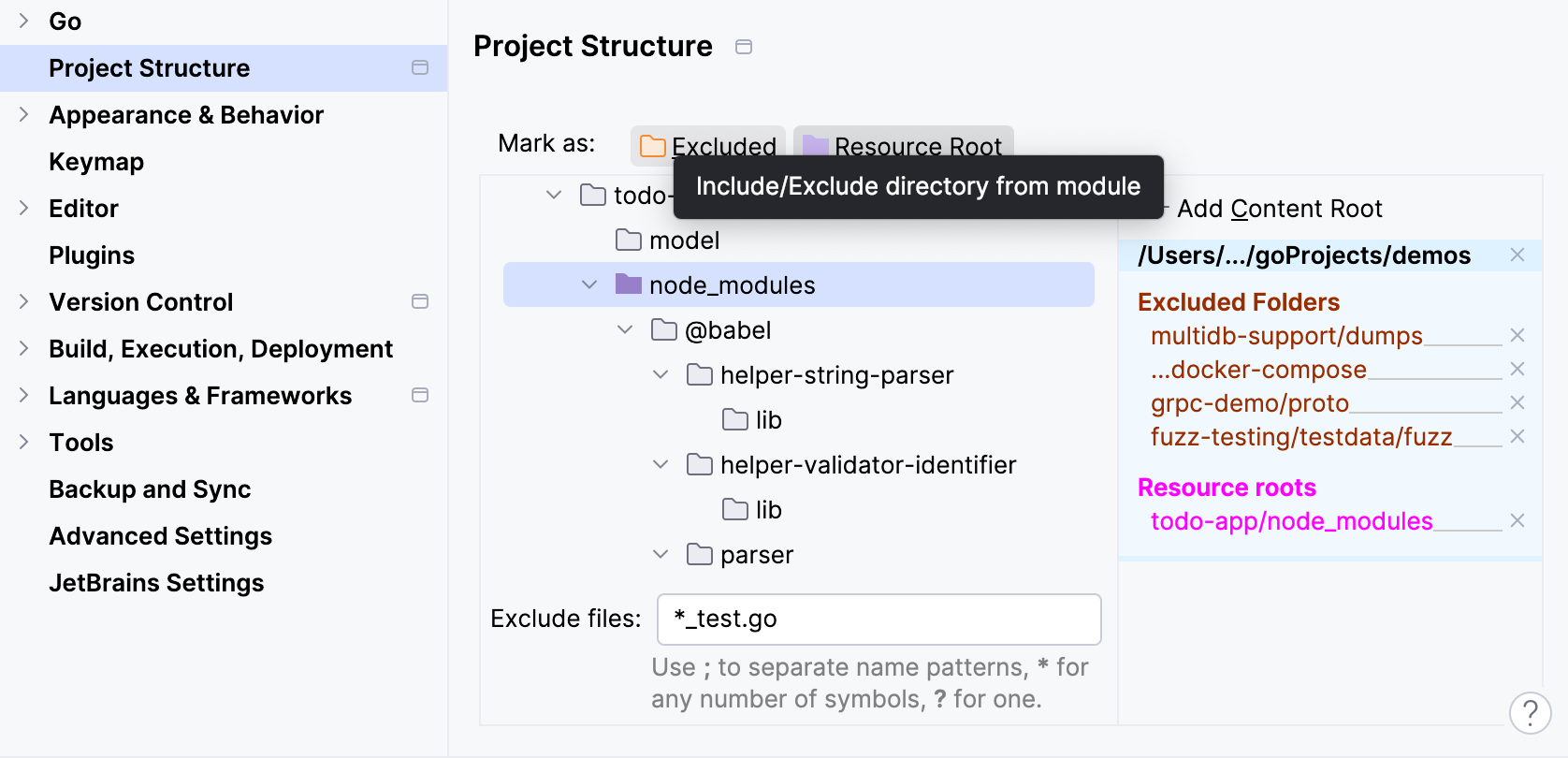
在项目工具窗口中标记目录
右键单击 项目工具窗口 中的所需目录。
从上下文菜单中,指向 将目录标记为 节点。
选择 标记为<directory status>。
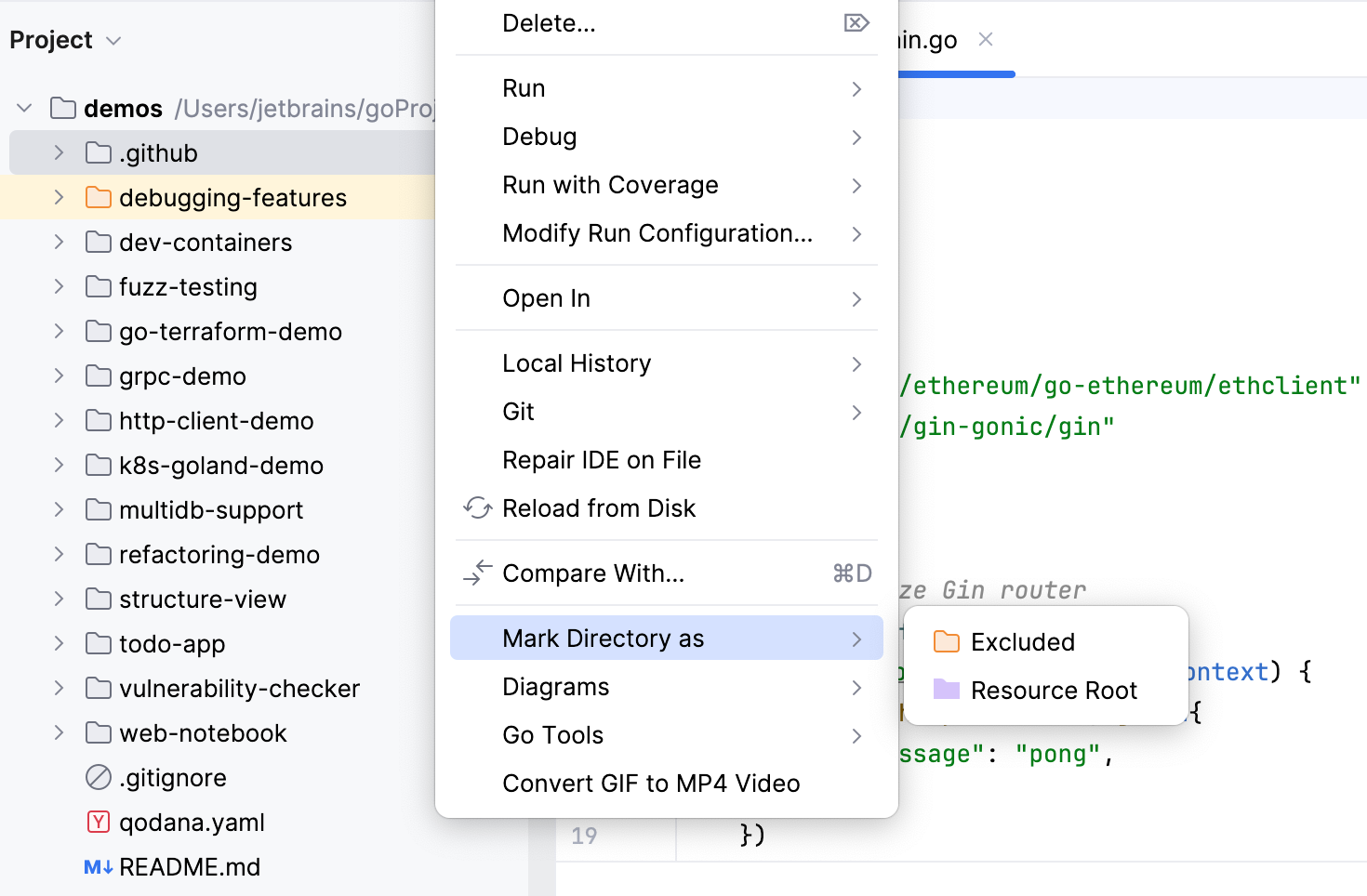
重置文件夹状态
要将文件夹重置为常规状态,您需要取消标记它。
打开设置 (Ctrl+Alt+S) 并点击 项目结构。
在内容根下的文件夹列表中选择目录,然后点击删除按钮
 。 或者,您可以在 项目 工具窗口(Alt+1 )中右键点击该文件夹,并导航到 。