代码覆盖率
在 GoLand 中,代码覆盖率让您分析特定运行期间执行了哪些代码行。 它有助于确定由测试覆盖的代码份额,并识别缺乏足够测试覆盖的领域。
运行覆盖率分析
运行覆盖率分析的入口点与您通常用来 运行应用程序的相同:

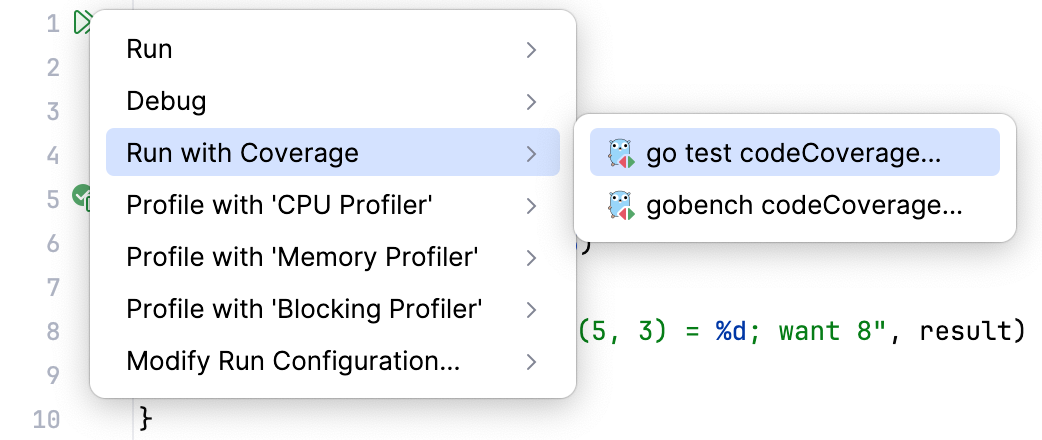

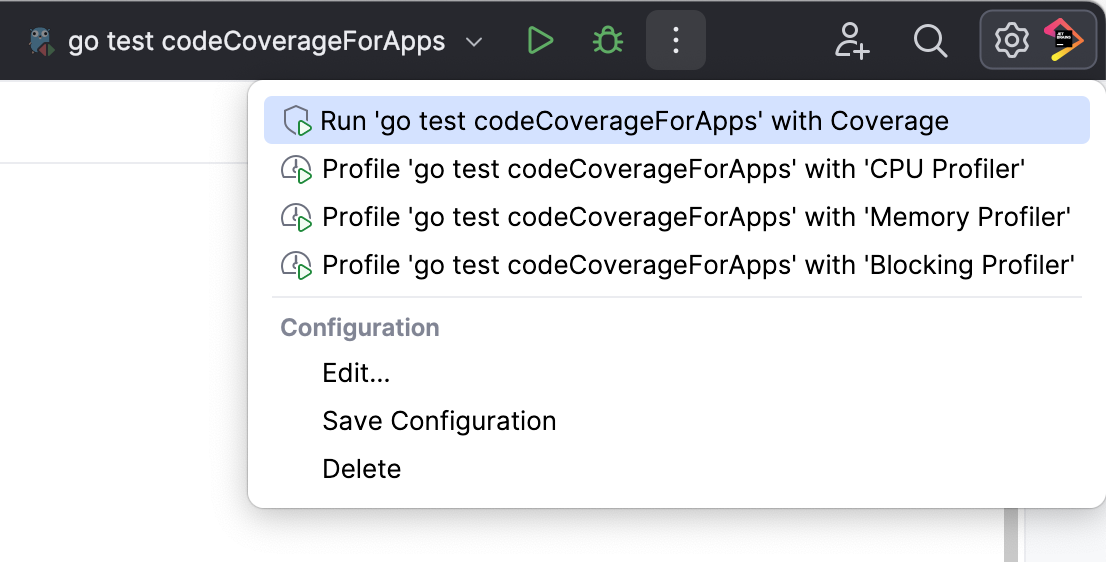
覆盖分析会在附加 coverage agent 的情况下执行相应的运行配置。 此代理会修改字节码以逐行跟踪执行情况。 执行完成后,分析结果会出现在 IDE 中。
覆盖套件
对于特定运行的覆盖数据收集称为 覆盖套件。
GoLand 可以同时显示一个或多个覆盖套件的结果。 如果选择了多个 suite,IDE 将显示这些 suite 的合并结果。 这意味着,如果某行在至少一个选定的套件中执行过,则该行被视为已覆盖。
对应的套件文件位于 GoLand 的系统目录下:
%LOCALAPPDATA%\JetBrains\GoLand%instance-version%\coverage
~/.cache/JetBrains/GoLand%instance-version%/coverage
~/Library/Caches/JetBrains/GoLand%instance-version%/coverage
管理套件
在主菜单中,前往 Ctrl+Alt+F6。
在 选择要显示的覆盖率套件 菜单中:
使用复选框选择活动套件。 激活的套件定义了当前在 IDE 中显示的覆盖率数据。
使用
 添加 导入外部套件文件,例如由 CI 服务器生成或他人发送给您的文件。
请使用
 移除 从列表中移除套件但保留存储中的文件。
使用
 Delete 从列表中移除套件并从存储中删除文件。
读取覆盖率数据
GoLand 显示的覆盖率结果在:
覆盖率 工具窗口
项目 工具窗口
编辑器
代码覆盖率结果显示在 覆盖率 工具窗口、 项目 工具窗口中,以及在您 至少使用覆盖率运行一次运行配置后显示在编辑器中。
项目工具窗口
项目 工具窗口显示:
目录中包含的类和行的百分比
类覆盖方法和行的百分比
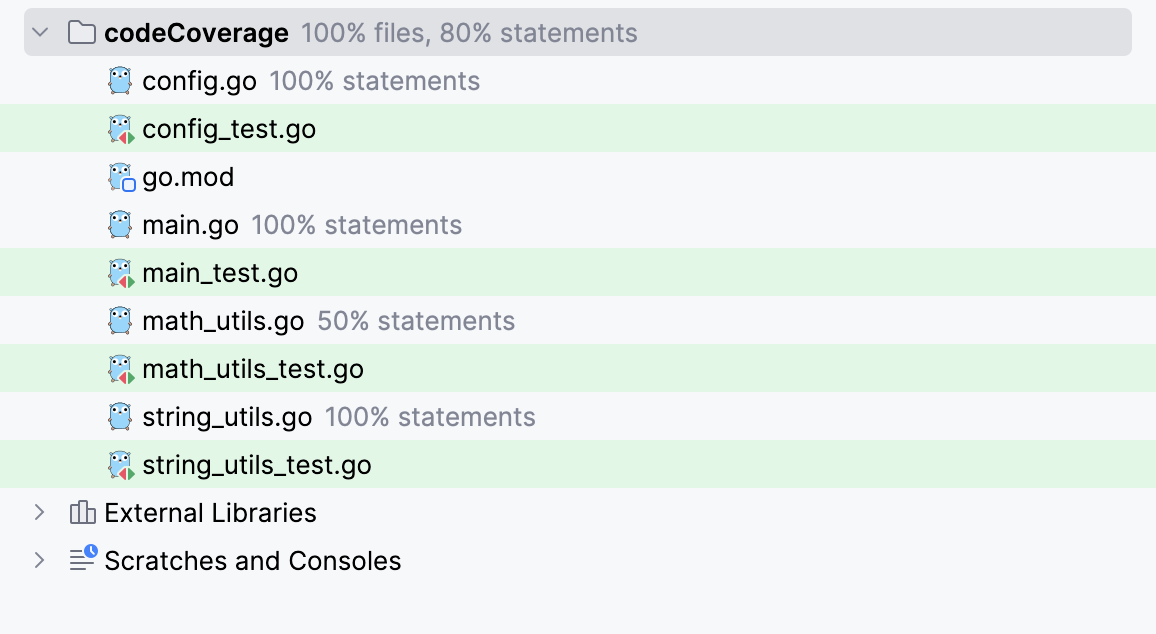
覆盖率工具窗口
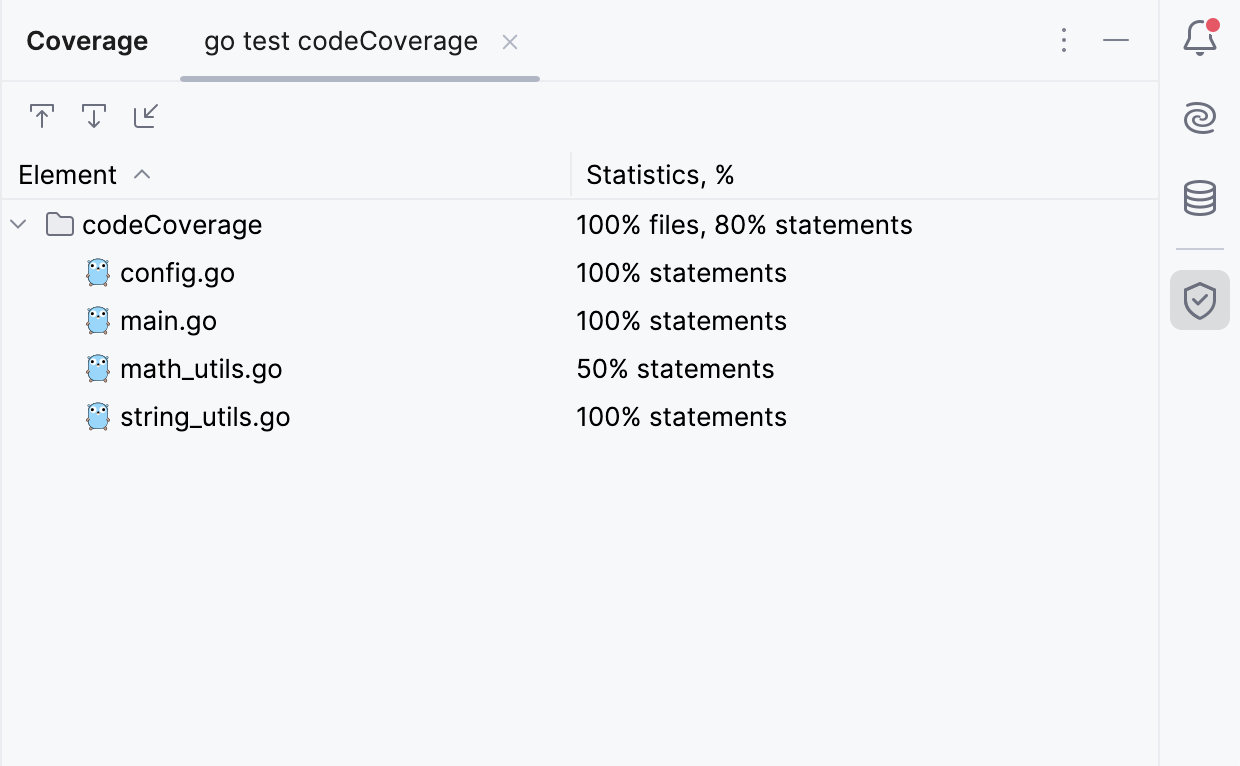
覆盖率 工具窗口有以下选项:
项目 | 描述 |
|---|---|
| 如果此选项开启,GoLand 会自动在编辑器中打开所选项目。 否则,您需要双击项目才能打开它们。 |
| 如果启用此选项,GoLand 将自动在工具窗口中定位您在编辑器中打开的文件。 |
| 从磁盘导入覆盖率套件。 |


编辑器
在编辑器装订区域,行根据其覆盖状态进行高亮显示:
 绿色——已执行的行
 红色——未执行的代码行
 黄色——部分执行的代码行,例如只访问了
 if-else语句的一个分支
要查看某行代码的统计信息,请点击装订区域的相应颜色指示器。
隐藏覆盖率数据
请执行以下操作之一:
在 覆盖率 工具窗口 () 中关闭覆盖统计选项卡。
点击页边的覆盖率高亮,然后选择 隐藏覆盖率。
配置代码覆盖率
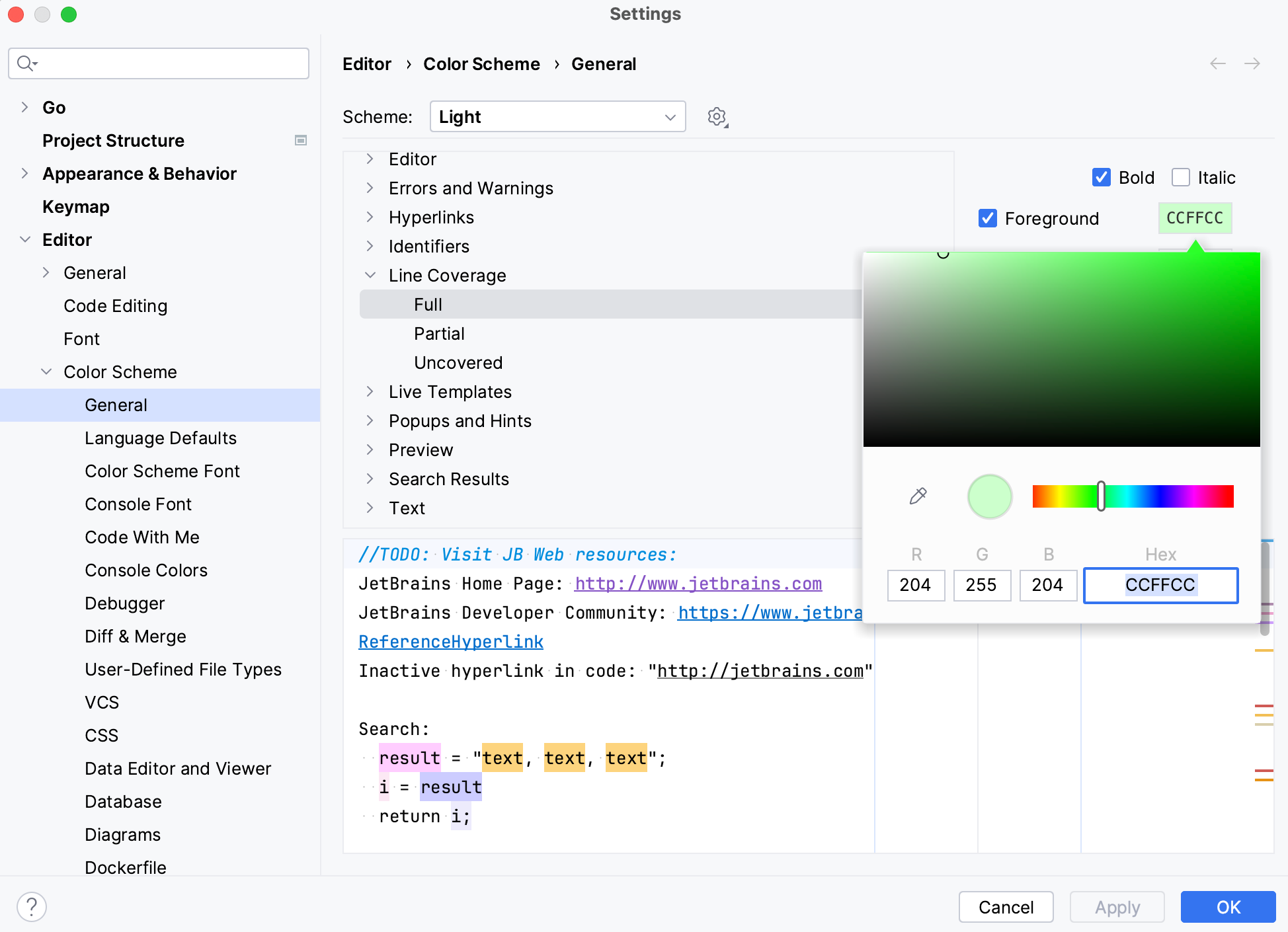
更改覆盖率高亮的颜色
按下 Ctrl+Alt+S 打开设置,然后选择 。
或者,单击
 ,位于点击边距中的覆盖率指示线时弹出的弹窗中。
在组件列表中,展开 行覆盖率 节点并选择一种覆盖类型:例如, 完全、 部分 或 未涵盖。
点击 前景 字段以打开 选择颜色 对话框。
选择颜色,应用更改,然后关闭对话框。