使用 GitHub Pull Request
Pull Request 用于开源项目或某些企业工作流中,用于管理贡献者的更改,并在合并这些更改前发起代码审查。
通过创建 Pull Request,您可将想要推送到原始版本库的更改通知他人,便于该版本库的维护者审查、讨论并将其集成到基础分支中。
创建 Pull Request
在主菜单中,转到 。 拉取请求 工具窗口将打开,并显示一个 Pull Request 草稿。
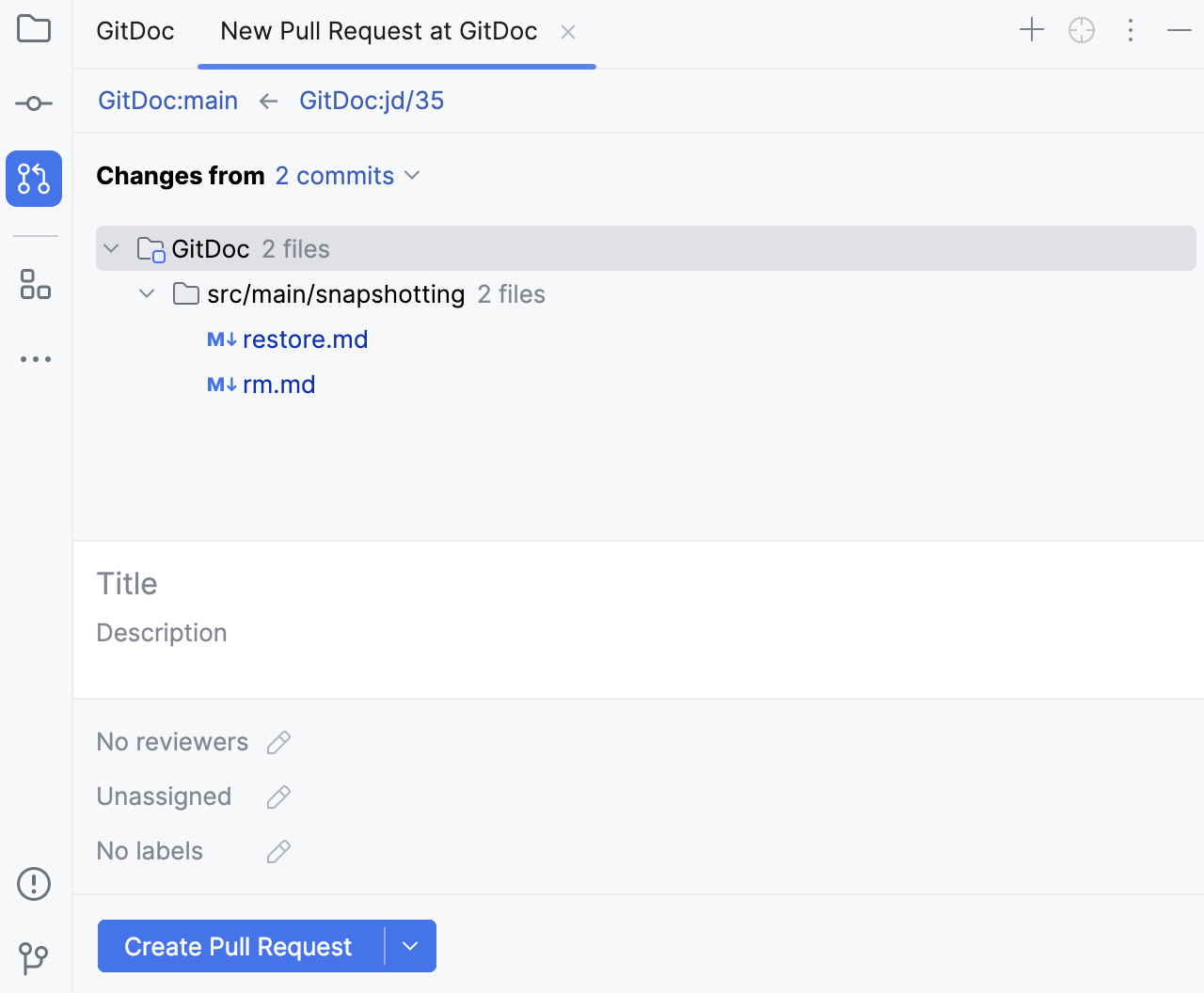
或者,打开 拉取请求 工具窗口,并点击右上角的
 创建拉取请求…。
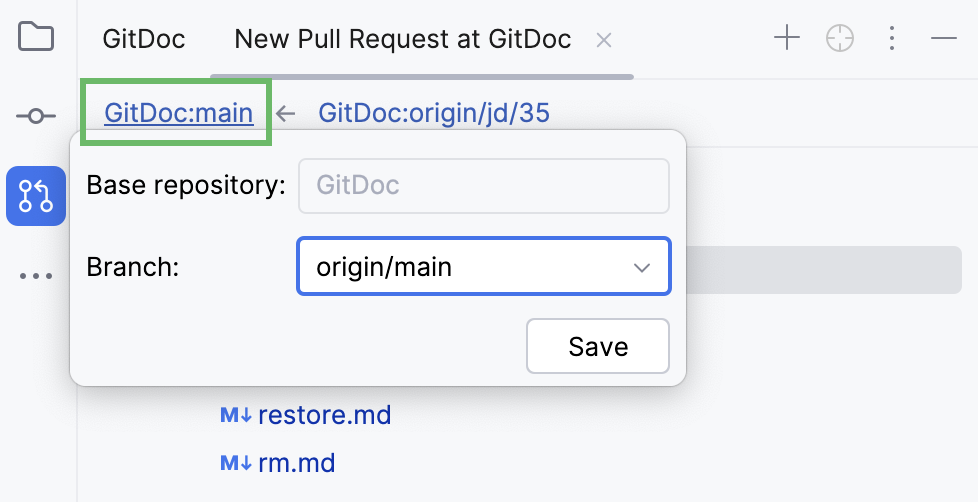
左侧的版本库是将接收更新的 基础版本库。
点击其名称,并选择要应用更改的分支。
右侧的版本库是包含将要添加到基础版本库的更改的 源版本库。
点击其名称,并选择包含所需更改的分支。
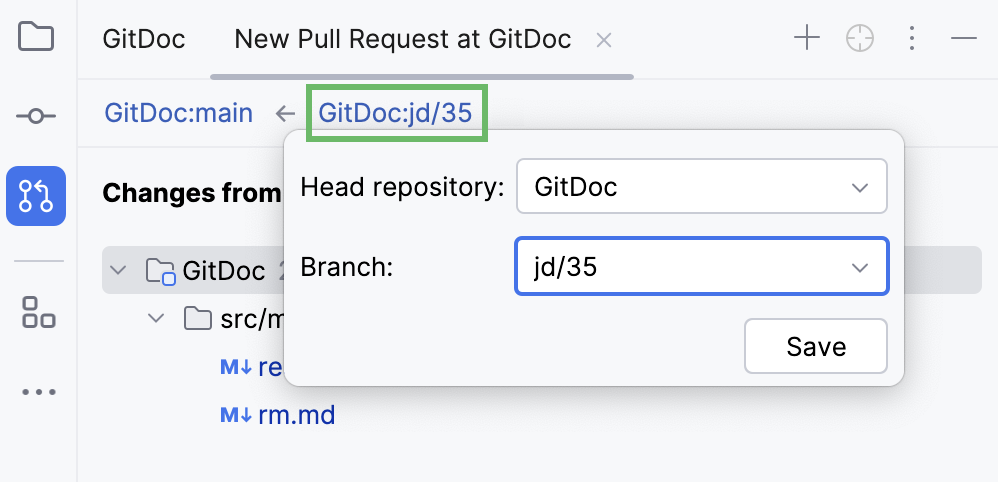
如果您的项目使用了 多个远程版本库 ,也可以在该弹窗中更改源版本库。
在 更改来自 中选择要包含在 Pull Request 中的提交。
双击任意文件名称以打开差异视图,并查看即将提交的更改。
请在 标题 字段中指定 Pull Request 的名称,并可选填写所提交更改的描述。
您可以选择添加评审人、将拉取请求分配给某人或为其添加标签。
单击 创建拉取请求。
如果您尚未准备好推送拉取请求,您可以将其保存为草稿。
单击
 ,它位于 创建拉取请求 按钮旁边。
在打开的菜单中,选择 创建草稿拉取请求。
您的拉取请求将在 GitHub 存储库中以草稿形式显示。 您可以稍后通过主菜单中的 返回查看。
如果您有一个 pull_request_template.md 文件,GoLand 应会将模板描述添加到您的拉取请求中。 有关模板的更多信息,请参阅 GitHub documentation。
管理传入的 Pull Request
如果您是项目维护者,并且为项目配置了 GitHub 远程仓库,您可以直接在 GoLand 中查看并管理收到的拉取请求。
要查看收到的拉取请求,请在主菜单中选择 。
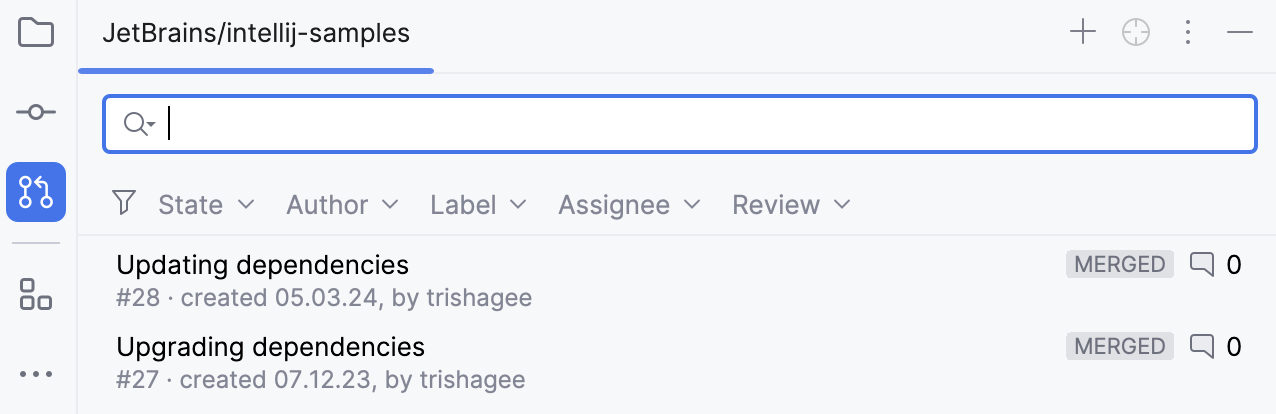
使用 拉取请求 工具窗口以:
按状态、作者、标签、受让人和评审状态筛选请求。
跳转到 GitHub 上的拉取请求 :选择某个拉取请求并在上下文菜单中选择 在浏览器中打开拉取请求。
查看建议更改与基础版本之间的差异 :单击拉取请求名称,选择文件,并双击或按下 Ctrl+D。
基于收到的更改创建本地分支 :打开拉取请求,单击包含更改的分支,并在上下文菜单中选择 检出 'branch name'。
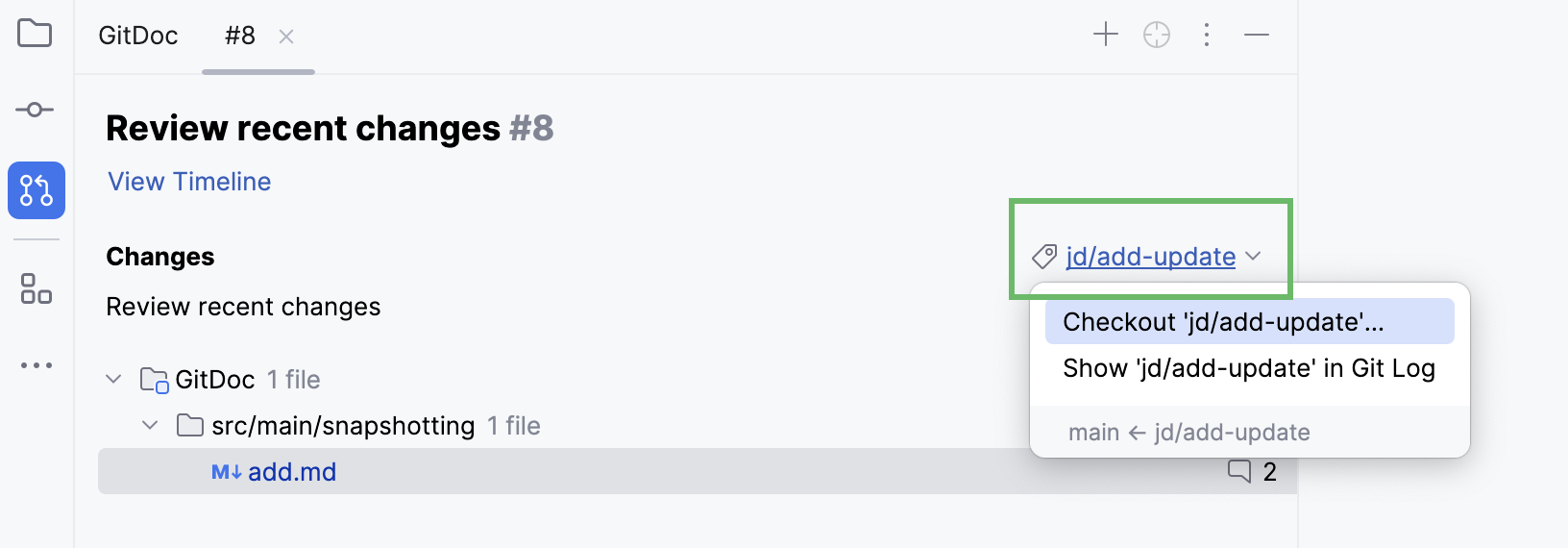
在 日志 选项卡的 Git 工具窗口中查看与分支相关的更改 :打开拉取请求,单击包含更改的分支,并在上下文菜单中选择 在 Git 日志中显示 'branch name'。
这将有助于您浏览与该拉取请求相关的代码,确保项目可以构建并且测试通过。
解决合并冲突 :如果收到的拉取请求中的分支存在合并冲突,您可以在 拉取请求 工具窗口中直接解决它们,方法是从目标分支创建合并提交或将其变基到目标分支。
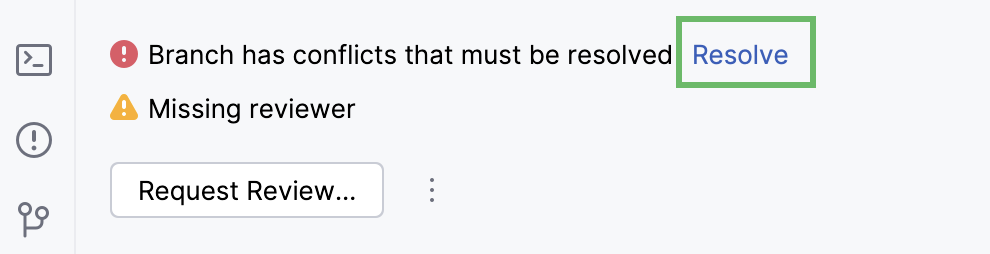
为了确保您始终拥有关于拉取请求的最新信息,请按下 Ctrl+F5。 或者,右键单击拉取请求列表并选择 刷新列表。
审查 Pull Request
当有需要您关注的更改时, 拉取请求 工具窗口上将显示白点,未查看的拉取请求标记为蓝点。
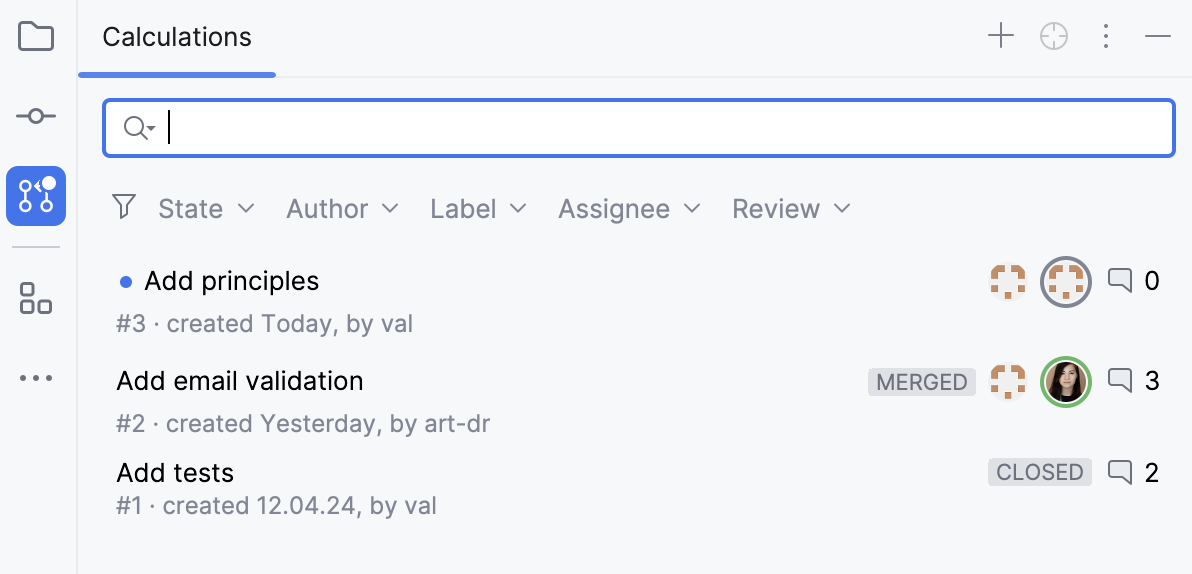
在主菜单中,转到 。
在拉取请求列表中,选择您要处理的请求并双击它。
GoLand 将打开所选拉取请求的概览。
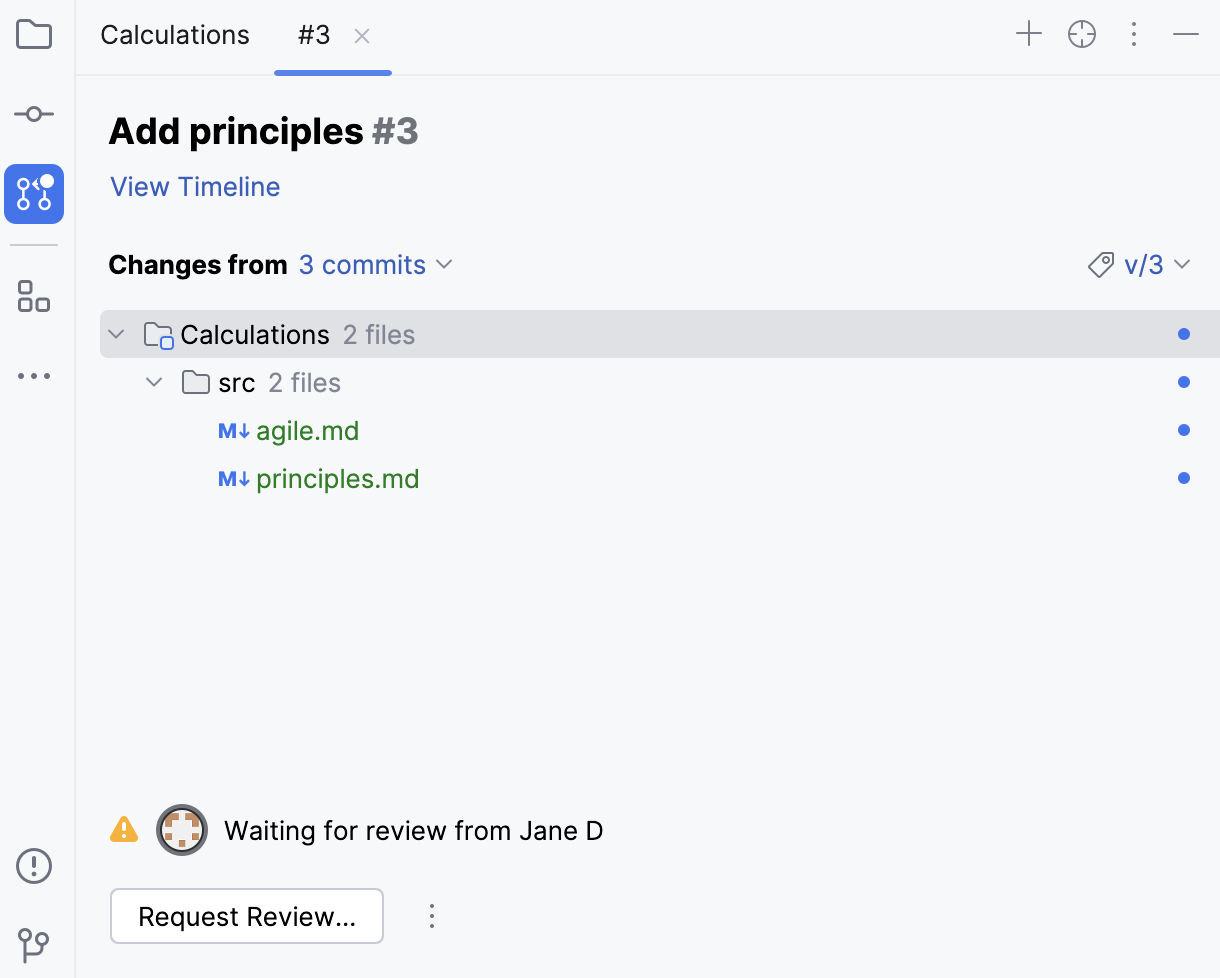
标题旁显示有拉取请求编号。如需在 GitHub 上打开该请求,请单击该编号。 如果您想在 GitHub 上打开该 pull request,请单击它。
单击 查看时间轴 按钮以打开 pull request 的时间轴。
要筛选变更文件列表,请在 更改来自 中选择您要检查的提交。
右键单击任意文件以打开该文件的上下文菜单。
如果审阅者留下了任何评论或建议,在文件列表中会显示一个包含评论数量的计数器。
单击包含传入更改的分支,并在上下文菜单中选择 检出 'branch name' 以启动审阅模式。
选择您要检查的文件,右键单击并在上下文菜单中选择 跳转到来源 F4。
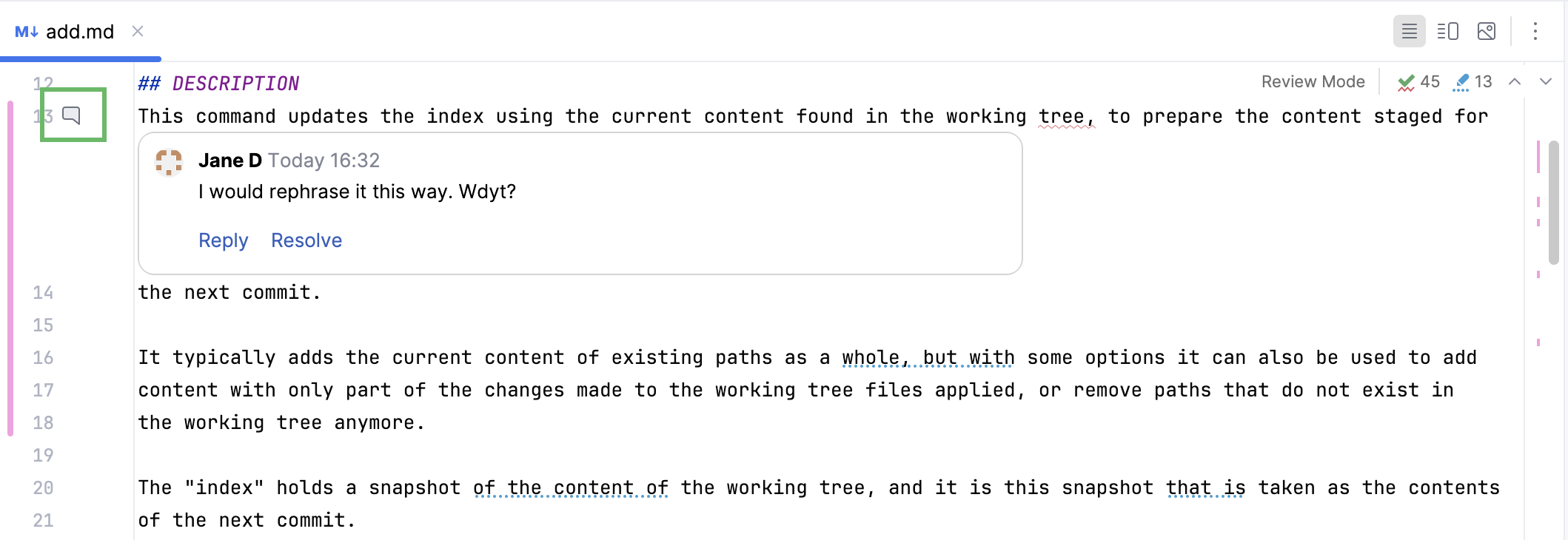
在打开的文件中,边距处的粉色标记指示了可供审阅的更改和评论。
单击边距中的评论图标将展开或隐藏评论。
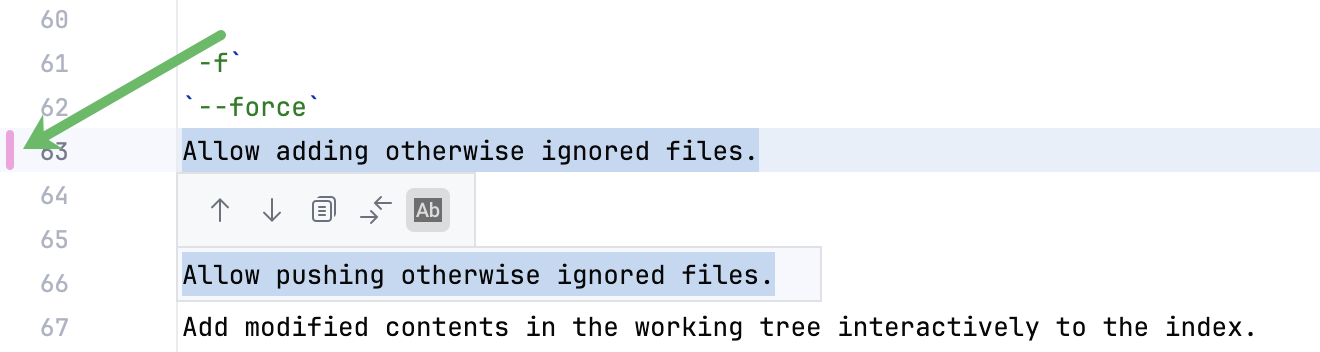
单击粉色标记将显示一个弹出窗口,展示原始代码。
将鼠标悬停在边距上并单击
 以留下评论。
对于建议,请将您的代码版本包裹在 Markdown 代码块中,并指定
suggestion作为语言。```suggestion Your suggestion for this code line ```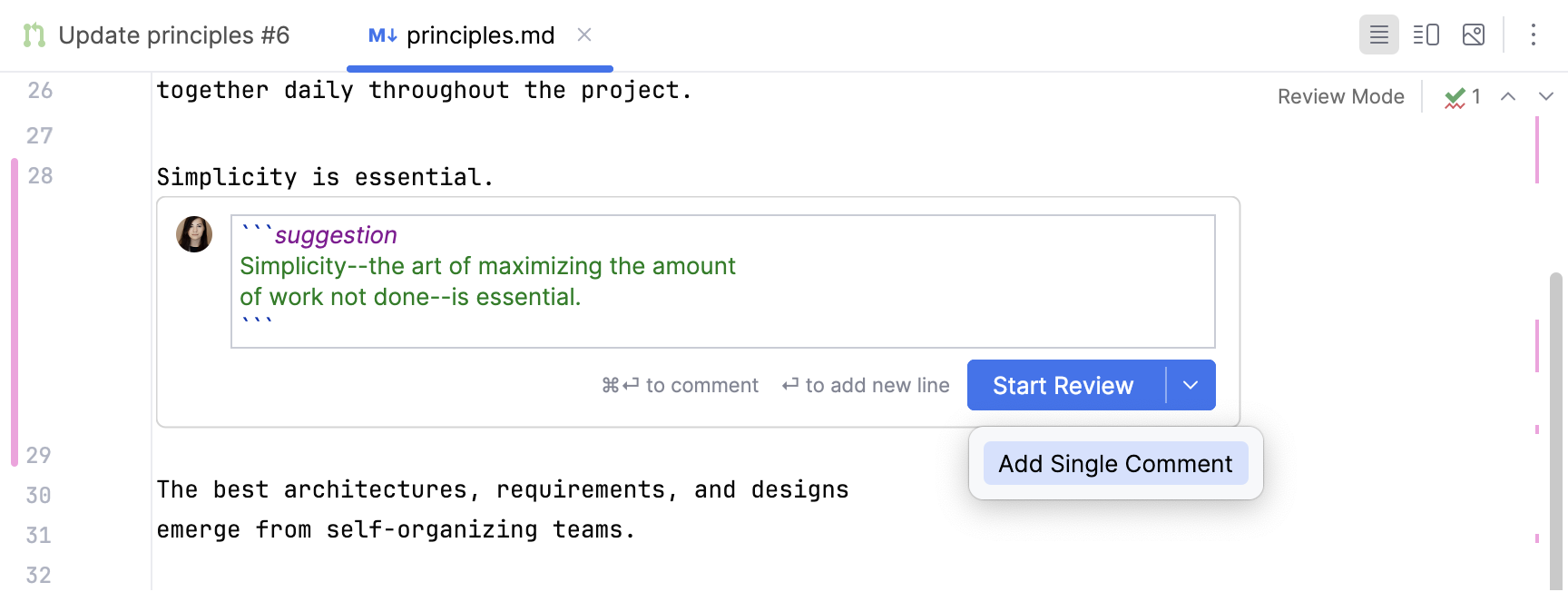
选择 添加单条评论 立即发布评论并通知其他审阅者。
选择 开始审查 以添加多个评论。
在提交审阅之前,您的评论被标记为 待处理 ,您可以编辑或删除它们。
要对整个 pull request 发表评论,请打开该 pull request 的时间轴视图。
准备完成审阅时,在 pull request 概览中单击 提交。
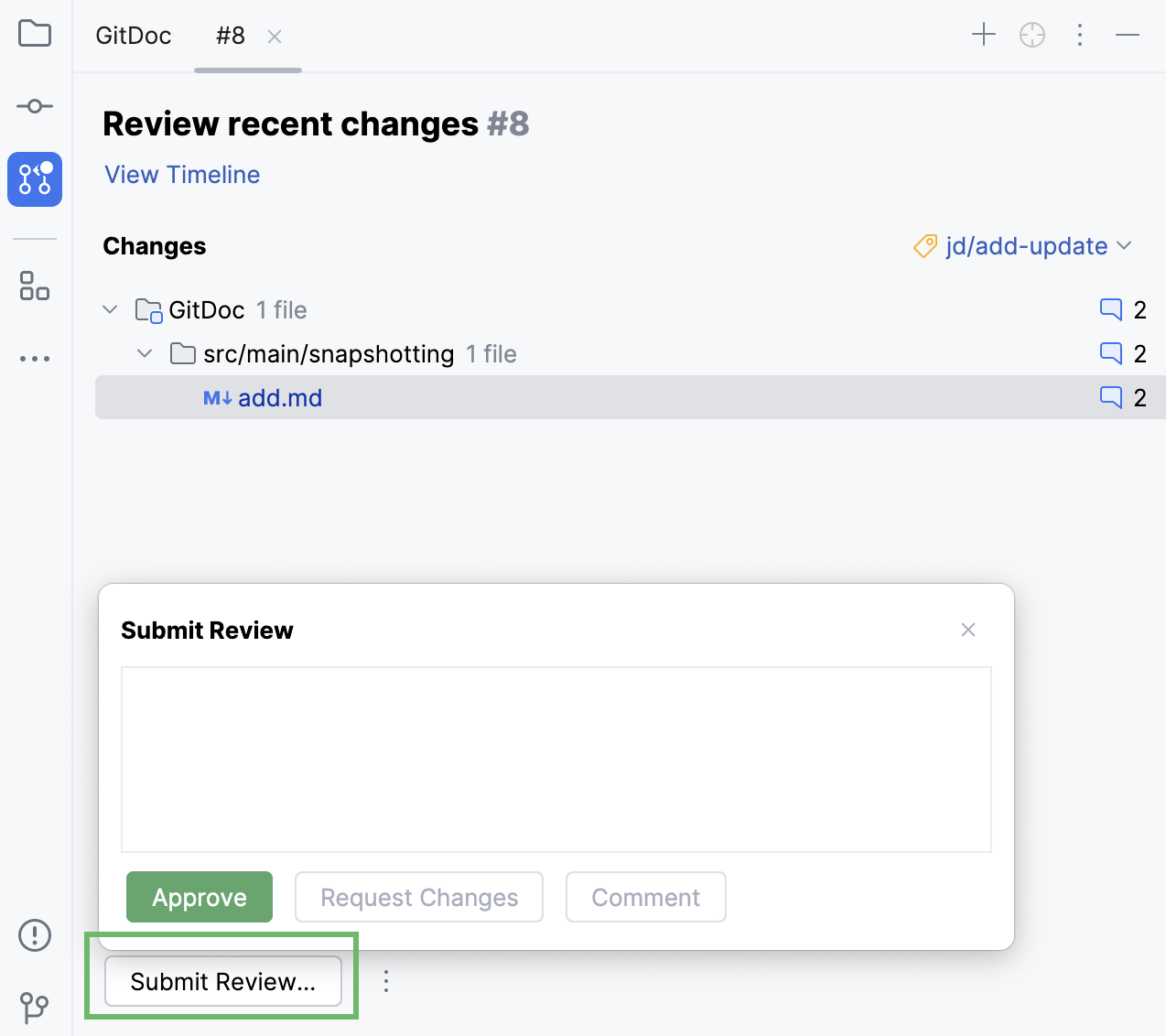
或者,打开分支弹出窗口并单击 提交审查。
请选择以下结果之一:
批准 :批准合并更改。
请求更改 :提交反馈,pull request 作者必须在合并前应用所建议的更改。
评论 :提交评论而不进行批准。
查看并应用建议的更改
如果原始仓库的维护者对您的更改留下了评论或建议,您可以直接从 GoLand 查看并应用它们。
从主菜单中依次选择 。
在 pull request 列表中,选择您要处理的项并双击它。
GoLand 将打开所选 pull request 的概览。
双击文件以查看建议的更改和评论。
您可以解决评论、回复评论或留下表情反馈。
如果审阅者留下了建议,您将看到您代码与建议版本之间的差异,并可以选择 本地应用 (将补丁应用到工作副本)或 提交 (打开提交信息弹出窗口)。
完成 pull request 的处理后,您可以重新请求审阅、合并 pull request 或关闭它。
合并或关闭 Pull Request
提交审阅并解决所有问题后,您可以合并或关闭 pull request。
从主菜单中依次选择 。
在 pull request 列表中,选择您要处理的项并双击它。
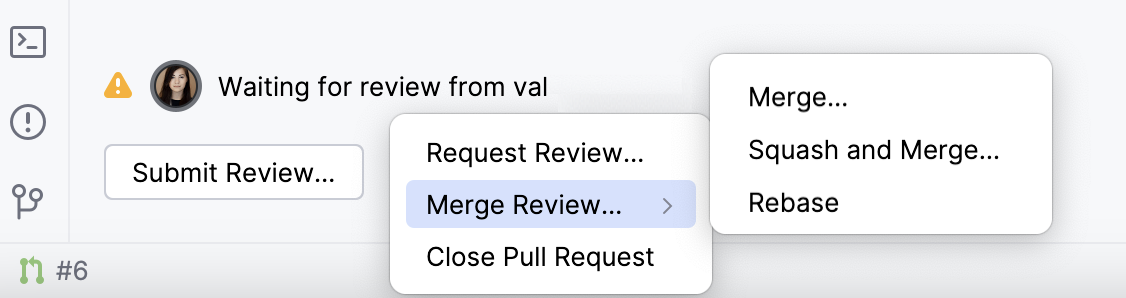
在概览底部,有一个合并选项按钮,根据审阅流程的不同阶段提供不同选项。
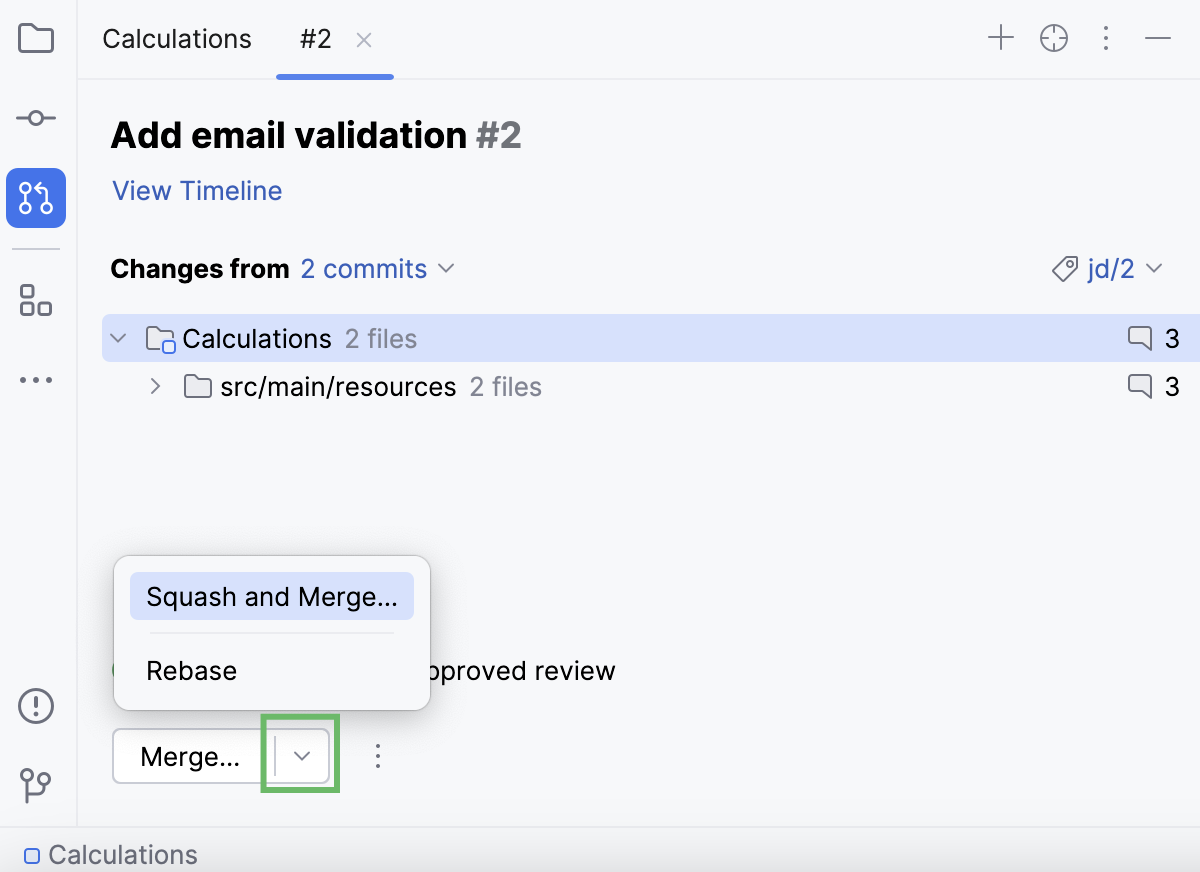
如果在审阅后您已批准更新,可以单击 合并 来合并 pull request。
如需更多合并选项,请单击
,然后选择 压缩并合并 将包含更改的提交压缩为一个,再进行合并,或选择 变基 以对 pull request 分支的提交进行变基并添加到基础分支。单击
 更多 ,然后选择 请求审查 (如需就此 pull request 获取其他意见)或 关闭拉取请求 (如果您不想合并)。
如果您准备在未提交审阅的情况下合并 pull request,请在 pull request 概览中单击
并选择 合并、 压缩并合并 或 变基。