Emmet
Emmet 工具包增强了 HTML、CSS 和 JSX 的编码体验。 您可以在 GoLand 中直接使用 Emmet 代码模板。 要将模板展开为正确的标记,请键入其 缩写 并按 Tab。 要将 Tab 替换为其他键,请参见 配置缩写展开键。
例如,在 HTML 文件中,键入 table>tr*3>td*2 并按 Tab 会生成一个 3 × 2 的表格框架:
以下是一个更复杂的示例:键入 table#myid>tr.row$*3>td*2 并按 Tab 可获取带有 id 属性和每行自定义类名的同样的表格:
有关详细信息,请参见 Emmet 速查表。
GoLand 支持诸如 RGBA 颜色新语法、隐式属性、默认属性、布尔属性、 更新标签操作等功能。
启用并配置 Emmet
在 GoLand 中,除了使用原生 Emmet 模板,您还可以使用 200 多个额外的 HTML、CSS 和 XSL 实时模板,这些模板在设置页面的 Zen CSS、 Zen HTML 和 Zen XSL 节点下列出: 编辑器 | 活动模板 Ctrl+Alt+S。
GoLand 允许您使用并自定义 Emmet 实时模板,或者添加自己的模板。 假设您有一个模板 entry ,其模板文本如下:
要生成条目列表,您只需键入 “entry-list<entry[number=$]*5″ 并按 Tab。 默认情况下, number 属性会生成在 type 之前。 要自定义其生成位置,需要向模板中添加 ATTRS 变量,例如:
变量 ATTRS 的默认值必须为空字符串,并应被跳过。
结合 Emmet 使用实时模板
按 Ctrl+Alt+S 打开设置,然后选择 。
On the 实时模板 page that opens, expand the Zen HTML, Zen CSS, or Zen XSL template group and select the checkboxes next to the templates you want to use.
在列表中选择模板后,焦点将移动到 模板文本 区域,该区域将显示所选模板的设置。
在 模板文本 字段中,将所需的文本和变量添加至模板主体。
点击 编辑变量 按钮。 在打开的 编辑模板变量对话框中,在 默认值 字段中指定默认变量值,并在需要时勾选 若已定义则跳过 复选框。
配置缩写展开键
默认情况下,原生 Emmet 缩写和额外的实时模板通过按 Tab 展开。 对于额外的实时模板,GoLand 允许重新定义默认的展开键。 请注意,此自定义设置不会覆盖原生 Emmet 支持的默认设置,您将能够使用任一按键展开模板。
配置原生 Emmet 缩写的展开键
按 Ctrl+Alt+S 打开设置,然后选择 。
在打开的 Emmet 页面中,从 使用以下方式展开缩写 列表中选择新的展开键,替代默认的 Tab。
配置 Emmet 实时模板的展开键
使用 Emmet 模板包裹代码块
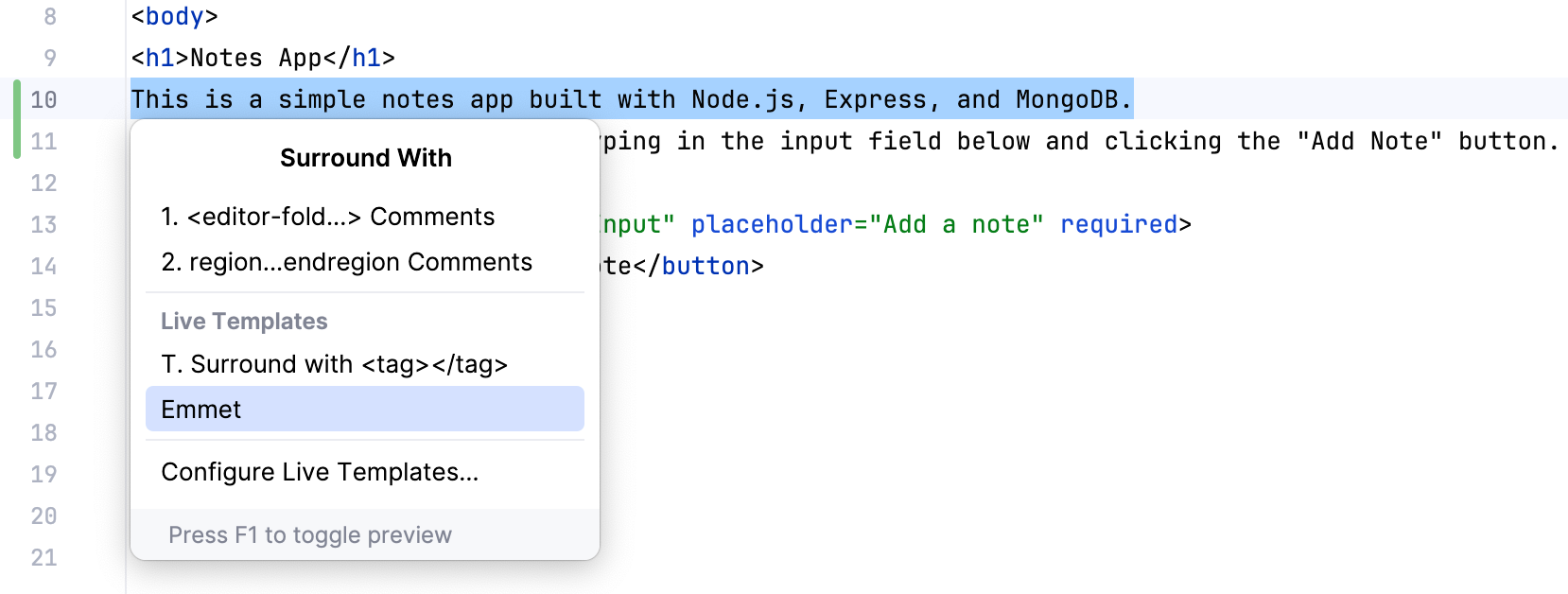
在编辑器中,选择要包围的代码块,然后按 Ctrl+Alt+J ,或从主菜单中选择 。
从 列表中选择 Emmet:
输入要使用的 Emmet 缩写,然后按 Enter。
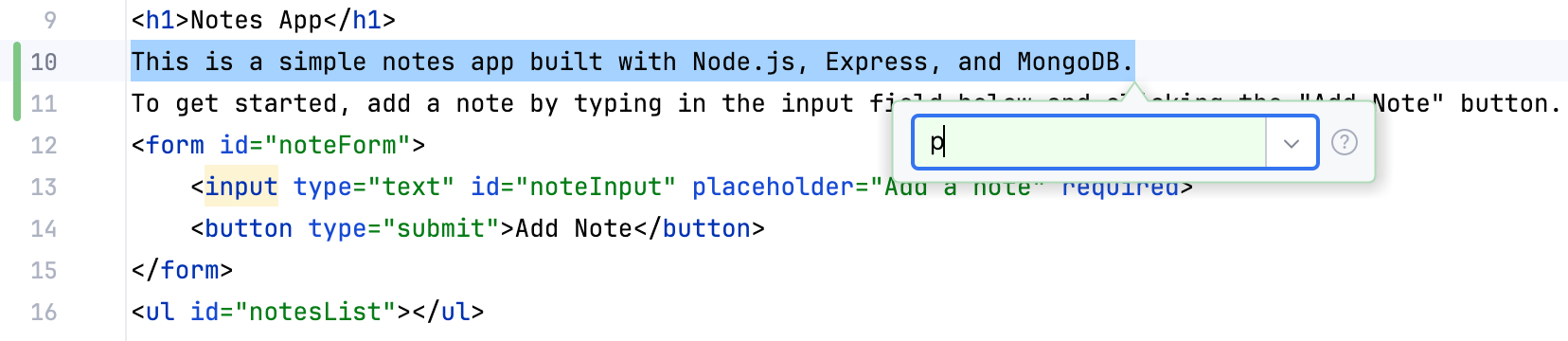
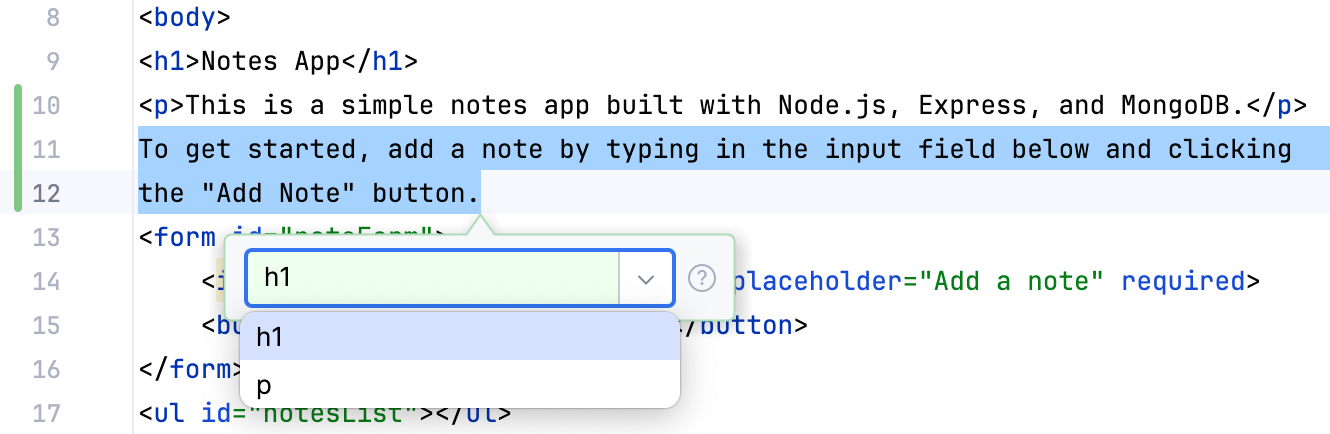
请注意右侧列表。 单击向下箭头以查看最近应用的 Emmet 实时模板历史记录:
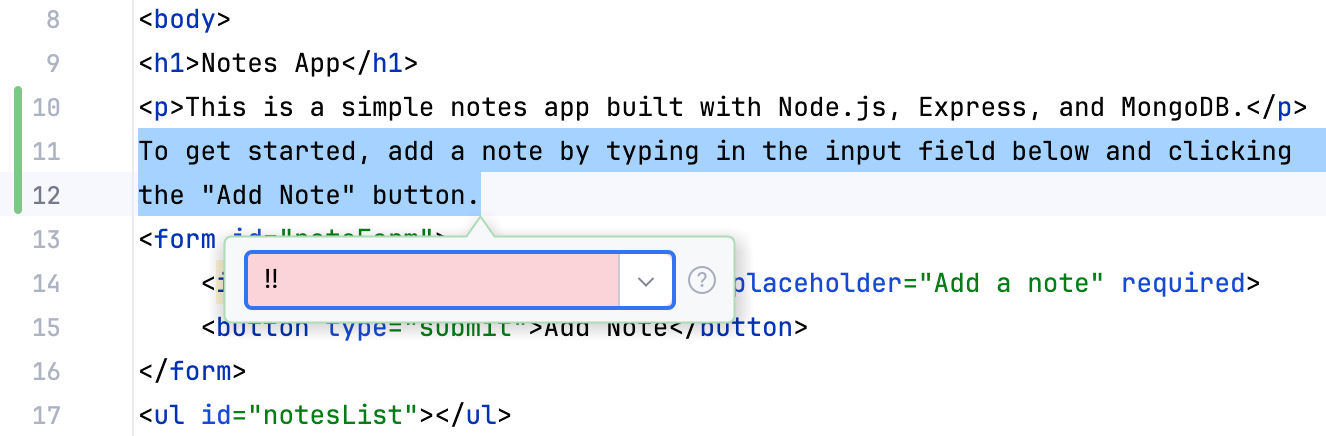
还请留意颜色指示。 如果输入了有效的 Emmet 缩写,背景将变为绿色。 但是,如果输入了不存在的缩写,背景将变为红色:
在编辑点之间导航
在 HTML 和 XML 中,您可以在 编辑点 之间导航,也就是 Emmet 模板可用的代码位置之间。
要将光标移动到上一个编辑点,请选择 ,或按 Alt+Shift+[。
要将光标移动到下一个编辑点,请选择 ,或按 Alt+Shift+]。