教程:在 GoLand 中部署
本教程旨在引导您逐步完成使用 GoLand 配置和管理代码部署到远程主机的过程。
配置部署服务器
添加新服务器
按下 Ctrl+Alt+S 打开设置,然后选择 。
或者,在主菜单中转到 。
单击
 并选择要创建的服务器类型。 在此示例中为 本地或挂载文件夹。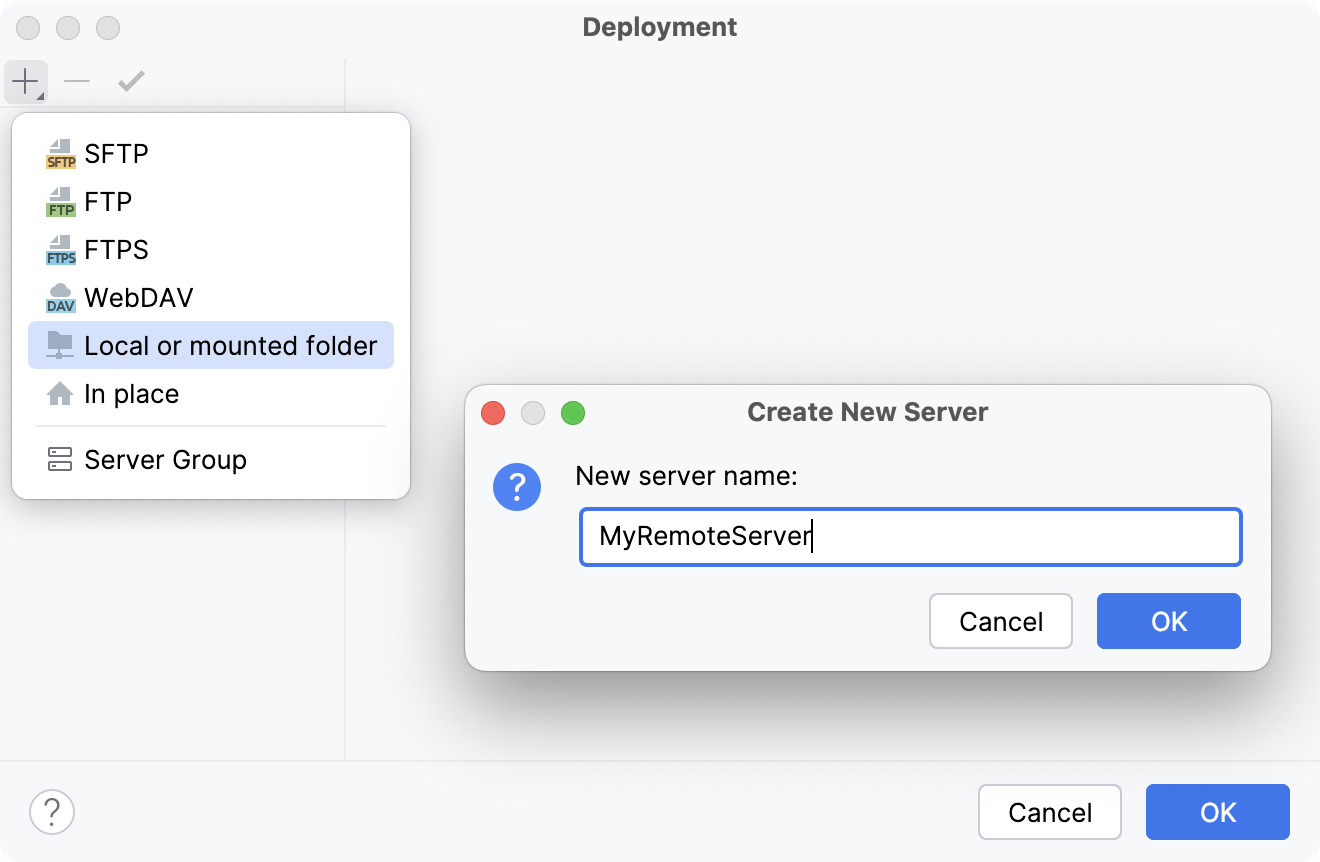
在打开的 创建新服务器 对话框中,输入服务器名称,然后单击 确定。
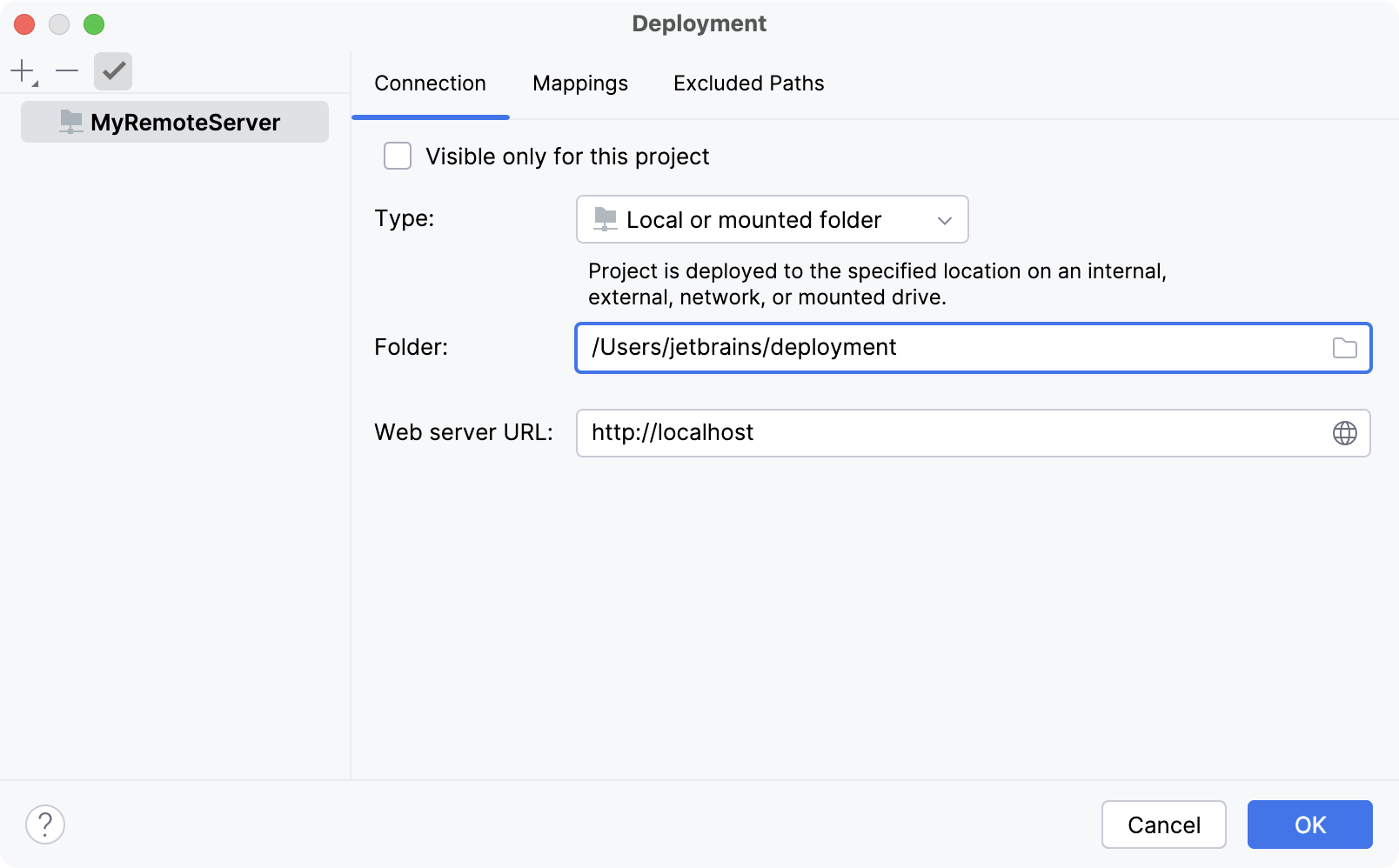
新建的服务器已添加,但仅显示 Web 服务器的 URL http://localhost ,您将通过该 URL 浏览已上传的文件。
指定服务器根文件夹
在 文件夹 字段中,指定项目文件将被上传到的目录。
在本例中,这是 Users/jetbrains/deployment 本地文件夹。 您可以手动输入路径,或按 Shift+Enter。
禁用 仅对该项目可见 选项,以便稍后导出此配置。
指定部署路径
接下来,切换到 映射选项卡。
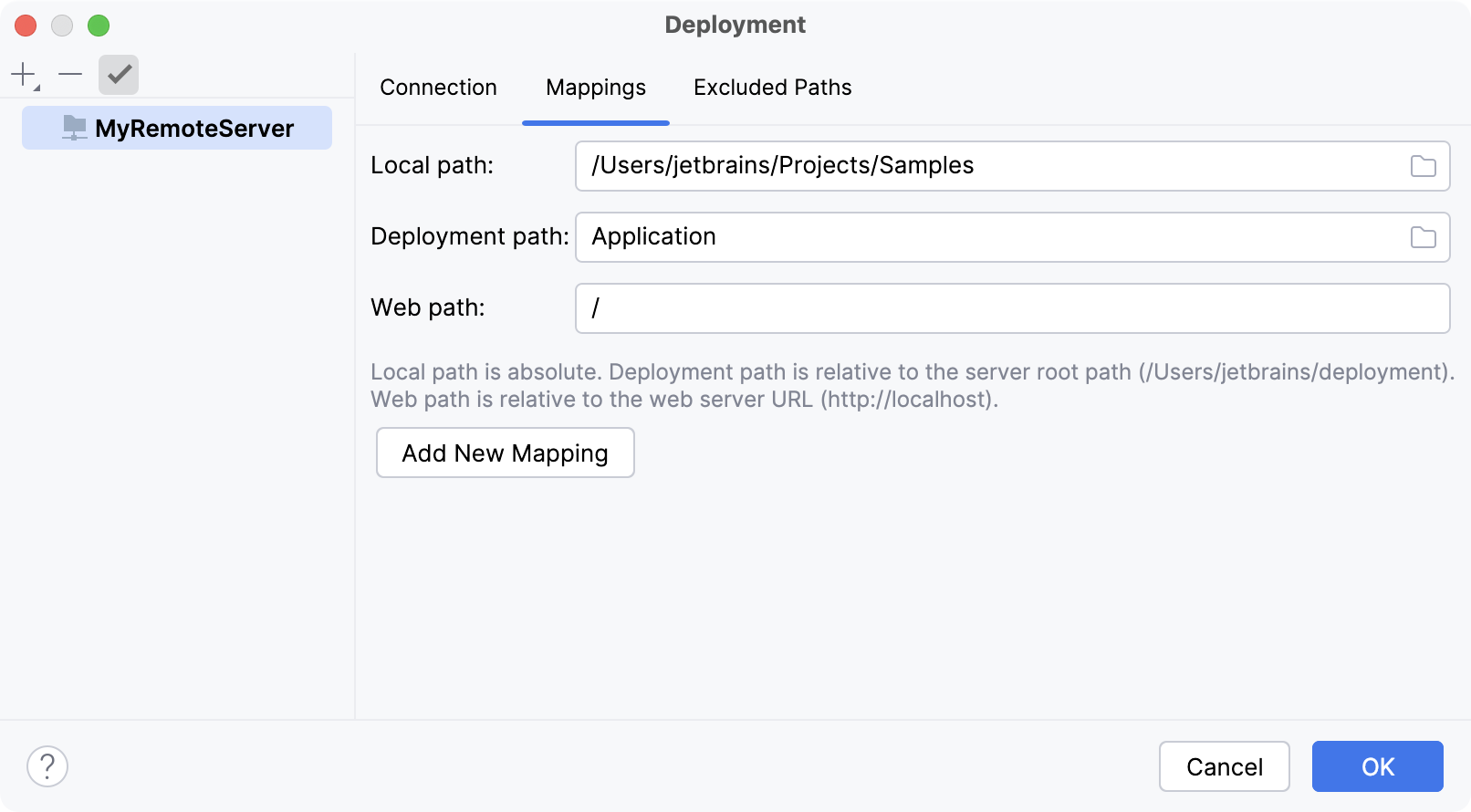
默认情况下, 本地路径 字段包含项目根目录的路径。 不过,您也可以选择项目树中的其他目录。 我们将使用默认路径。
在 部署路径 字段(默认情况下为空)中,指定服务器上的文件夹,GoLand 将从 本地路径 字段中指定的文件夹上传数据到该位置。
在本例中是 Application 。 此路径是相对于 Web 服务器根文件夹 Users/jetbrains/deployment 指定的。
保留 / 的默认值以用于 Web 路径。
应用更改后,服务器即可使用。
浏览远程主机
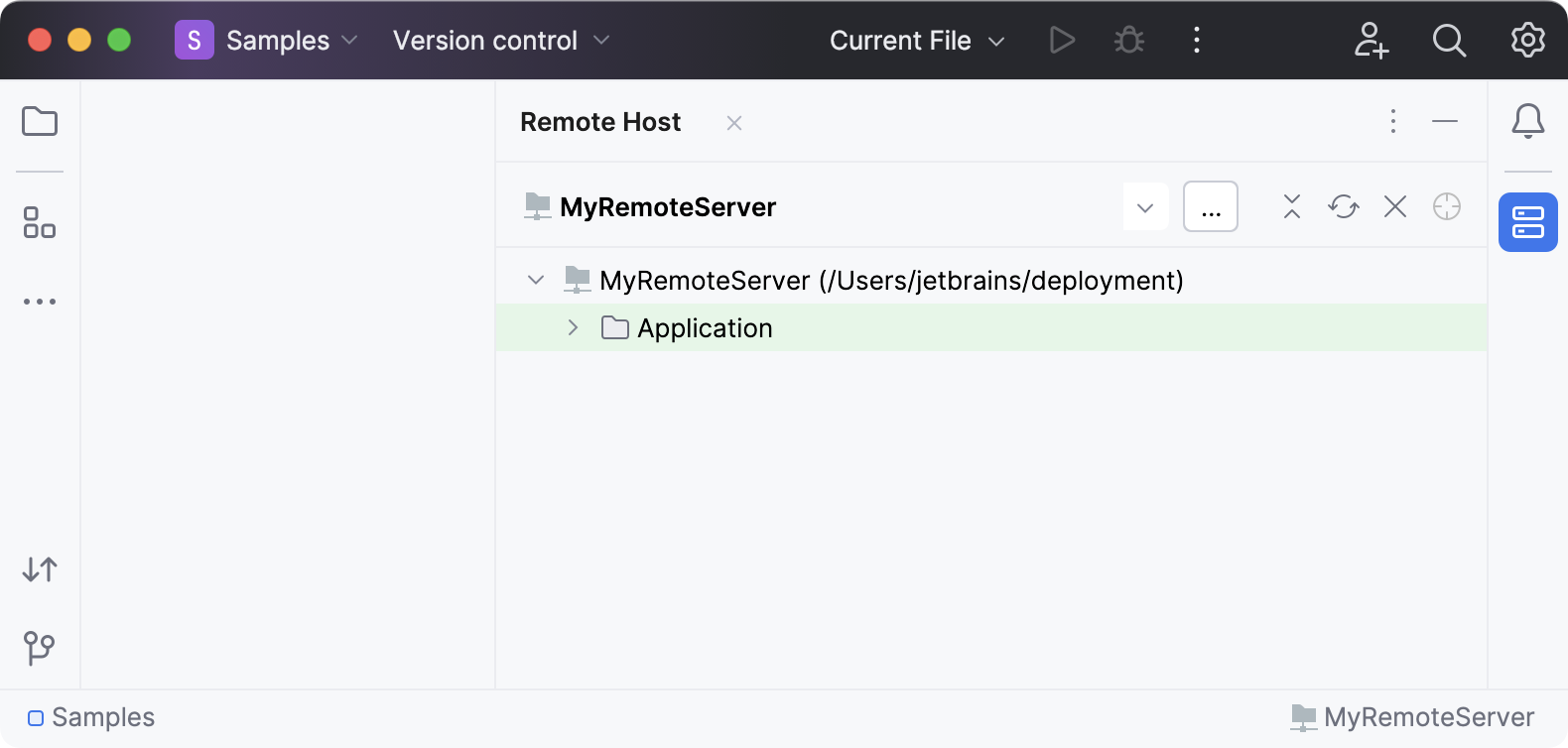
要确保服务器已启动并运行,请在主菜单中选择 , 远程主机工具窗口 将出现在 GoLand 窗口右侧:
部署文件
将文件上传到服务器
首先,让我们将其中一个文件上传到远程服务器。
在 项目 工具窗口(Alt+1 )中,右键单击要上传的文件。 在本例中是 README.md 文件。
在上下文菜单中选择 ,确认上传并查看上传结果。
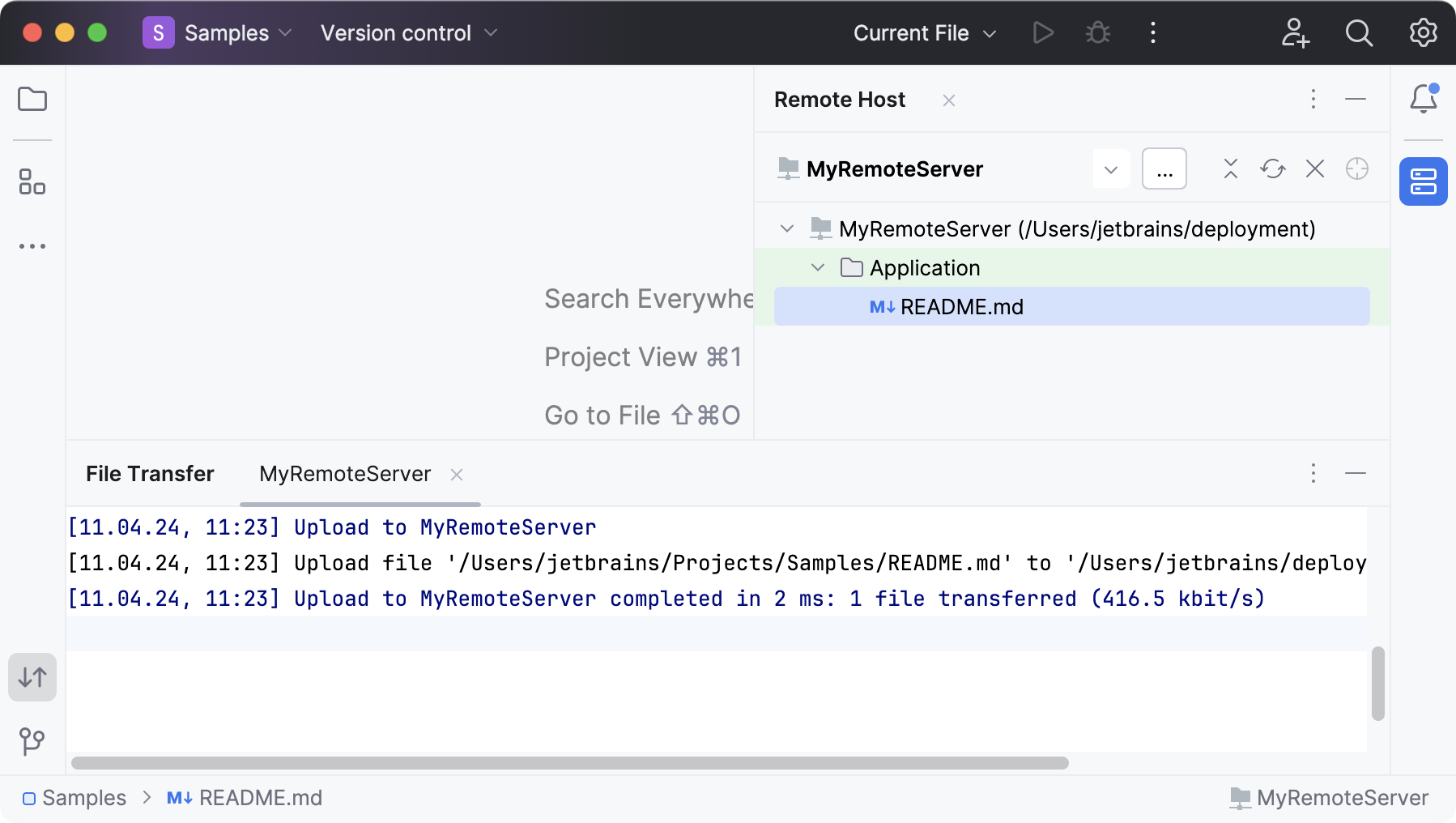
您也可以上传项目中每个目录的内容。 例如,右键单击其父目录,然后在上下文菜单中选择 。 现在我们已将整个目录上传到了服务器。 在 项目 工具窗口中右键单击要上传的目录,然后选择 。
比较远程版本与本地版本
README.md 文件在本地和远程均有副本,且它们是相同的。 修改本地版本。
在 远程主机工具窗口 工具窗口中,右键单击 README.md ,然后选择 与本地版本比较。 GoLand 将打开差异查看器。
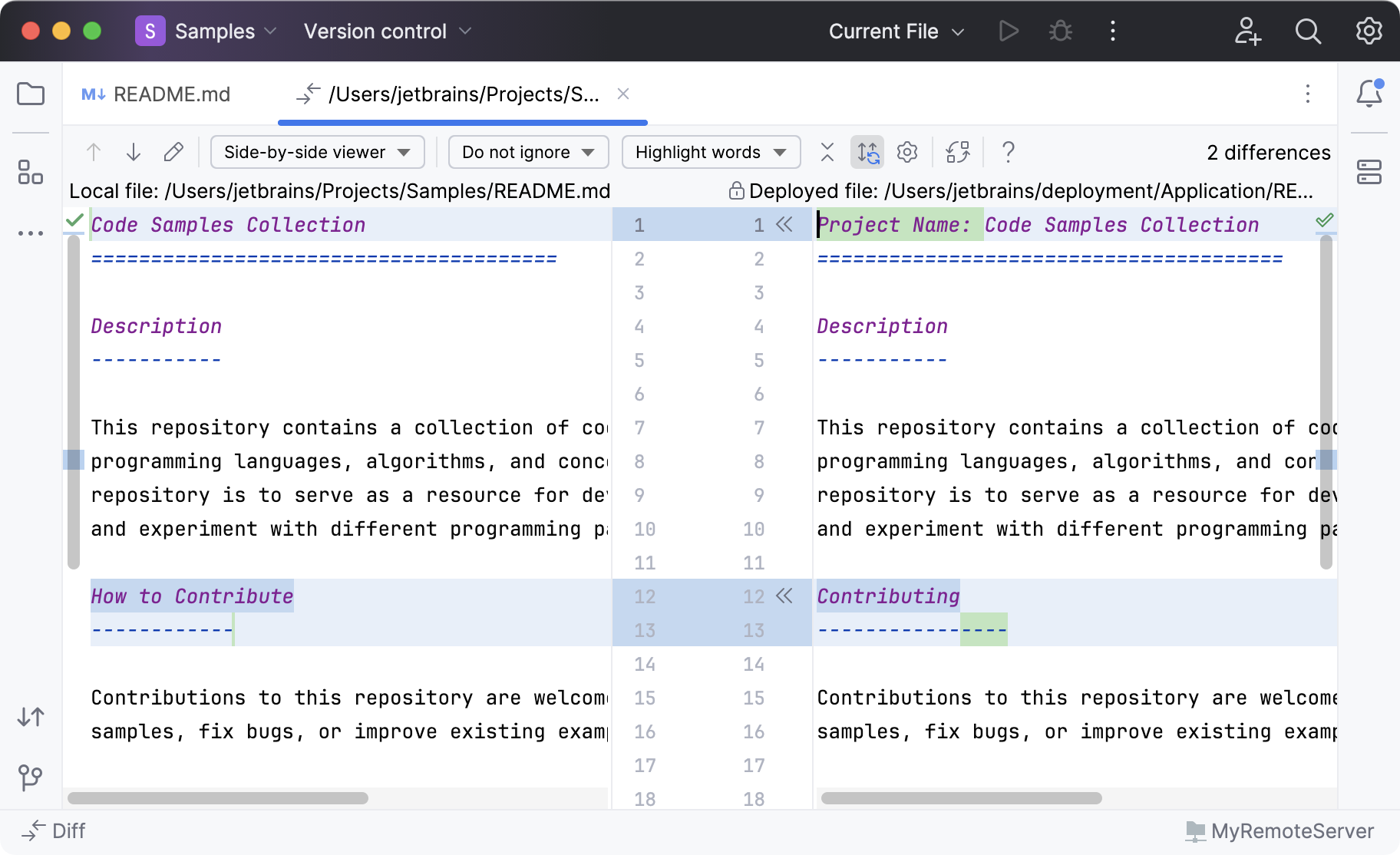
从服务器下载文件
在 远程主机工具窗口 工具窗口中,右键单击 README.md 文件并选择 从此处下载。 GoLand 显示警告信息。
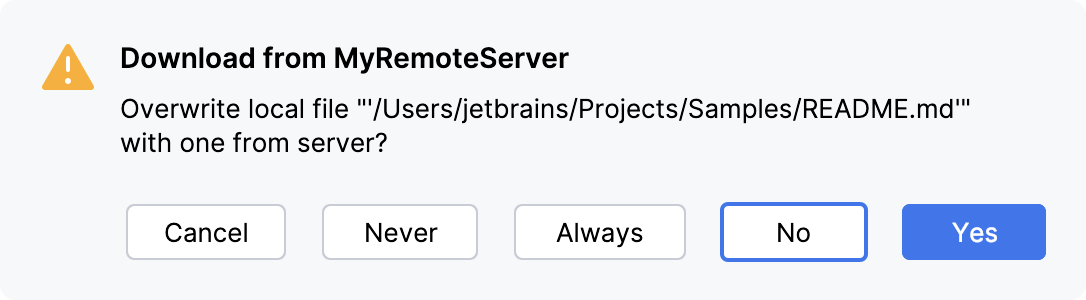
单击 是。
如果目录之前已上传至服务器,您也可以下载整个目录。 例如,若单击父目录并选择相同命令,则所有嵌套文件将从服务器下载。
同步更改内容
按下 Ctrl+Z 撤销 README.md 文件中的更改。
单击 README.md 文件,然后在主菜单中选择 。
GoLand 显示 Diff Viewer,您可以在其中接受或拒绝各个更改。
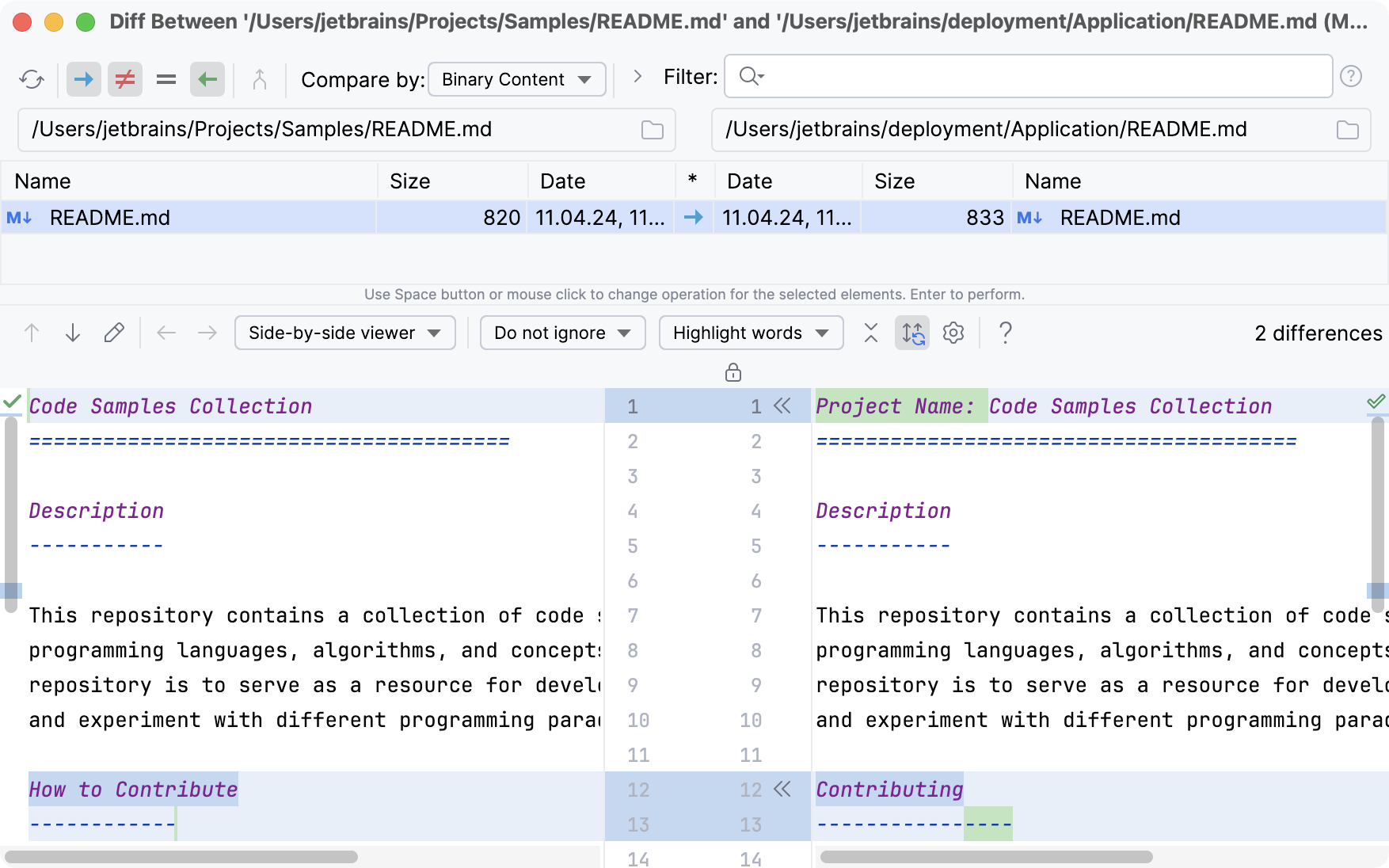
自动将文件上传到默认服务器
如果您需要确保服务器上的文件与 一个 GoLand 项目中的文件完全一致,可以使用自动上传功能。 自动上传意味着,IDE 中发生任何更改时,都会将其部署到默认部署服务器。
如果部署服务器的设置在自动上传更改的文件时默认生效,则该服务器被视为默认服务器。
定义默认服务器
按下 Ctrl+Alt+S 打开设置,然后选择 。
或者,在主菜单中转到 。
在服务器列表中选择要设为默认的服务器,并点击列表上方工具栏中的
 。
。
启用自动上传
一旦设置了默认服务器,您就可以将上传设置为自动进行。
按下 Ctrl+Alt+S 打开设置,然后选择 。
或者,在主菜单中转到 。
从 自动将更改的文件上传至默认服务器 下拉列表中选择以下选项之一:
始终 :在每次自动保存或手动保存时上传文件。
显式保存操作时 :仅在通过选择 或按下 Ctrl+S 手动保存时上传文件。
始终 模式不建议用于部署到生产环境:在开发过程中可能上传不完整的代码,可能导致生产应用损坏。
上传外部更改
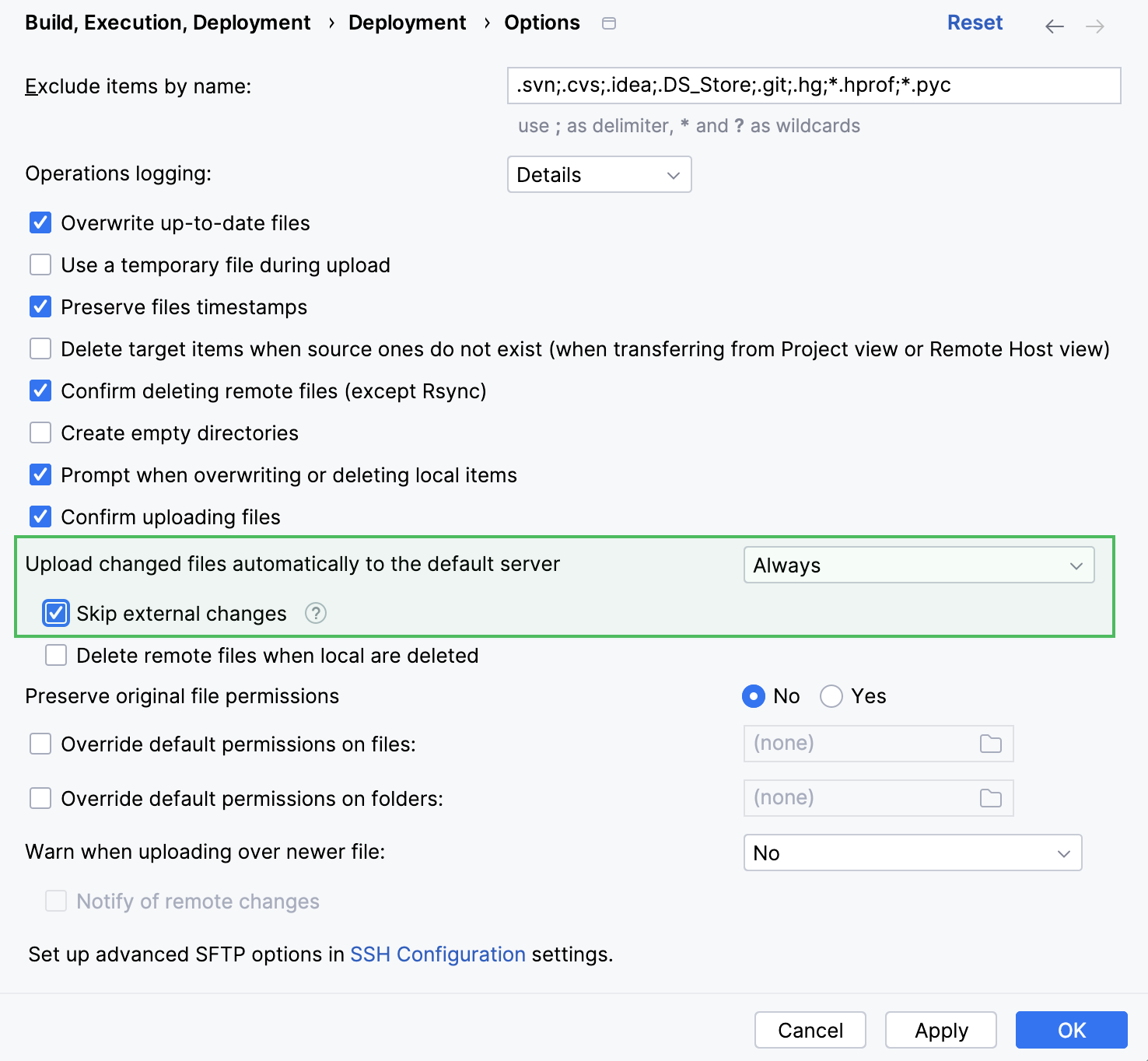
默认情况下,如果文件通过外部过程发生更改,如 VCS 分支切换、 SASS 或 LESS 编译 或 File Watcher ,GoLand 也会上传这些文件。 要更改此行为并跳过外部更改,请将 将更改的文件上传至默认服务器 设置为 始终 并选中 跳过外部更改 复选框:
导出/导入部署设置
现在已经配置好部署服务器,您可以导出服务器配置设置,然后在另一台计算机上导入。
将设置导出为 ZIP 归档文件
从主菜单中选择 。
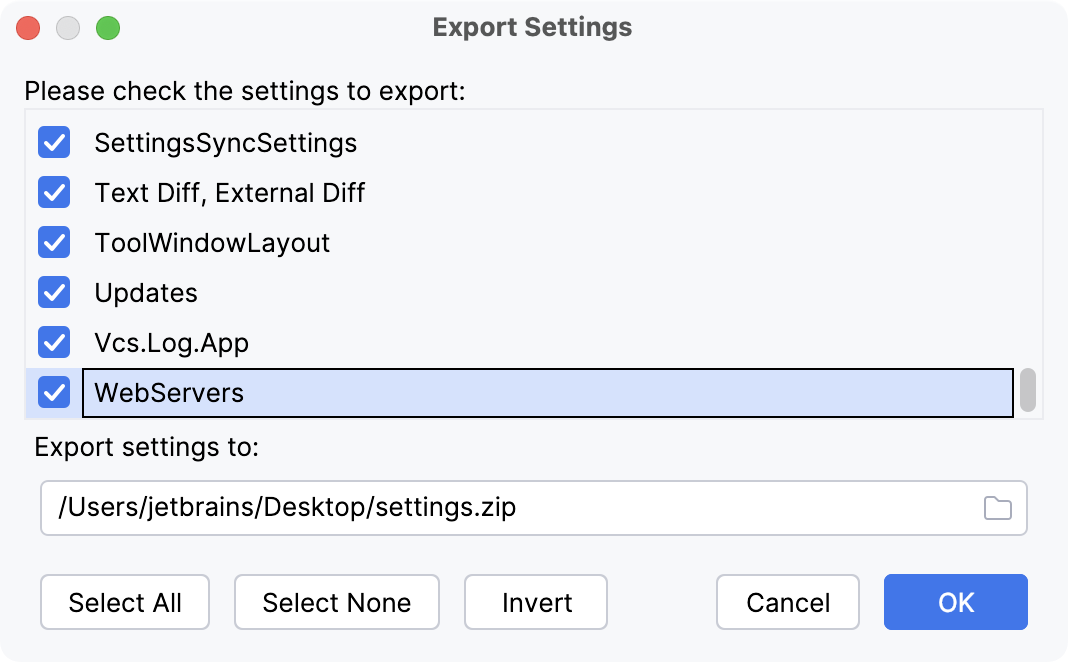
在打开的 导出设置 对话框中,确保选中了 WebServers 复选框,并指定目标归档文件的路径。
从 ZIP 归档文件导入设置
从主菜单中选择 。
在打开的对话框中选择包含设置的 ZIP 归档文件。
在打开的 选择要导入的组件 对话框中选择要应用的设置,然后点击 确定。
摘要
您已完成此基础教程,执行了以下操作:
创建并配置了自己的服务器。
上传并下载了文件和文件夹。
比较了本地版本和远程版本。
将服务器配置为默认服务器。
启用了外部更改的自动上传。