Touch Bar 支持
在支持的 Apple MacBook Pro 机型中,Touch Bar 位于键盘上方。它根据当前上下文提供用于快速访问的附加控件。 它根据当前上下文提供用于快速访问的附加控件。
启用 Touch Bar 支持
按下 Ctrl+Shift+A 或从主菜单中选择 。 在打开的弹出窗口中,开始键入
注册表,然后选择相应项并按下 Enter。开始键入
ide.mac.touchbar.enabled。启用
ide.mac.touchbar.enabled选项。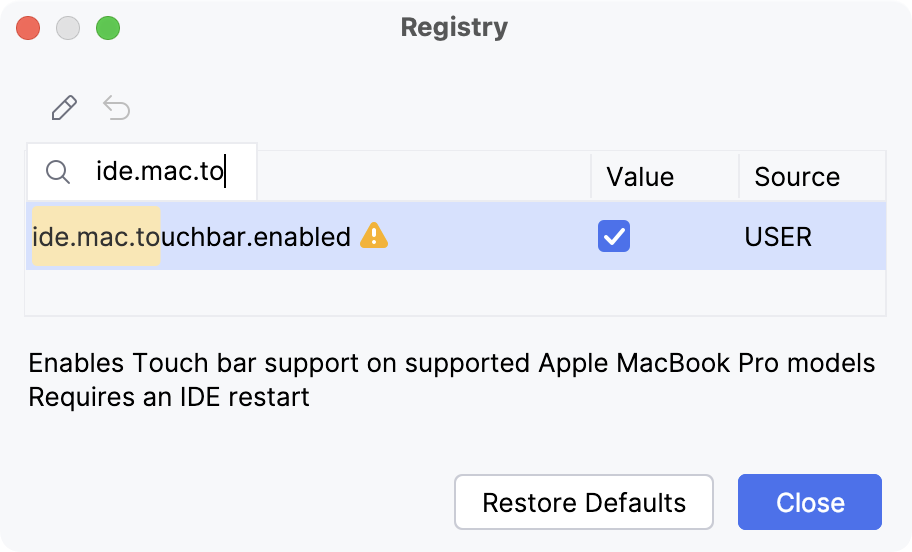
重新启动 IDE。
Touch Bar 右侧的 Control Strip 包含可用于执行系统级任务的控件,这些任务通常通过传统键盘上的功能键访问。 app region 位于 Control Strip 左侧,包含 GoLand 及其当前上下文特定的控件。 Touch Bar 的左侧还有一个 system button ,通常是 Escape 键,但可能会根据上下文变化为其他按钮。
GoLand 提供以下上下文:
Default context 在大多数情况下使用。
它包含用于运行、构建和调试应用程序的控件,并且可以快速选择或创建新的 run/debug configuration。 它还提供用于更新项目和提交更改的 VCS 控件,在某些上下文中可以被替换。
如需更多控件,您可以使用修饰键: Ctrl、 Alt、 Shift 和 ⌥+⌘ 。
Debugger context 会在 Debug window 获得焦点时启用。
它包括停止、暂停、恢复调试器以及单步操作和计算表达式的控件。

如需查看更多控件,请按住 Alt 键。
当焦点在对话框中时,会显示确认控件(例如 取消、 应用、 确定 或其他相关按钮)。

当您在带有操作列表的弹出窗口中开始键入时,操作会根据输入内容进行筛选(例如,在 项目 工具窗口 Alt+1 中,按下 Alt+Insert 可筛选您希望创建的文件类型)。 弹出窗口激活时,Touch Bar 显示相同的项目列表,并在您键入时相应筛选。
自定义 Touch Bar
您可以配置默认和调试上下文中在 Touch Bar 上显示的控件。
在 设置 对话框(Ctrl+Alt+S )中,进入 。
展开 Touch Bar 节点,配置相应上下文和修饰键的控件。
完成后应用更改。
要在 Touch Bar 上显示功能键( F1 、 F2 等),请按住 Fn 键。 您还可以根据下列 Apple 支持文章 中的说明,使选定应用程序始终显示功能键。
GoLand 提供选项,可在无需更改系统设置的情况下始终显示功能键:
显示功能键
在 设置 对话框(Ctrl+Alt+S )中,进入 键位映射。
在底部选择 在 Touch Bar 上显示 F1、F2 等键 Touch Bar 上的按键。