提交更改到数据库
提交操作会结束一个事务,并使所有更改对其他用户可见。 在 GoLand 中,您可以选择事务的提交方式:自动或手动。
有关事务模式以及如何自动提交事务的详细信息,请参阅 事务模式。
要手动更改提交模式,请使用数据编辑器工具栏上的 Tx 下拉菜单。
手动提交更改
默认情况下,表中的更改不会自动提交。 首先,您会在本地表副本中进行更改,然后需要将所有更改提交到数据库中。
要将更改提交到数据库,请点击
 提交 ,或按 Ctrl+Enter。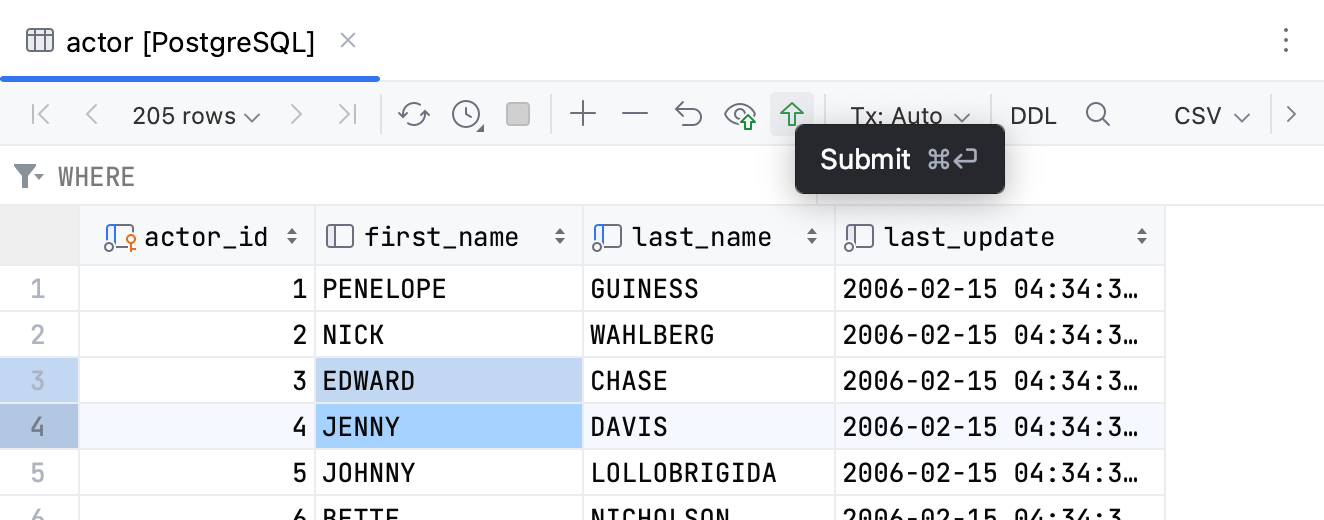
预览更改
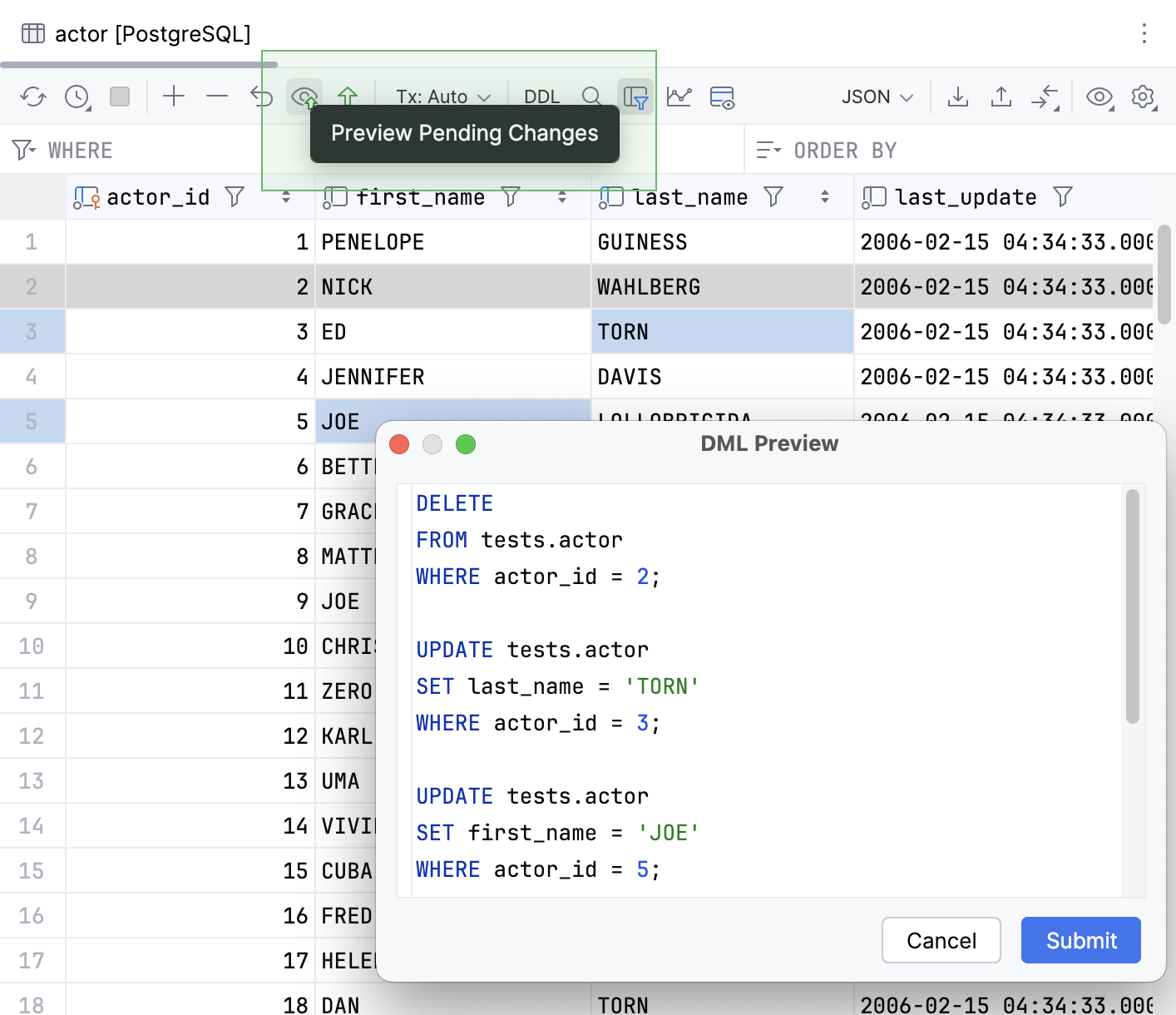
在提交更改之前,您可以预览 DML 脚本。
要预览 DML 脚本,请点击 数据编辑器 工具栏上的
 预览待处理更改。
GoLand 会在 DML 预览 弹出窗口中显示包含所有更改的生成 DML 脚本,供您审阅。
恢复更改
在提交更改前,您可以将其恢复。
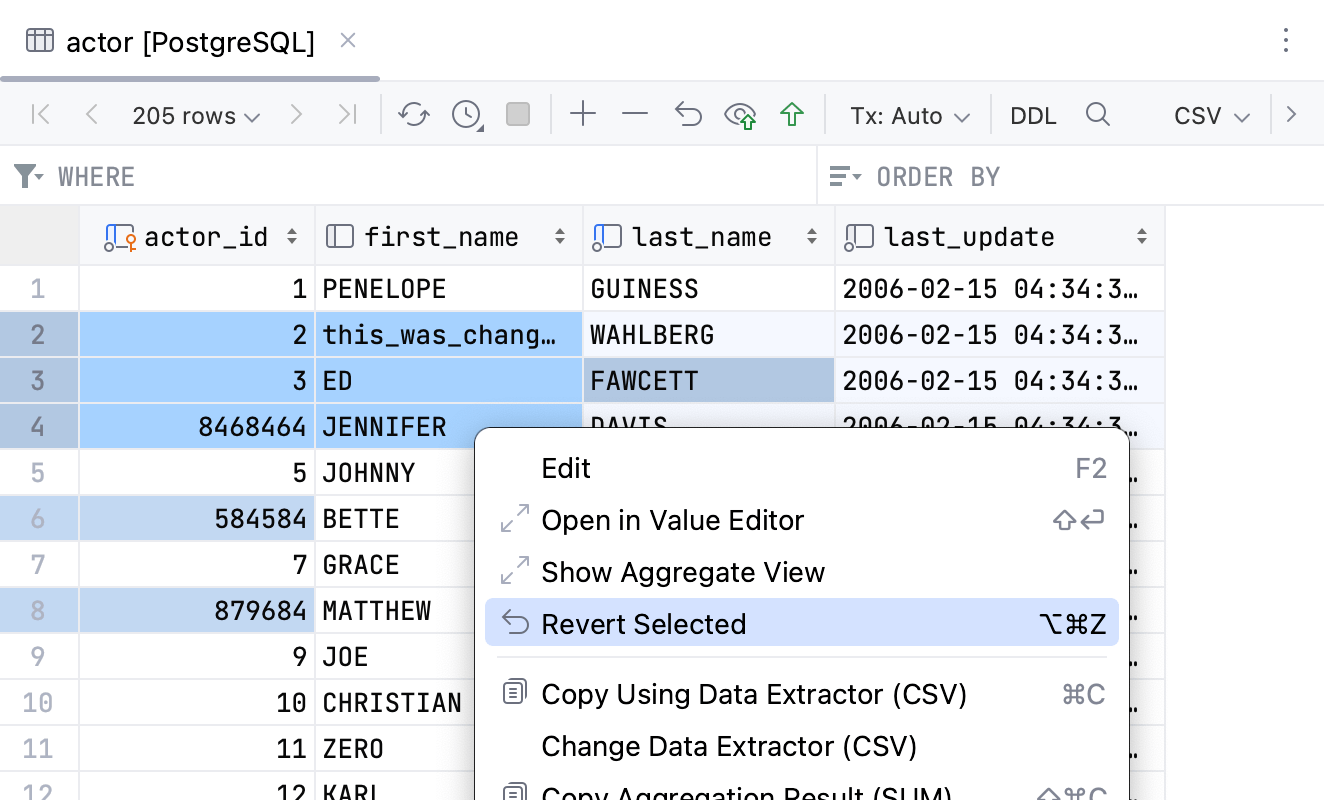
恢复命令的作用范围由当前在表中的选择内容决定:该命令仅应用于所选内容中的更改。 因此,您可以恢复单个更改、一组更改或所有更改。 如果当前未选中任何项,恢复命令将应用于整个表。
要恢复未提交的更改,请选中一个或多个单元格并右键点击。 选择 还原所选条目 Ctrl+Alt+Z。
提交更改时解决冲突
您正在编辑的代码可能已被他人修改。 在这种情况下,当您尝试将代码提交到数据库时,GoLand 会显示存在冲突的通知,您可以通过三方合并来解决此问题。
点击 合并。
在差异对比对话框中,检查您的本地更改和来自服务器的更改。
使用 忽略 (
 )按钮拒绝更改。 或者,使用 接受 (
 或
或  )按钮应用左侧或右侧窗格中的更改。 中间窗格显示合并操作的结果。
点击 保存更改并完成合并。
效率提示
编辑过时的 DDL 代码时显示警告
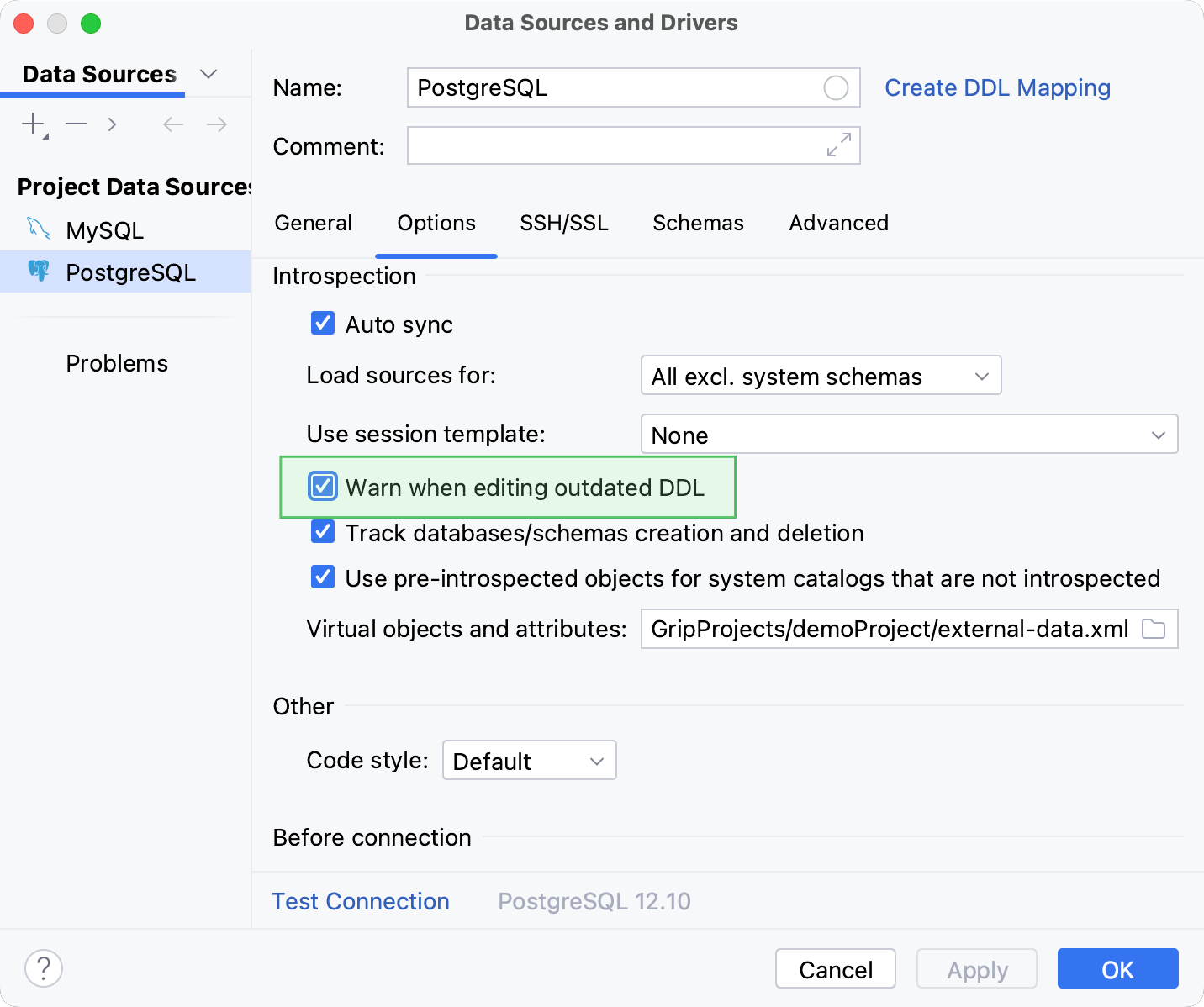
为避免因提交过时对象而删除他人的工作,请启用 编辑过时的DDL 时发出警告 选项。
在 数据库 工具窗口中,右键点击数据源,然后选择 属性。
在 数据源和驱动程序 对话框中,点击 选项 选项卡。
在 内省 部分,勾选 编辑过时的DDL 时发出警告 复选框。