SQLite
启用 数据库工具和 SQL 插件
此功能依赖于 数据库工具和 SQL 插件,该插件默认在 GoLand 中捆绑并启用。 如果无法使用相关功能,请确保未禁用该插件。
按 Ctrl+Alt+S 打开设置,然后选择 。
打开 已安装 选项卡,找到 数据库工具和 SQL 插件,并选中插件名称旁边的复选框。
官方文档与软件
准备开始
本主题介绍了如何在 GoLand 中为与 SQLite 数据库的 连接 创建数据源,并运行测试连接的一般流程。 假设您已经具备必要的连接信息,并且数据库文件可访问。
要了解您的 DBMS 软件,请参阅其 官方文档。
连接到 SQLite 数据库
要连接到数据库,请创建一个用于存储连接信息的数据源。
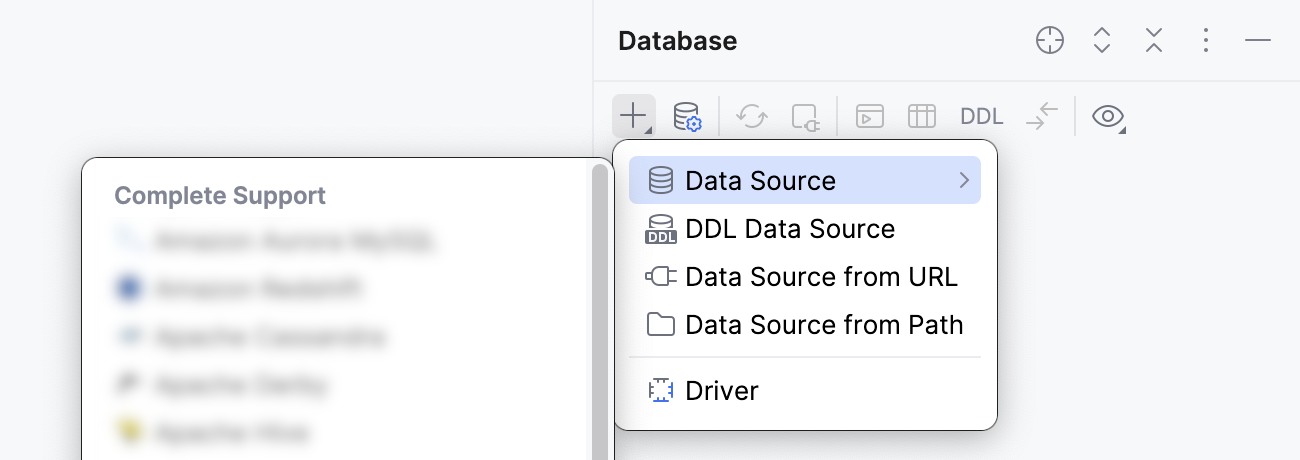
选择要创建的数据源。 您可以通过以下方式之一进行选择:
在主菜单中,依次转到 并选择 SQLite。
在 go.mod 文件中,点击 Create a new data source 侧边图标(
 )。
)。
在 数据库 工具窗口中,点击工具栏上的
 新建。 导航到 数据源 并选择 SQLite。
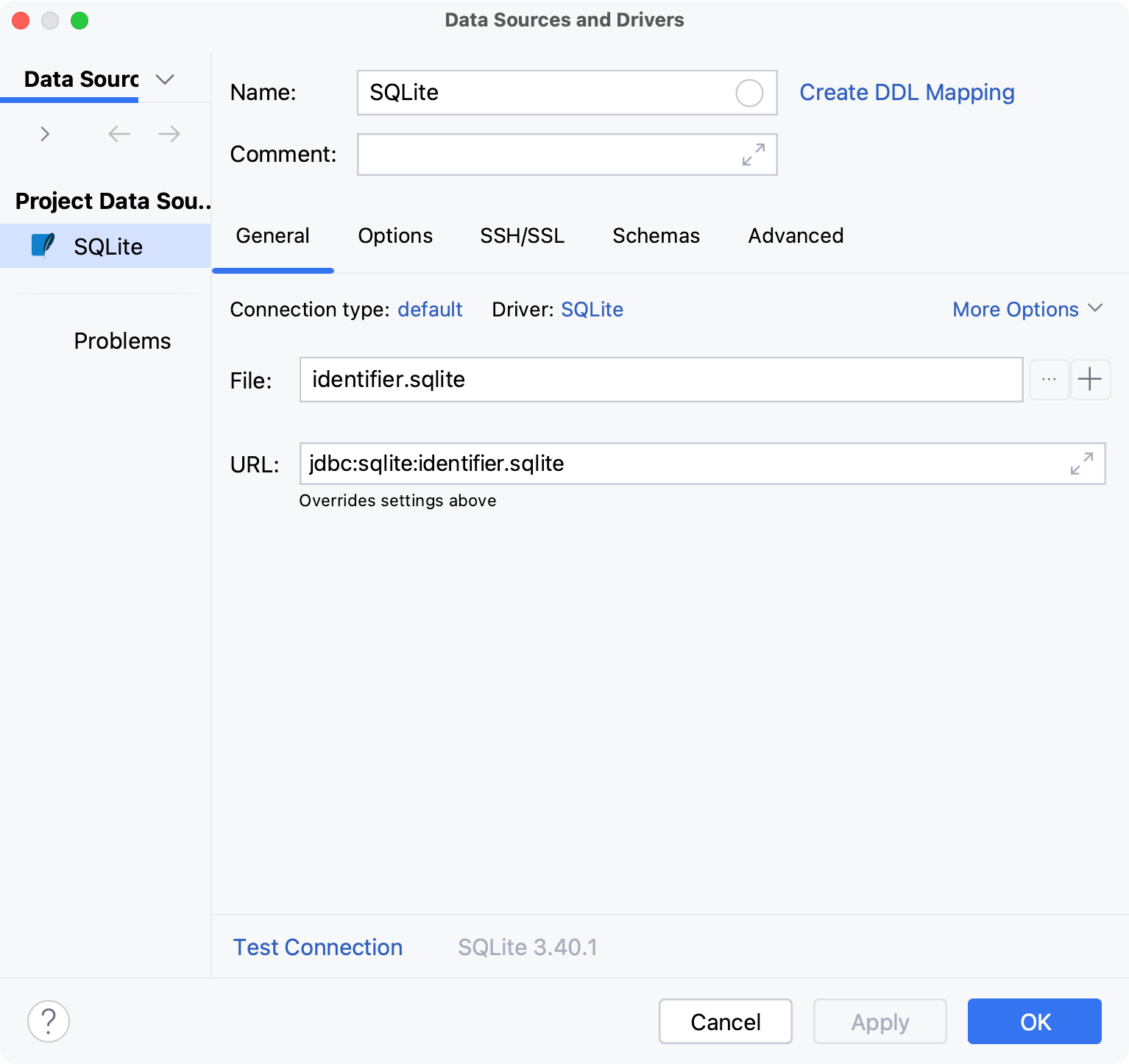
在 常规 选项卡的 数据源和驱动程序 对话框右侧窗格中,指定驱动程序与连接类型。
在 驱动程序 列表中,保留默认驱动程序选项,除非连接需要其他驱动程序。
从 连接类型 列表中,根据已有的连接信息选择连接类型:
default :通过 SQLite 数据库文件路径进行连接。
URL only :仅使用 URL 进行连接。
对于 URL only 连接类型 ,将使用您输入的 JDBC URL 原样包含数据库凭据。
对于其他连接类型,会将 JDBC URL 拆分为连接详细信息。 您可以分别指定这些信息并使用自动生成的 URL,也可以直接将 URL 输入到相应字段中。

检查连接设置区域底部是否存在 Download missing driver files 链接。 点击此链接以下载与数据库交互所需的驱动程序。 如需直接下载链接,请参阅 JetBrains JDBC 驱动程序 页面。

已下载 JDBC 驱动程序的存放位置为 GoLand 配置目录。
您也可以使用自己的数据库驱动程序而非提供的驱动程序。 有关使用您自己的驱动程序连接数据库的更多信息,请参阅 将用户驱动程序添加到现有连接。
如果没有 Download missing driver files 链接,则说明您已经具备所需的驱动程序。
指定数据库连接详细信息。 或者,将 JDBC URL 粘贴到 URL 字段中。
要连接到现有 SQLite 数据库,在 文件 字段中指定数据库文件路径。 或者,点击 打开 按钮(
 ),然后导航到该文件。
要创建新 SQLite 数据库,如有需要可更改默认
identifier.sqlite数据库名称。 或者,单击 新建 按钮( ),然后指定新建数据库文件的名称和位置。此外,您还可以将一个 SQLite 数据库文件拖动到 数据库 工具窗口中以创建数据库。
在 URL 字段中,GoLand 根据其他连接设置的值自动生成 JDBC URL。
如果需要使用包含其他设置的 JDBC URL,请将其粘贴到 URL 字段中。 要使用的常规 URL 如下:
格式:
jdbc:sqlite:<path_to_database_file>/<database_file_name>示例:
jdbc:sqlite:/Users/JetBrains/db/myDatabase
将 JDBC URL 粘贴到 URL 字段中。
在 URL 字段中,GoLand 根据其他连接设置的值自动生成 JDBC URL。
如果需要使用包含其他设置的 JDBC URL,请将其粘贴到 URL 字段中。 要使用的常规 URL 如下:
格式:
jdbc:sqlite::memory:示例:
jdbc:sqlite::memory:

将 JDBC URL 粘贴到 URL 字段中。
在 URL 字段中,GoLand 根据其他连接设置的值自动生成 JDBC URL。
如果需要使用包含其他设置的 JDBC URL,请将其粘贴到 URL 字段中。 要使用的常规 URL 如下:
格式:
jdbc:sqlite:<path_to_database_file>/<database_file_name>示例:
jdbc:sqlite:/Users/JetBrains/db/myDatabase
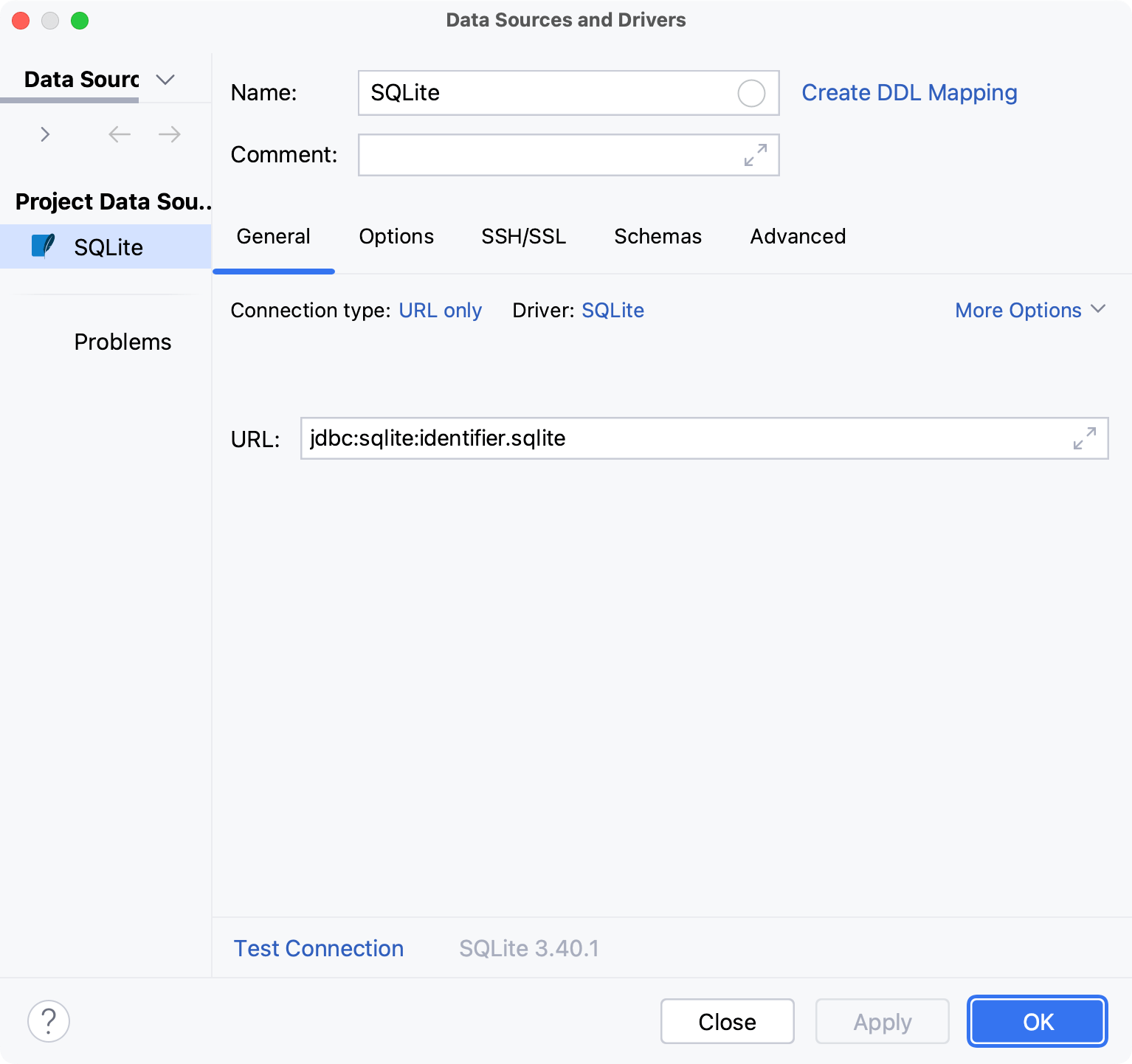
有关 数据源和驱动程序 对话框(Shift+Enter) 的 常规 以及其他选项卡上的连接设置(例如, 主机、 端口 等)的参考信息,请参阅 数据源。
请确保使用所提供的信息能够建立数据库连接。 为此,请单击连接详细信息部分底部的 测试连接 链接。
如果遇到任何连接问题,请参阅 无法连接到数据库 页面。
(可选)默认情况下,仅分析默认架构并提供用于操作。 如果希望操作其他架构,请在 架构 选项卡中选择要分析的架构。

单击 确定 创建数据源。
在 数据库 工具窗口中找到新建的数据源。