代码样式。 HTML
使用此页面配置 HTML 文件的格式设置选项。 更改这些设置时, 预览 面板会显示这将如何影响您的代码。
制表符和缩进
使用 Tab 字符 |
|
智能 Tab | 缩进由两部分组成。 一部分来自嵌套代码块,另一部分由对齐方式决定。
|
Tab 大小 | 在此字段中指定一个 Tab 所对应的空格数量。 |
缩进 | 在此字段中指定每一级缩进应插入的空格数量。 |
续行缩进 | 在此字段中指定数组元素、表达式、方法声明和方法调用之间应插入的空格数。 |
保留空行的缩进 | 选中此复选框后,GoLand 将保留空行的缩进,就如同其中包含代码一样。 如果清除此复选框,GoLand 将删除空行上的 Tab 字符和空格。 |
其他
项目 | 描述 |
|---|---|
右边距 | 使用这些设置指定元素右侧所需的边距空间。 如果选择了 默认 选项,则将使用 全局设置 中的右边距值。 |
输入时自动换行 | 使用这些设置指定编辑文本如何适应所设定的 右边距。 您可以选择以下其中一种选项:
|
保留换行符 | 选中此复选框后,GoLand 在编辑器中查看 HTML 文件时将保留换行符。 |
保留文本中的换行符 | 选中此复选框后,GoLand 在编辑器中查看 HTML 文件时,将保留属性中的换行符(如长描述)。 |
保留空行 | 在此字段中指定重新格式化后应保留的最小连续空行数。 |
换行属性 | 使用此下拉列表确定属性行应如何换行。 可用的选项有:
|
换行文本 | 选中此复选框后,长行将根据代码样式设置进行换行。 |
对齐属性 | 选中此复选框后,会对顺序行中的属性进行对齐。 |
对齐文本 | 选中此复选框以使 GoLand 对标签中占据多行的文本进行对齐。 |
保留空格 | 选中此复选框以阻止将实际空格替换为制表符。 |
空格 | 在此区域中定义属性和标签名称的空格使用方式。
|
在其前插入新行 | 此显示字段显示应在其前插入新行的标签列表。 使用字段旁的按钮 |
在其前删除换行符 | 此显示字段显示应在其前移除换行的标签列表。 使用字段旁的按钮 |
不缩进其子项 | 此显示字段显示其子元素不应缩进的标签列表。 使用字段旁的按钮 |
或如果标签行数超过 | 在此字段中指定标签的最小行数,超过此行数时其子项不再缩进。 |
内联元素 | 此显示字段显示在源代码中与其他标签位于同一行的标签列表。 如果某个标签从列表中移除,在将其添加至源代码时,编辑器会自动将其移至新行。 使用字段旁的按钮 |
保留内部空格 | 此显示字段显示包含在其中时,编辑器应保留空格 原样 不更改的标签列表。 使用字段旁的按钮 |
如果为内联内容则不换行 | 此显示字段显示在其内容为内联时不应换行的标签列表。 使用字段旁的按钮 |
生成的引号 | 在输入 当使用 JavaScript 动态插入 HTML 且希望一致地为 JavaScript 字符串使用双引号、为 HTML 使用单引号以避免问题(例如复制和粘贴)时,这一点尤为重要。 |
格式化时强制应用 | 如果选中此复选框,则在 代码重新格式化时,会替换先前生成的引号(例如,用单引号替换双引号)。 |
 ,或按 Shift+Enter 打开
 排列
在此选项卡中,定义一组规则以根据您的偏好重新排列 HTML 代码。
匹配规则 | 使用此区域将元素顺序定义为规则列表,其中每条规则都包含一组匹配项,例如修饰符或类型。
|
空规则 | 使用此区域创建新的匹配规则或编辑现有规则。 您可以从以下筛选器中进行选择:
|
| 当您从 顺序 列表中选择 Order by Name 时,将显示此图标。 该图标表示此规则中的项目按字母顺序排序。 |
 — 使用此按钮添加规则。
  — 使用此按钮从列表中移除规则。
 — 使用此按钮编辑现有规则。 要查看此按钮,请导航到要编辑的规则并点击该按钮。 在弹出的窗口中修改规则字段。
 — 使用这些按钮上下移动所选规则。
代码生成
在此选项卡中配置生成代码的代码样式。
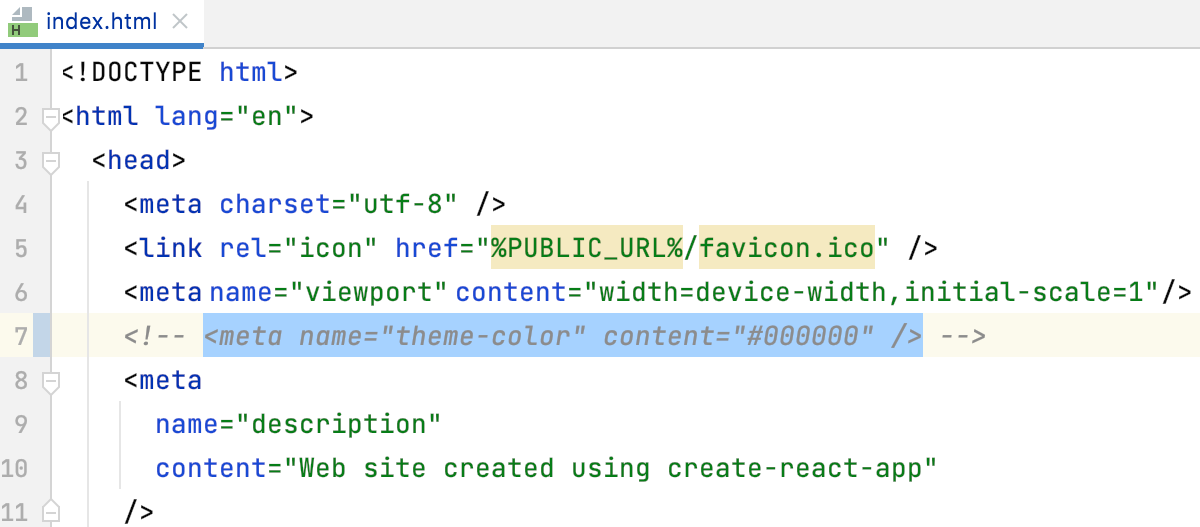
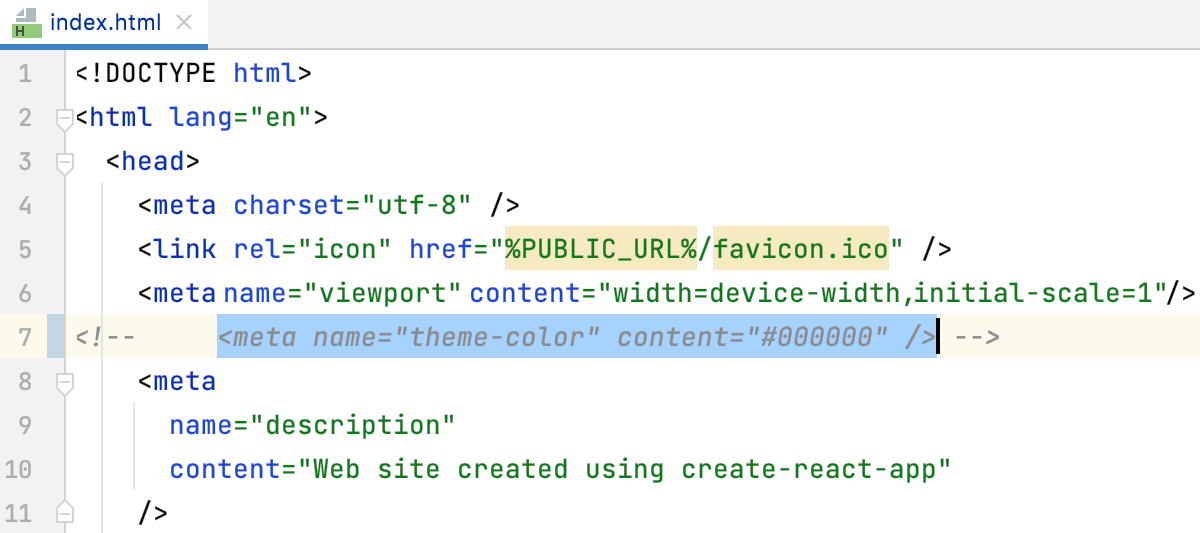
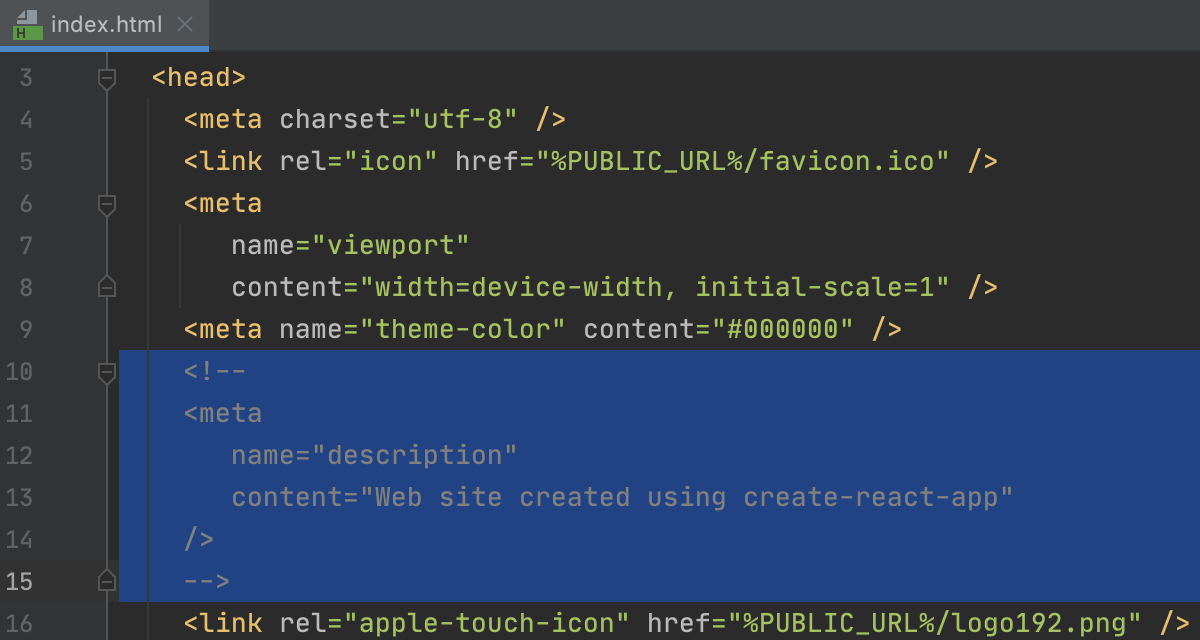
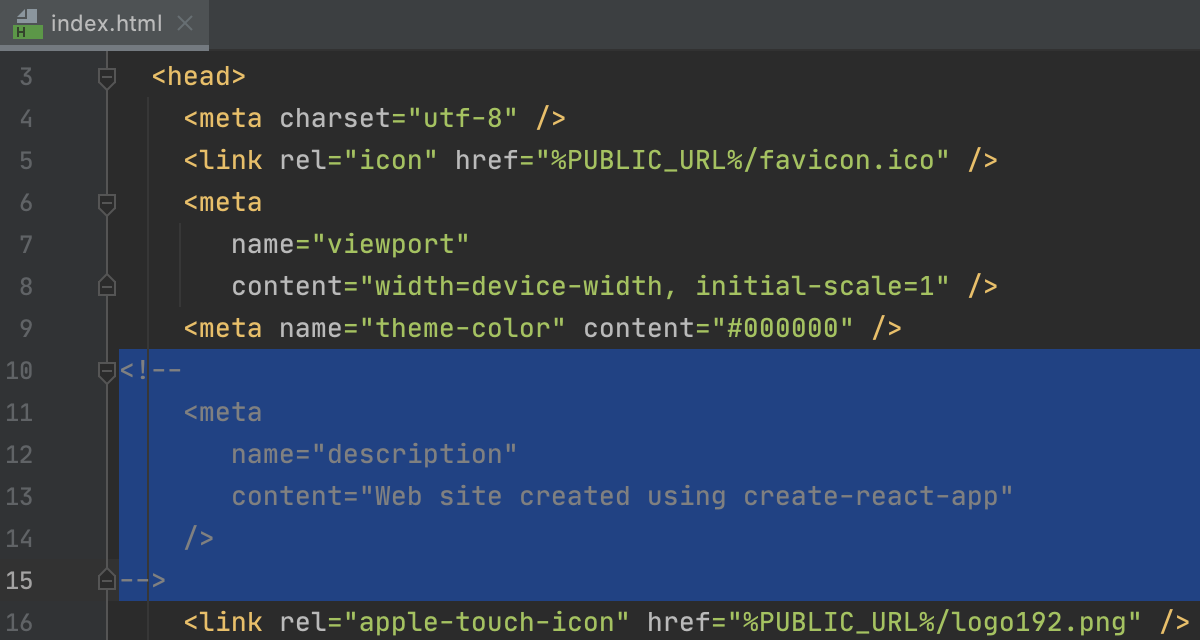
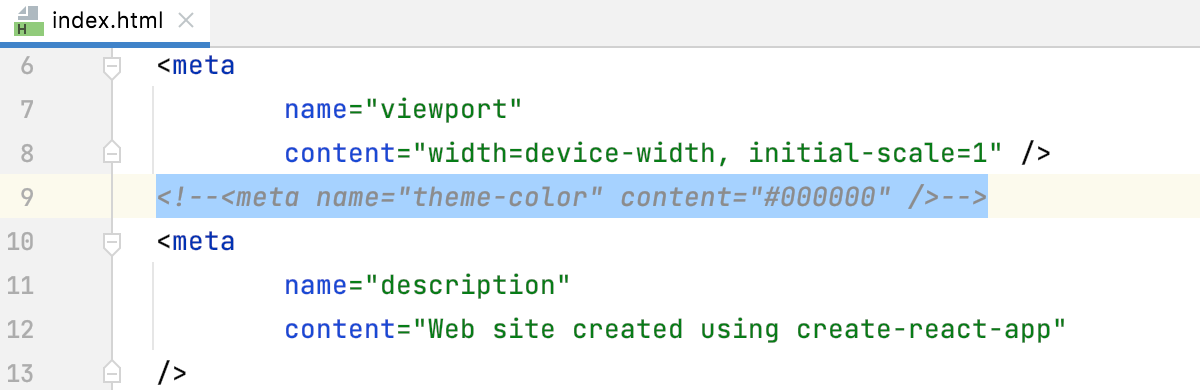
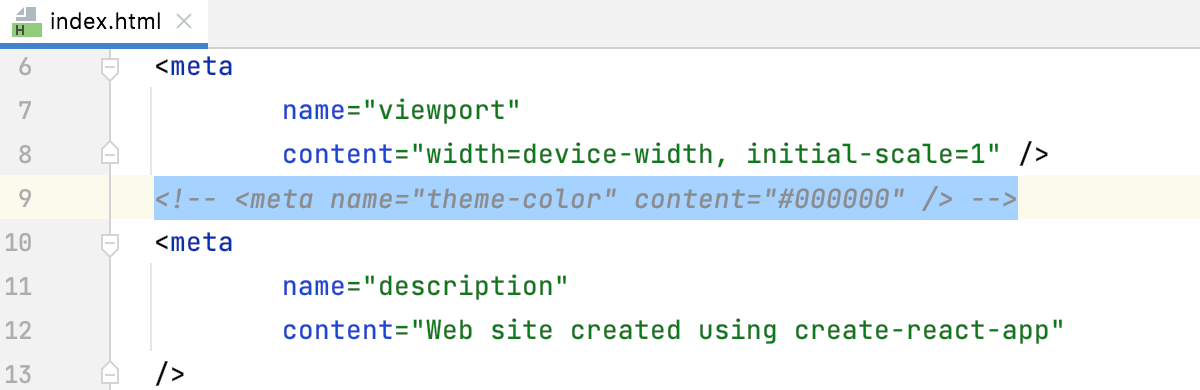
注释 | 在此区域中配置生成注释的代码样式。
|
设置来源
当适用时,该链接会显示在页面右上角。 单击此链接并选择要作为当前语言代码样式基础的语言。
要恢复初始代码样式设置并放弃更改,请单击 重置。