Cucumber.js
Cucumber.js 是一种用于行为驱动 JavaScript 开发的测试框架。 Cucumber.js 测试使用可读性强的 Gherkin 语言编写,并保存在具有 feature 扩展名的 feature 文件中。 GoLand 集成了 Cucumber.js,并可以识别使用 Gherkin 编写的功能,因此您可以直接在 IDE 中运行 Cucumber.js 测试。
开始之前
若要使用 Cucumber.js 6.0.0+ 版本,请确保您使用的是 GoLand 2020.3.1 或更高版本。
下载并安装 Node.js。
请确保在设置中启用了 JavaScript 和 TypeScript 插件。 按 Ctrl+Alt+S 打开设置,然后选择 。 单击 已安装 选项卡。 在搜索字段中键入 JavaScript 和 TypeScript。 如需了解插件的更多信息,请参阅 管理插件。
按照 从 JetBrains Marketplace 安装插件 中的说明,在 设置 | 插件 页面、 Marketplace 选项卡上安装 Cucumber.js 和 Gherkin 插件。
安装 Cucumber.js
在嵌入式 终端 (Alt+F12 )中输入以下命令之一:
npm install cucumber用于在您的项目中进行本地安装。npm install -g cucumber用于全局安装。npm install --save-dev cucumber将 Cucumber.js 安装为 开发依赖项。
创建测试定义
使用 GoLand,您可以使用 JavaScript 或 TypeScript 编写步骤定义。 GoLand 会检测并高亮显示缺少定义的步骤,并建议快速修复以生成定义。
将光标放在未定义的步骤上,按 Alt+Enter ,然后选择 创建步骤定义 或 创建全部步骤定义。
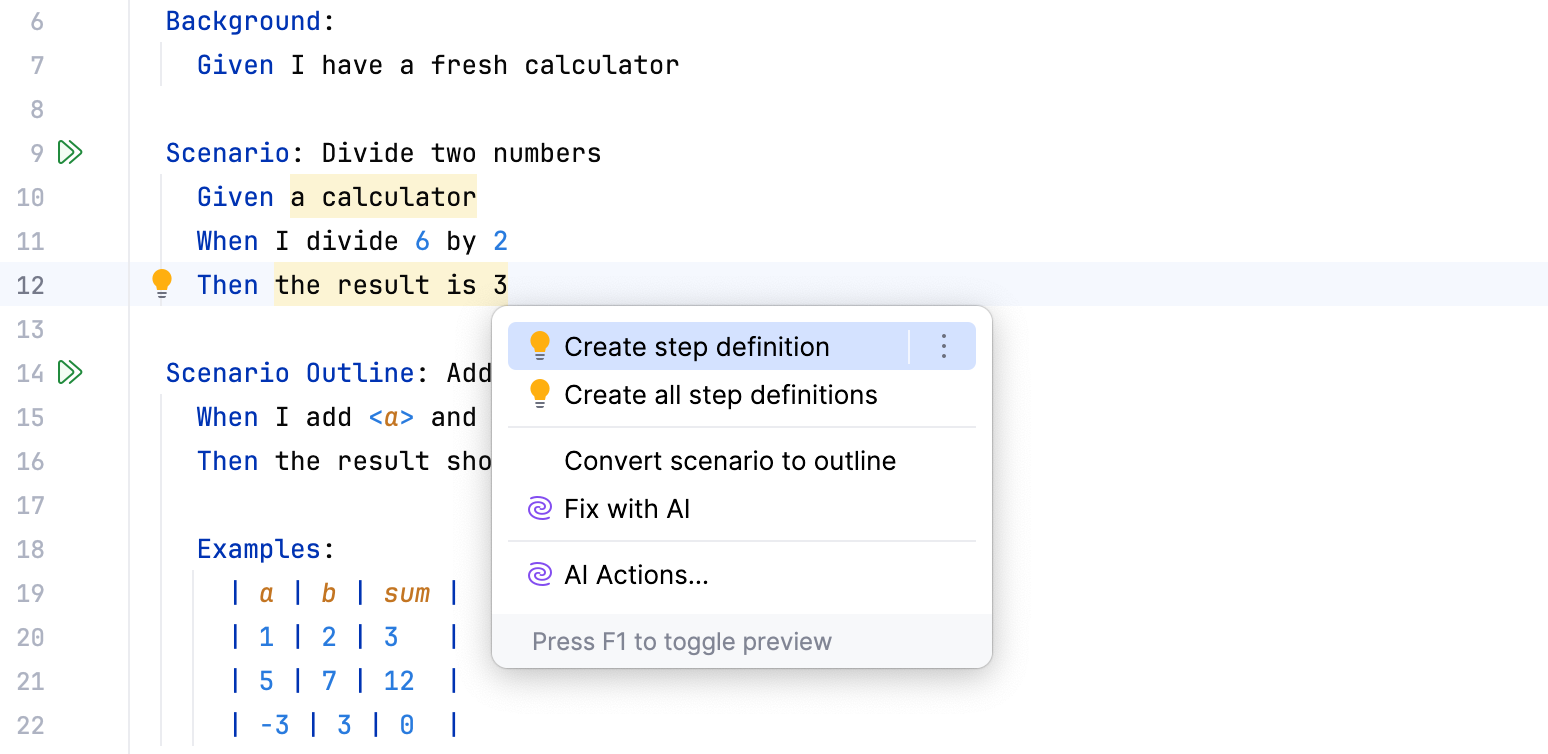
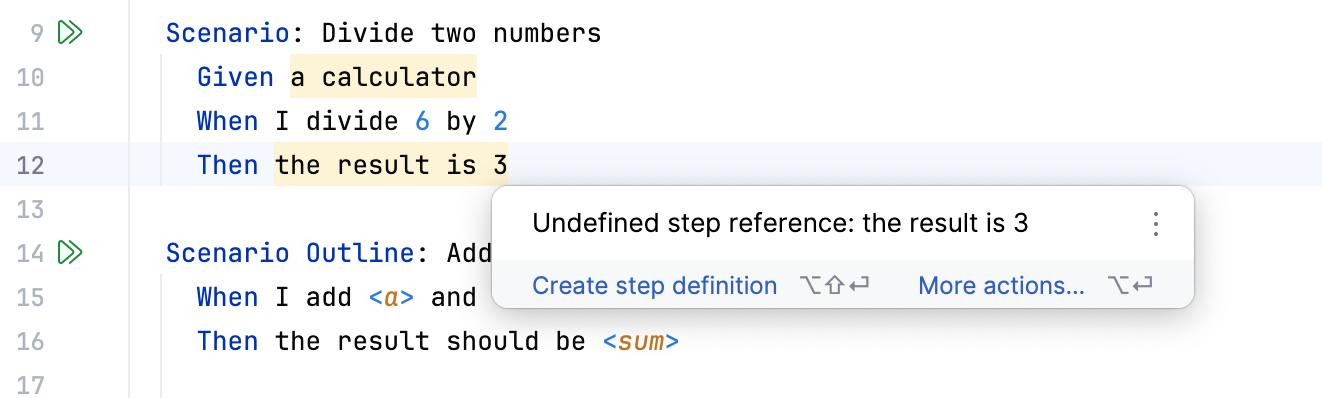
或者,将鼠标悬停在步骤上,并使用弹出窗口中的链接。
在打开的对话框中,指定新文件的名称以及用于编写定义的语言。
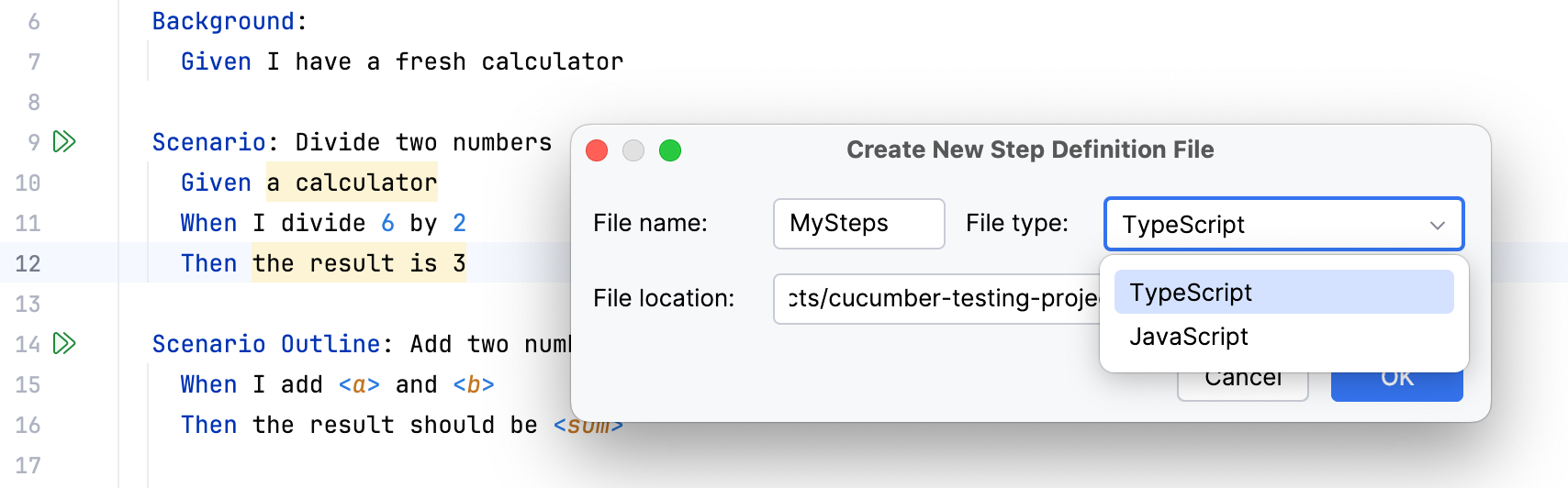
如果该文件已存在,GoLand 会显示一个弹出窗口,您需要选择要添加定义的文件或创建新文件。
运行测试
Cucumber.js 测试只能通过运行/调试配置启动。
创建 Cucumber.js 运行配置
打开 运行/调试配置 对话框(主菜单中的 ),点击左侧窗格的
 ,然后从列表中选择 Cucumber.js。 将打开 运行/调试配置:Cucumber.js 对话框。
在 Feature 文件或目录 字段中指定要运行的测试。 输入特定 .feature 文件或文件夹的路径,以运行多个功能。
指定要使用的 Node.js 解释器。
如果选择 项目 别名,GoLand 会自动使用 Node 解释器 字段中的项目默认解释器。 在大多数情况下,GoLand 会检测项目默认解释器并自动填写该字段。
您也可以选择其他已配置的本地解释器,或单击
 并配置新的解释器。
在 Cucumber 包 字段中,指定存储 cucumber 包的文件夹路径。
指定应用程序的工作目录。 默认情况下, 工作目录 字段显示的是项目根文件夹。 要更改此预定义设置,请指定所需文件夹的路径。
可选:
在 名称筛选 字段中,输入要运行的特定场景名称,以替代从功能文件或目录中运行所有场景。
指定要传递给可执行文件的命令行参数,例如
-r--require LIBRARY|DIR、-t--tags TAG_EXPRESSION或--coffee。 如需了解更多信息,请参阅通过cucumber-js --help命令提供的本机内置帮助。在 环境变量 字段中,为您的应用程序指定环境变量。
通过运行配置运行测试
从配置列表中选择 Cucumber.js 运行/调试配置,然后在列表中或工具栏上单击
 。
。在 测试运行器 选项卡的 运行 工具窗口中监视测试执行并分析测试结果。 如需了解更多信息,请参阅 探索测试结果。
从测试文件运行测试
如要运行单个测试,请在编辑器中打开测试文件,将插入符放在要运行的场景上,然后从上下文菜单中选择 。
如要运行单个测试文件中的所有测试,请在编辑器中打开该测试文件或在 项目 工具窗口中选择它,然后从上下文菜单中选择 。
在任一情况下,GoLand 都会创建一个可保存并稍后使用的运行/调试配置。
调试测试
在必要位置 设置断点。
通过运行配置调试测试
从配置列表中选择 Cucumber.js 运行/调试配置,然后在列表中或工具栏上单击
 。
。在 测试运行器 选项卡的 运行 工具窗口中监视测试执行并分析测试结果。 如需了解更多信息,请参阅 探索测试结果。
从测试文件调试测试
如要调试单个测试,请 设置所需的断点 ,将插入符放在要调试的场景上,然后从上下文菜单中选择 。
如要调试单个测试文件中的所有测试,请在编辑器中打开该测试文件,或在 项目 工具窗口中选择它,然后从上下文菜单中选择 。
在任一情况下,GoLand 都会创建一个可保存并稍后使用的运行/调试配置。
运行并调试 TypeScript 编写的测试
创建一个 Cucumber.js 运行/调试配置 如上所述。
在 启动前 区域中,单击
,从列表中选择 编译 TypeScript ,然后指定要使用的 tsconfig.json 文件。 GoLand 会在运行 Cucumber.js 之前,使用该 tsconfig.json 运行 TypeScript 编译器。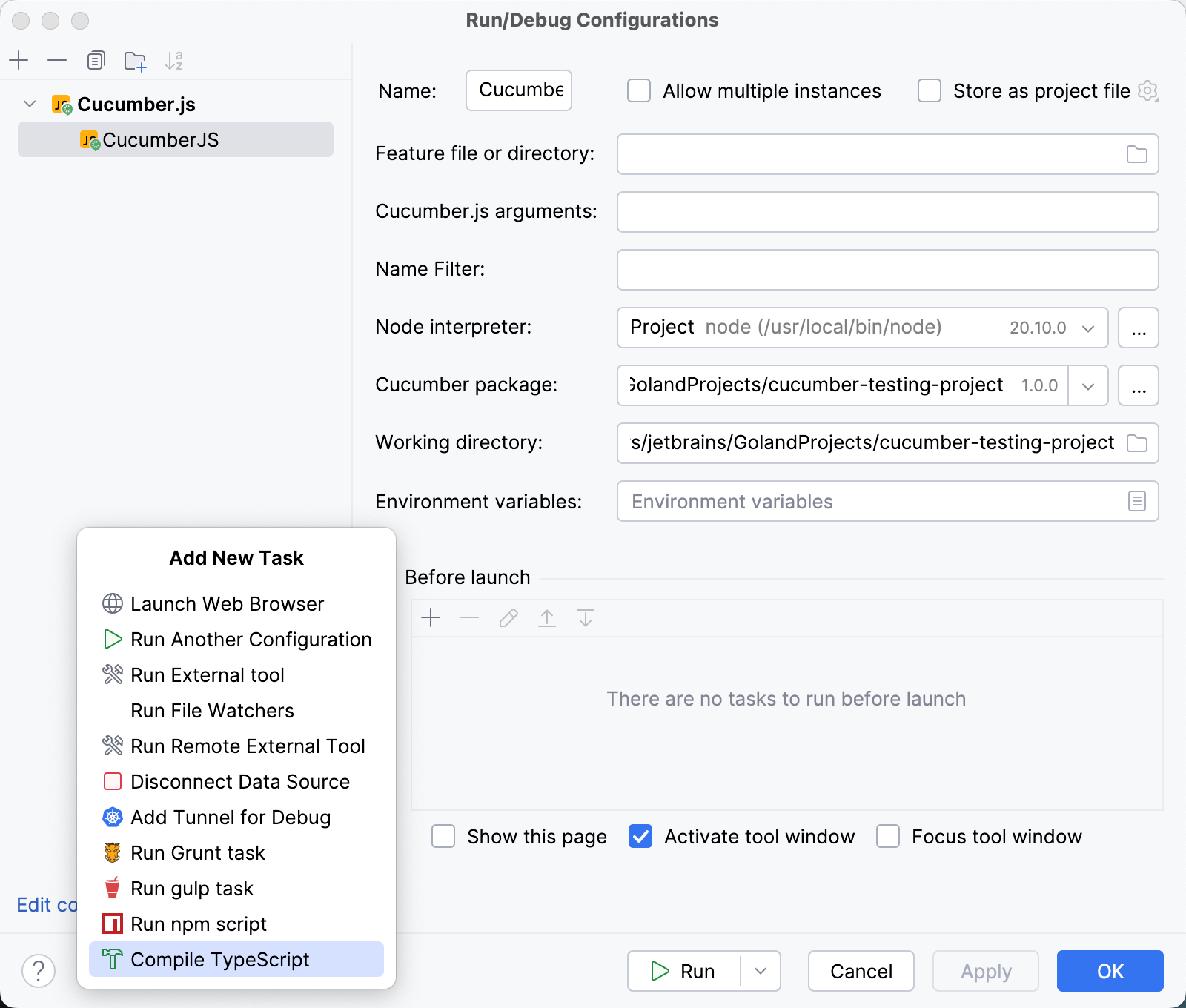
要调试使用 TypeScript 编写的测试,请打开 tsconfig.json 并设置
"sourceMap": true以启用 source map。
导航
使用 GoLand,您可以在文件和相关测试文件之间,或从 测试运行器选项卡中的测试结果跳转至该测试。
要在测试与其目标之间互相跳转,请在编辑器中打开该文件,然后从上下文菜单中选择 或 ,或直接按 Ctrl+Shift+T。
要从 .feature 文件中的某个步骤跳转到相应的步骤定义,请按住 Ctrl ,将鼠标悬停在步骤上,并在其变为链接时单击它。
要从测试结果跳转到测试定义,请在 测试运行器 选项卡中双击测试名称,或从上下文菜单中选择 ,或直接按 F4。 测试文件将在编辑器中打开,并将插入符定位在测试定义处。
配置语法高亮
您可以根据自身的偏好和习惯配置对 Cucumber.js 的语法高亮支持。
在 设置 对话框(Ctrl+Alt+S )中,转到 。
选择配色方案,接受从默认设置继承的高亮方案,或按照 颜色与字体 中描述的方式自定义它们。