运行和调试 Angular 应用
运行 Angular 应用
在 package.json 中
start脚本旁的标记栏中单击 ,或在 终端 Alt+F12 中执行
 npm run start命令,或在 npm 工具窗口 () 中双击start任务。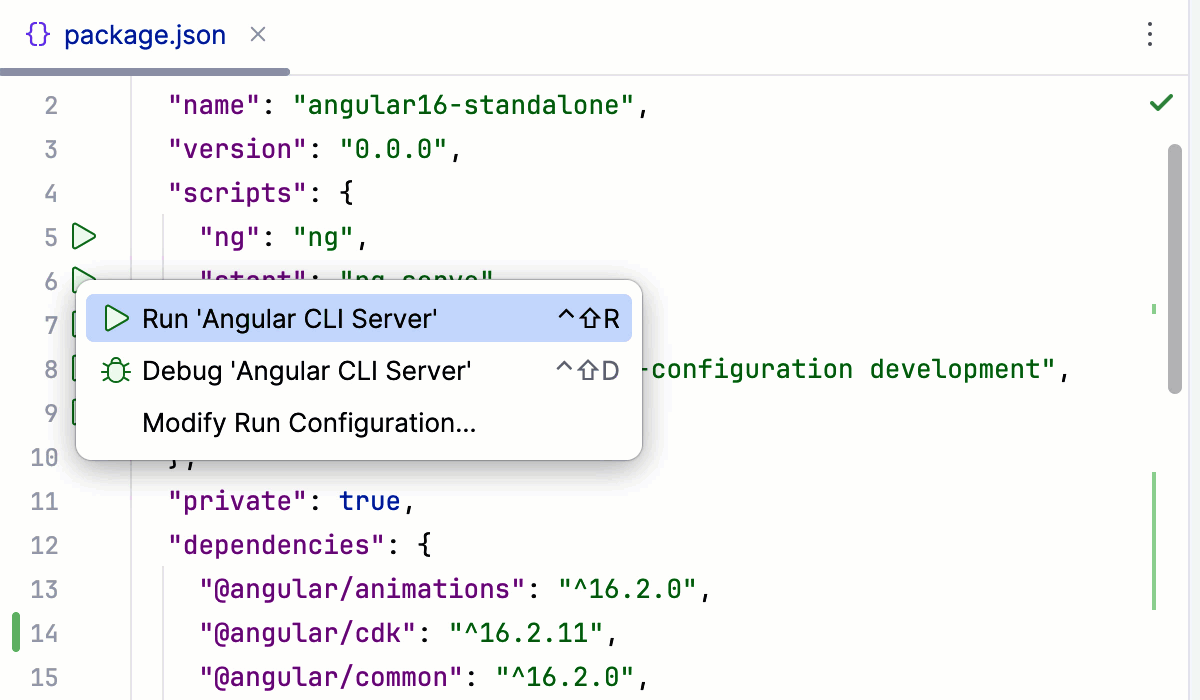
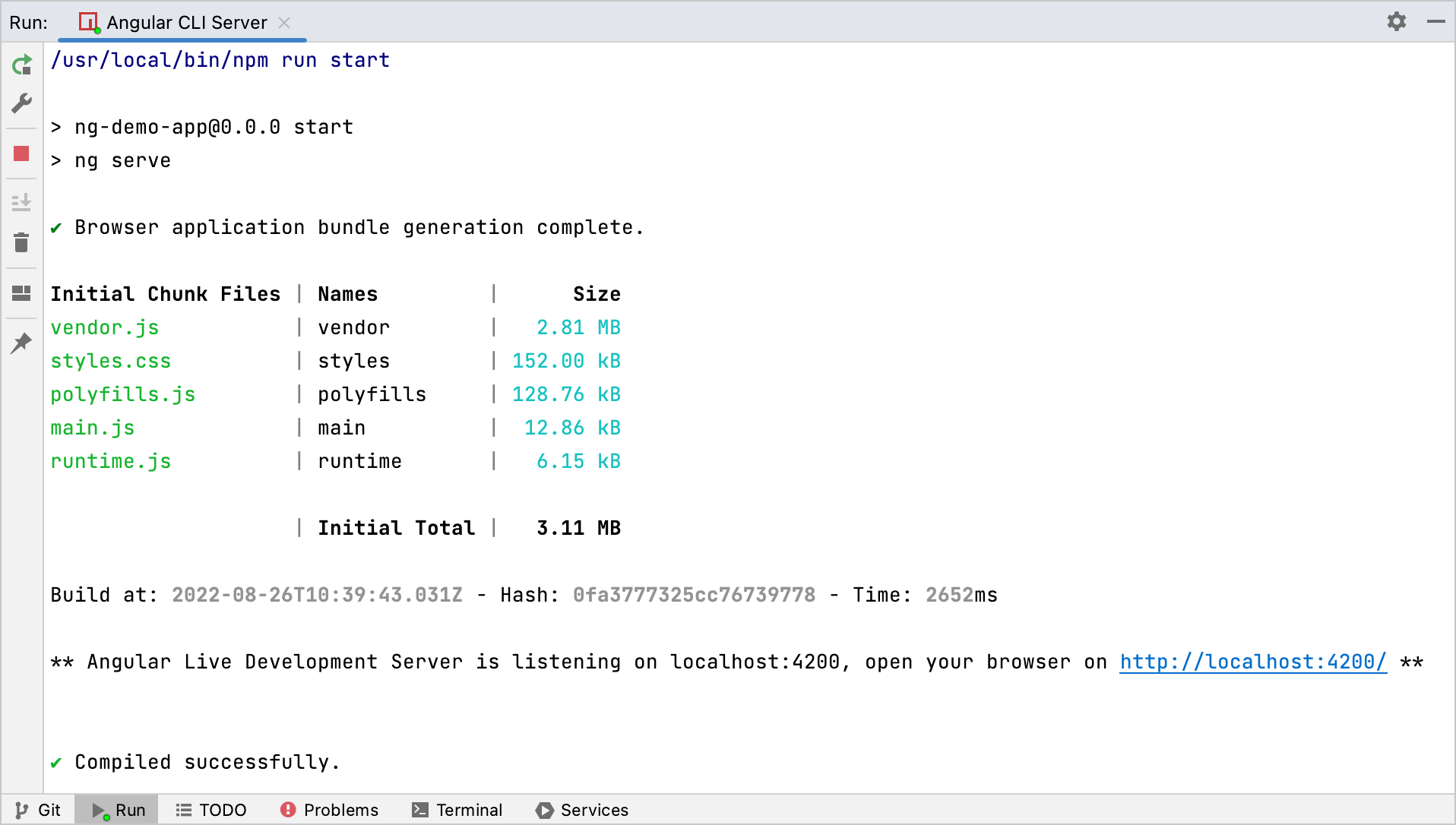
请等待应用编译完成并且开发服务器就绪。
运行 工具窗口或 终端 将显示应用运行的 URL。 如果您的应用是使用 @angular/cli 生成的,默认的 URL 是 http://localhost:4200/ 。 单击此链接以查看应用。
通过运行/调试配置运行 Angular 应用
对于在 GoLand 新建项目 向导中通过 Angular CLI 创建的应用,GoLand 会生成一个默认名称为 Angular CLI 服务器 的 npm 配置, 如上所述。 该配置会运行 ng serve 命令,从而启动开发服务器并以开发模式启动应用。
在其他情况下,您需要手动 创建运行/调试配置 ,并提供实际的设置(如主机、端口等)。
创建 npm 运行/调试配置
转到 。 或者,从工具栏的 运行 组件中选择 编辑配置。
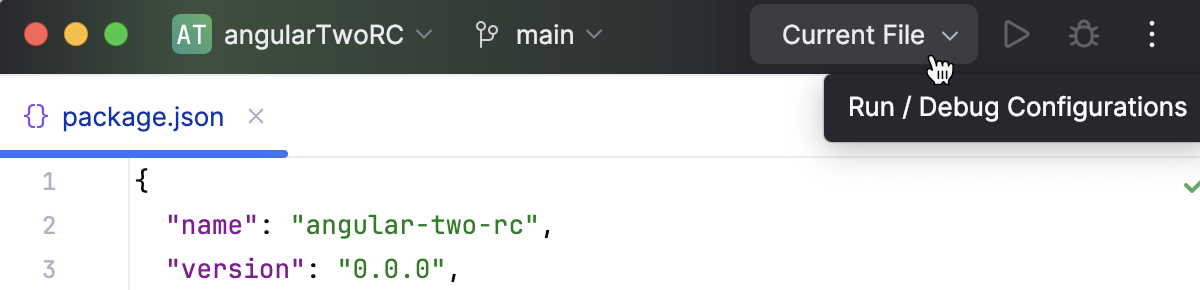
在打开的 编辑配置 对话框中,点击工具栏上的 添加 按钮(
 ),然后从列表中选择 npm。
在打开的 运行/调试配置:npm 对话框的 配置 选项卡中,指定 package.json 的路径、Node.js 解释器以及要使用的软件包管理器。
在 命令 字段中,从列表中选择 run ,然后在 脚本 列表中选择要运行的脚本。 此脚本很可能为默认的
start,但您可以在 package.json 中配置其他脚本,例如要在自定义端口上运行应用。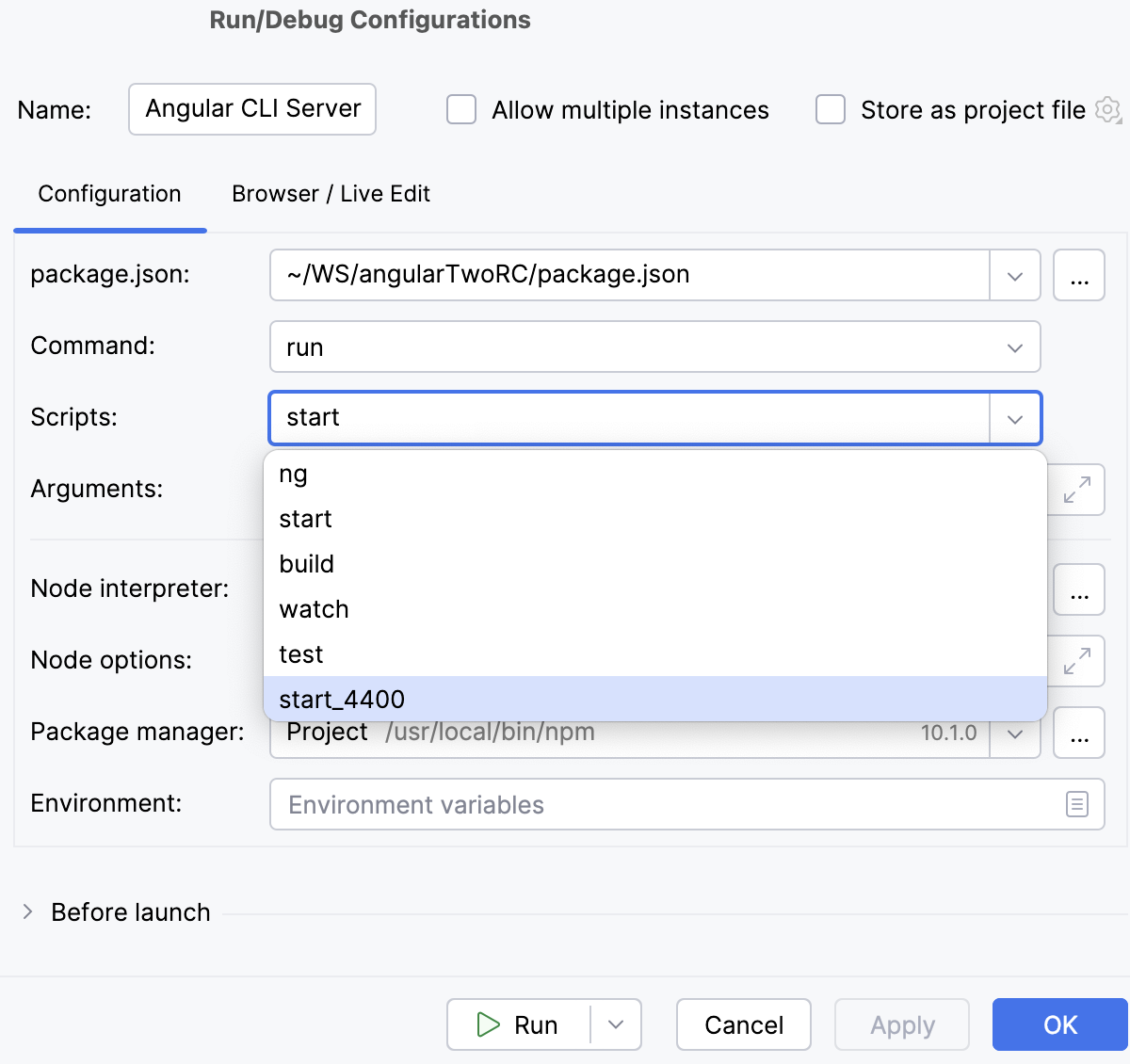
可选:
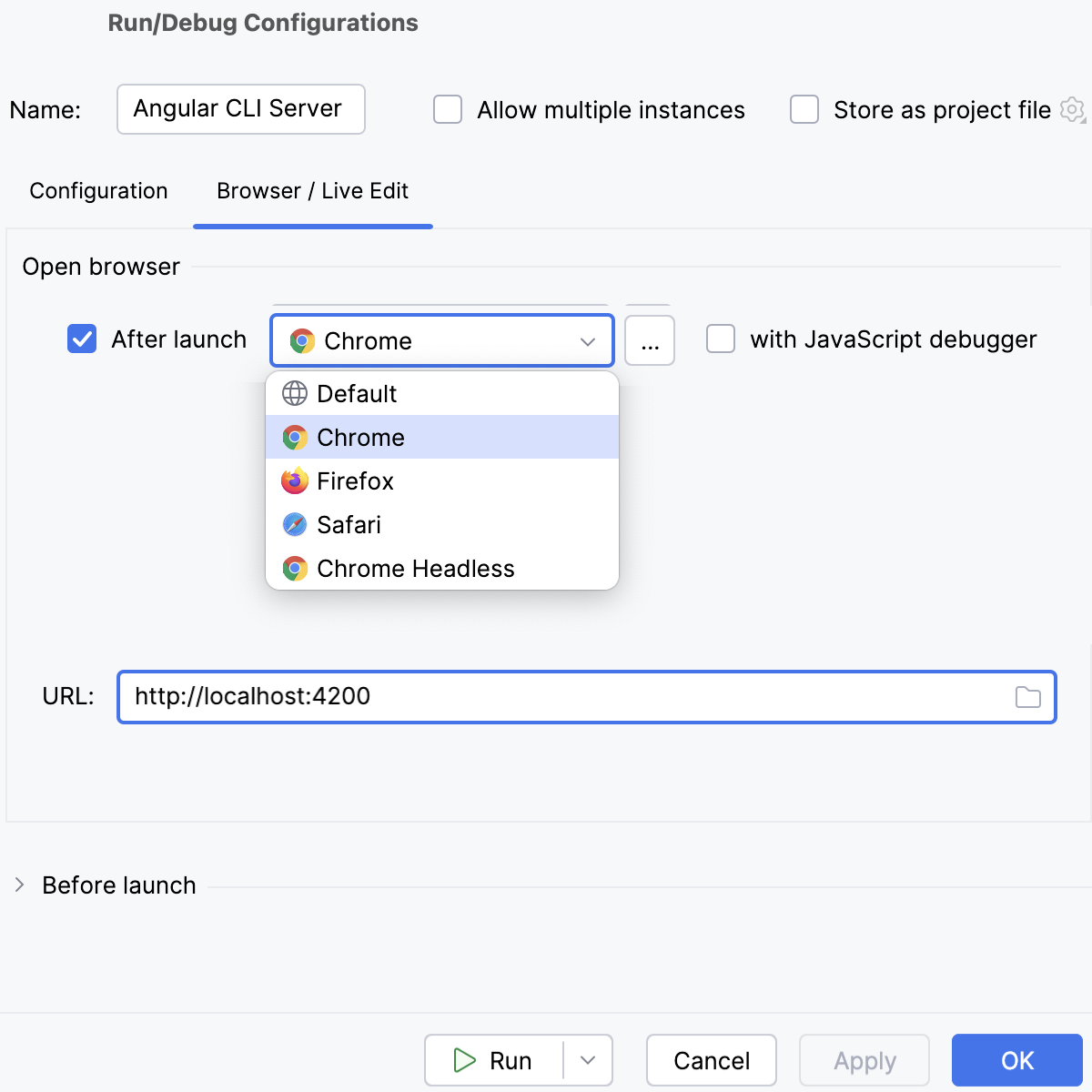
若要在浏览器中打开应用,请按如下方式更新配置:在 浏览器 / 实时编辑 选项卡中,勾选 启动后 复选框,选择用于打开应用的浏览器,并指定应用将运行的 URL 地址。
如果计划调试应用,请选择 Google Chrome 或其他 基于 Chromium 的浏览器。
运行应用
调试 Angular 应用
您可以通过 启动运行/调试配置 或从显示开发模式下应用运行 URL 的 运行工具窗口 启动调试会话。
通过运行/调试配置开始调试
要调试 Angular 应用,您需要两个运行/调试配置:
一个 npm 配置,用于以开发模式启动应用, 如上所述。
一个 JavaScript 调试 配置,用于将调试器附加到正在以开发模式运行的应用。
您可以在 npm 配置中创建一个 JavaScript 调试 配置来同时启动它们,具体操作请参见 使用 npm 运行/调试配置运行并调试 Angular 应用。
或者,分别启动 npm 和 JavaScript 调试 运行/调试配置,具体操作请参见 使用 JavaScript Debug 运行/调试配置开始调试。
使用单个 npm 运行/调试配置运行并调试 Angular 应用
在代码中设置 断点。
创建一个 npm 配置, 如上所述。
在打开的 运行/调试配置:npm 对话框的 配置 选项卡中,指定 package.json 的位置、Node.js 解释器以及要使用的软件包管理器。
在 命令 字段中,从列表中选择 run ,然后在 脚本 列表中选择要运行的脚本。 该脚本通常为默认的
start,但您可以在 package.json 中配置其他脚本,例如在自定义端口上运行应用。在 浏览器 / 实时编辑 选项卡中,选中 启动后 复选框,从列表中选择 Google Chrome 或其他 基于 Chromium 的浏览器 ,选中 使用 JavaScript 调试器 复选框,然后指定应用将要运行的 URL。
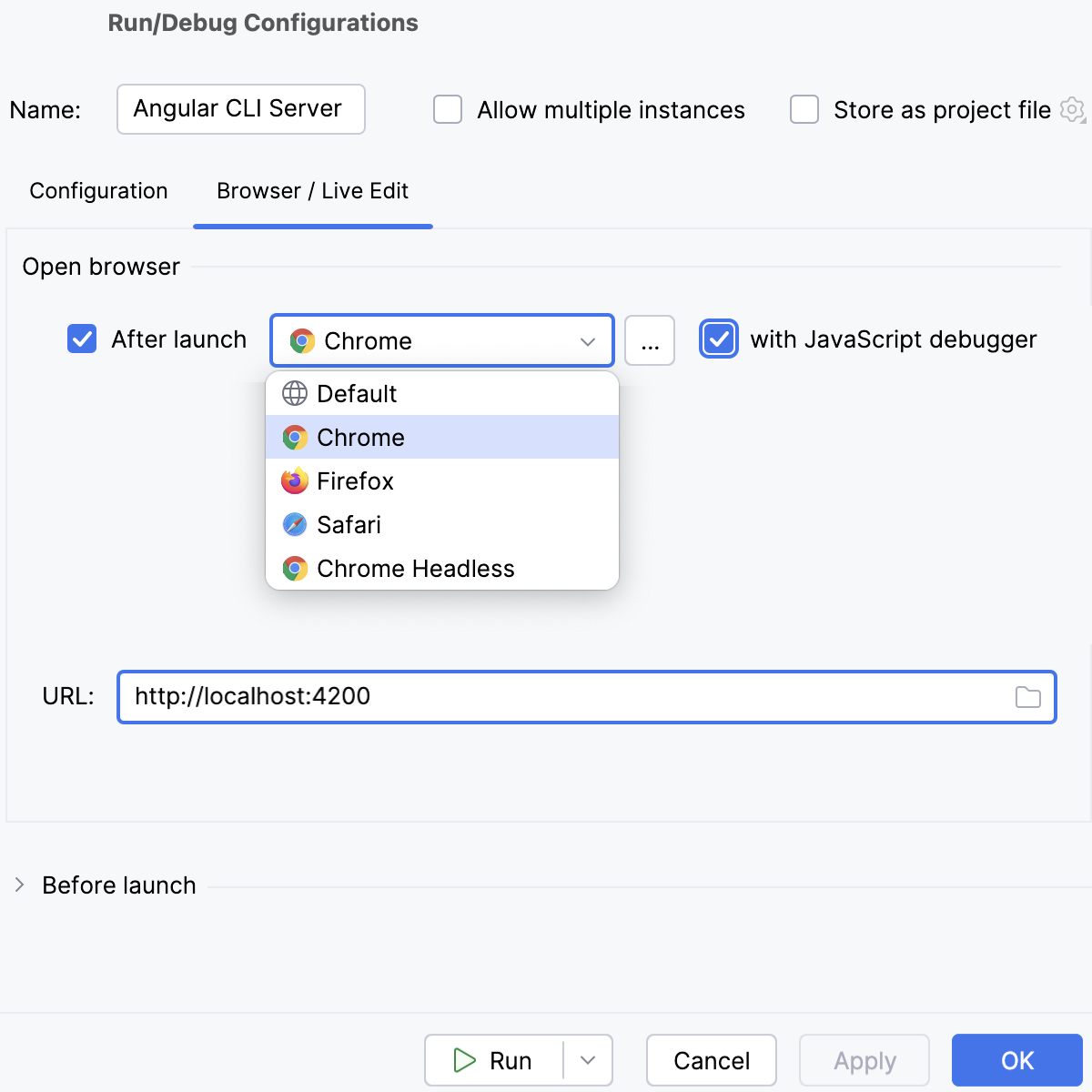
单击 运行。
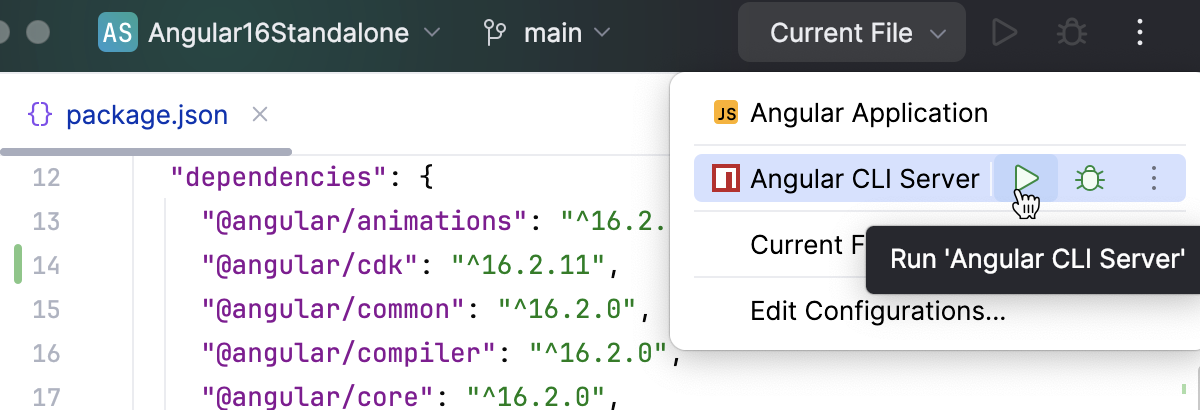
要重新运行该配置,请在 运行 小部件中从列表中选择并单击其旁边的
 。
。GoLand 以开发模式运行应用,并同时启动调试会话。
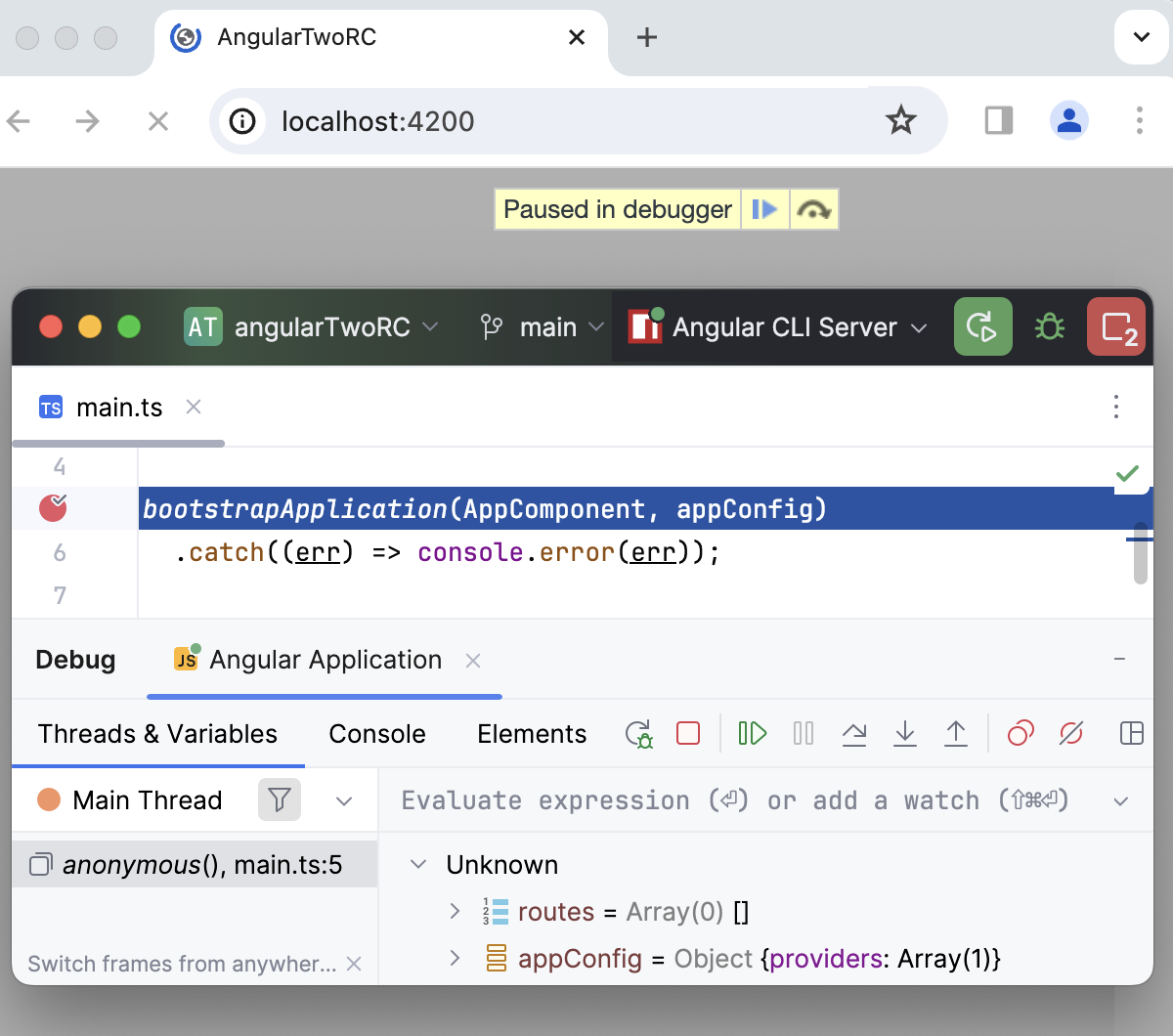
命中第一个断点时,切换到 调试工具窗口 ,然后照常操作: 单步执行程序、 暂停并恢复 程序执行、 挂起时检查程序 ,查看调用堆栈和变量,设置监视,计算变量值, 查看实际 HTML DOM 等。
通过 JavaScript 调试运行/调试配置开始调试
在代码中设置 断点。
如上所述 ,以开发模式启动应用,并等待构建完成且开发服务器就绪。
运行 工具窗口或 终端 会显示您应用运行的 URL 地址。 将此 URL 复制到 稍后在 JavaScript Debug 配置中指定。
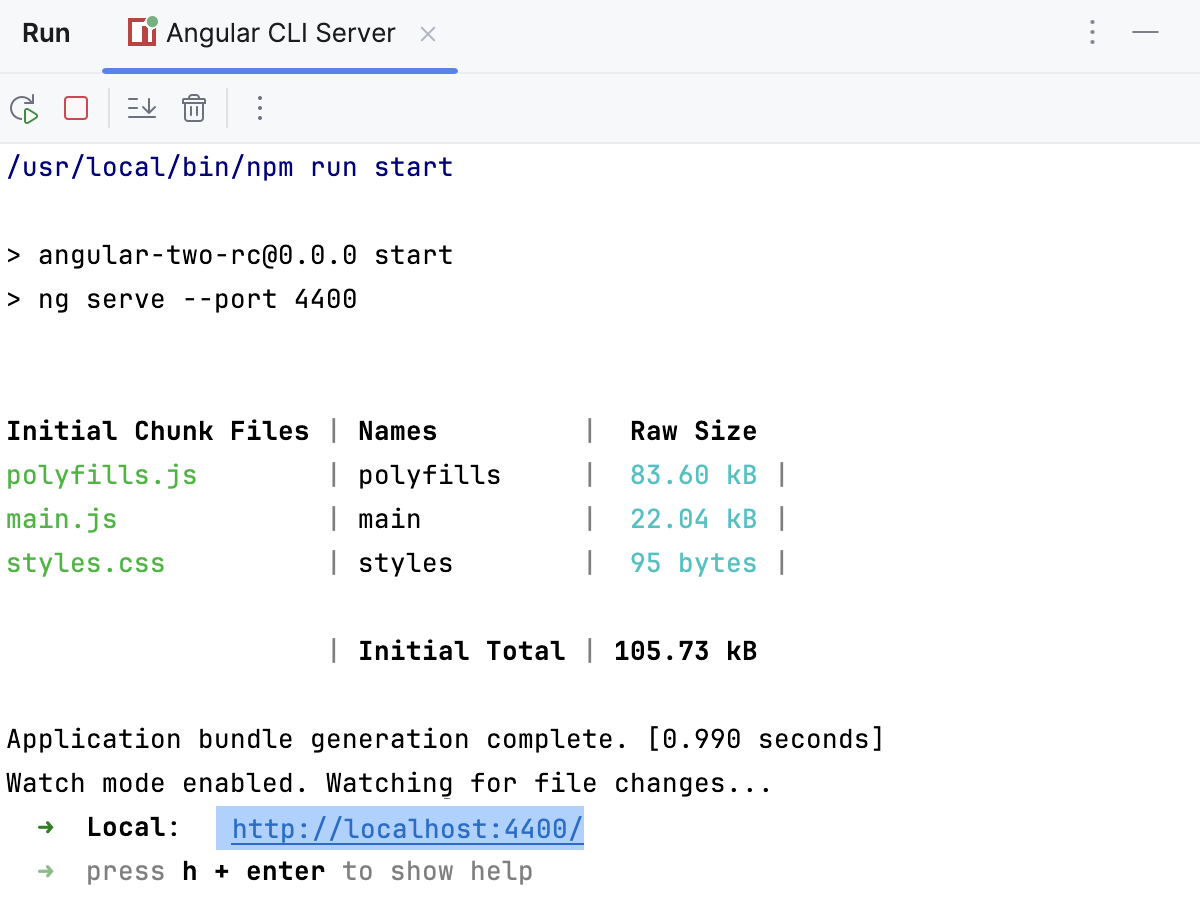
创建一个 JavaScript 调试 配置。 为此,在主菜单中转到 ,单击
,然后从列表中选择 JavaScript 调试。如果您的应用是使用 Angular CLI 生成的, 如上所述 ,GoLand 已创建一个默认名称为 调试应用程序 且默认 URL 为
http://localhost:4200的 JavaScript 调试 运行/调试配置。 从 JavaScript 调试 节点下的列表中选择此运行/调试配置。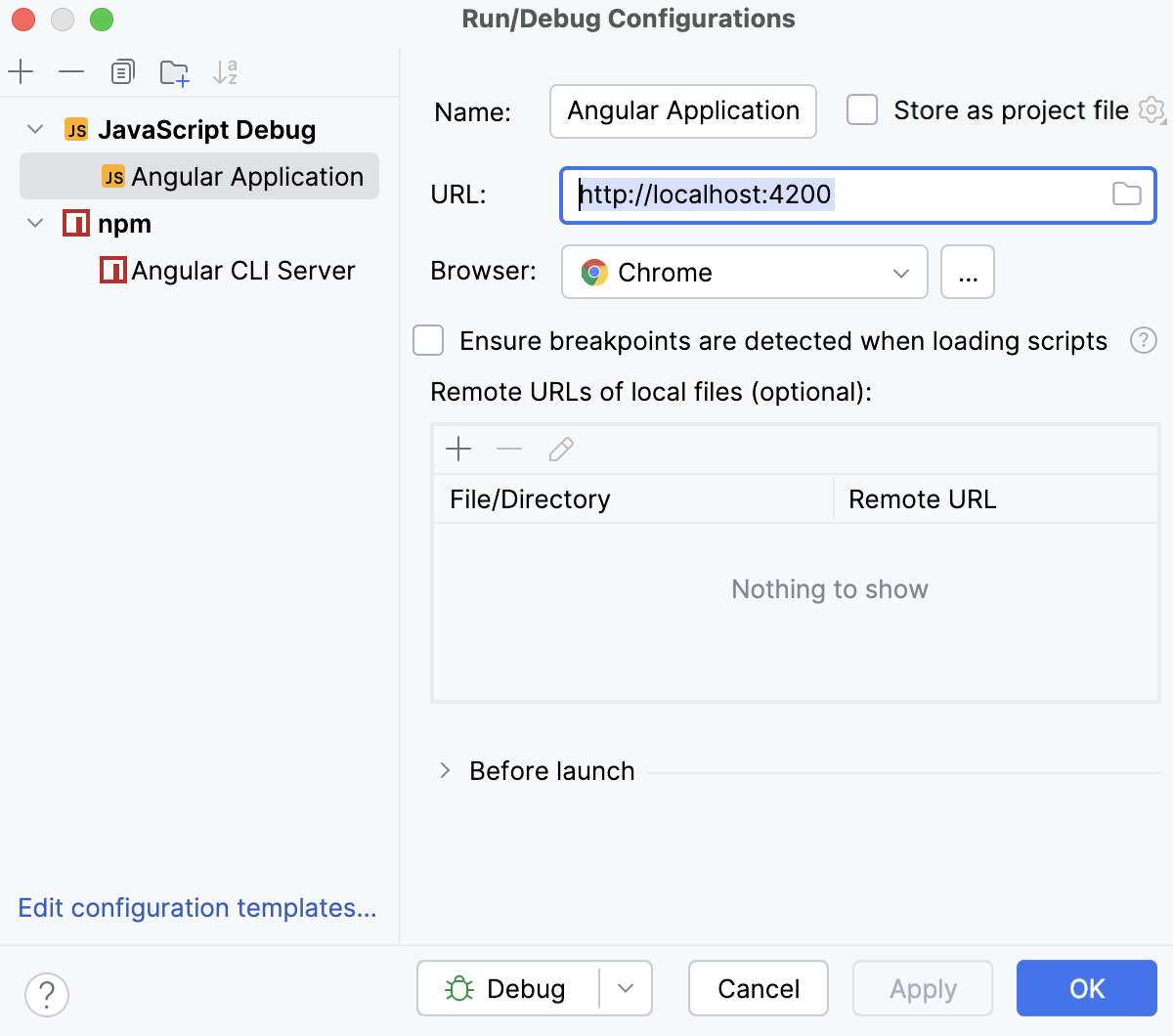
在打开的 运行/调试配置:JavaScript 调试 对话框中,指定配置名称以及应用在开发模式下运行的 URL 地址。 您可以在 运行 工具窗口或 终端 中复制此 URL, 如上所述。
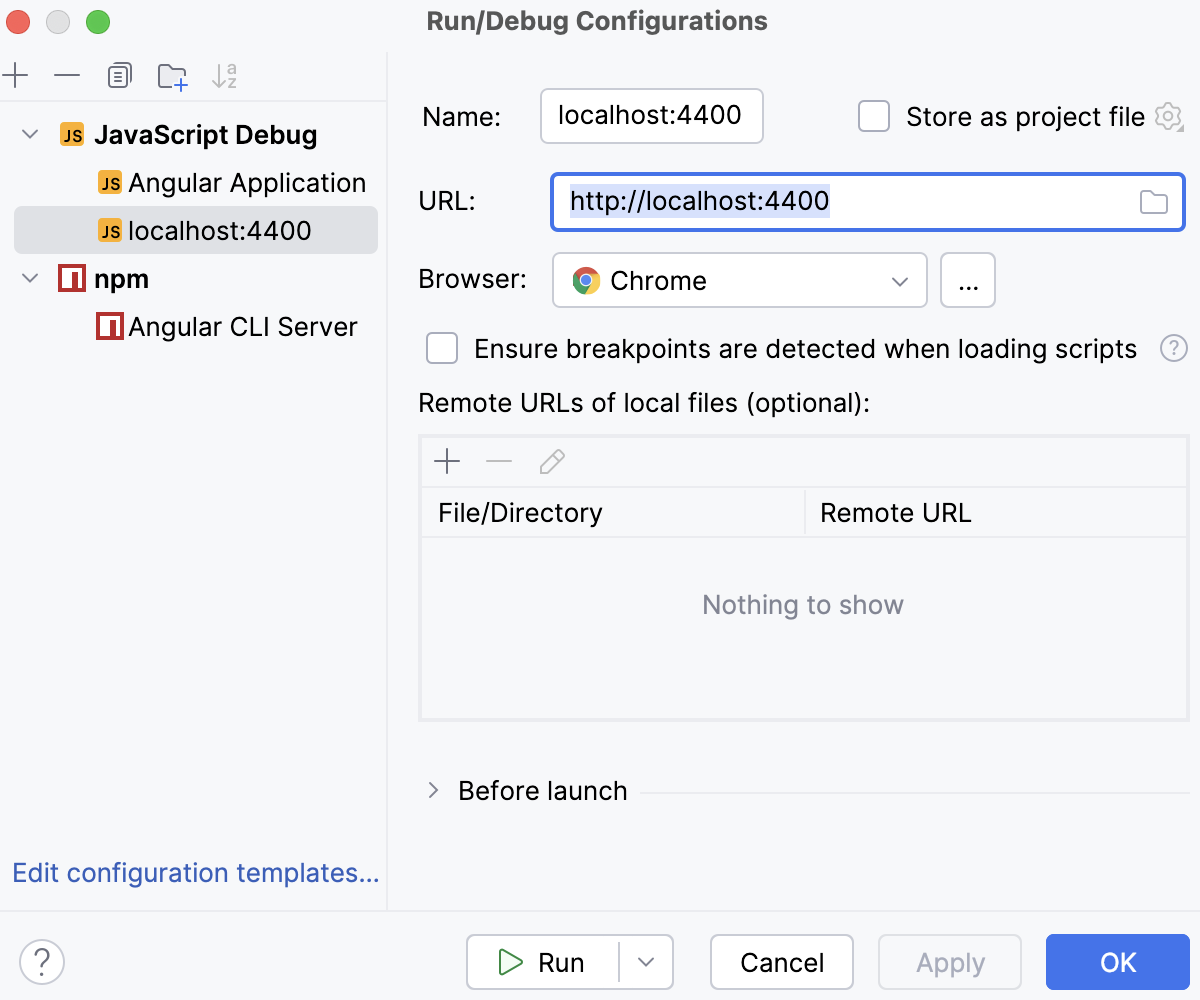
单击 调试。
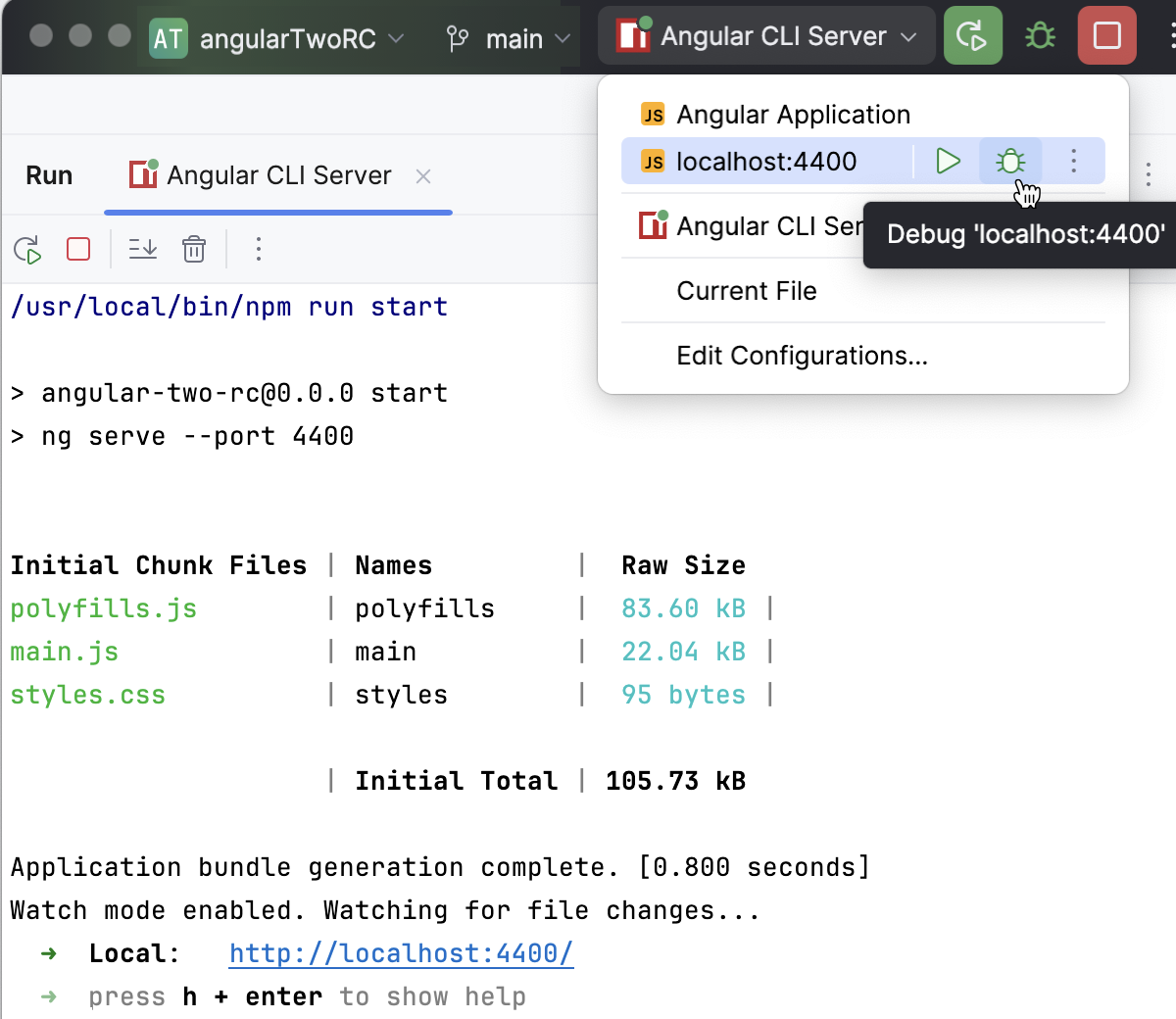
要重新运行该配置,请在 运行 小部件中的列表里选择它,并单击其旁边的
 。
。
当命中第一个断点时,请切换到 调试工具窗口 并照常操作: 逐步执行程序、 暂停并恢复程序执行、 在挂起时检查程序 、查看调用堆栈和变量、设置监视、计算变量、 查看实际的 HTML DOM 等。
从“运行”工具窗口或内置终端开始调试
如果您的应用正在 localhost 上以开发模式运行,尤其是使用 Angular CLI 生成的应用,您可以直接从 >运行 工具窗口或内置的 终端 启动调试会话。
在代码中设置 断点。
以 如上所述方式启动开发模式下的应用,并等待应用编译完成且开发服务器准备就绪。
运行 工具窗口或 终端 显示您的应用正在运行的 URL。 如果您的应用是使用 @angular/cli 生成的,则默认 URL 是 http://localhost:4200/ 。 按住 Ctrl+Shift 并点击该 URL 链接。 GoLand 将使用自动生成的 Angular 应用程序 配置启动调试会话,类型为 JavaScript Debug。
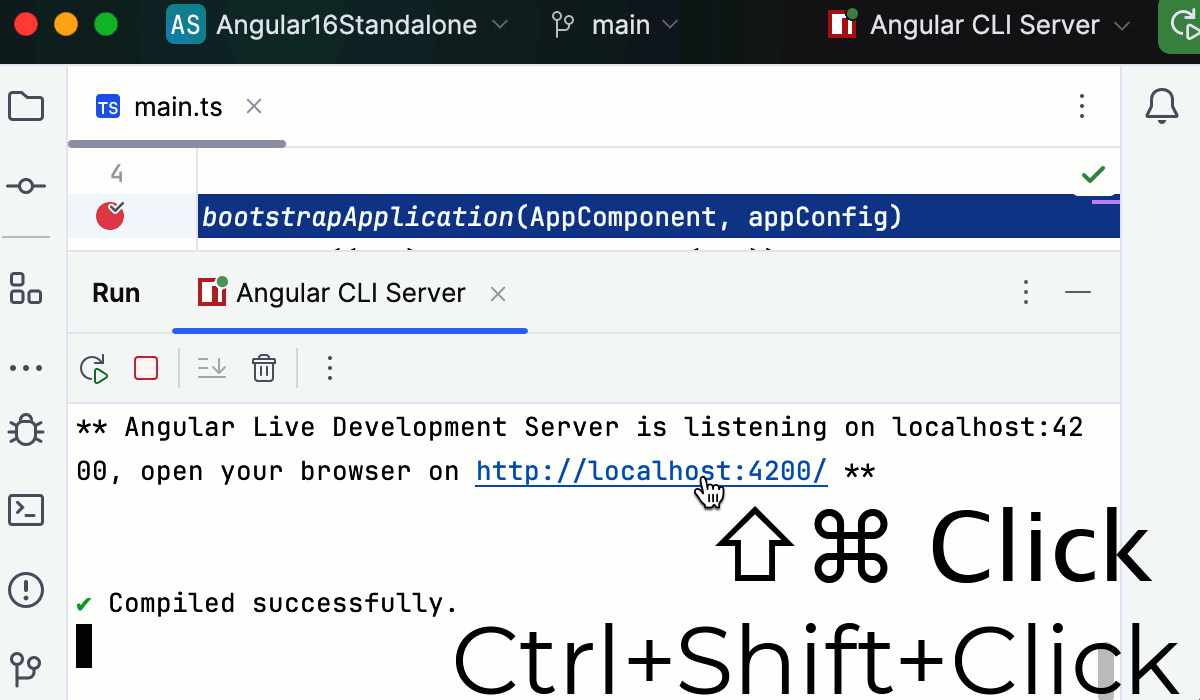
或者,从列表中选择自动生成的 Angular 应用程序 配置,然后点击列表旁边的 调试 按钮
。如果您是在 New Terminal 中以开发模式启动的应用,只需点击链接旁的 在浏览器中开始调试 按钮即可。
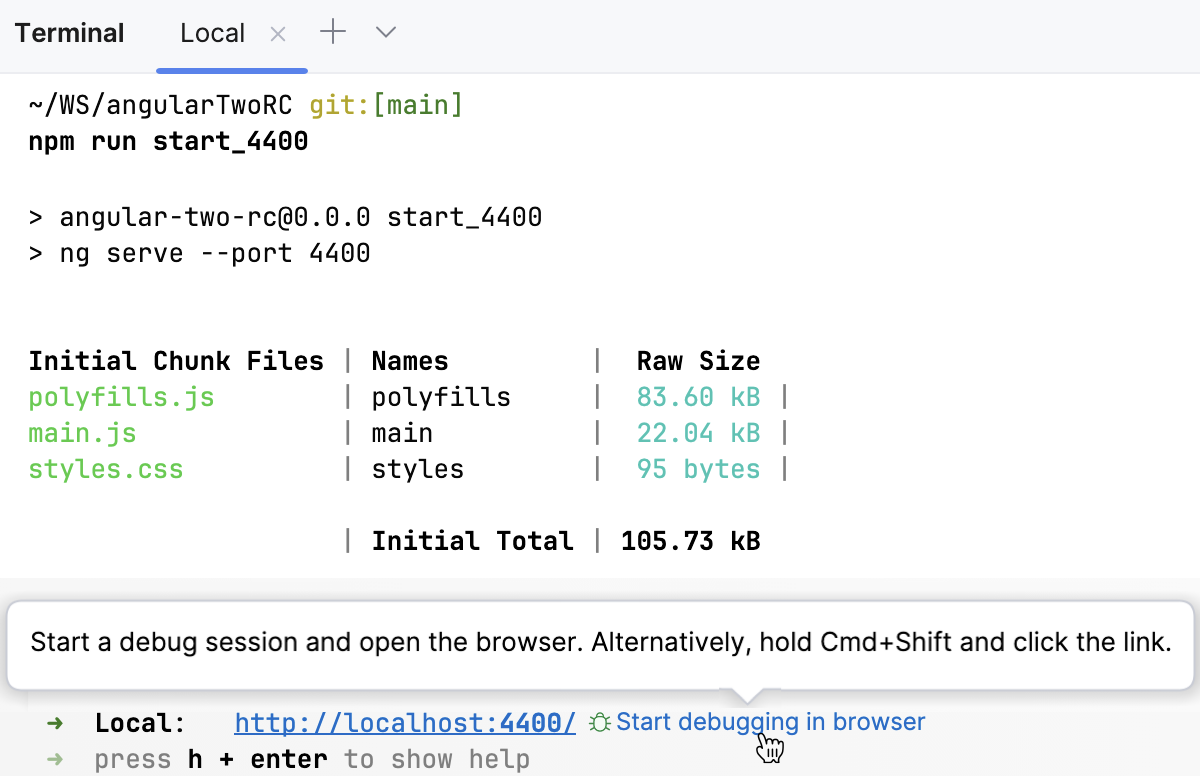
当命中第一个断点时,请切换到 调试工具窗口 并照常操作: 逐步执行程序、 暂停并恢复程序执行、 在挂起时检查程序 、查看调用堆栈和变量、设置监视、计算变量、 查看实际的 HTML DOM 等。
Node.js 17+ 的故障排除
如果您使用的是 Node.js 版本 17 或更高版本,在调试会话期间可能会遇到网络连接问题,导致附加调试器或加载 sourcemap 时出现问题。
解决方法是通过更新 start 中的 package.json 脚本,将 --host 127.0.0.1 传递给服务器,如下所示: