在 Subversion 中解决冲突
如果在 Subversion 版本控制下的文件中发生冲突,冲突标记将被添加到冲突文件中,并且在本地工作副本中会创建三个辅助的未纳入版本控制的文件:
filename.mine :不包含冲突标记的本地文件副本。
filename.rOld :您上次同步到的基准版本。
filename.rNew :服务器上的最新版本。
冲突文件在 提交 窗口中以红色标记。 在 更新信息选项卡中,它们被归类到 已合并但存在冲突 列表中,并且也被标记为红色。
您可以通过两种方式解决冲突:
使用合并工具半自动解决。
在编辑器中手动解决。之后,您需要手动将处理过的文件标记为无冲突。 之后,您需要手动将处理过的文件标记为无冲突。
使用合并工具解决文本冲突
在 版本控制 工具窗口 Alt+9 中,选择冲突文件:
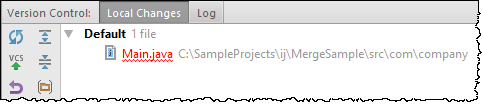
在主 版本控制 菜单中,或从所选项的上下文菜单中,选择 Subversion | 解决文本冲突。 将打开 冲突 对话框。
如果您希望接受服务器版本并覆盖本地更改,请单击 接受对方修改。 如果您希望强制将更改提交到版本库,请单击 接受您的修改。 单击 合并 将打开合并工具,您可以逐项接受或放弃更改。 操作完成后,文件会自动标记为已解决,辅助文件会被删除。
成功解决冲突后,将您的本地版本提交到版本库。
手动解决文本冲突
在编辑器中打开冲突文件。
执行以下操作之一:
根据需要编辑冲突标记中的内容。
将其中一个辅助文件复制到工作文件上。
将文件标记为已解决
执行以下操作之一:
在 项目 工具窗口 Alt+1 或 版本控制 工具窗口 Alt+9 中选择文件,然后选择 Subversion ,再从所选项的上下文菜单中选择 标记为已解决。
将冲突文件在编辑器中打开后,在编辑器标签页中右键单击任意位置。 从上下文菜单中选择 Subversion ,然后选择 标记为已解决。
从上下文菜单中选择 版本控制 | Subversion | 标记为已解决。。
在打开的 标记为已解决对话框中选择文件。
单击 标记为已解决 按钮。