Markdown
Markdown 是一种轻量级标记语言,用于为纯文本添加格式元素。 GoLand 能识别 Markdown 文件,提供专用编辑器支持高亮显示、自动补全和格式设置,并在实时预览窗格中显示渲染后的 HTML。 支持基于 CommonMark 规范。
创建新的 Markdown 文件
默认情况下,GoLand 会将具有 .md 或 .markdown 扩展名的文件识别为 Markdown 文件。
在 项目 工具窗口中右键点击某个目录 Alt+1 ,然后选择 。
或者,选择所需目录,按下 Alt+Insert ,再选择 文件。
请输入包含已识别扩展名的文件名称,例如: readme.md 。
在选择文本片段时,Markdown 编辑器会在 浮动工具栏中提供几种基本的格式化操作。 您可以使用 预览窗格查看渲染后的 HTML。
对于当前 项目 中的文件链接,Markdown 也提供 代码补全 ,例如引用源代码、图像或其他 Markdown 文件。 如需详细信息,请参阅 链接。
代码块
要插入栅栏代码块,请在代码块的前后使用三个反引号 ```。 如果您为代码块指定了语言,Markdown 编辑器会默认 注入相应语言。
这将启用指定语言的语法高亮和其他代码辅助功能: 代码补全、 代码检查以及 意图操作。
在代码块中禁用编码帮助
如果您的代码块并不要求语法正确,您可以禁用代码注入及代码块中的语法错误提示。
按 Ctrl+Alt+S 打开设置,然后选择 。
清除以下选项:
在代码隔离中注入语言
显示代码隔离中的问题
单击 确定 以应用更改。
从 Markdown 文件运行命令
克隆项目后,通常会有一个 README.md 文件,包含运行应用程序、配置环境等的说明和命令。 GoLand 会识别这些命令,并在命令前提供可执行图标。
在光标位于要运行的命令上时,单击相应的图标或按 Ctrl+Shift+F10。
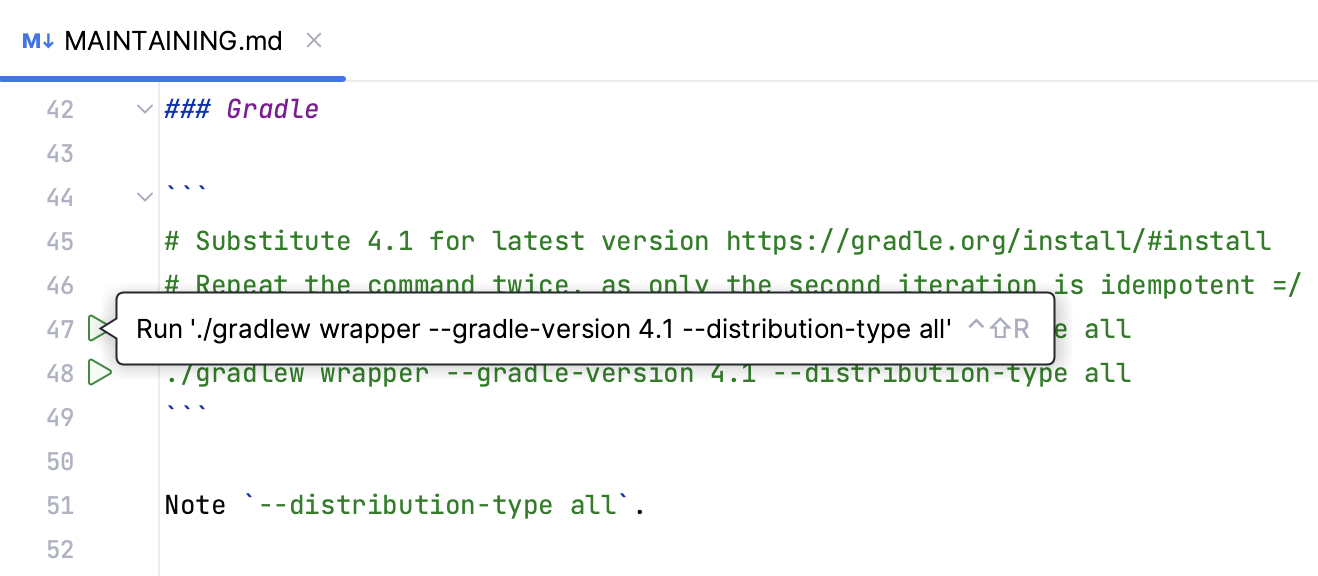
您可以在 IDE 设置 Ctrl+Alt+S 的 下禁用 Markdown 文件中的命令运行图标:取消选中 检测可以直接从Markdown 文件运行的命令 复选框。
如需详细信息,请参阅 Markdown 语言设置。
图表
Markdown 编辑器可以渲染由 Mermaid 和 PlantUML 定义的图表。 该功能默认处于禁用状态,需要额外的配置步骤。
启用 Mermaid 图表支持
按 Ctrl+Alt+S 打开设置,然后选择 。
查找并安装 Mermaid 插件。
启用 PlantUML 图表支持
按 Ctrl+Alt+S 打开设置,然后选择 。
在 Markdown 扩展 下安装并启用 PlantUML。
GoLand 下载相关扩展后,单击 确定 以应用更改。
HTML 预览
默认情况下,Markdown 编辑器会在源 Markdown 旁边显示渲染后的 HTML 预览窗格。 您可以单击  编辑器 或
编辑器 或  预览 ,仅显示编辑器或预览窗格。
水平分割编辑器和预览
默认情况下,编辑器与预览窗格垂直排列(并排显示),这更适用于宽屏显示器。 您也可以水平拆分,预览窗格将显示在编辑器下方,这对竖屏显示器更为方便。
在编辑器右上角,点击
 打开 编辑器预览 窗格。
单击
 可将编辑器与预览窗格水平拆分。
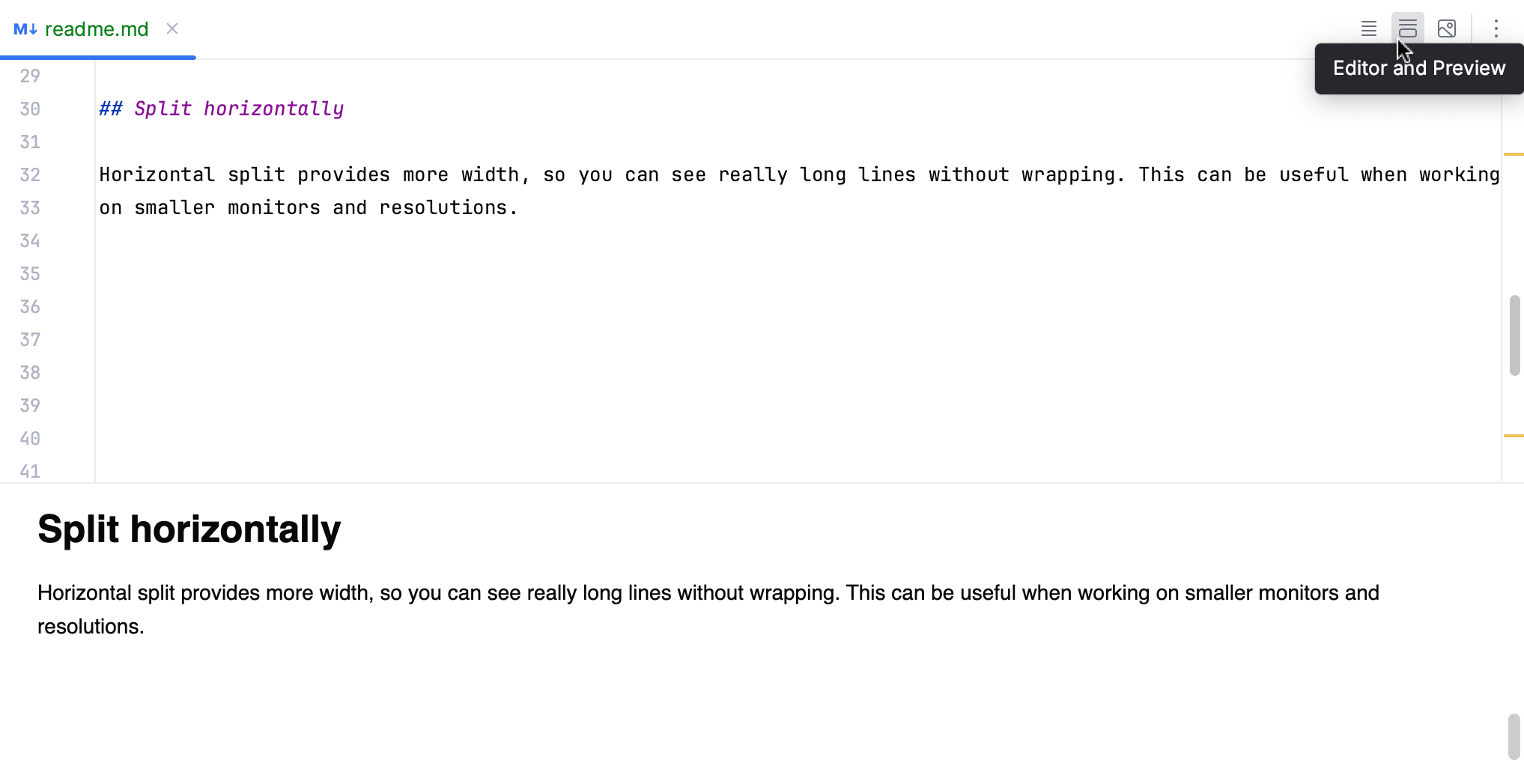
要配置预览的默认布局,可在 中使用 预览布局 列表。
禁用编辑器与预览滚动条同步
默认情况下,编辑器和预览窗格中的滚动条是同步的,即预览中的位置对应于源代码中的位置。
按 Ctrl+Alt+S 打开设置,然后选择 。
清除 在编辑器和预览中同步滚动。
点击 确定 应用更改。
更改预览字体大小
尽管您可以通过 自定义 CSS来定义预览字体大小,但也可以设置内置样式表的字体大小。
按 Ctrl+Alt+S 打开设置,然后选择 。
在 预览字体大小 字段中设置字体大小。
点击 确定 以应用更改。
如果您经常需要调整预览字体大小,可以为以下两个操作分配快捷键,而不是在设置中进行修改: 增大预览字体大小 和 减小预览字体大小。
自定义 CSS
GoLand 提供用于在预览窗格中渲染 HTML 的默认样式表。 这些样式表旨在与默认的 界面主题保持一致。 您可以配置特定 CSS 规则以进行微调,例如更改标题字体大小或列表中的行距。 或者,您可以提供完全自定义的 CSS,以更好地匹配您的期望输出,例如复制 GitHub Markdown 样式。
配置用于渲染 HTML 预览的 CSS
按 Ctrl+Alt+S 打开设置,然后选择 。
在 自定义CSS 下配置相关设置:
选择 加载自 以指定自定义 CSS 文件的位置。
选择 CSS 规则 规则以输入要覆盖的具体 CSS 规则。
点击 确定 应用更改。
以下是一个自定义 CSS 规则的示例:
图像
默认情况下,Markdown 使用以下图像语法,您可以手动输入并使用 项目 内的路径补全功能:
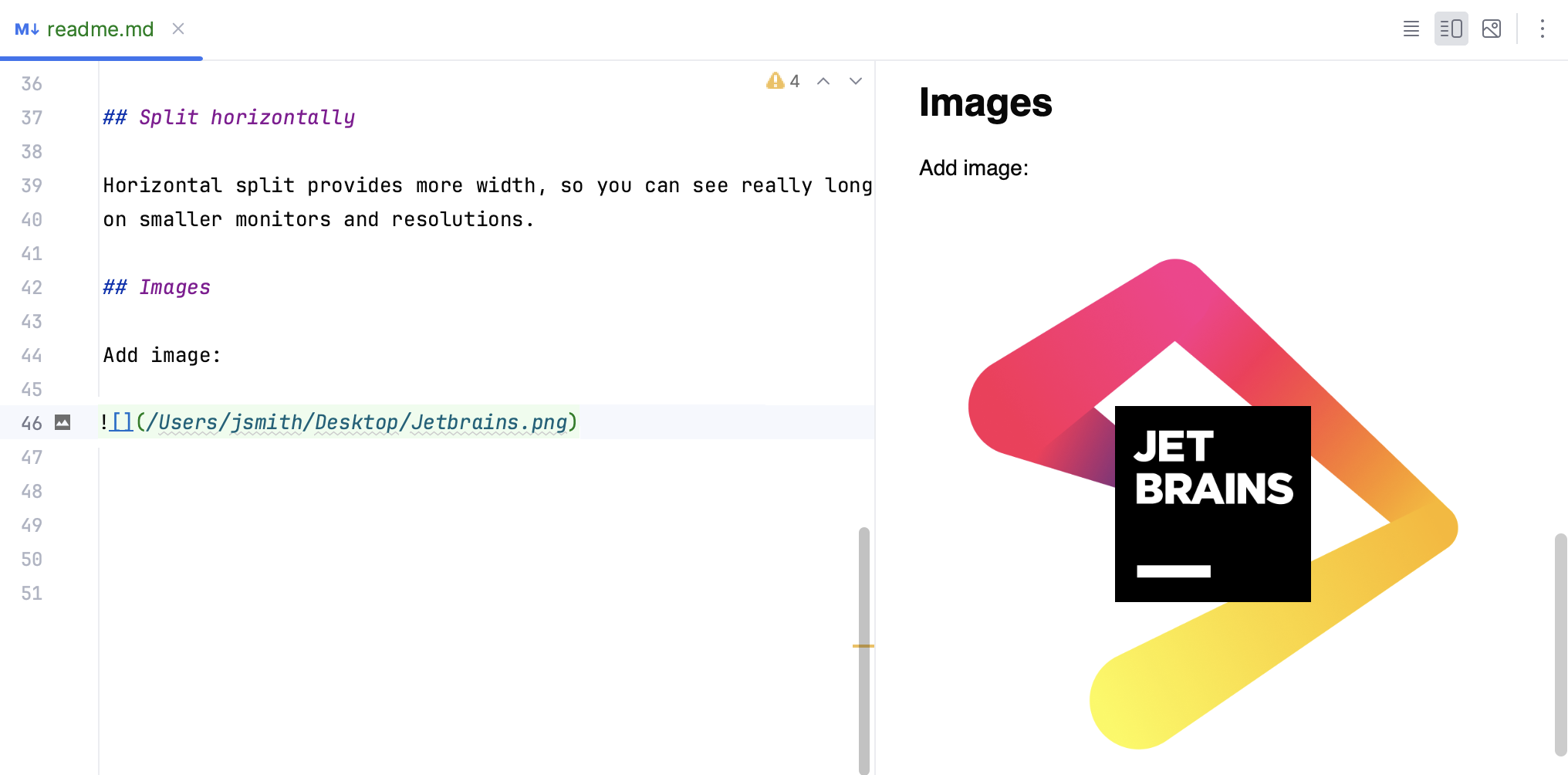
插入图像
按 Ctrl+U。
或者,按 Alt+Insert 打开 插入… 弹窗,然后选择 图像。
在 插入图像 对话框中指定图像路径。
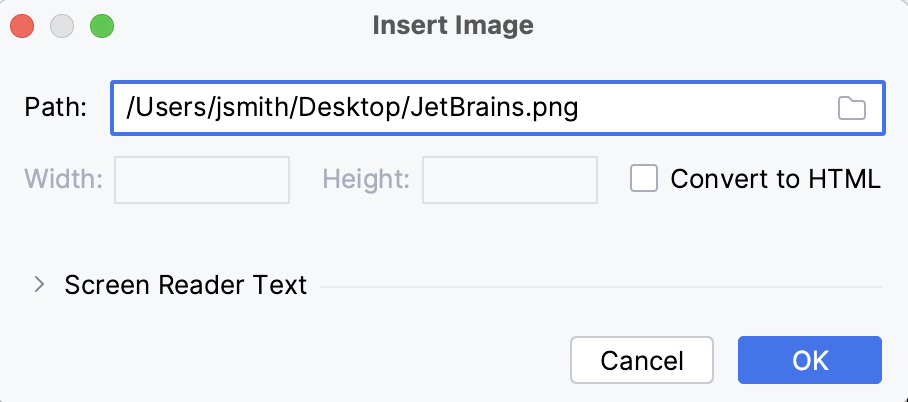
单击 确定。
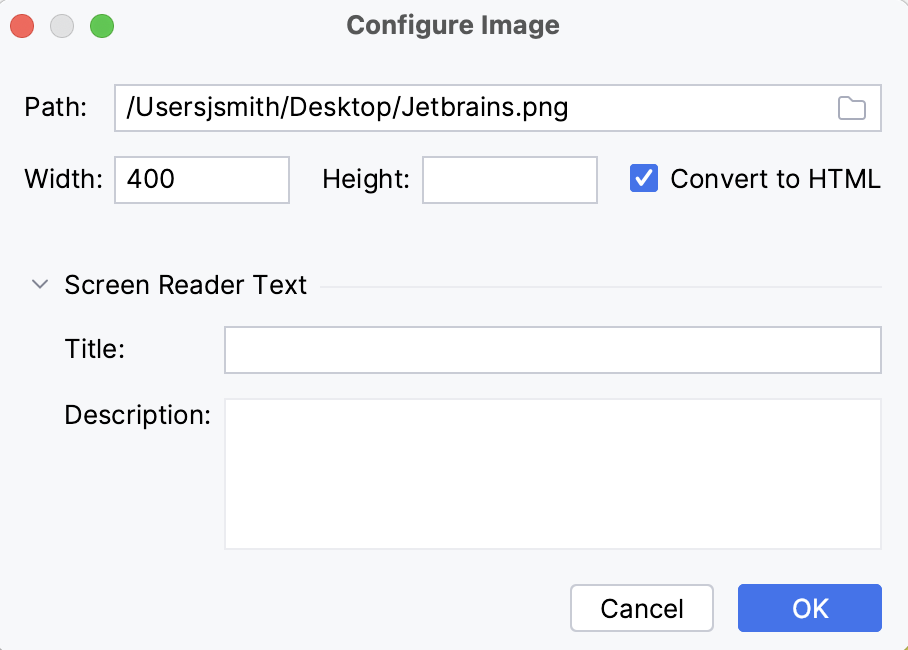
要配置图像,请在插入图像的行的装订区域单击  。 例如,您可以在 插入图像 和 配置图像 对话框中选择 转换为HTML ,以在 Markdown 文件中插入包含原始 HTML 标记的图像。
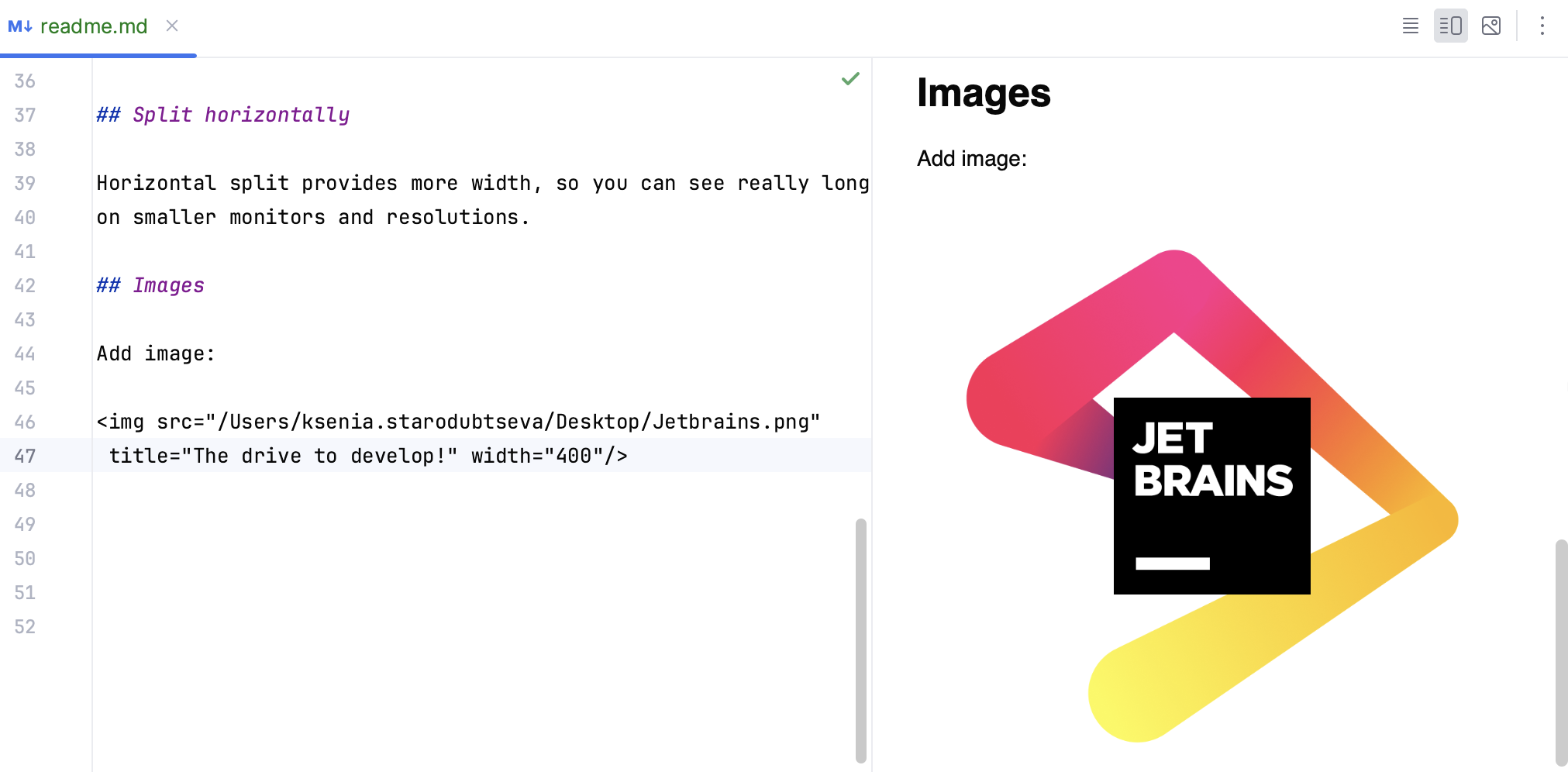
将生成以下内容:
链接
您可以使用以下语法定义链接:
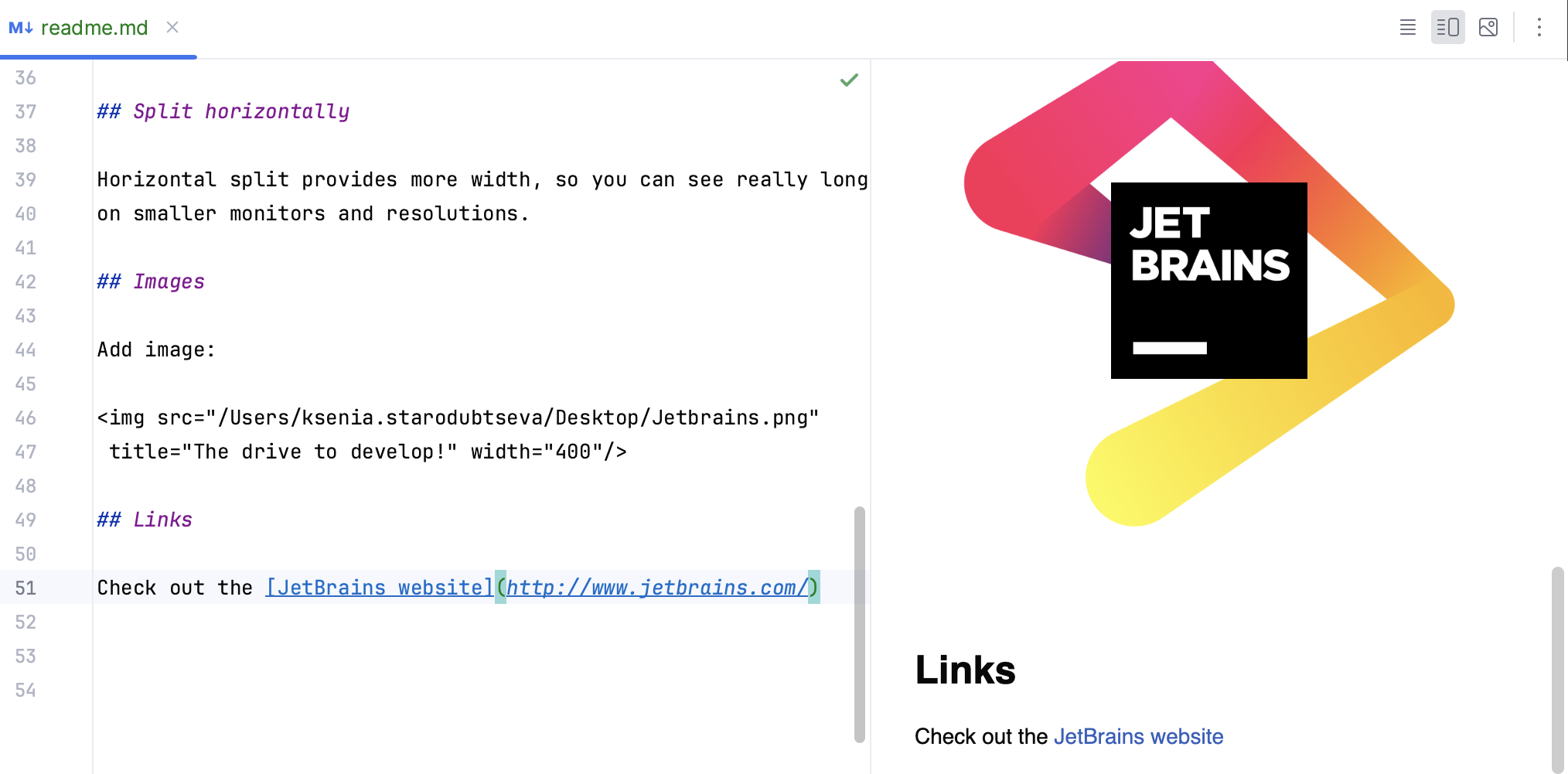
插入链接
按下 Ctrl+Shift+U。
或者,按下 Alt+Insert 以打开 插入… 弹出窗口,然后选择 链接。
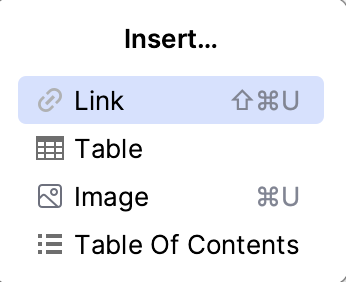
如果您已选中文本,它会被包含在 [ ] 中作为链接文本。 如果您已将某个 URL 复制到剪贴板中,它会被包含在 ( ) 中作为链接地址。
当您将鼠标悬停在链接上时,可选标题将会显示。
链接到其他文件和标题
除了 URL,您还可以为当前文件中的任意标题添加链接:
# This is a chapter Link to [this chapter](#this-is-a-chapter)您还可以链接到相对于当前文件的其他文件:
# This is a chapter Link to [a chapter in another file](another-file.md#some-chapter)
GoLand 会为当前上下文中可用的链接标签提供补全,包括相对于当前文件的文件和有效的标题标签。
在链接标签上按 Ctrl+Click 可导航到引用的标题。
您可以在某个标题或标签上调用 查找用法(U) Alt+F7 ,以查看指向此标签的所有链接。 您还可以在某个标题或标签上调用 重命名 重构 Shift+F6 ,以对其及所有相关用法进行重命名。
生成目录
您可以生成当前文件中标题的正确缩进列表。
将光标放在您希望添加当前文件目录的位置,然后按 Alt+Insert 打开 插入… 弹出窗口。
选择 目录。
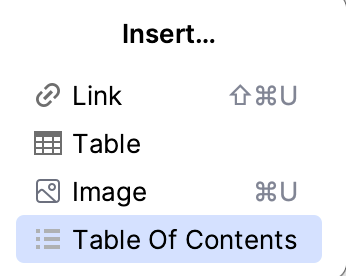
如果该文件中已存在目录,请选择 更新目录 以在添加、移除或重命名标题后进行更新。
目录被包含在 <!-- TOC --> 注释标签中。
表格
GoLand 提供在 Markdown 中创建和编辑表格的支持。
插入表格
按下 Alt+Insert 打开 插入… 弹出窗口,然后选择 表。
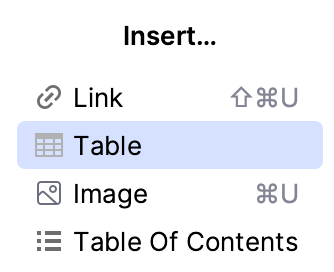
选择表格的大小(行数和列数)。
输入每个单元格的内容,然后按 Tab 将光标移至下一个单元格。 要添加新行,请按 Shift+Enter。 在您输入时,GoLand 会自动调整行和列的大小以适应表格单元格中的内容。
有关在编辑表格时禁用辅助功能的更多信息,请参阅 智能键:Markdown
GoLand 会高亮显示格式不正确的表格,并允许您对其进行修复。 从列表中选择快速修复时,GoLand 会显示应用该修复的预览效果。
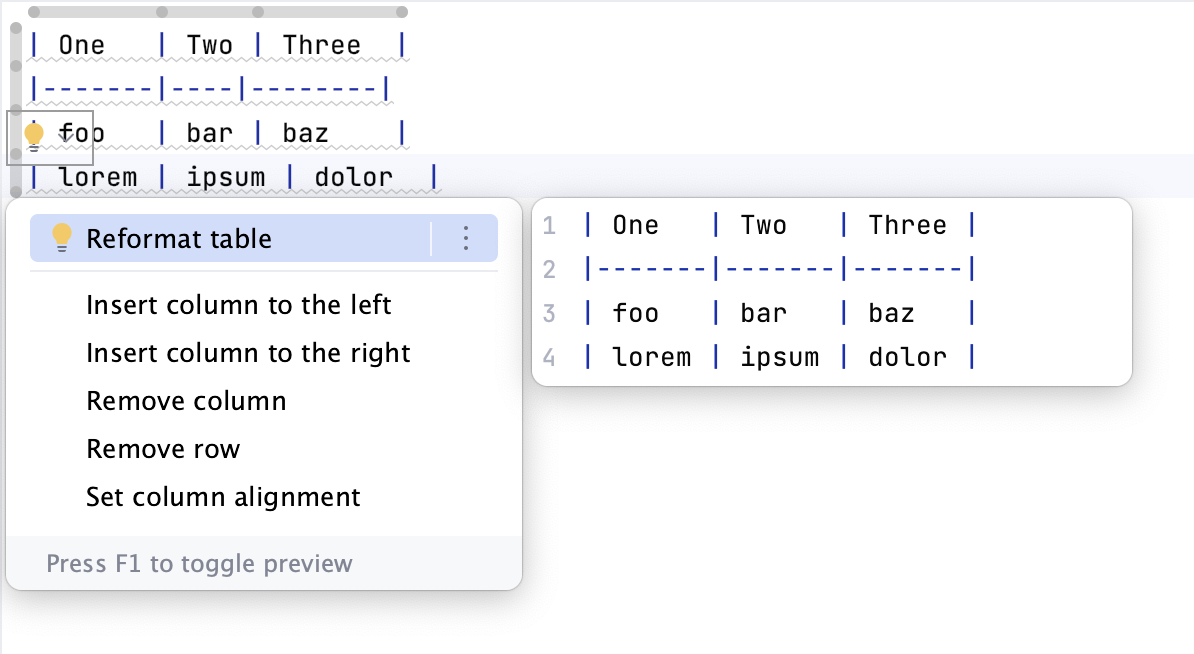
默认情况下,GoLand 会在编辑器中显示表格的列标记和行标记。 使用这些标记可以选择、移动、插入、移除并对齐列和行。 这些标记是特定于 Markdown 文件的一种特殊类型的 inlay hints。 如果未看到这些标记,请按 Ctrl+Alt+S 打开 IDE 设置,转到 并勾选 选项。
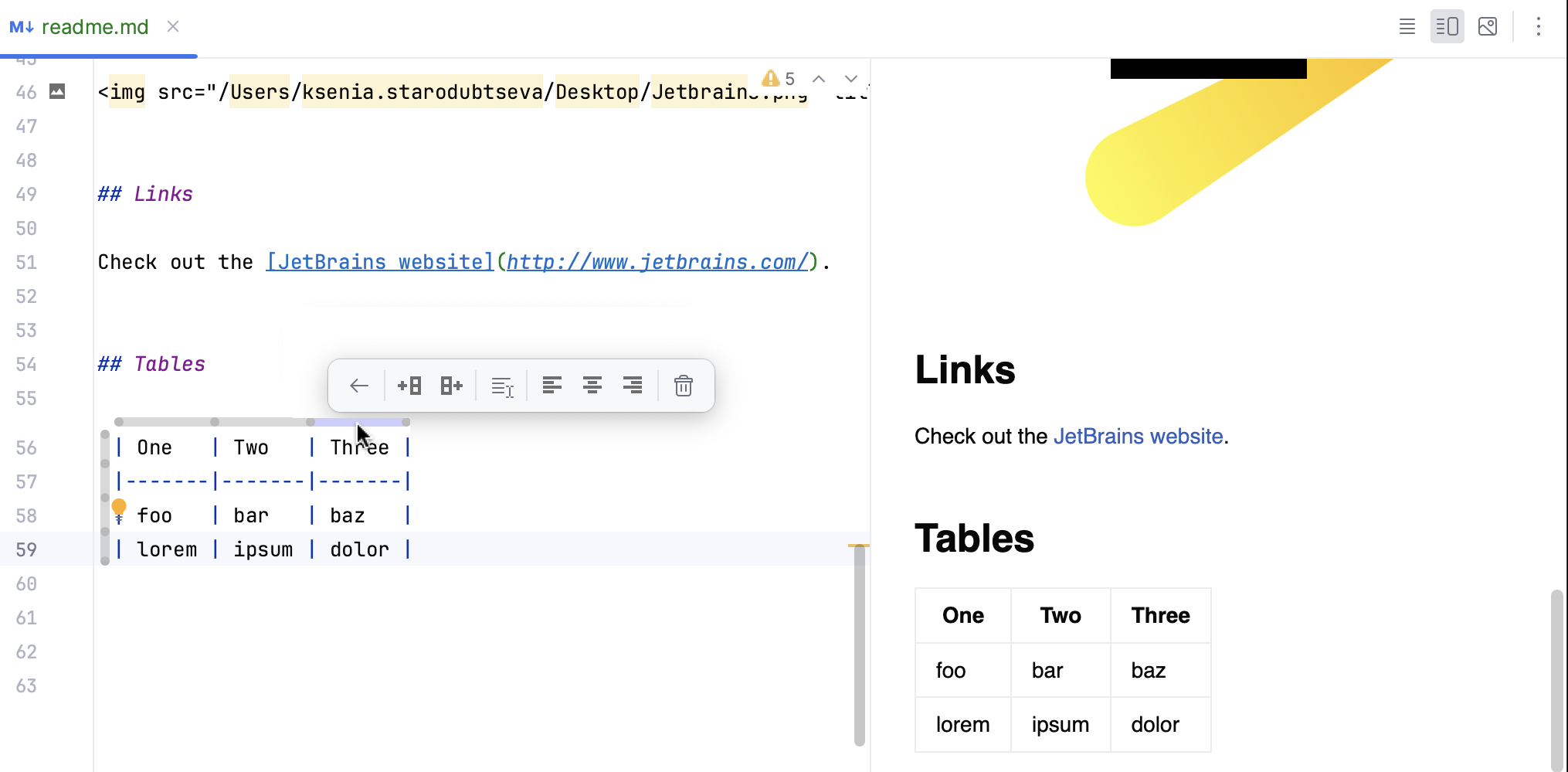
点击列标记可执行以下操作:
 向左移动列
向左移动列 向右移动列
向右移动列 在左侧插入列
 在右侧插入列
 选择列单元格
 左对齐
左对齐 居中对齐
居中对齐 右对齐
右对齐 移除列
移除列
点击行标记可执行以下操作:
 向上移动行
向上移动行 向下移动行
向下移动行 在上方插入行
 在下方插入行
- 选择行
- 移除行
数学表达式
Markdown 插件支持使用 TeX 和 LaTeX 语法向文档中添加数学表达式。 使用单个美元符号 $...$ 表示内联数学公式,使用双美元符号 $$...$$ 表示数学块。
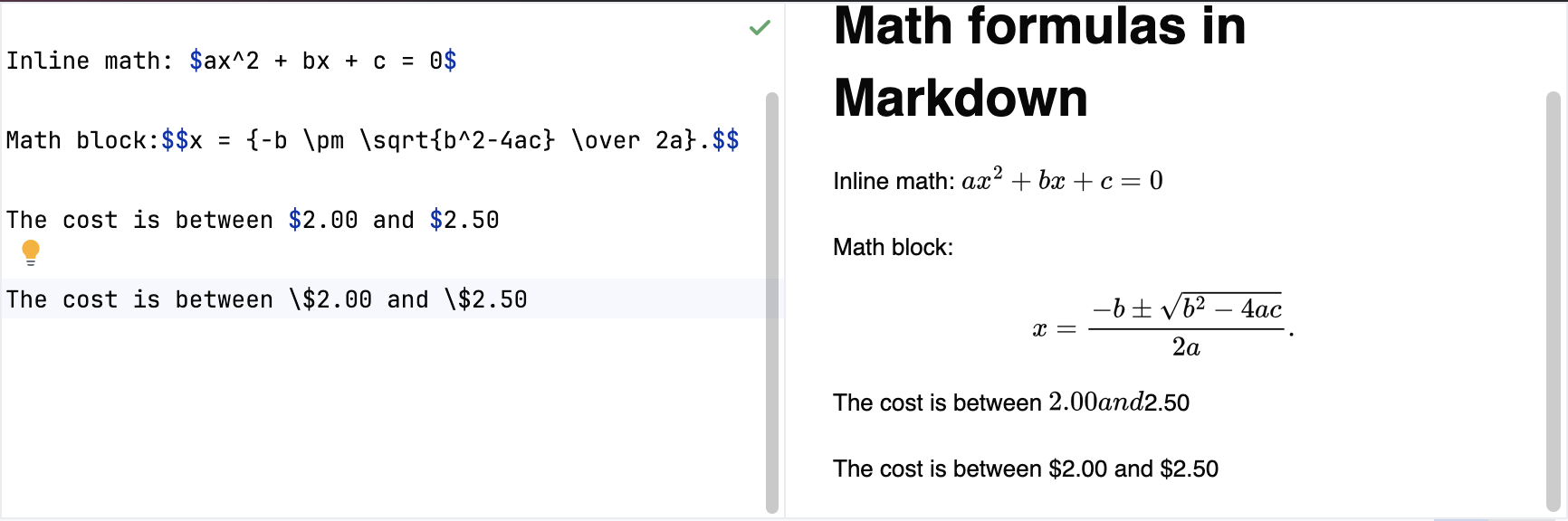
如果要插入字面值美元符号,请使用反斜杠进行转义: \$ 或 \$$。
浮动工具栏
当您在 Markdown 文件中选择文本时,GoLand 会显示包含多种格式选项的浮动工具栏。
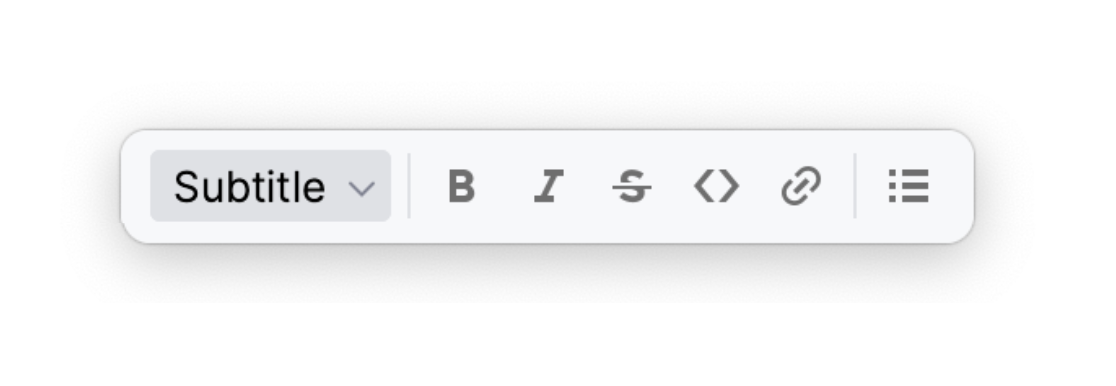
在常规文本与标题之间进行选择,标题的级别范围为 H1 到 H6。
 粗体 Ctrl+B
 斜体 Ctrl+I
 删除线 Ctrl+Shift+S
 代码 Ctrl+Shift+C
 创建链接 Ctrl+Shift+U
 无序列表
无序列表 有序列表
有序列表 复选标记列表
自定义浮动工具栏
按下 Ctrl+Alt+S 打开设置,然后选择 。
在 Markdown 编辑器浮动工具栏 下添加或移除所需的操作。
如需了解更多信息,请参阅 菜单与工具栏。
点击 确定(O) 以应用更改。
隐藏浮动工具栏
按下 Ctrl+Alt+S 打开设置,然后选择 。
在 Markdown 下选择 隐藏浮动工具栏。
点击 确定(O) 以应用更改。
重新格式化 Markdown 文件
GoLand 可以对 Markdown 文件进行 reformat ,包括正确的换行、空行和缩进。
您可以在 VCS 提交、构建执行或其他操作时自动触发重新格式化,也可以在任何时间手动执行该操作:
在主菜单中,转至 或按 Ctrl+Alt+L。
GoLand 会根据 Markdown 文件的 code style 设置来格式化内容。
配置 Markdown 代码样式设置
按下 Ctrl+Alt+S 打开设置,然后选择 。
如需了解更多信息,请参阅 Markdown 代码样式设置。
转换 Markdown 文件
Markdown 插件可将您的 Markdown 文件直接导出为 HTML 和 PDF。 如果配置了 Pandoc ,还可以导出为 Microsoft Word 文件(DOCX)或从中导入。
配置 Pandoc
GoLand 应该能够自动检测到您的 Pandoc 安装。 如果未检测到,请执行以下操作:
在主菜单中,转至 。
在 Pandoc 设置 中指定 Pandoc 可执行文件的位置和用于存储从 Microsoft Word 文档中导入图像的位置。
点击 确定 以应用更改。
从 Microsoft Word 导入
在主菜单中,转至 。
指定文档的位置。
将 Markdown 文件导出为其他格式
GoLand 可以导出为 Microsoft Word(需要 Pandoc )、PDF 和 HTML。
单击
编辑器和预览 或 预览 ,在编辑器中显示 HTML 预览窗格。在主菜单中,转到 。
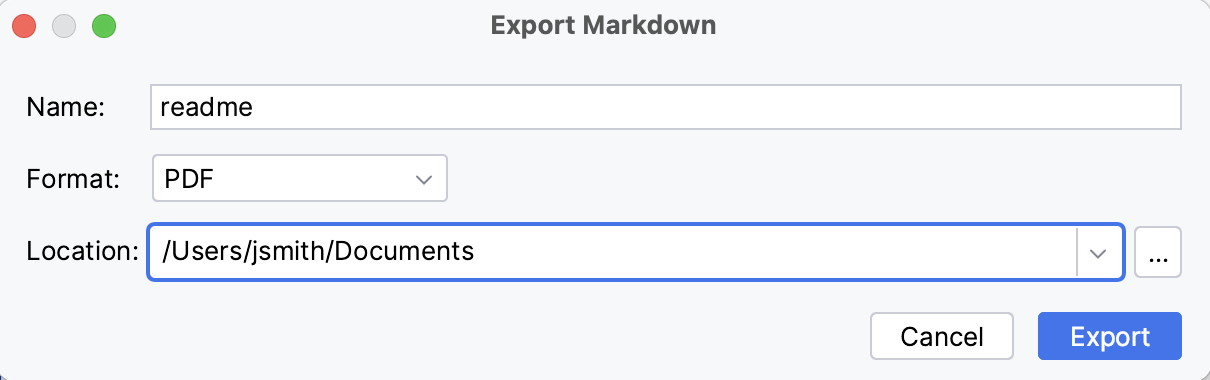
在 导出Markdown 对话框中,指定输出文件的名称、位置和格式,然后单击 确定(O)。
效率提示
自定义 Markdown 的高亮显示
GoLand 会根据 配色方案 设置高亮显示各种 Markdown 元素。
在 设置 对话框(Ctrl+Alt+S )中,选择 编辑器 | 配色方案 | Markdown。
选择配色方案,接受从默认设置继承的高亮设置,或按照 颜色与字体 中所述进行自定义。
在大型 Markdown 文件中导航
使用 结构 工具窗口 Alt+7 或 文件结构 弹出窗口 Ctrl+F12 查看并跳转到相关标题。
向 Markdown 文件添加注释
Markdown 没有专门用于注释行的语法。 不过,您可以使用没有地址的链接标签来模拟注释行,例如:
将光标置于希望注释的行并按下 Ctrl+/。
此操作将添加一个链接标签,其中包含括号中的注释文本,并在必要时在其前添加一个空行。 再次按下相同快捷键可取消注释。
换行并填充段落
默认情况下,GoLand 不会自动为长行添加硬换行。 在 重新格式化文件 时会换行。
按 Ctrl+Alt+S 打开设置,然后选择 。 配置 Markdown 代码样式设置 ,以在输入时启用自动换行。
或者,完全禁用硬换行,从而保留超过配置的最大行长度的段落。
您也可以使用 操作,只为光标所在的段落添加换行。