检查
使用此页面可 自定义检查配置文件、 配置检查严重性级别、 禁用或启用检查 ,并为不同范围配置检查。
已修改的检查高亮显示为蓝色。
管理配置文件
项目 | 描述 |
|---|---|
配置文件 | 选择要配置的配置文件名称。 请注意,点击 应用 后,所选配置文件将在项目高亮中自动使用。 |
|
|

工具栏
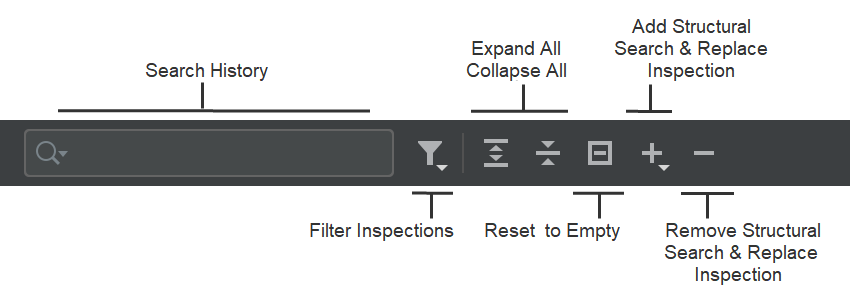
项目 | 工具提示与快捷键 | 描述 |
|---|---|---|
| 搜索 | 在检查列表中搜索。 您的搜索请求将被保存。 |
| 筛选检查 | 显示可用检查筛选器列表。 要重置已应用筛选器,请点击 筛选检查 图标并从列表中选择 重置筛选器 选项。 |
| 全部展开 Ctrl+NumPad + 全部折叠 Ctrl+NumPad - | 展开/折叠所有检查。 |
| 重置为空 | 禁用所有检查。 |
| 添加自定义检查 Alt+Insert | 添加 搜索与替换模板。 |
| 移除自定义检查 Backspace | 使用此按钮可移除您的自定义检查。 |


检查严重性与范围
项目 | 描述 |
|---|---|
描述 | 所选检查的描述。 |
检查严重性 | 选择当前检查的严重性级别。 |
范围 | 选择要应用当前检查的文件范围。 点击 编辑作用域顺序 可切换到另一个对话框,在其中可以创建新范围或 更改现有范围的顺序。 |
选项
该区域仅对启用的某些类型的检查可用(其旁边的复选框被选中)。 可使用此区域中的控件重新配置默认检查设置。
最后修改日期: 2025年 9月 26日